


 本文介绍了如何使用方方格子插件将Excel中的一条龙数据整理到一列上。通过选中数据、使用行列转换功能,然后选择转为一列并删除空值,可以快速实现数据整理。该方法适用于需要批量整理多层嵌套数据的情况。
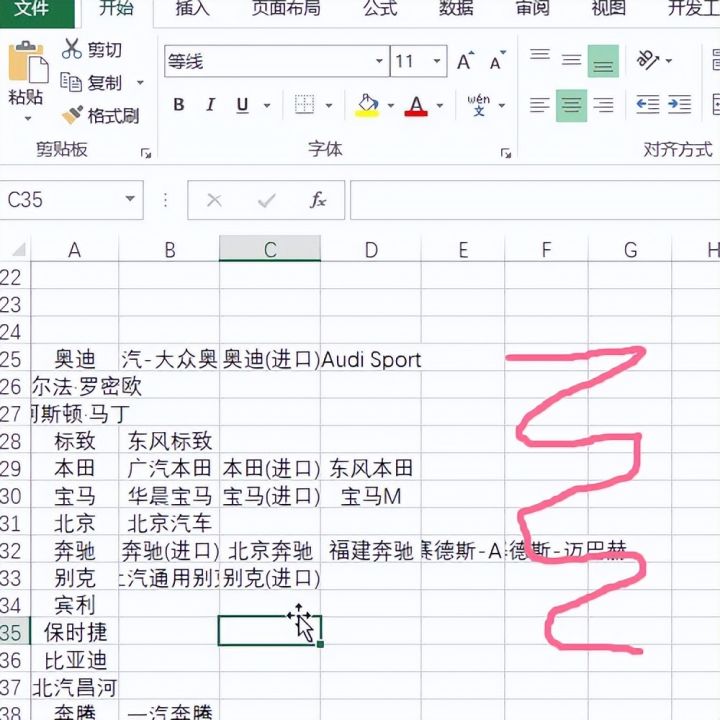
今天要和大家分享的案例是我在抓紧汽车之家品牌时遇到的问题。首先看下图,左侧第一个奥迪包含着右侧的三个奥迪品牌。以此类推,形成了一条龙的数据。
然后呢,我想把这一条龙数据整理到一列上面。如何操作呢?
(方方格子插件)
1.先看动图演示。
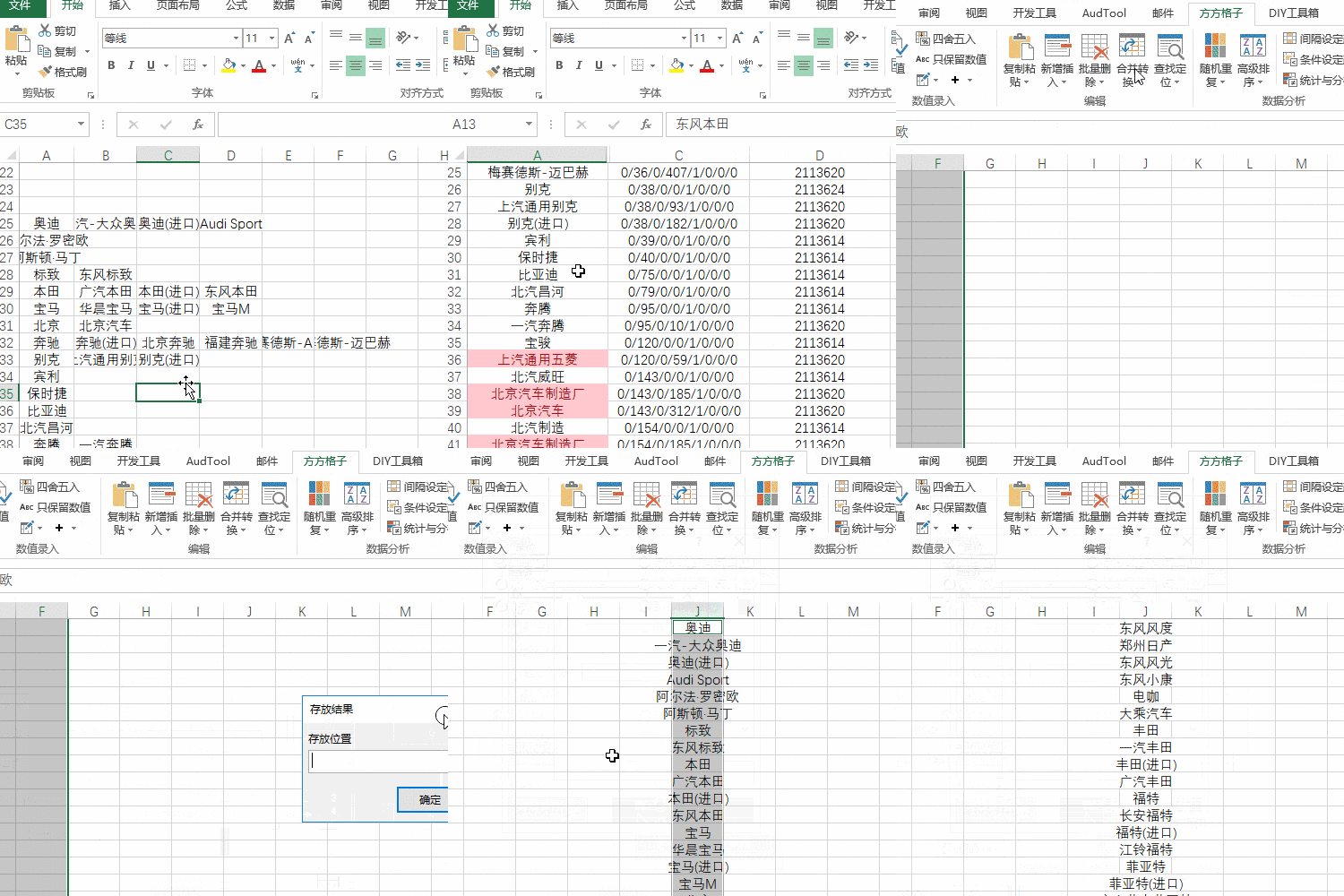
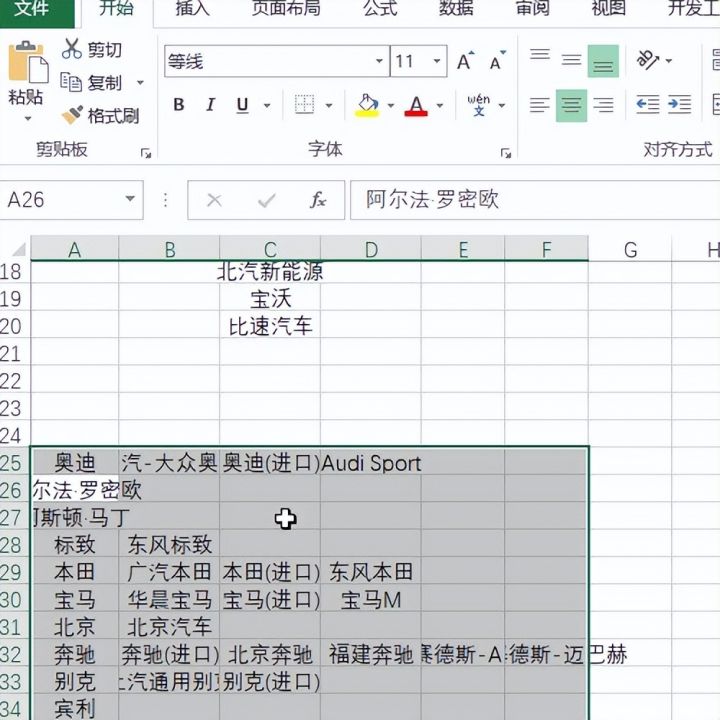
2.然后我们ctrl+a选中一条龙的数据。
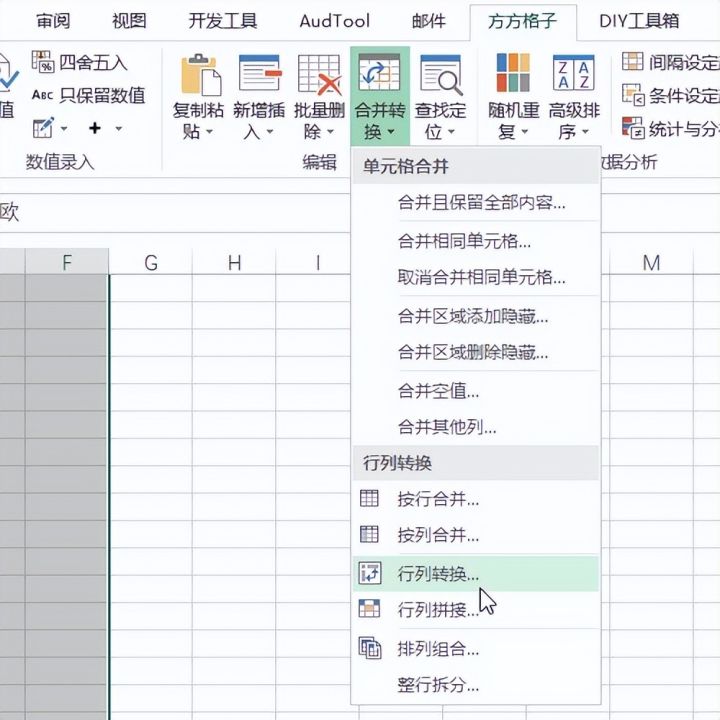
3.接着选择方方格子按钮合并转换中的行列转换。
4.选择转为一列数据,选择先行后列。
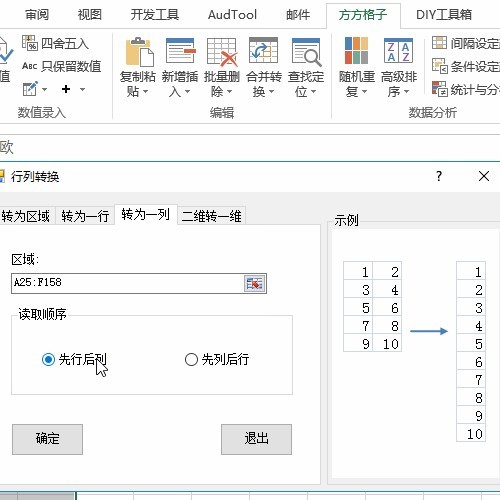
5.然后单击确定按钮,选择输出区域。
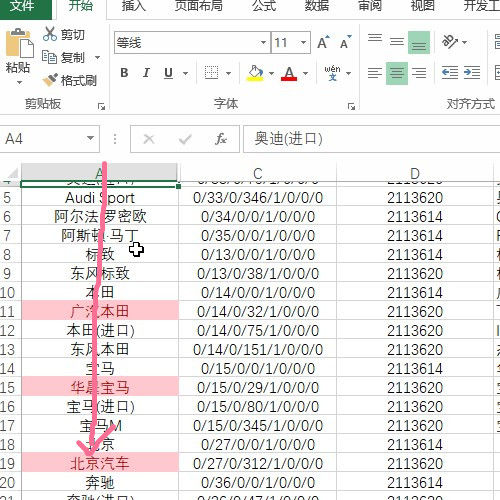
6.可看到所有的数据都整理在一列上面了,只不过存在大量的空单元格。
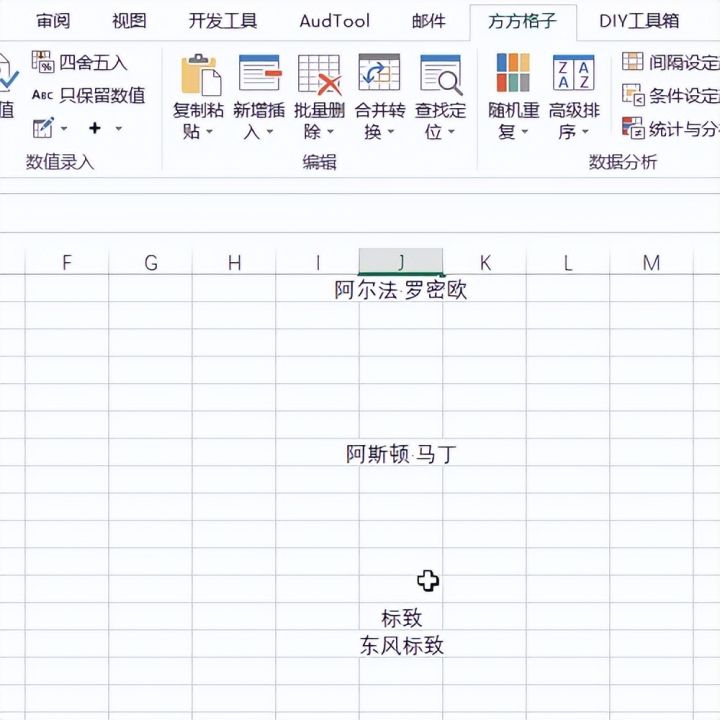
7.然后我们选中这一列,按CTRL +g定位空值。
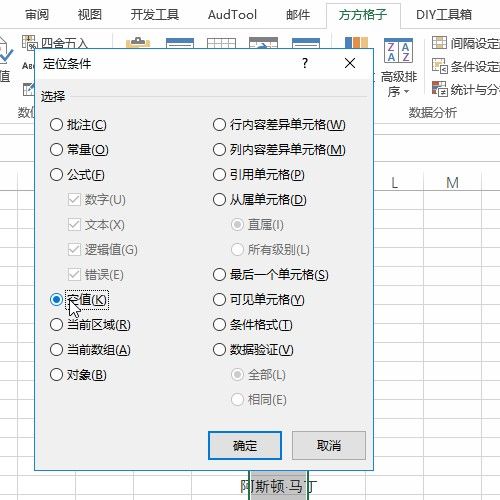
8.然后再按Ctrl+减号删除,选择下方单元格上移。
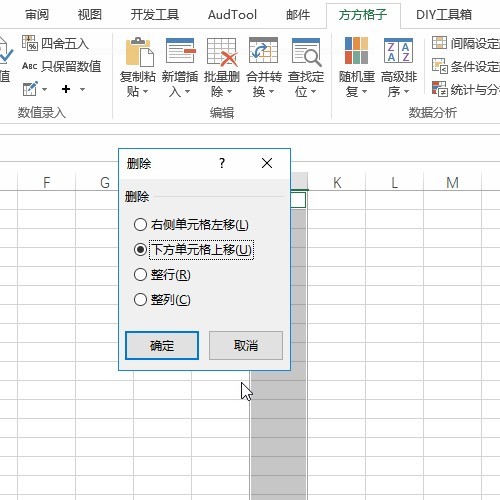
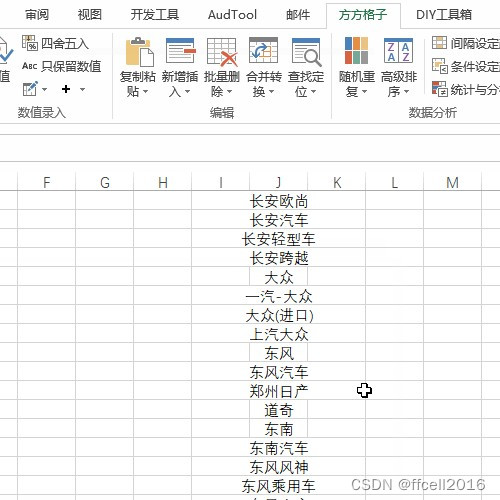
9.就可以看到把数据整理在一列上面了。
如果觉得今天有用,请记得点赞和分享。





 扫一扫
扫一扫


 被折叠的 条评论
为什么被折叠?
被折叠的 条评论
为什么被折叠?
 到【灌水乐园】发言





