今天跟大家分享一下excel拆分表格如何快速完成?
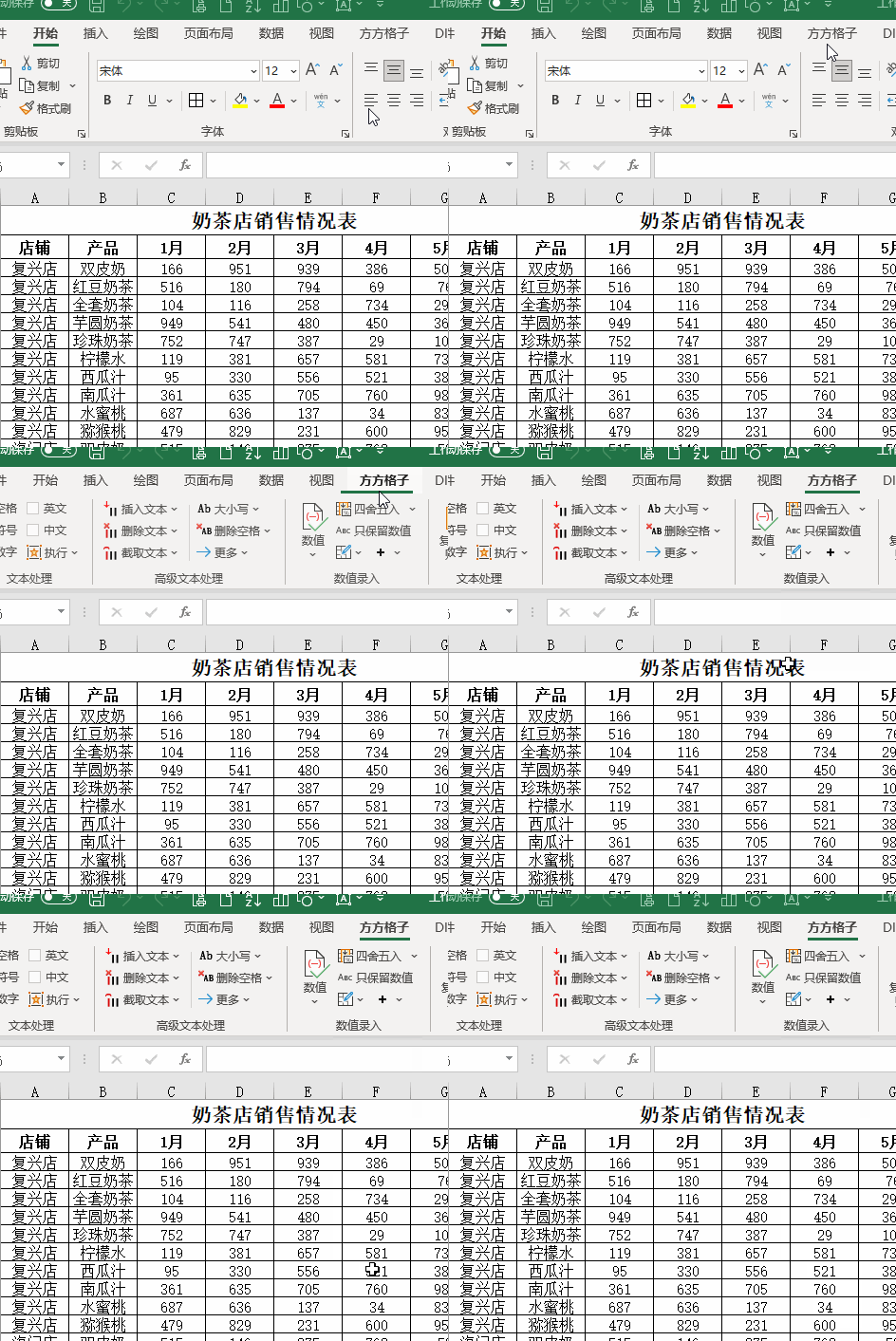
1.打开演示文件要求将表格数据拆分开
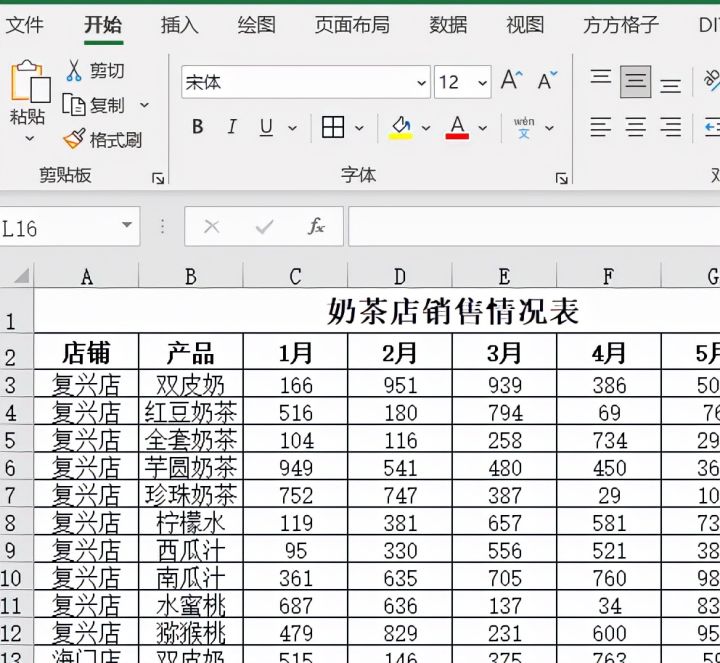
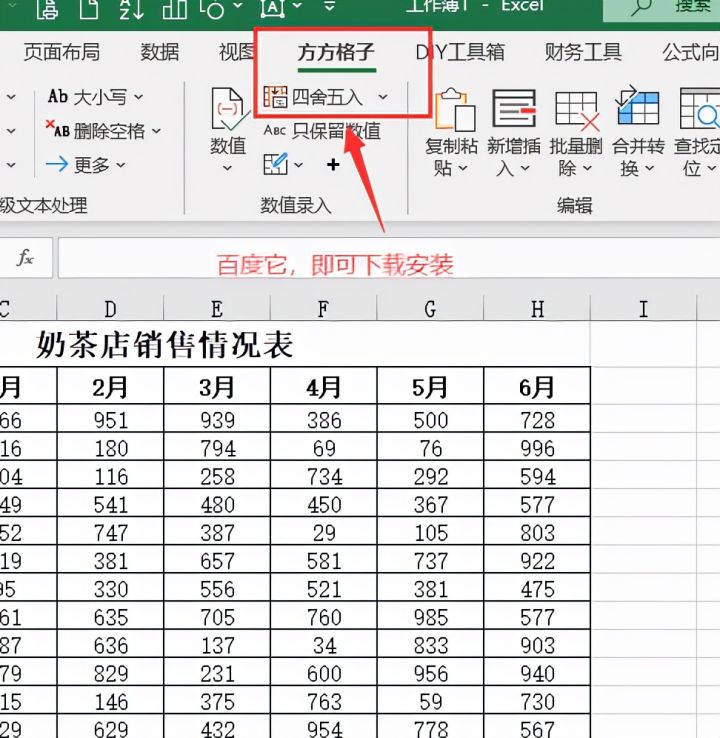
2.首先我们点击下图选项
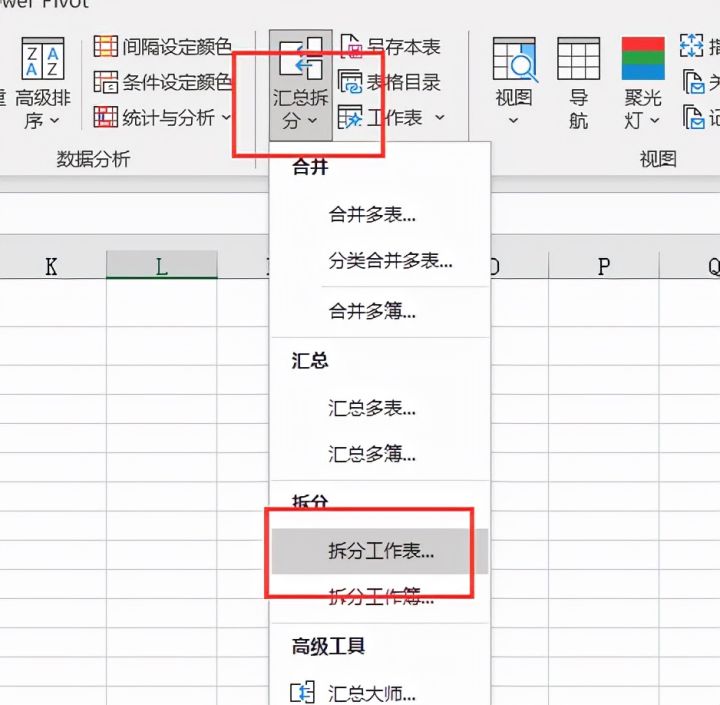
3.点击【汇总拆分】-【拆分工作表】
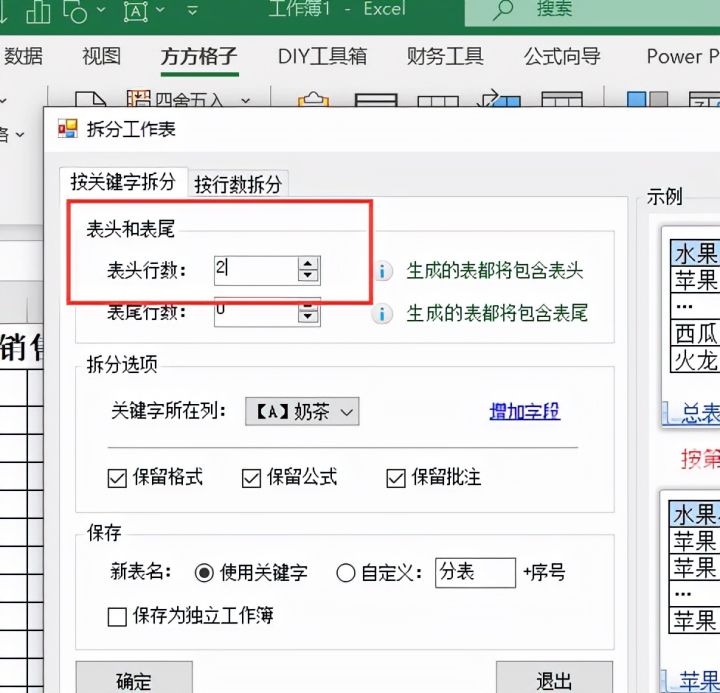
4.将【表头行数】设置为2
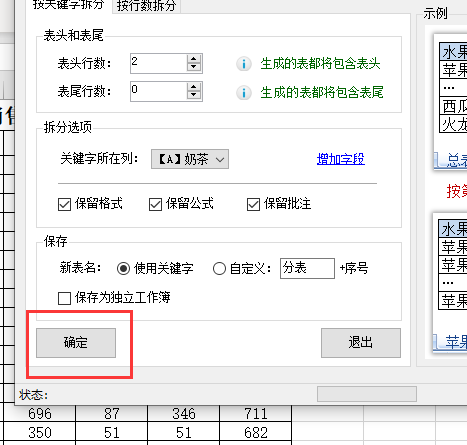
5.最后点击【确定】即可完成
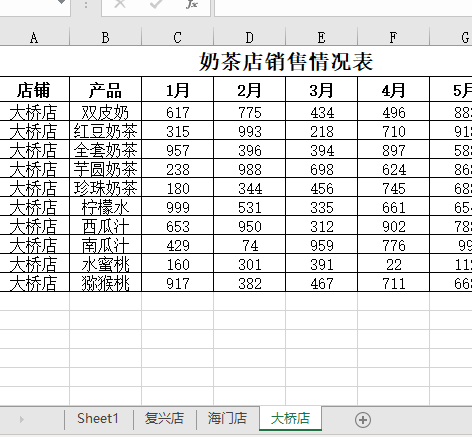
6.完成效果如下图


 墨衍会员
·
AI 创作全网分发
墨衍智能分发
本文由作者通过墨衍一键同步至各平台
1分发平台
200+累计阅读
296平均单平台
已同步平台
优快云
微信公众号
微博
知乎
掘金
百家号
博客园
抖音
小红书
你的文章也可以这样分发
墨衍会员 ¥399起/年,写一次发全网
我也要
今天跟大家分享一下excel拆分表格如何快速完成?
1.打开演示文件要求将表格数据拆分开
2.首先我们点击下图选项
3.点击【汇总拆分】-【拆分工作表】
4.将【表头行数】设置为2
5.最后点击【确定】即可完成
6.完成效果如下图
【老生谈算法】可视化通道流中瞬时涡量场的算法实现与MATLAB源码分析——瞬时涡量场
本文旨在探讨可视化通道流中瞬时涡量场的方法,并通过MATLAB编程实现这一过程。涡量场作为描述流体旋涡强度和方向的重要物理量,对于理解复杂流体运动具有重要意义。本文首先介绍了涡量场的基本概念,随后详细阐述了从测量数据收集到涡量场可视化的完整流程,并给出了相应的MATLAB源码。通过实际运行该源码,我们展示了涡量场的可视化结果,并讨论了其在流动结构识别和动力学行为理解中的应用。关键词: 涡量场;流体运动;MATLAB;可视化;PIV一、引言。
如何快速的将EXCEL表格数据拆分成多个文件
介绍 前不久好几位朋友都问到,如何将一个EXCEL文件里面很多条数据拆分成多个文件,比如一个EXCEL表里面有90万行数据,需要按照每1万行拆分成一个文件,也就是需要将这表里面的90万行数据拆分到90个文件里面。这个如果手工拆分,那工作量实在太大了。于是,我就想把这个过程拿出来分享一下。实际上这也是大数据处理过程中会涉及的一个概念——数据分框。 下面我们就来看看如何用VBA来实现拆分工作。 首先,在EXCEL里面插入一个模块,代码如下: Sub copybat() Dim n As Integer
Hypermesh二次开发实战:从Tcl/Tk脚本到Ext API的进阶之路
本文系统介绍了Hypermesh二次开发的进阶路径,从自动化重复操作的Tcl/Tk脚本入门,到利用HMASCII接口深度读写模型数据,最终深入Ext API进行高性能计算与功能定制。通过实战案例,帮助工程师掌握从脚本录制到C++插件开发的完整技能,显著提升CAE前处理效率与自动化水平。
Excel合并/拆分多个工作表/簿(传统方法)
Excel合并/拆分多个工作表/簿:超全版本,每一种种都有对应的操作哦,你还在等什么,快快跟练起来吧
【WorkBuddy】WorkBuddy 智能体快速上手:从零到一的实践指南
文章摘要: 传统自动化脚本难以应对灵活多变的自然语言需求,导致逻辑复杂、维护成本高。智能体(Agent)通过理解语义意图、动态决策和松耦合组件解决了这些问题。WorkBuddy采用声明式配置,通过可视化界面定义意图、实体和对话策略,无需编码即可快速构建智能体。其核心组件包括意图分类、实体提取、对话策略、故事样本和回退机制,适用于客服支持、知识问答等高频场景。通过环境准备(Python/Node.js/Redis)和简单配置,用户可以快速搭建可运行的智能体,显著提升自动化效率。
汽车级智能栅极驱动器深度解析 | 连载03:功能框图与工作模式详解
在前两期连载中,我们分析了DRV871x-Q1的产品架构、引脚配置和电气特性。本期我们将深入探讨DRV871x-Q1的功能框图和工作模式,这是理解芯片内部工作机制的关键。通过分析功能框图,我们能够清晰地了解各功能模块之间的关系和信号流向;通过工作模式分析,我们能够掌握芯片在不同应用场景下的配置方法。这些知识对于系统设计和故障排查都至关重要。
excel拆分单元格?【图文详解】excel单元格批量拆分?多种excel单元格数据拆分方法?
Excel单元格内容拆分技巧总结:针对混合数据(如"姓名-电话"格式),提供了多种解决方案:1.取消合并单元格;2.使用"分列"功能按分隔符拆分;3.运用LEFT/RIGHT/MID等文本函数提取;4.智能快捷键Ctrl+E快速填充;5.函数嵌套处理复杂需求;6.新版Excel的TEXTSPLIT函数。不同方法适用于不同场景,从基础操作到智能处理,可显著提升数据整理效率。建议根据数据特点选择合适方式,拆分后注意检查数据准确性。掌握这些技巧能让Excel数据处理事半功倍
Jetson Nano(1)——笔记本电脑控制
笔记本电脑控制Jetson Nano没有显示屏如何控制Jetson Nano一、使用ssh客户端连接到Jetson Nano的命令端1.将电脑的网线口和jetson nano的网线口通过网线连接2.在控制面版中打开“更改配适器设置”3.查找jetson nano的ip地址4.利用putty链接二、远程桌面配置 没有显示屏如何控制Jetson Nano Jetson Nano相当于一个微型电脑,能快...
excel如何拆分表格为多个
今天跟大家分享一下excel如何拆分表格为多个 1.打开演示文件,要求将表格按照管区的不同拆分为多个。 2.首先我们点击下图选项 3.点击【汇总拆分】-【拆分工作表】 4.将【表头行数】设置为3 5.点击【保存为独立工作簿】,然后设置保存位置 6.最后点击【确定】即可完成 7.完成效果如下图 ...
把群晖NAS变成游戏开发服务器:Perforce与虚幻引擎深度整合的5个关键配置(含.p4ignore模板)
本文详细介绍了如何将群晖NAS配置为游戏开发服务器,重点讲解了Perforce与虚幻引擎的深度整合。通过五个关键配置节点,包括用户权限架构、Workspace策略、资产同步优化、仓库清洁度保障和编辑器深度集成,帮助小型团队打造高效开发环境。文章还提供了实用的.p4ignore模板和优化技巧,显著提升开发效率。
基于STM32L4XX、HAL库的SIM65M定位模块驱动程序设计
SIM65M是一款基于4G LTE Cat.1的无线通信模块,支持最大下行速率10Mbps和上行速率5Mbps。它兼容多种网络协议(TCP/UDP/HTTP/HTTPS/FTP/MQTT等),适用于物联网应用。PC0 <---> PWRKEY (模块电源控制)PC1 <---> RESET (模块复位)支持LTE-FDD/LTE-TDD。工作电压:3.4V~4.2V。
excel中怎么拆分表格
1.如下图是2019年法人单位和产业活动单位情况表,现在我们想要将此表格按照地区的不同拆分为多个独立表格。 2.点击下图选项(Excel工具箱,百度即可了解详细的下载安装信息,本文这里就不做具体解说) 3.点击【汇总拆分】 4.然后选择【拆分工作表】 5.将【表头行数】设置为3 6.点击【保存为独立工作簿】,然后选择【确定】即可完成 7.完成效果如下图 ..
【毕设护航】从0构建YOLOv8犬类识别系统,120种犬类精准检测+可视化界面全流程指南
本文介绍了一个基于YOLOv8的120种犬类目标检测与可视化系统毕业设计项目。该项目使用Stanford Dogs数据集,将图像分类任务转化为目标检测任务。主要内容包括:数据预处理(XML标注转换为YOLO格式)、YOLOv8模型训练与测试(包含训练脚本编写和推理实现),以及基于Tkinter的图形界面开发。该项目技术链条完整,涵盖检测、分割等多任务支持,适合作为计算机视觉方向的毕业设计选题,兼具技术深度和展示效果。
excel表格拆分如何快速完成
今天跟大家分享一下excel表格拆分如何快速完成 1.打开演示文件,要求将表格按照C列关键词将表格拆分为多个。 2.首先我们点击下图选项 3.点击【汇总拆分】,然后选择【拆分工作表】 4.将【表头行数】设置为4 5.然后将【关键词所在列】设置为C列 6.接着我们点击【确定】即可完成 7.完成效果如下图所示 ...
STM32F407中文手册
STM32f407中文手册 本参考手册面向应用开发人员,提供有关使用 STM32F405xx/07xx、STM32F415xx/17xx、 STM32F42xxx 和 STM32F43xxx 微控制器存储器与外设的完整信息。STM32F405xx/07xx、STM32F415xx/17xx、STM32F42xxx 和 STM32F43xxx 构成一个微 控制器系列,各产品具有不同的存储器大小、封装和外设。有关订购信息以及器件的机械与电气特性,请参见数据手册。有关 ARM Cortex™-M4F 内核的信息,请参见《Cortex™-M4F 技术参考手册》。
Statistics and Machine Learning Toolbox
Statistics and Machine Learning Toolbox(带书签),MATLAB统计学习工具
excel表格拆分多个表如何快速完成?
今天跟大家分享一下excel表格拆分多个表如何快速完成? 1.打开演示文件,要求将表格按照单位的不同拆分为多个工作簿。 2.第一步我们点击如下图选项 3.鼠标依次点击【汇总拆分】-【拆分工作表】 4.接着我们设置表头行数为1 5.点击【保存为独立工作簿】,然后点击后面的文件夹图标选择保存位置,最后点击【确定】即可 6.最终操作结果如下图 ...
jre9下载 jdk9
(Java SE Runtime Environment 9.0) 9.0u175 官方最新版 【x86|x64】
拆分表格怎么弄快速?
今天小编跟大家分享一下拆分表格怎么弄快速? 1.我们打开演示文件,想要将表格文件按照月份的不同分别保存为独立的excel工作簿。 2.首先我们点击如下图选项 3.接着鼠标单击【汇总拆分】-【拆分工作表】 4.然后我们将表头行数设置为1 5.接着设置关键词所在列为B列月份,然后勾选【保存为独立工作簿】并设置保存位置,最后点击【确定】即可完成 6.完成效果如下图 ...
LinePhone3.2.7(android端最新版本) sip客户端
SIP客户端For android:LinePhone3.2.7(最新版本),官网地址:http://www.linphone.org/
excel内容拆分如何快速完成?
今天跟大家分享一下excel内容拆分如何快速完成? 1.打开演示文件,如下图要求将表格按照9行拆分开 2.首先我们点击下图选项 3.点击【汇总拆分】-选择【拆分工作表】 4.点击【按行数拆分】 5.将【表头行数】设置为2 6.设置每9行拆分为一表 7.最后点击【确定】即可完成 8.完成效果如下图 ...
excel单元格数字拆分比较
二、同样的方法,点击得分下方的单元格,在单元格中输入得分:“78”,输入完成后,再选中下方单元格,在键盘上按下快捷键:“ctrl+e”,下方将会出现所有的得分,得分拆分完成。一、点击姓名下方的单元格,在单元格中输入姓名:“小明”,输入完成后,再选中下方单元格,这时候就会用到快捷键:“ctrl+e”,下方将会出现所有的姓名,姓名拆分完成;以上就是拆分文本与数字的方法了,只需两步即可完成,姓名与得分全部拆分,学会了是不是觉得对以后的办公方便多了?想要拆分姓名得分,将姓名放在一个单元格,得分放在一个单元格。
excel单元格内容拆分_Excel数据内容快速拆分和合并的过程
我们在使用Excel表格处理数据的时候,有很多很多的操作都是可以通过快捷键来实现的。例如我们最常用的Ctrl+C的复制和Ctrl+V的粘贴。这些快捷键大大的提高了我们的工作效率。但是有很多快捷键我们却总是忘记,今天和大家分享一个快捷键,他的作用很强大,集合了数据的拆分、合并和提取三大功能。它就是Ctrl+E。今天我们来学习一下,Excel如何最高效的进行数据拆分。下面我们就通过两个操作来学习一下如...
excel表格怎么拆分为多个表格?
今天跟大家分享一下excel表格怎么拆分为多个表格? 1.打开excel文件,要求将如下图表格文件快速拆分为多个独立表格 2.首先我们点击如下图选项 3.点击【汇总拆分】-选择【拆分工作表】 4.接着设置表头行数和关键词所在列 5.然后我们勾选【保存为独立工作簿】并设置保存位置,最后点击【确定】即可完成 6.完成效果如下图 ...
表格怎么拆分成2个
今天跟大家分享一下表格怎么拆分成2个 1.打开演示文件,要求将表格按照单位的不同快速拆分为两个。 2.首先我们点击下图选项 3.点击【汇总拆分】、【拆分工作表】 4.将【表头行数】设置为3 5.然后在拆分选项中设置为B列 6.最后我们点击【确定】即可 7.完成效果如下图 ...
excel表格汇总怎么操作
1.如下图工作簿中含有三个表格,现在我们想要快速汇总出各个表格数据之和。 2.点击表格任意一单元格,然后同时按下Ctrl+A 3.点击下图选项(Excel工具箱,下载安装信息百度进入官方即可了解) 4.点击【汇总拆分】,然后选择【汇总多表】 5.在【区域样式】中选择【二维表】 6.最后点击【确定】即可完成 7.完成效果如下图 ...
如何利用Dreamwever快速创建表格???
这样的一张表,用table写完感觉好累,很多单元格都不一样大,还要单独设置样式,今天还分享下用Dreamwever快速创建表格。 可能这会有人知道了!当然是插入表格了! 还有更简单的方法! 用Excel写出表格,然后复制表格区域, 将Dreamwever切换到拆分模式,然后直接生成表格模板 然后剩下的再去调样式吧,是不是很简单,骚年! 转载...
excel表格拆分多个表
今天跟大家分享一下excel表格拆分多个表 1.打开Excel软件,如下图要求快速将表格按照月份拆分开。 2.首先我们点击如下图选项 3.点击【汇总拆分】,选择【拆分工作表】 4.将【表头行数】设置为1,然后将【关键词所在列】设置为B列 5.最后点击【确定】即可完成 6.完成效果如下图 ...
excel表格拆分为多个工作表的操作方法
1.如下图是某公司产品销售表,现在我们想要根据月份的不同将表格拆分为多个工作表。 2.点击【汇总拆分】 3.选择【拆分工作表】 4.将【表头行数】设置为1 5.将【关键词所在列】设置为A月份,然后点击【确定】即可完成 6.完成效果如下图所示 ...
excel表合并如何快速完成?
今天跟大家分享一下excel表合并如何快速完成? 1.打开演示文件,要求将表格数据整合到一起。 2.首先我们点击下图选项 3.点击【汇总拆分】-【合并多表】 4.将【表头行数】设置为2 5.最后点击【确定】即可完成 6.完成效果如下图 ...

 被折叠的 条评论
为什么被折叠?
 到【灌水乐园】发言


 1125


 扫一扫


