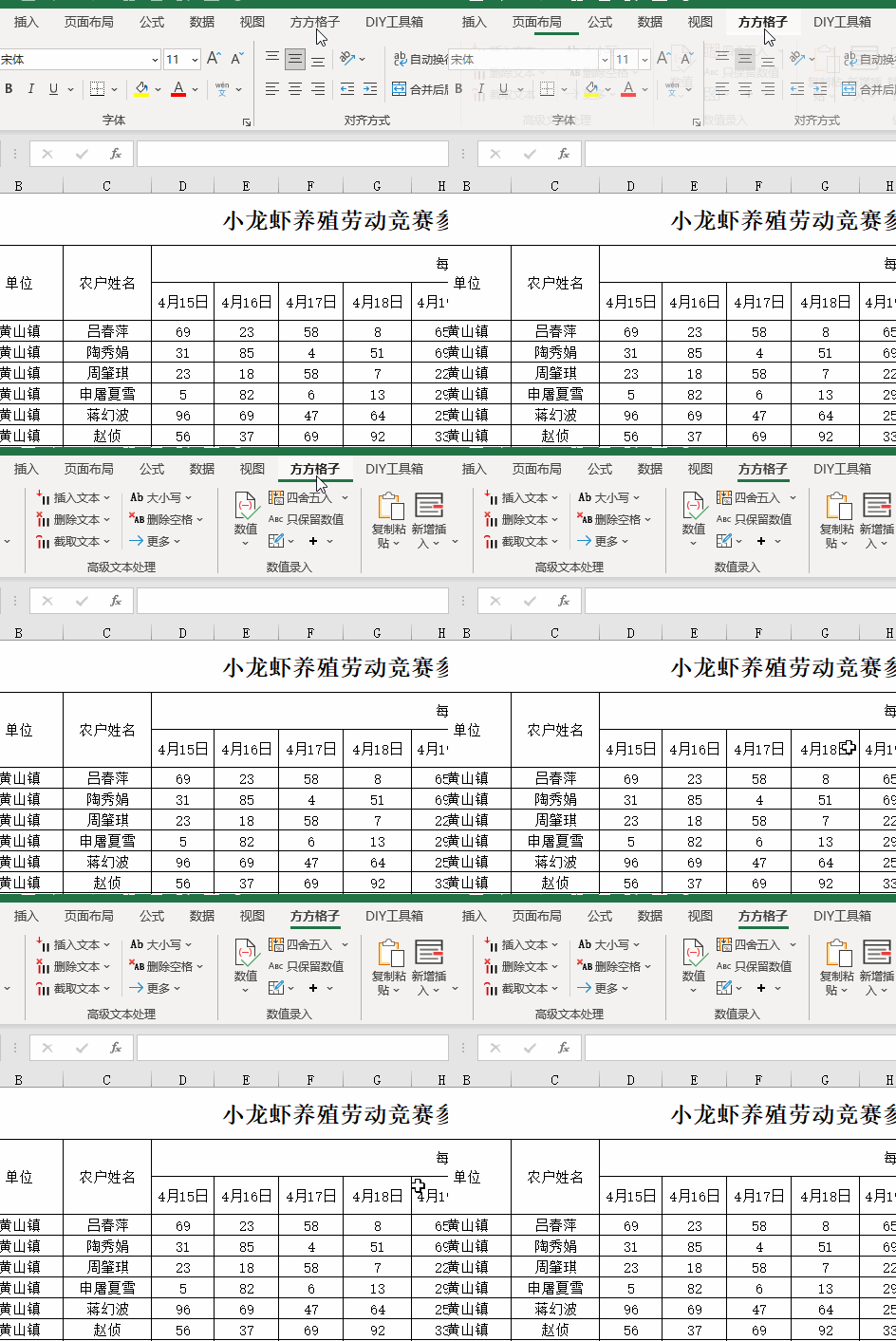
表格怎么拆分成2个

本文介绍了如何在Excel中按照不同单位将表格快速拆分成两个独立的工作表。步骤包括点击特定选项,选择‘汇总拆分’,设置表头行数为3,并指定拆分依据为B列,最后确认操作,即可完成拆分。适合需要整理多单位数据的用户。

今天跟大家分享一下表格怎么拆分成2个

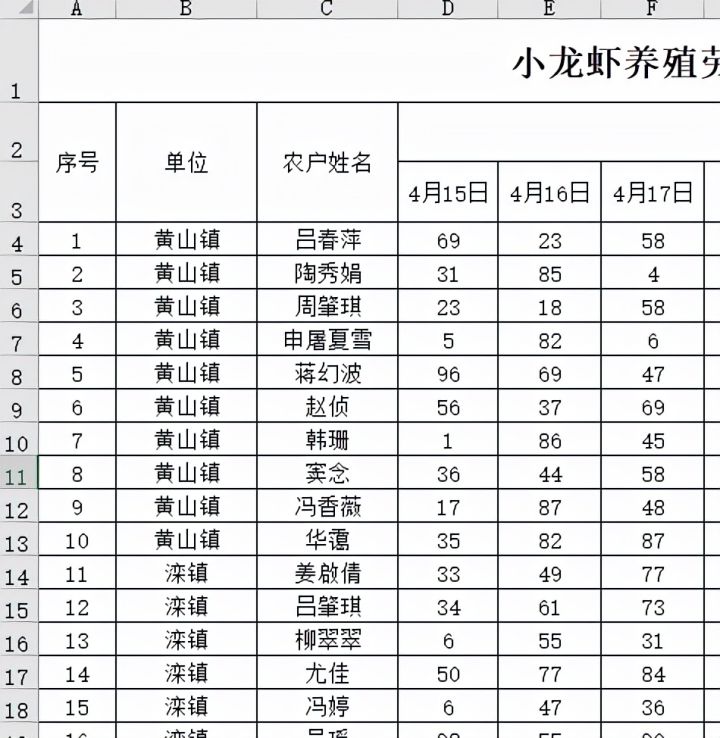
1.打开演示文件,要求将表格按照单位的不同快速拆分为两个。
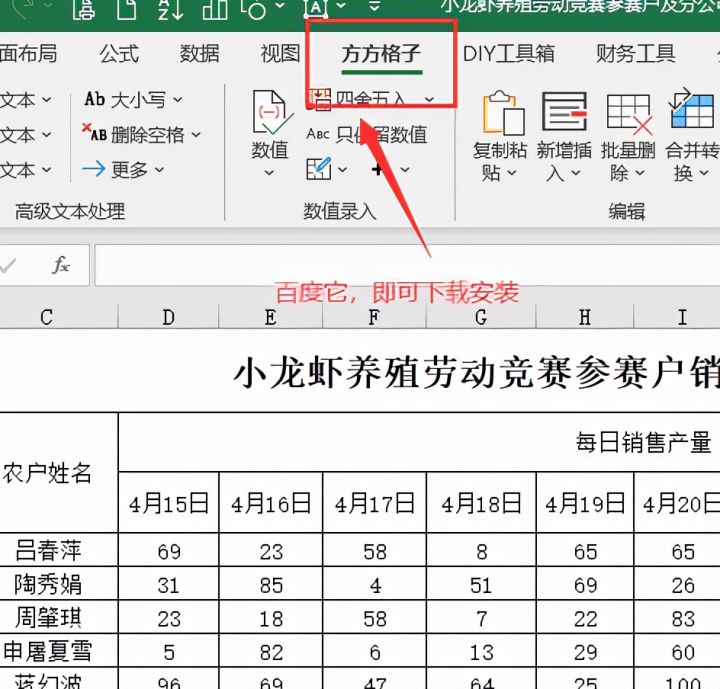
2.首先我们点击下图选项
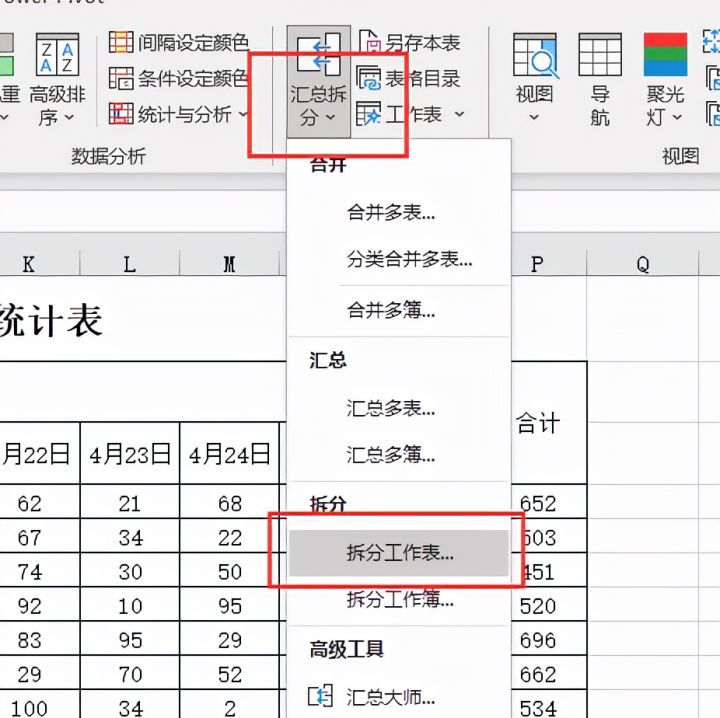
3.点击【汇总拆分】、【拆分工作表】
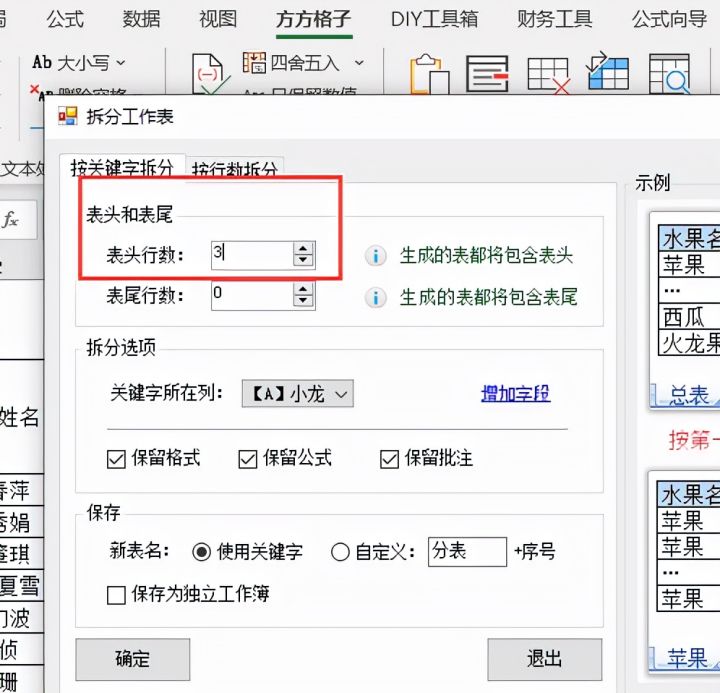
4.将【表头行数】设置为3
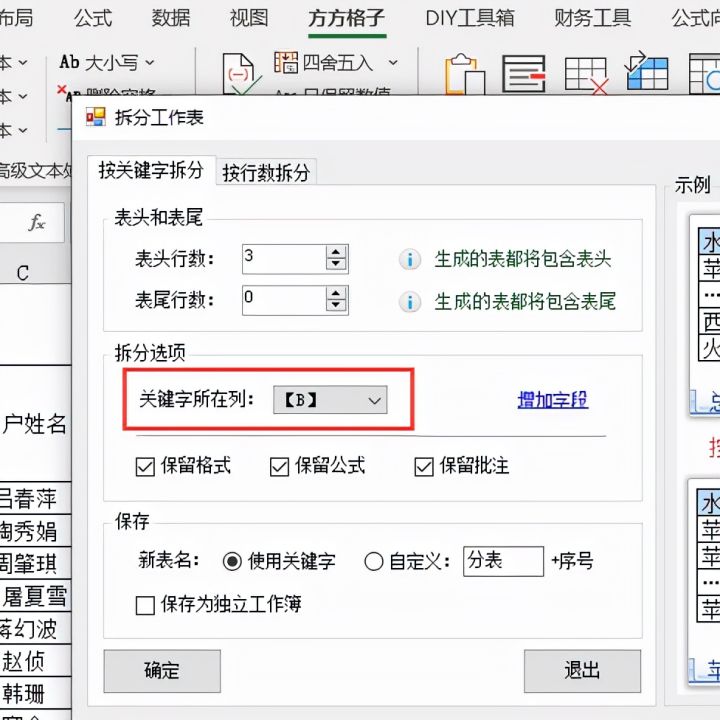
5.然后在拆分选项中设置为B列
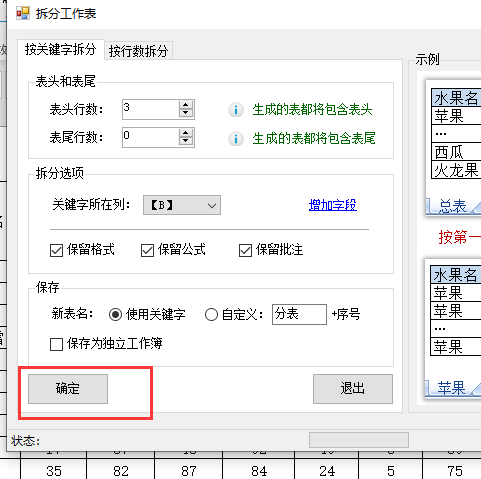
6.最后我们点击【确定】即可
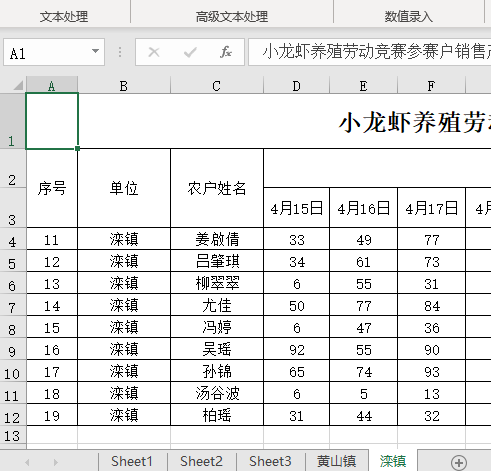
7.完成效果如下图

<think>嗯,用户问的是如何将一个表格拆分多个独立表格。这个问题可能出现在处理大量数据或者需要分开展示表格的不同部分时。我需要先理解用户的具体需求,可能是数据分割、提高可读性,还是其他应用场景。 首先,我应该考虑常见的拆分方法。横向拆分和纵向拆分是比较基础的两种方式。横向拆分是按行分割,比如将一个包含多行的大表格几个小表格,每个保留部分行数据。纵向拆分则是按列分割,将不同的列分开到不同的表格中。这两种方法适用于不同的情况,比如分章节展示或分类别呈现。 然后,用户可能需要根据特定条件进行拆分,比如按时间范围、类别或数值阈值。例如,销售数据按季度拆分,产品按类别分开,或者绩按分数段划分。这时候需要明确条件,可能涉及筛选或分组操作。 另外,嵌套表格也是一种拆分方式,适用于主表格中需要展开详细子数据的情况。比如主表展示订单概要,点击后展开子表显示订单详情。这在网页或交互式文档中比较常见。 接下来,我应该考虑使用什么工具来实现拆分Excel的筛选和分列功能、Python的Pandas库、或者LaTeX中的表格语法都是常用的工具。不同的工具有不同的操作步骤,用户可能需要具体的指导。 用户可能没有明确说明他们的使用环境,所以最好涵盖几种常见工具的操作方法。例如,Excel中如何复制粘贴分割,Pandas中使用groupby或条件筛选,LaTeX中如何调整表格结构。 同时,需要注意拆分后的表格要保持数据关联性和可读性。每个独立表格应该有清晰的标题或标签,避免信息混乱。此外,数据一致性也很重要,拆分时不能遗漏或重复数据。 最后,用户可能需要示例来更好地理解。提供具体的案例,比如销售数据拆分季度报表,或者学生绩按分数段划分,可以帮助用户直观地掌握操作方法。还要提醒用户在实际操作中注意验证数据的完整性,确保拆分后的表格准确无误。</think>### 如何将一个大表格拆分为多个独立表格? 以下为常见场景及方法,分步骤说明: --- #### **一、横向拆分(按行分割)** **场景**:将连续的行数据拆分为多个子表(例如:分页显示、分章节展示) **步骤**: 1. **确定分割规则**: - 按固定行数(如每5行一个表) - 按逻辑分组(如按年份、地区等) 2. **操作示例**(以Excel为例): ```markdown | 原表结构 | |---------------------| | 行1: 数据A | | 行2: 数据B | | 行3: 数据C | | ... | → 拆分为: $$ \begin{array}{|c|} \hline \text{子表1} \\ \hline 行1: 数据A \\ 行2: 数据B \\ \hline \end{array} $$ $$ \begin{array}{|c|} \hline \text{子表2} \\ \hline 行3: 数据C \\ ... \\
评论
成就一亿技术人!
拼手气红包6.0元
还能输入1000个字符
 
红包 添加红包
表情包 插入表情
 条评论被折叠 查看
添加红包

请填写红包祝福语或标题

红包个数最小为10个

红包金额最低5元

当前余额3.43前往充值 >
需支付:10.00
成就一亿技术人!
领取后你会自动成为博主和红包主的粉丝 规则
hope_wisdom
发出的红包
实付
使用余额支付
点击重新获取
扫码支付
钱包余额 0

抵扣说明:

1.余额是钱包充值的虚拟货币,按照1:1的比例进行支付金额的抵扣。
2.余额无法直接购买下载,可以购买VIP、付费专栏及课程。

余额充值


