



Draw.io(diagrams.net)使用指南:从入门到进阶
作者:FeiLink
引言
在学习计算机科学和软件工程的过程中,系统架构图、流程图、ER 图、UML 类图等都是必不可少的工具。无论是记录项目的逻辑关系,还是团队协作时的可视化表达,一张清晰的图往往胜过千言万语。在众多绘图工具中,Draw.io(现名 diagrams.net) 是最受欢迎的免费开源方案之一。
本文将系统介绍 Draw.io 的使用方法,从基础操作到进阶技巧,帮助你快速掌握这款神器。
1. Draw.io 简介
- 官网地址:https://app.diagrams.net
- 开源免费:无需付费,支持在线和离线使用。
- 跨平台支持:浏览器、桌面客户端(Windows、macOS、Linux)、VS Code 插件。
- 适用范围广:流程图、架构图、网络拓扑、UML、ER 图,甚至简单的思维导图。
为什么选择 Draw.io?
- 免费开源,不受限制。
- 自带海量图标库,支持云平台(AWS、Azure、GCP)架构图。
- 和 GitHub、Google Drive、OneDrive 等无缝集成。
- 社区活跃,插件和模板资源丰富。
2. 基础入门
2.1 进入编辑器
- 打开 app.diagrams.net。
- 首次使用会提示选择保存位置:
- Google Drive / OneDrive / GitHub / 本地文件。
- 如果只是练习,可以选择 Device(本地)。
2.2 界面布局
- 左侧:图形库(流程图、UML、网络组件、云图标)。
- 中间:画布区域。
- 右侧:属性面板(样式、排列、图层)。
2.3 绘制第一个流程图
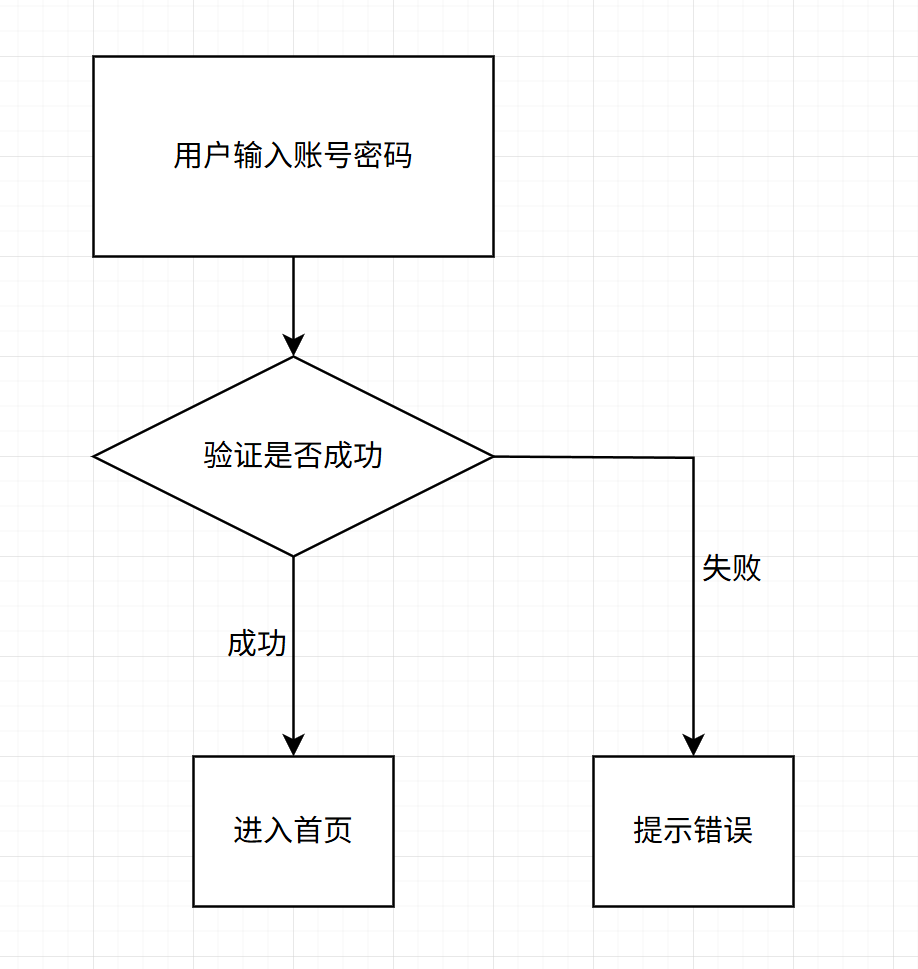
示例:登录流程
- 从左侧拖出矩形,输入「用户输入账号密码」。
- 拖出菱形,输入「验证是否成功?」。
- 分别连线:成功 → 进入首页;失败 → 提示错误。
结果就是一个最基础的业务流程图。
3. 进阶技巧
3.1 快捷键
-
🖱️ 基础操作
- Ctrl + C:复制
- Ctrl + V:粘贴
- Ctrl + X:剪切
- Ctrl + Z:撤销
- Ctrl + Y:重做(撤销撤销)
- Delete:删除选中对象
- Ctrl + D:复制当前图形并粘贴在原位置
-
📐 画布与视图
- Ctrl + 鼠标滚轮:缩放画布
- Space + 拖动:移动画布(平移)
- Ctrl + 0:重置缩放到 100%
- Ctrl + Shift + H:显示/隐藏工具栏
- Ctrl + Shift + P:打印/导出预览
-
🔲 图形编辑
- Alt + 拖动图形:复制并移动
- Ctrl + G:组合多个对象
- Ctrl + Shift + G:取消组合
- Ctrl + Shift + F:置于最前
- Ctrl + Shift + B:置于最后
- Ctrl + Shift + R:顺时针旋转 90°
- Alt + Shift + 点击:选择重叠对象
- F2:快速编辑文字
3.2 图层管理
- 在复杂架构图中,可以为不同部分建立图层,例如:前端层、服务层、数据库层。
- 图层能单独隐藏、锁定,方便团队协作。
3.3 自动对齐与吸附
- Draw.io 提供自动参考线,帮助图形对齐。
- 使用「对齐与分布」功能,可以让多个图形保持整齐的间距。
3.4 样式美化
- 调整边框颜色、线条粗细、填充渐变。
- 支持自定义主题(暗黑模式、扁平化风格)。
- 插入图标时,可以直接拖入 SVG 文件。
4. 项目实战:系统架构图
假设我们要画一个 电商系统架构图。
4.1 模块划分
- 前端:Web、App。
- 后端服务:用户服务、商品服务、订单服务、支付服务。
- 数据库:MySQL、Redis。
- 外部依赖:支付宝、微信支付。
4.2 绘制步骤
- 使用矩形框表示不同模块。
- 用直线/箭头连接服务之间的调用关系。
- 插入数据库图标(左侧的 Database 库中有现成图标)。
- 外部支付系统用云图标表示。
4.3 最终效果
- 前端通过 Nginx 访问后端 API 网关。
- API 网关分发请求到不同微服务。
- 微服务访问数据库或调用外部支付。
- Redis 提供缓存加速。
5. 高级使用技巧
5.1 模板与库
- 内置大量模板:系统架构、网络拓扑、UML。
- 可以从 File → New 选择。
- 还可以导入自定义图标库,比如 AWS、阿里云架构图标。
5.2 与 Git/GitHub 集成
- Draw.io 文件本质是 XML 格式,可以放入代码仓库。
- 在 GitHub 上直接编辑,支持版本控制。
- 非常适合团队协作,确保架构文档与代码同步。
5.3 与 Markdown 集成
- Draw.io 支持导出 PNG/SVG,并且可以选择「Include Diagram Source」选项。
- 导出的图片文件中,包含 XML 原始图形数据,可以随时导入恢复。
- 在 优快云 或 GitHub Markdown 文档中嵌入很方便。
5.4 与 VS Code 集成
- 安装插件 Draw.io Integration。
- 可以在代码编辑器内直接打开
.drawio文件,边写代码边画图。
6. 实际工作应用技巧
6.1 团队协作
- 将文件保存到 Google Drive 或 OneDrive。
- 开启多人协作编辑,类似 Miro,但完全免费。
6.2 系统设计文档
- 在项目立项阶段,可以用 Draw.io 画 C4 模型图:
- Context 图:系统边界和外部系统。
- Container 图:服务划分。
- Component 图:服务内部模块。
6.3 运维架构
- 网络拓扑图、K8s 部署图都能用 Draw.io 绘制。
- 配合自动化文档(如 Sphinx、MkDocs)生成的技术文档,效果极佳。
7. 拓展与原理思考
Draw.io 的本质是一款 前端 SVG/Canvas 绘图引擎,其文件格式是 XML,类似于一份“可解析的图形源代码”。这意味着:
- 图形数据 可版本控制,和代码一样。
- 图形生成 可自动化,理论上可以通过脚本生成 XML,然后导入 Draw.io 查看。
- 和纯文本描述工具(如 PlantUML)相比,Draw.io 更注重所见即所得,但两者完全可以结合使用。
这也解释了为什么 Draw.io 能和 GitHub、VS Code、Markdown 配合得如此自然。
8. 总结
Draw.io(diagrams.net)是一款功能强大、完全免费的架构图绘制工具。它的优势在于:
- 上手简单,适合入门用户快速画图。
- 功能丰富,支持复杂架构和专业场景。
- 与 Git、云存储、Markdown 无缝结合,特别适合程序员。
无论你是学生、开发者,还是架构师,掌握 Draw.io,都会让你的文档和沟通更高效、更直观。
AI 创作声明
本文部分内容由 AI 辅助生成,并经人工整理与验证,仅供参考学习,欢迎指出错误与不足之处。






 扫一扫
扫一扫


 1万+
1万+

 被折叠的 条评论
为什么被折叠?
被折叠的 条评论
为什么被折叠?
 到【灌水乐园】发言





