



 通过一个产品经理提出需求的场景,详细展示了如何使用Git工作流进行代码开发、提交、回滚及需求变更处理,包括暂存区、版本区的概念及操作。
这里说git工作流,用日常的开发场景来举个例子,看看实际工作中怎么应用git工作流,
我们来模拟场景,我们的产品经理提了一个需求过来,我们需要进行代码开发
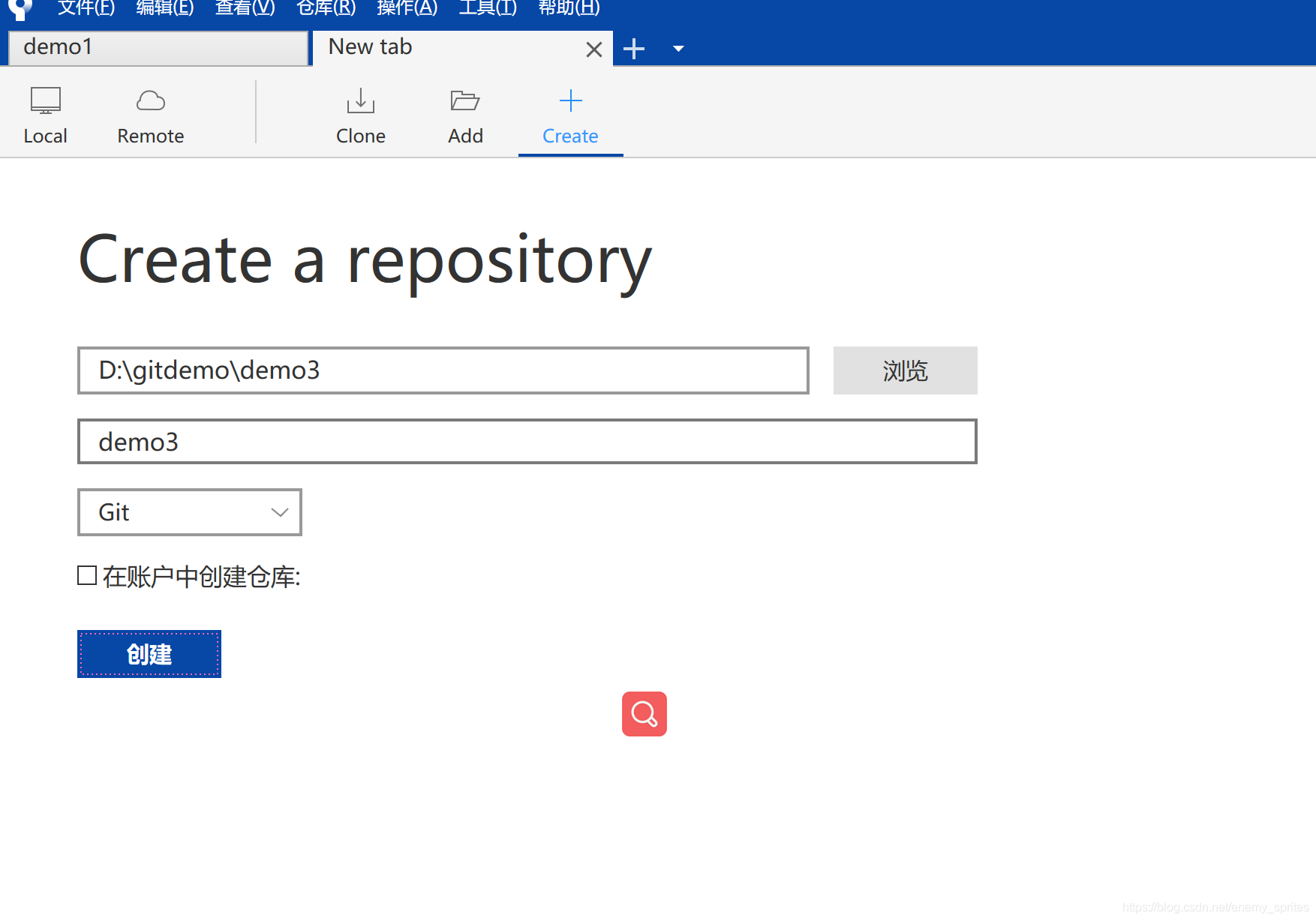
1、点击sourcetree,建库
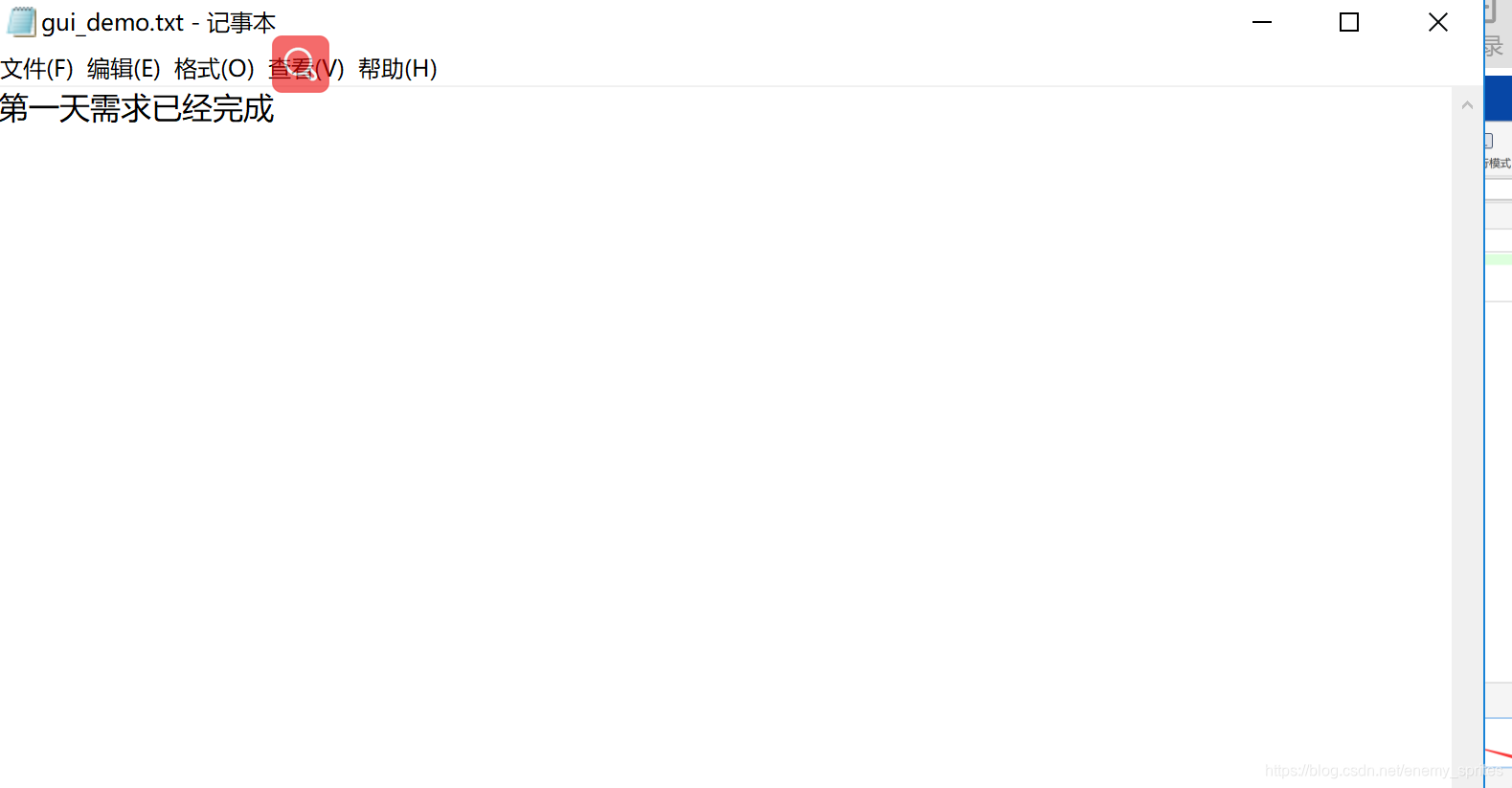
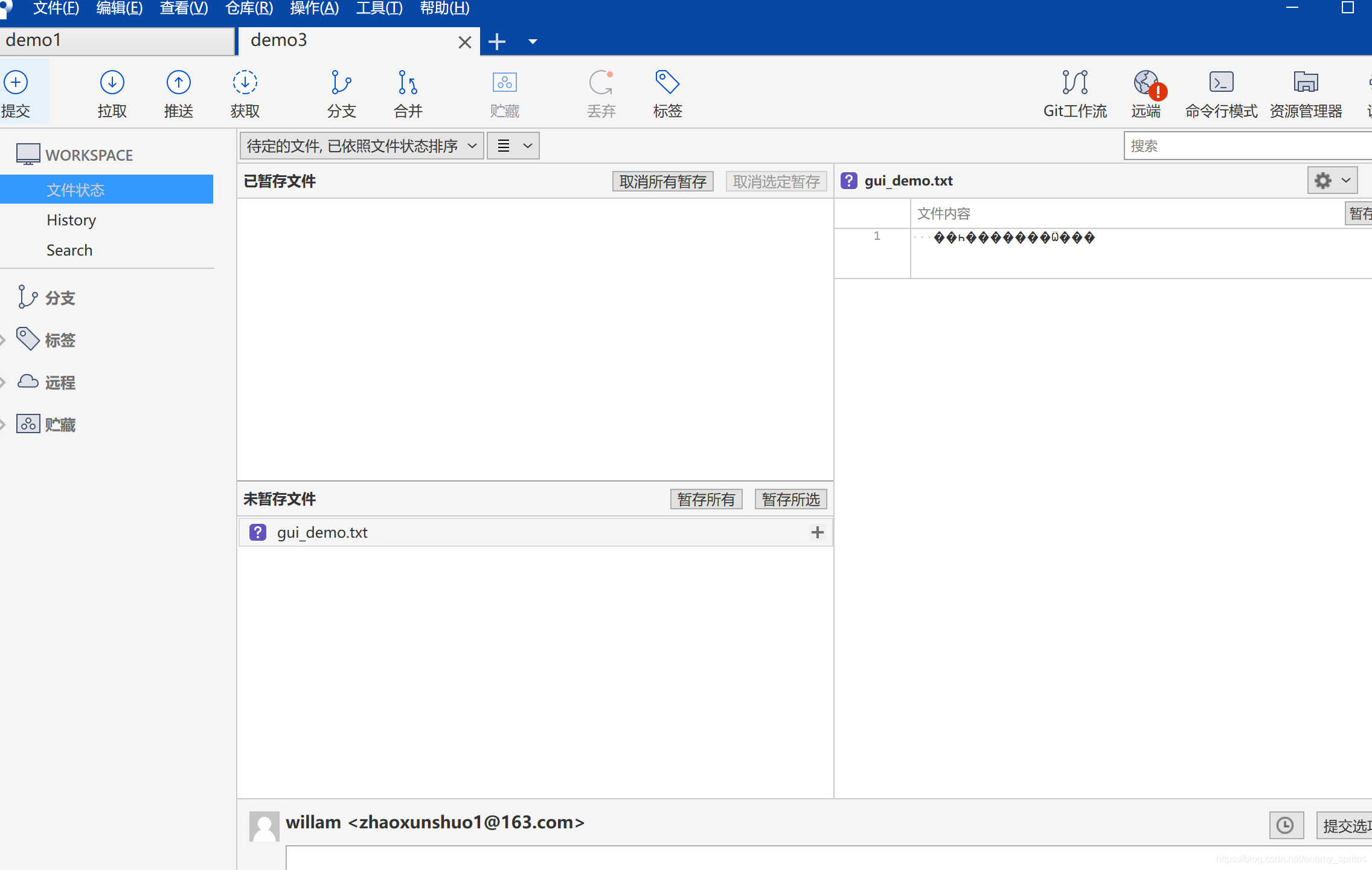
添加了个文件,这时候文件还是在我们的工作目录,还没添加到我们的暂存区里边
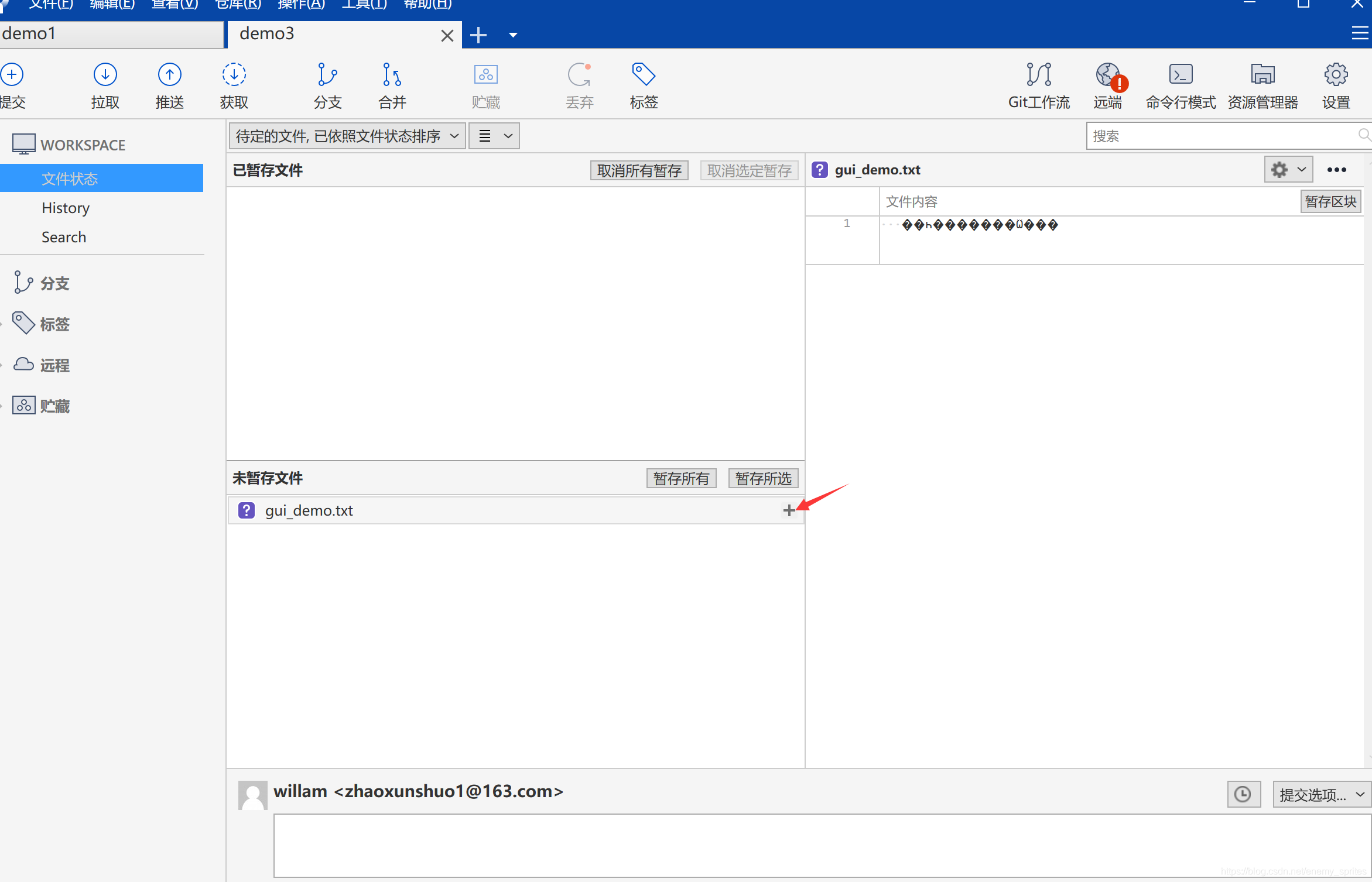
将我们的文件添加到暂存区里,之后到暂存区就可以看到
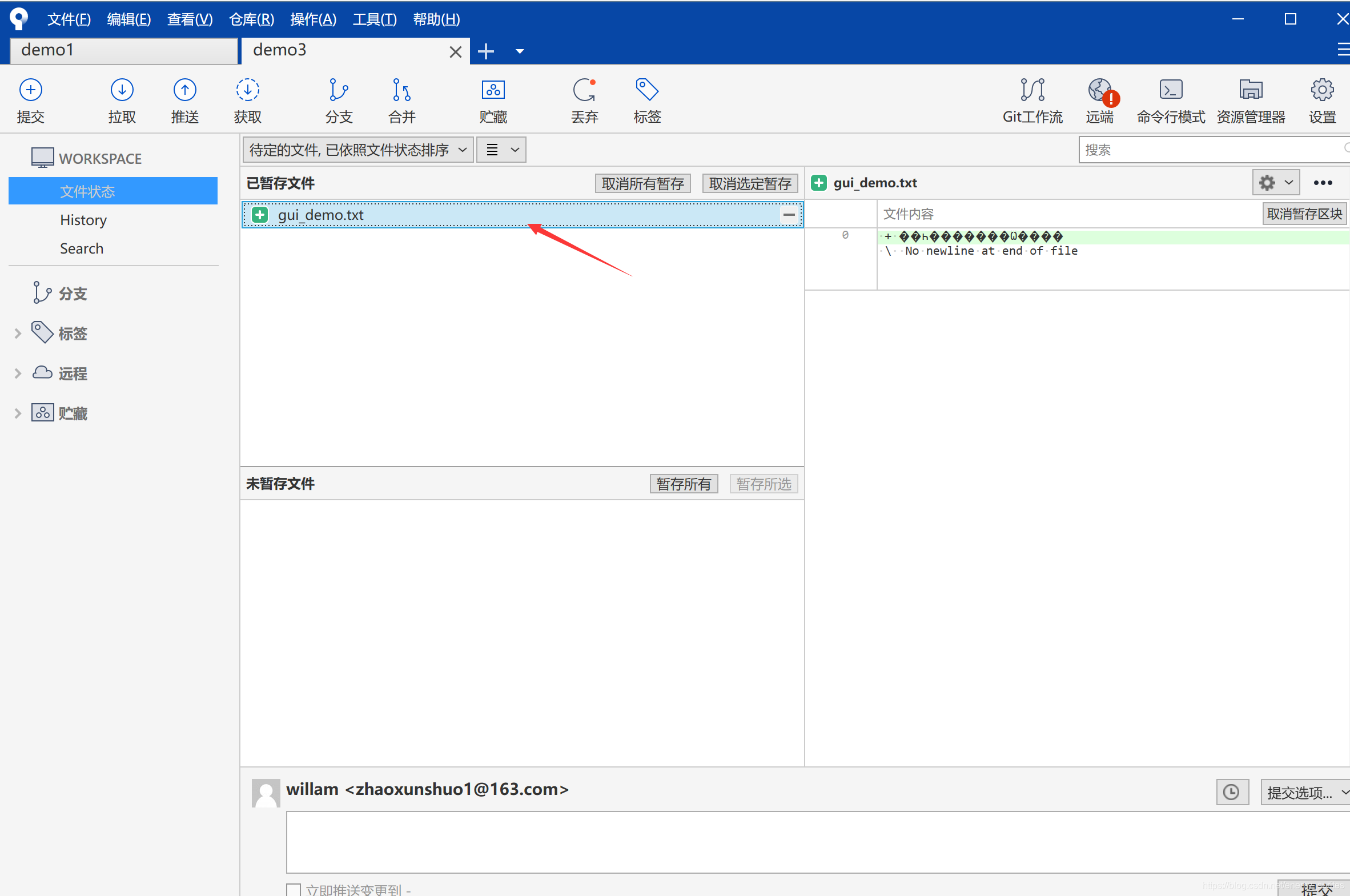
这时已经从工作区添加到暂存区,我们还要提交到版本区
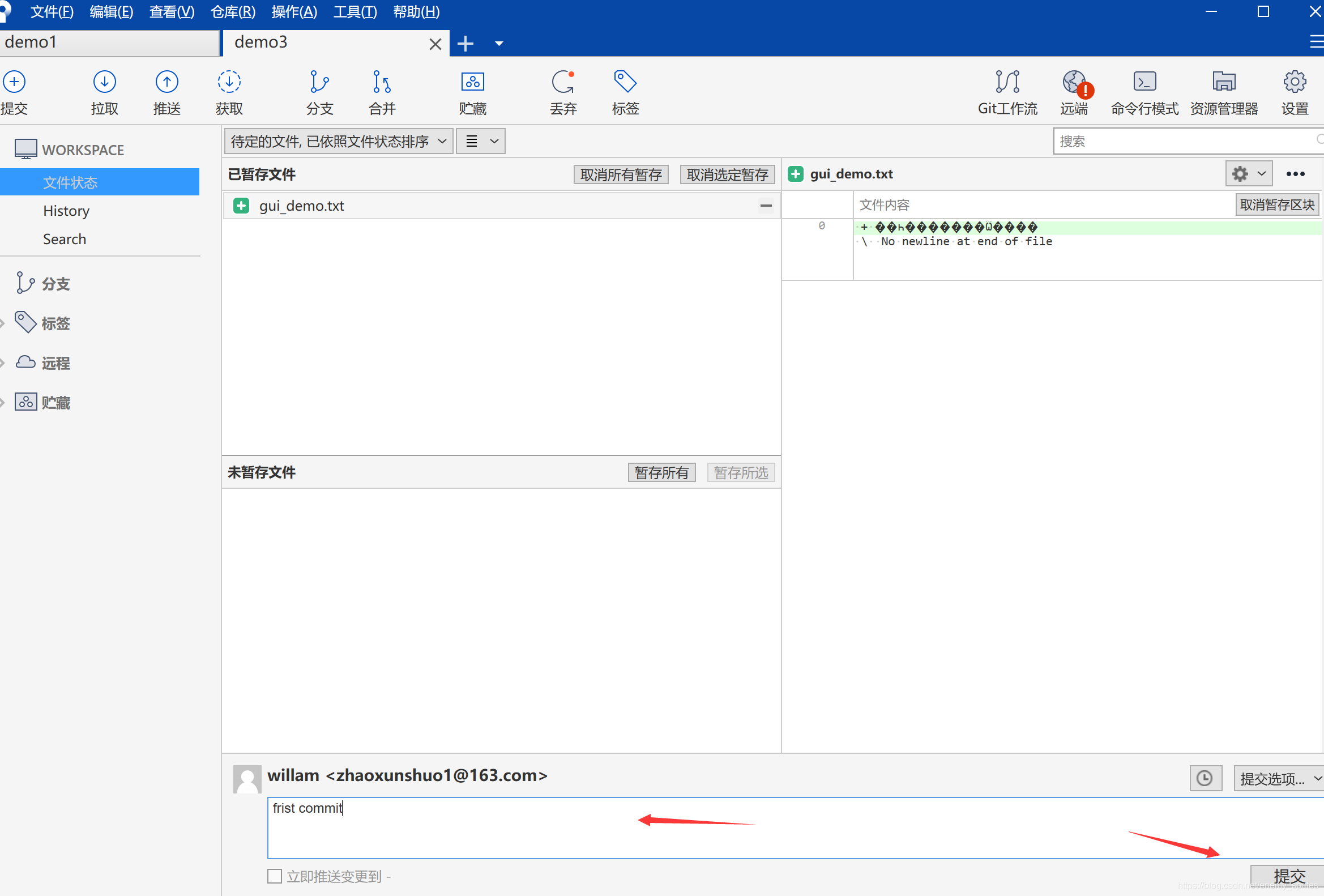
这时候啊,快下班了,我们的产品经理突然来了,有个小小的需求变更,
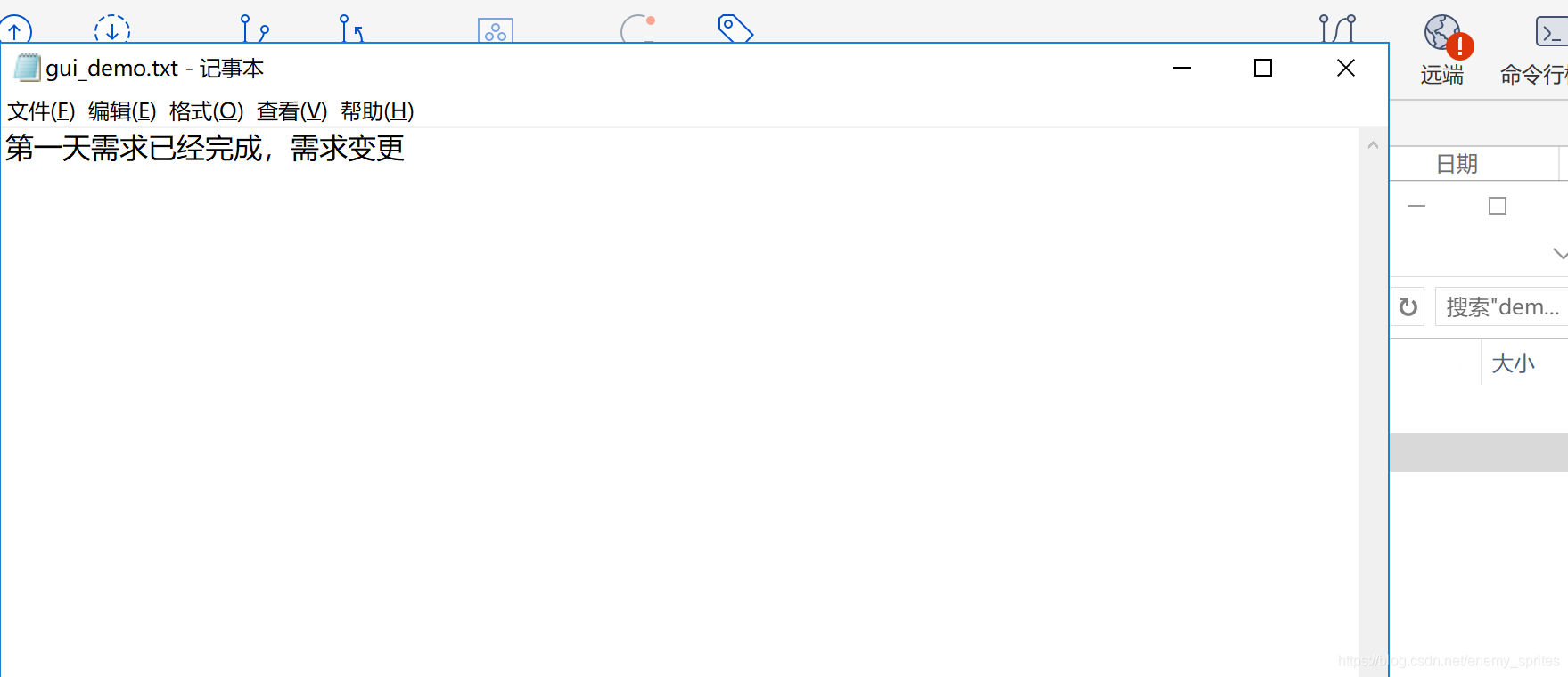
但是这个变更只代表我们开发完成,还没有测试,我们怎么办?应该把文件提交到暂存区
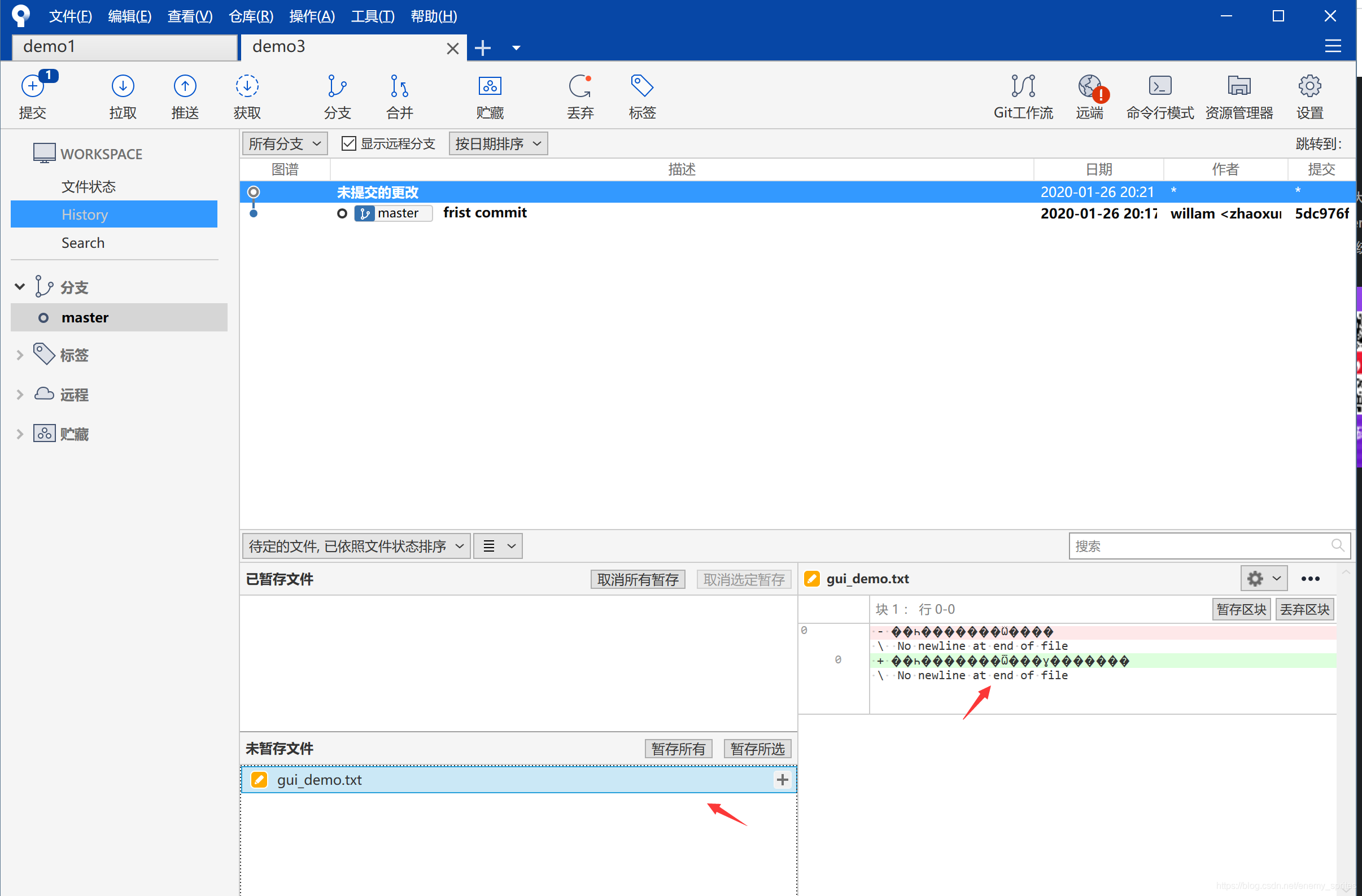
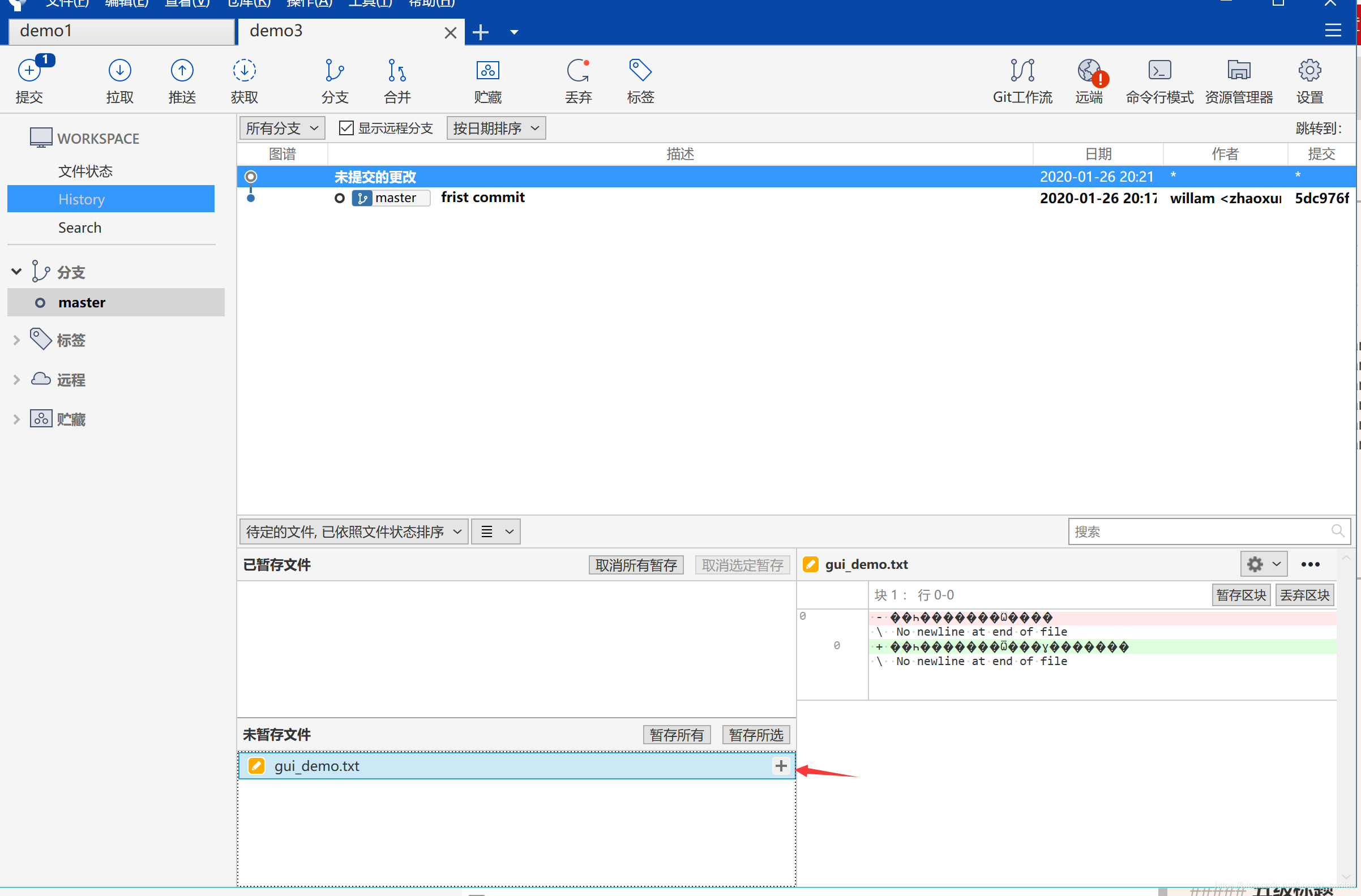
然后我们开发同学下班了
转眼间,第二天上班了,项目经理来了,昨天那个需求甭该了,咋整,我们想回滚怎么办呢?
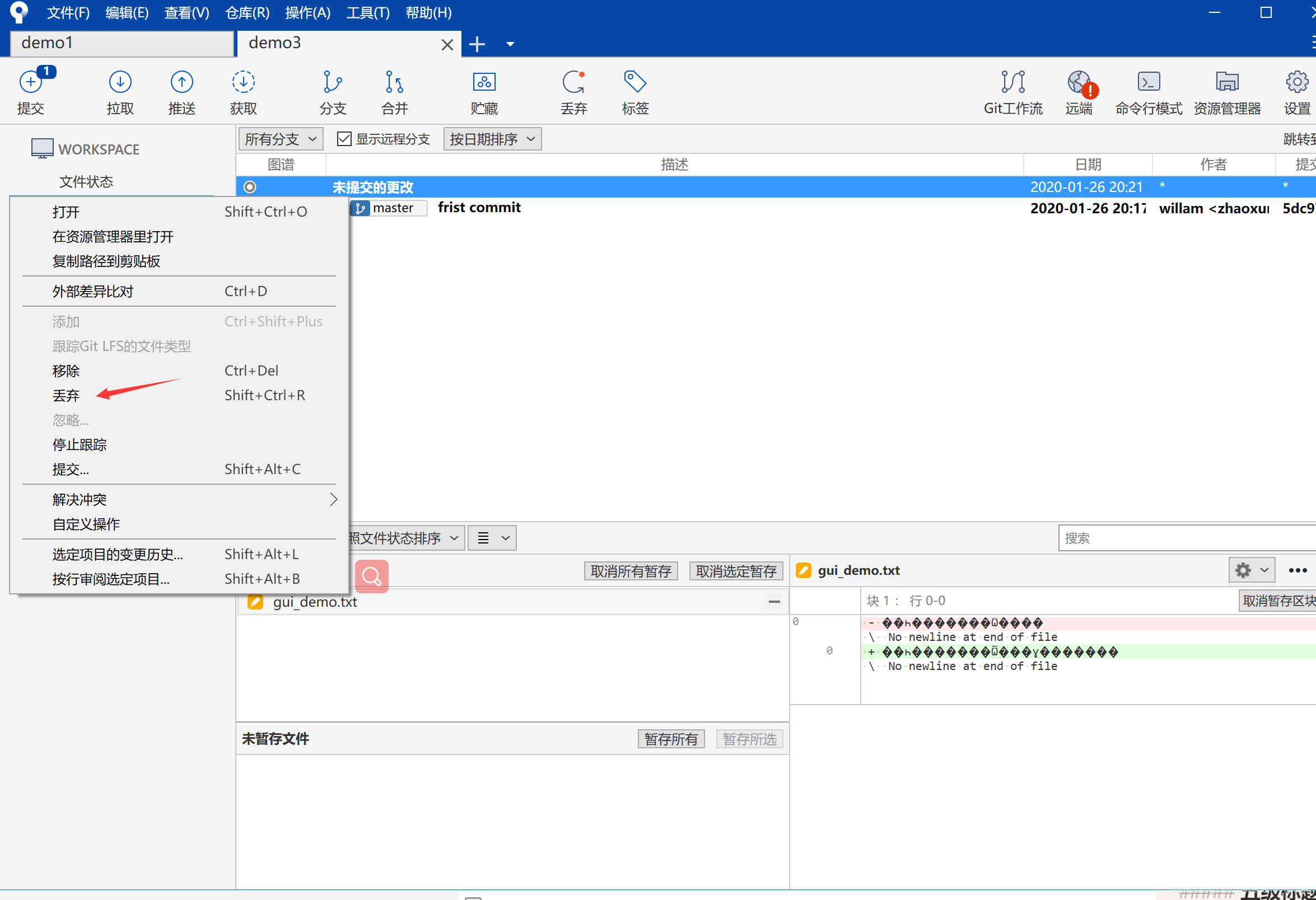
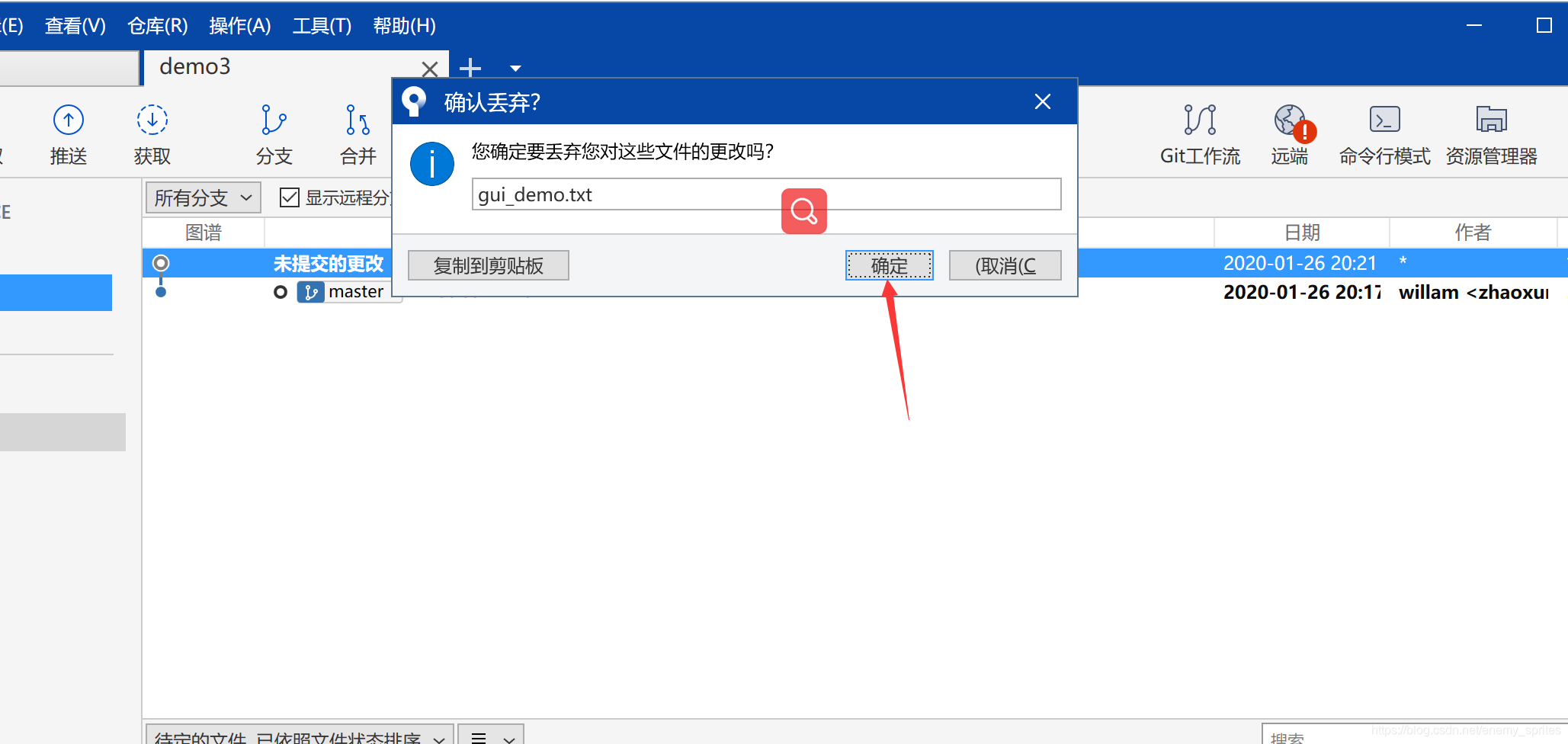
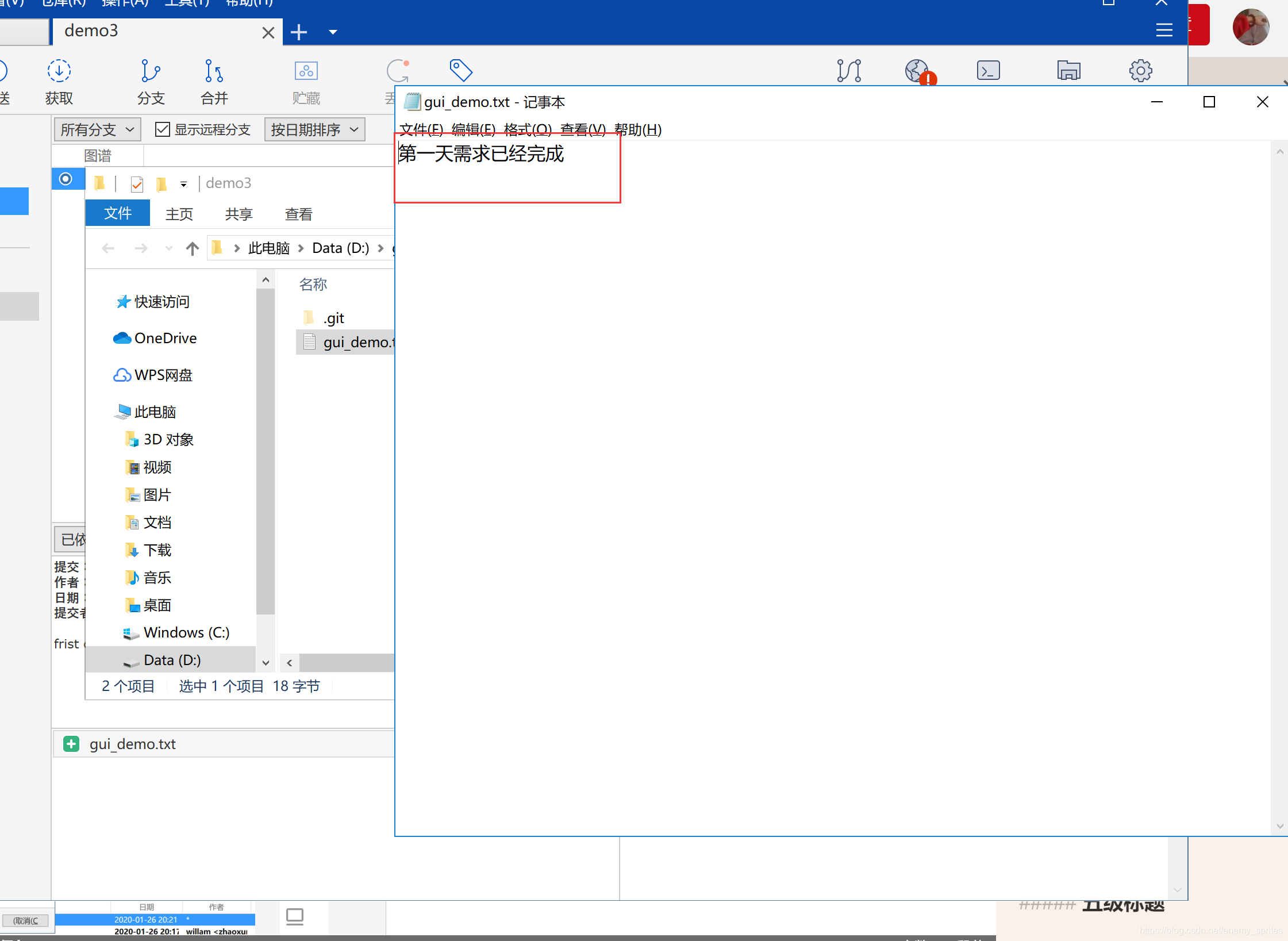
这样完成了回滚
那么情景继续,第二天我们正式需求来了,开始干活,然后提交
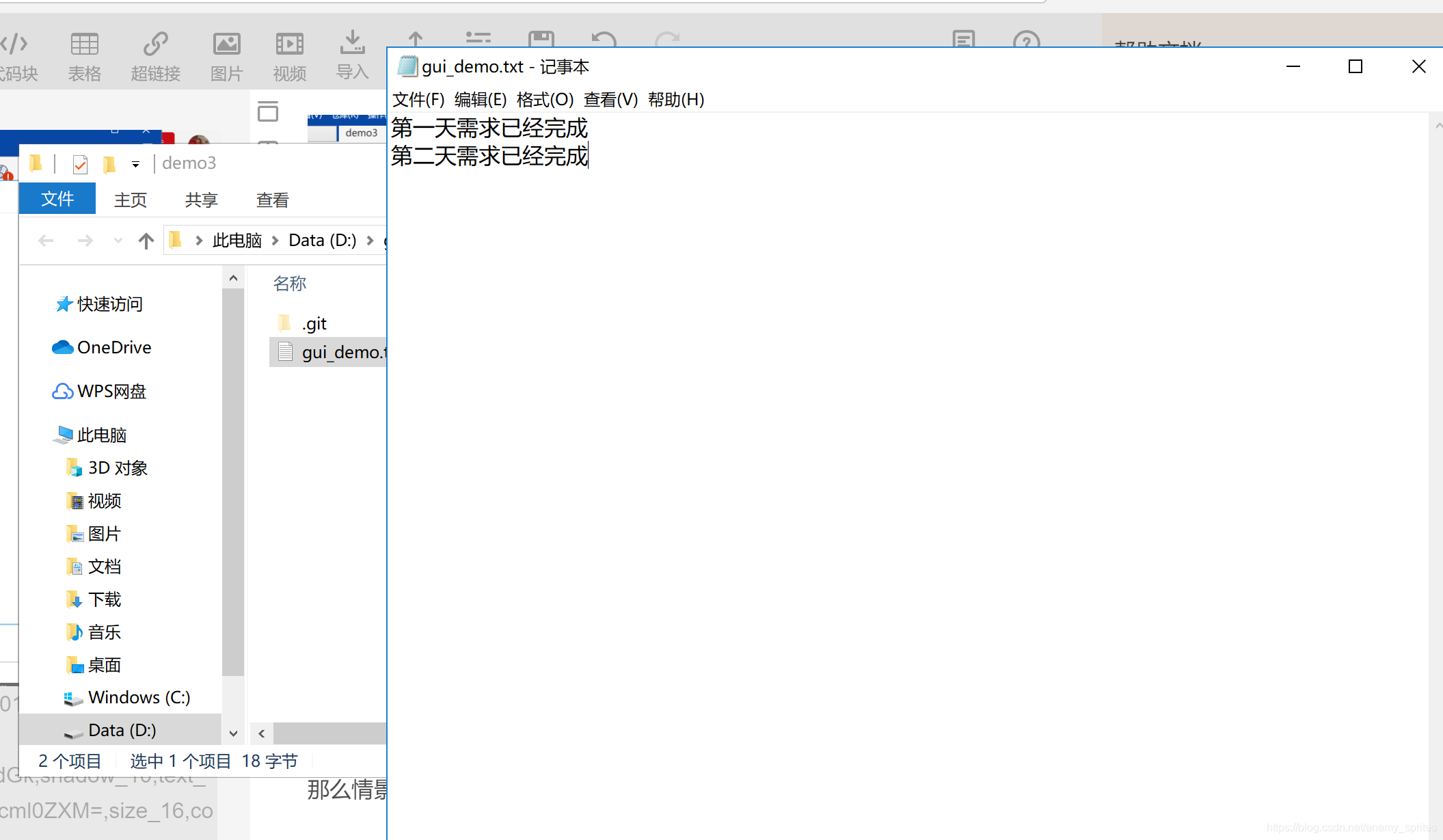
然后同样的操作
add
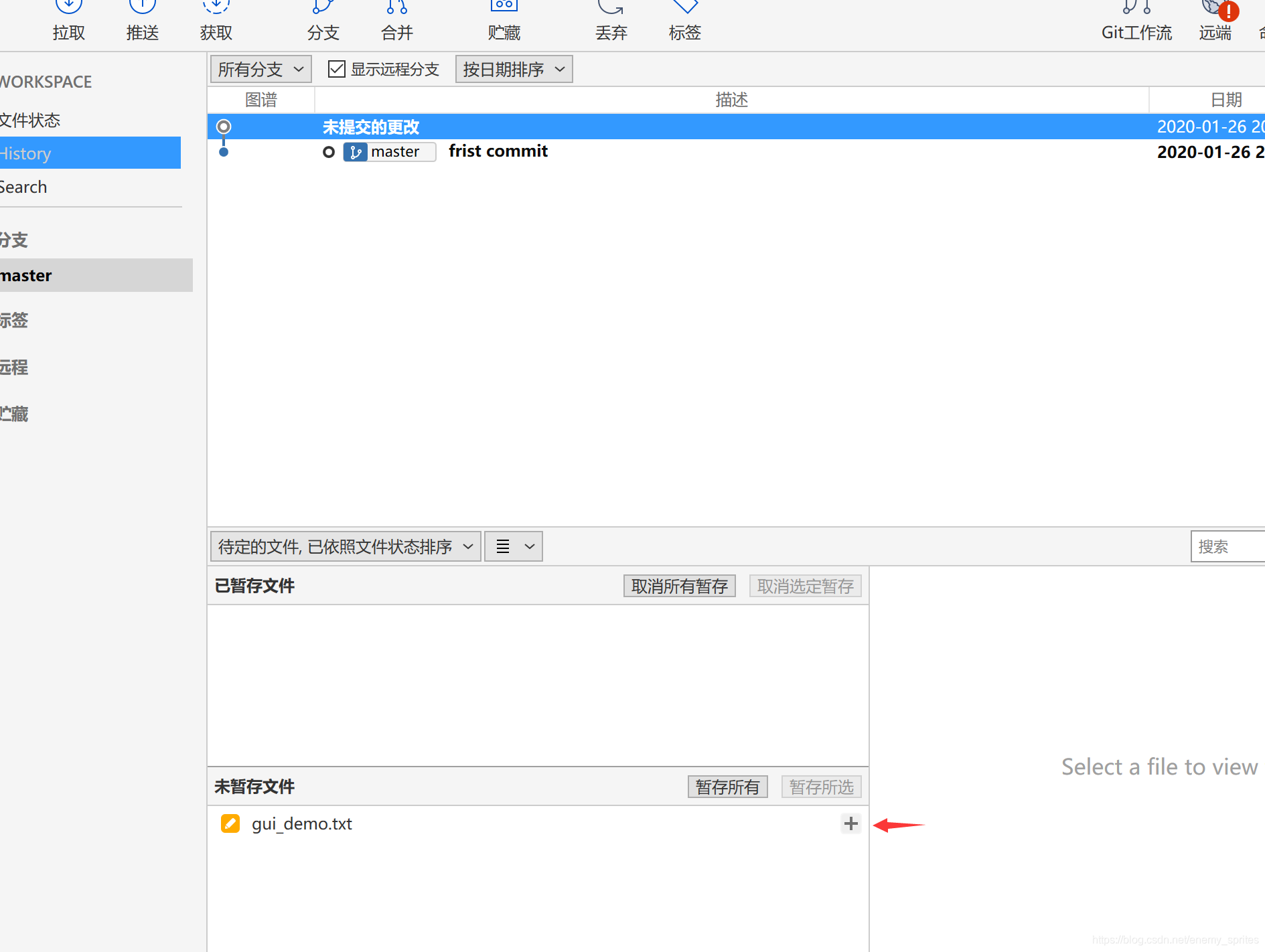
commit
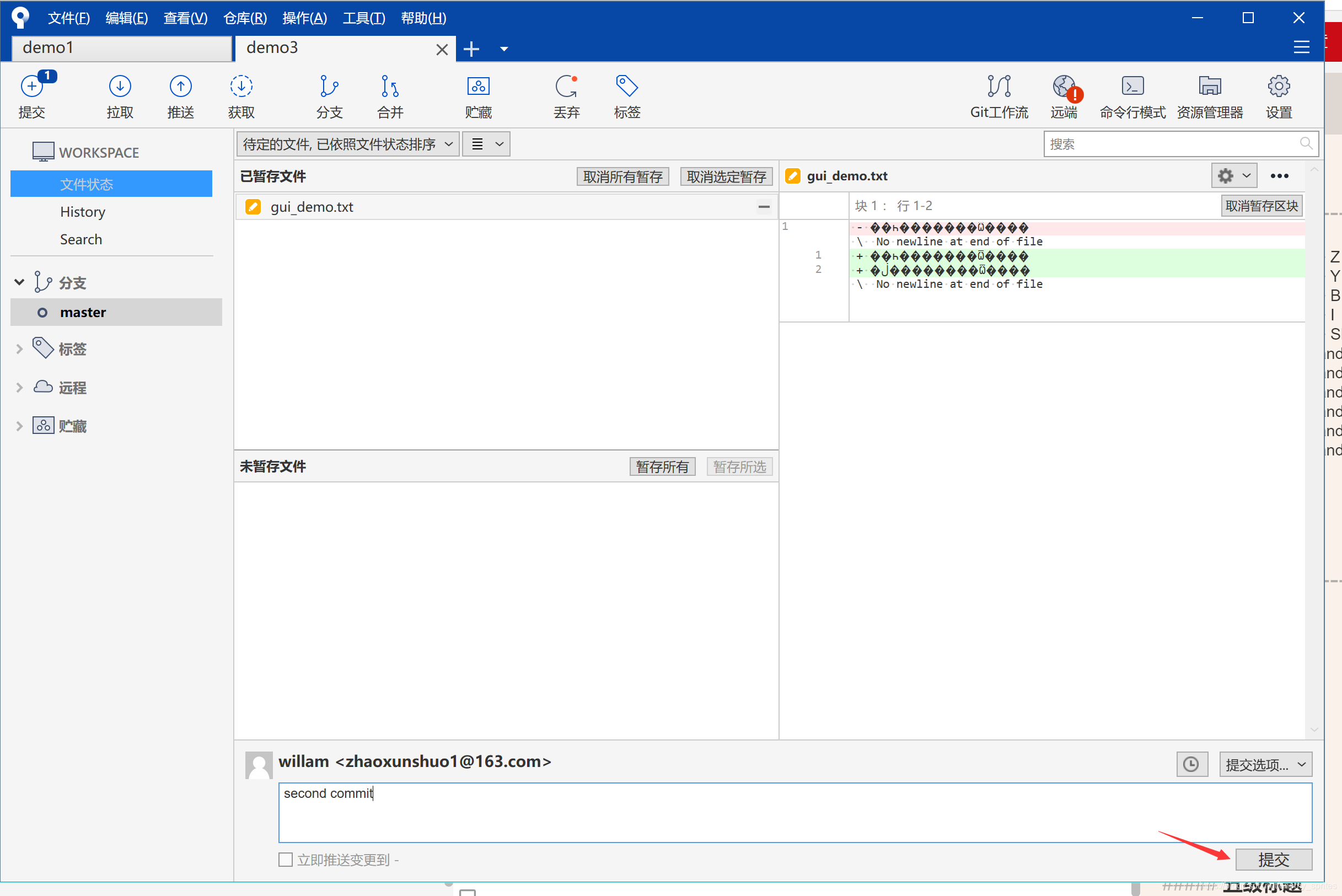
我们这边刚完事,产品经理又来个,这个需求没用的,诶,我们只能把第二个请求删掉,但是我们已经提交了啊,这是只能使用git的reset ,重置分支到此次提交
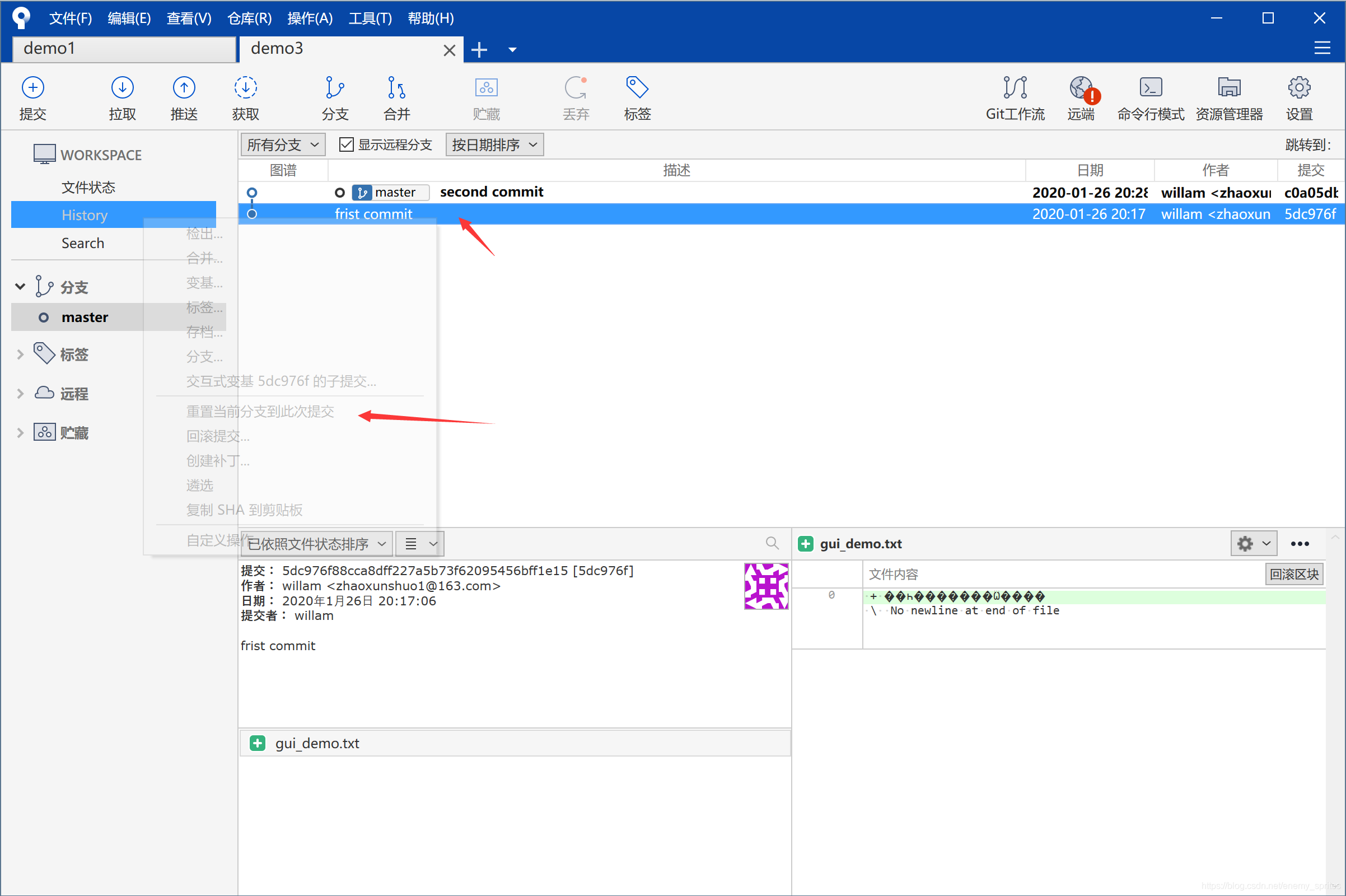
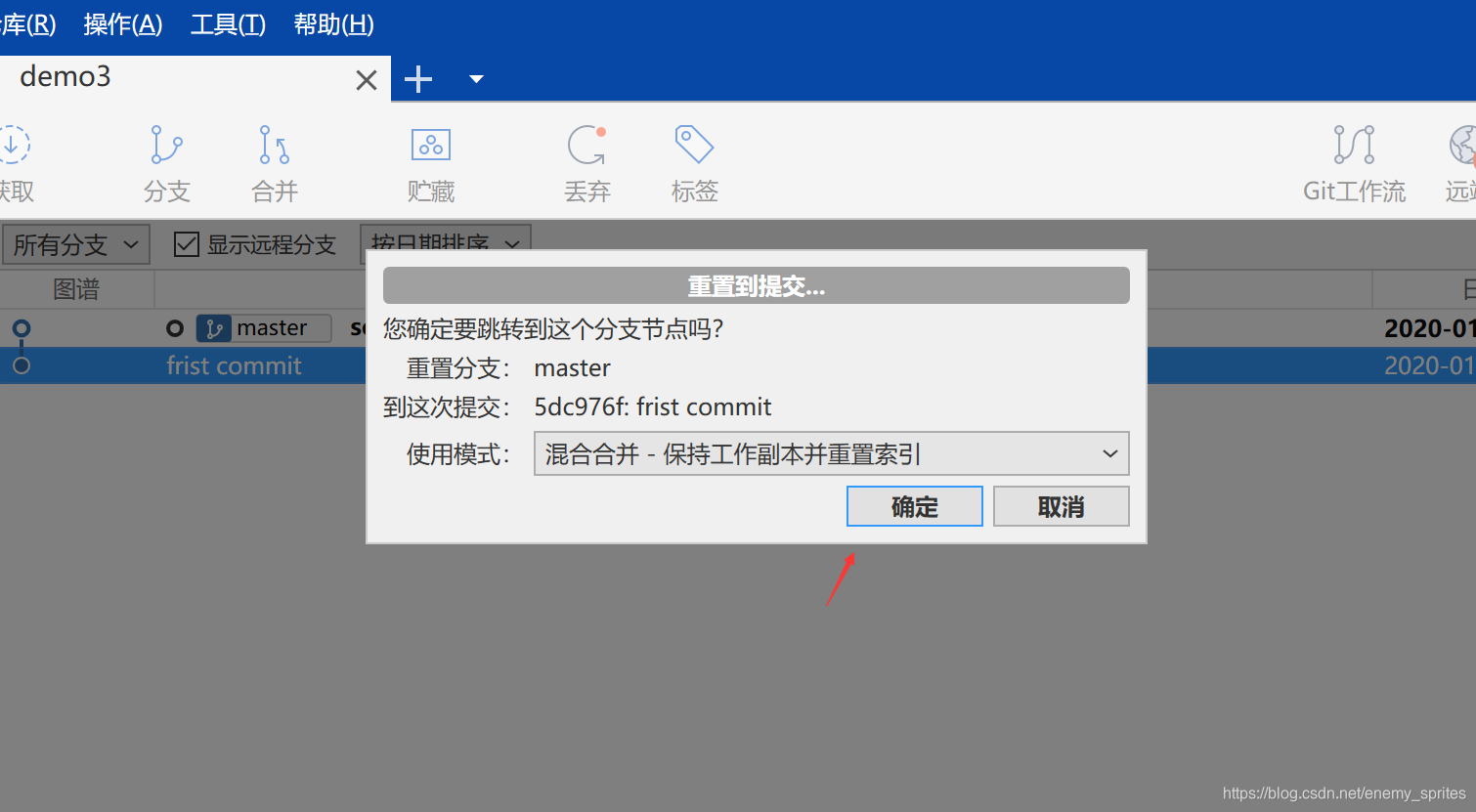
版本就会回退到工作区,我们丢弃掉即可
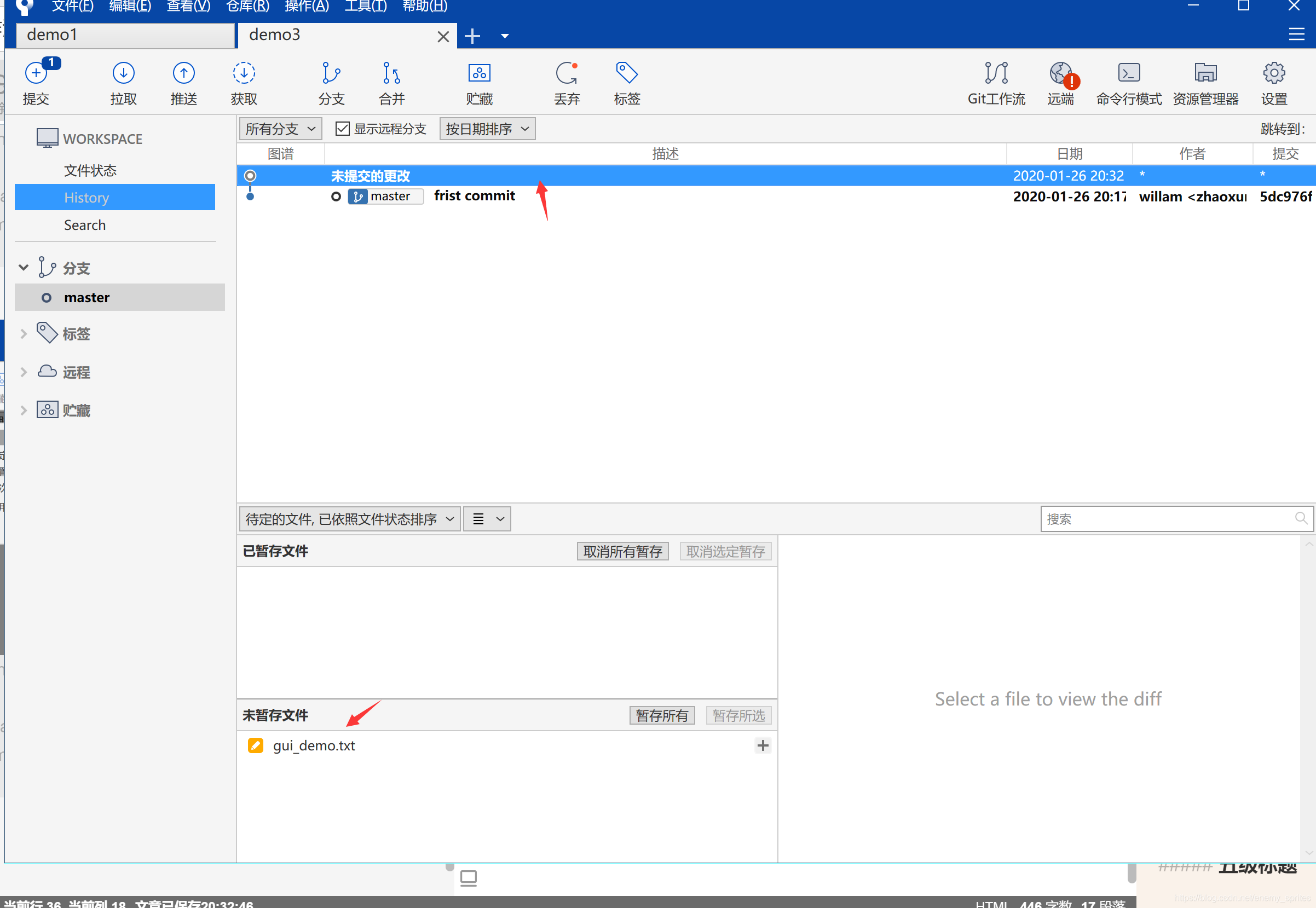
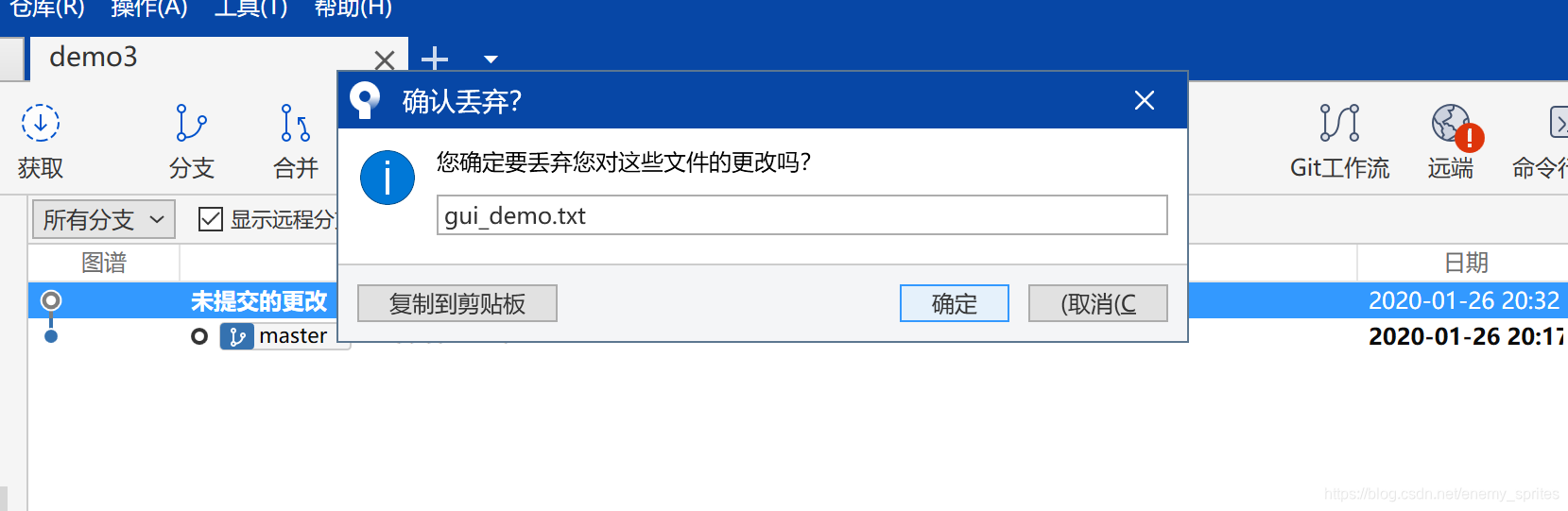
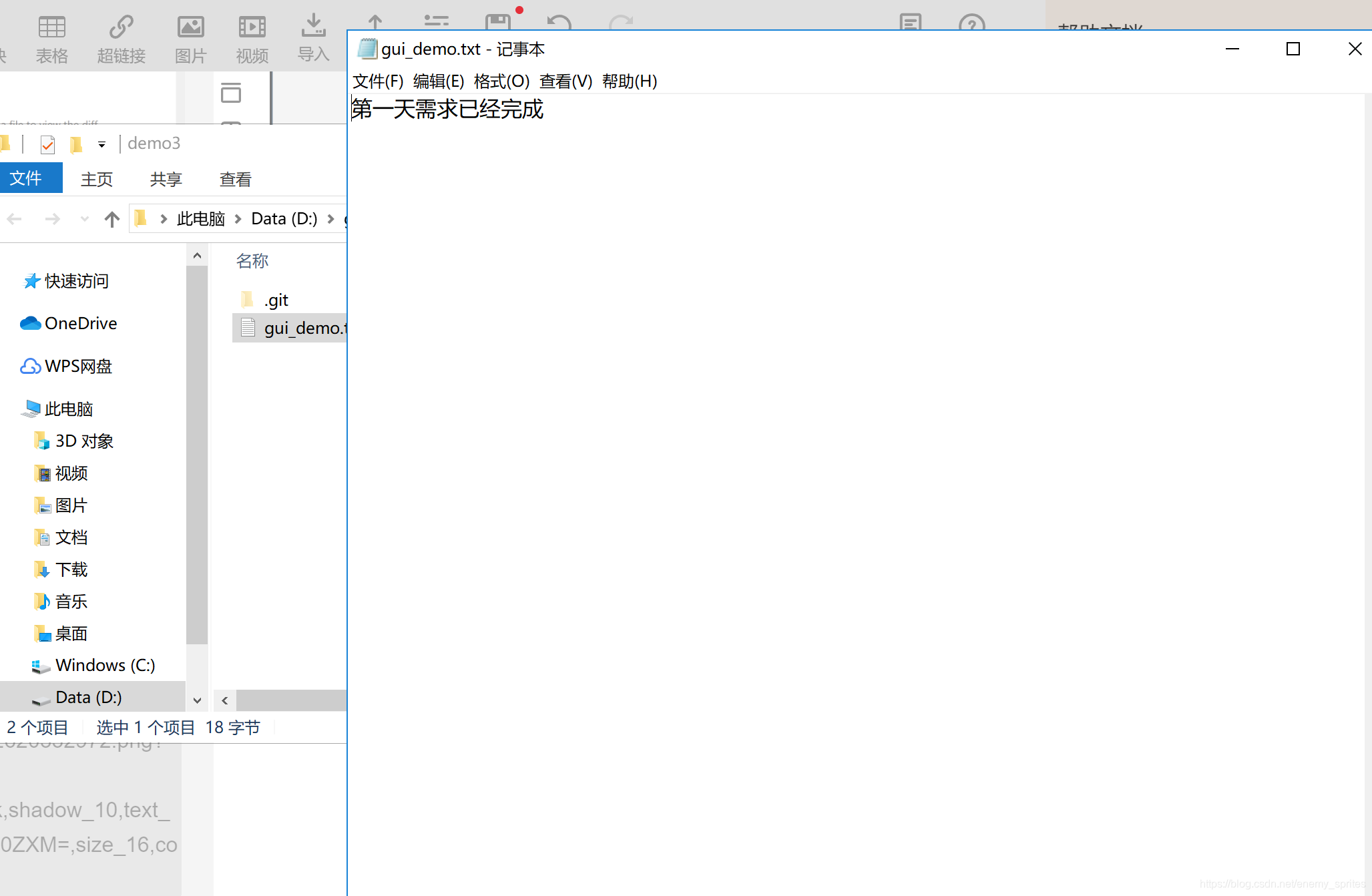
丢弃之后,我们的文件中就应该只剩下第一天需求了
经理:算了吧,这个需求咱们不做了
好吧,我们要把这个文件直接删除,删除很简单,到我们的工作区删除
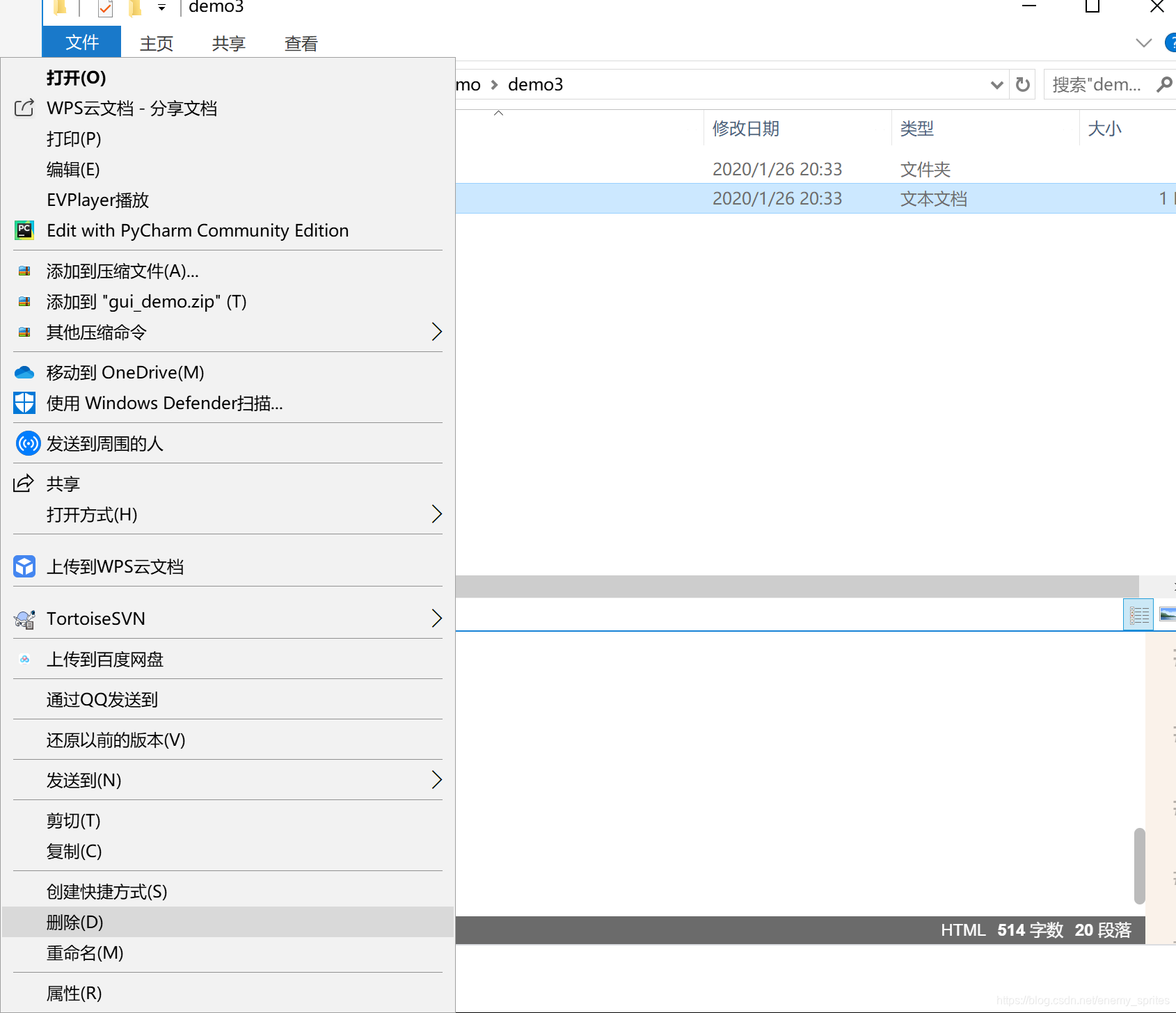
之后会反应到我们的sourcetree里边,我们发现,我们删除的动作没有提交
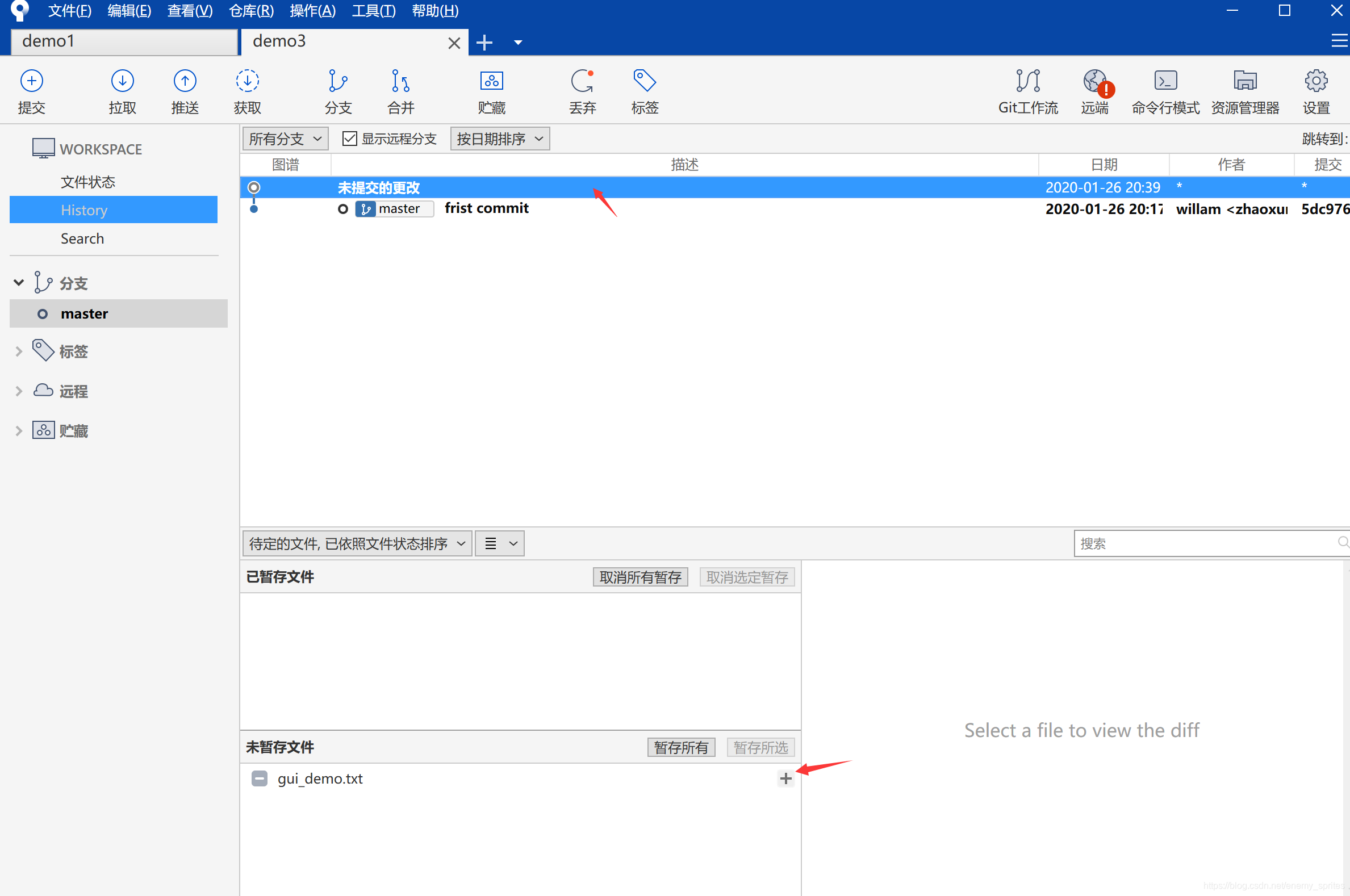
添加完成之后其实在我们的本地仓库中还是存在的,只是在暂存区里没有了,我们进行最终的提交,最终提交之后,文件才被删除掉
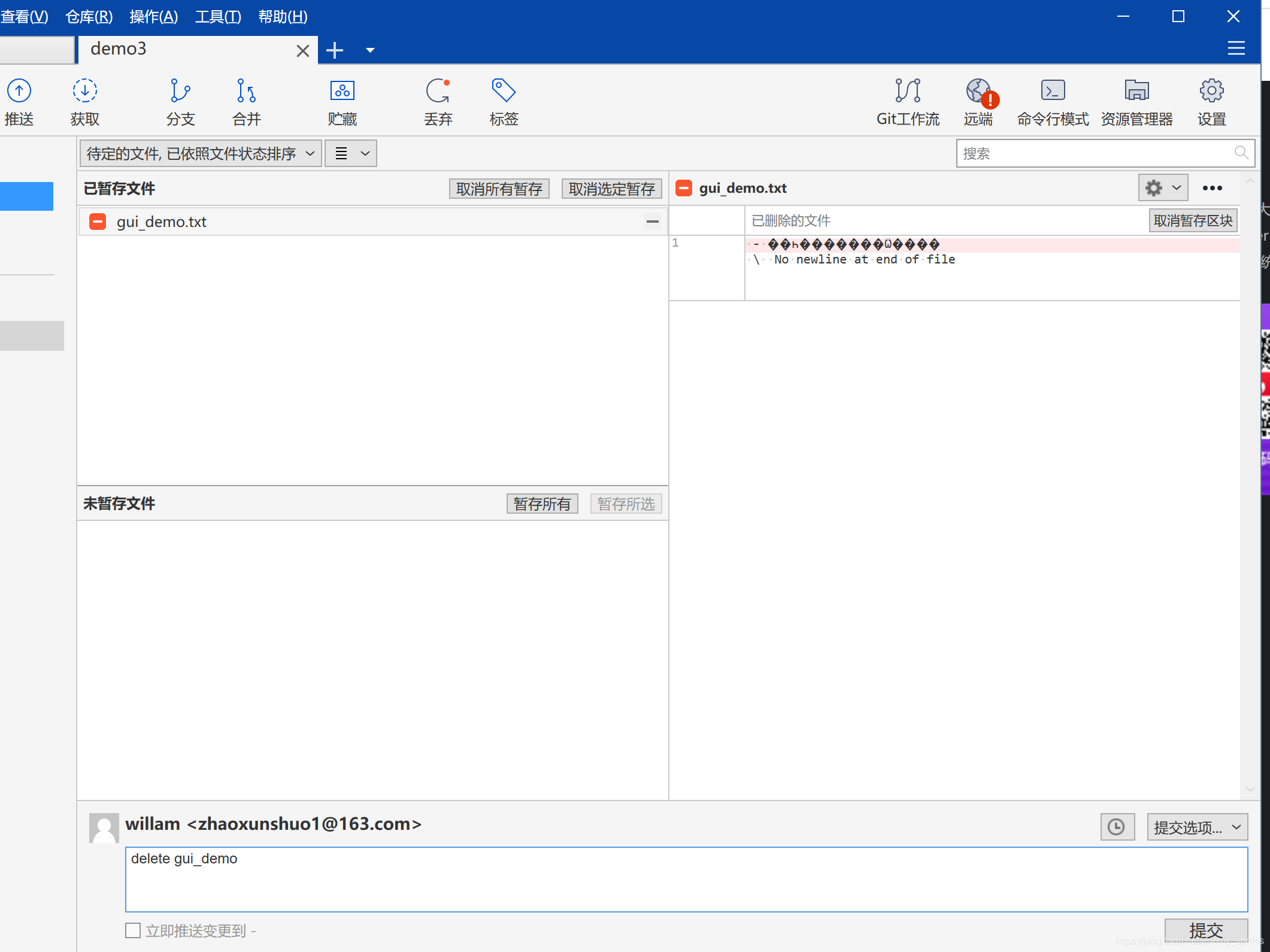

这个减号代表已经删除完成了





 扫一扫
扫一扫


 2624
2624

 被折叠的 条评论
为什么被折叠?
被折叠的 条评论
为什么被折叠?
 到【灌水乐园】发言





