



 本文详细介绍了一个自动化接口测试的实现流程,从获取用例数量到执行多条接口测试,包括读取Excel中的测试数据,判断是否运行,准备URL、method、params等参数,最后调用base_requests中的get或post方法执行接口并接收返回数据。
前边封装好了ini文件的操作方法后,咱们回到base_requests中,将host写活,体现一下ini封装的初步使用与体现
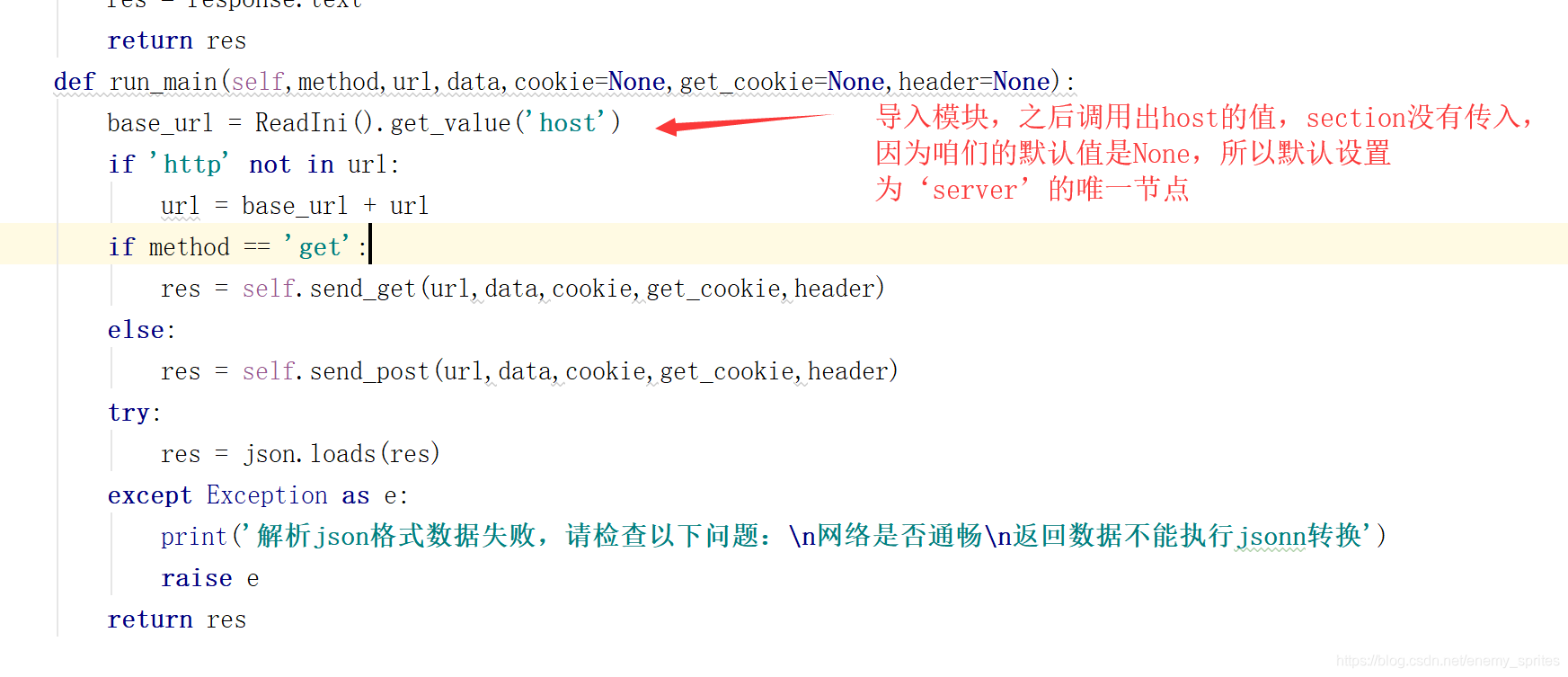
现在先来捋一下执行多条接口的逻辑思路
# -*- coding: utf-8 -*-
# @Time    : 2020/1/14 13:42
# @Author  : Willam.zja
# @FileName: run_main.py
# @Software: PyCharm
# @Blog    :https://blog.youkuaiyun.com/enemy_sprites
import os
import sys
sys.path.append(os.getcwd())
base_path = os.path.abspath(os.path.dirname(os.getcwd()))
from Utils.handle_excel import excel_method
from Utils.handle_ini import ReadIni
from Base.base_requests import request
import ast

class RunMain(object):
    """
    用例执行的主函数
    """
    def run_case(self):
        #获取用例数
        lines = excel_method.get_lines()
        for i in range(lines-1):
            data_list = excel_method.get_row_data(i+2)
            # print(data_list)
            is_run = data_list[ReadIni().get_int_value('is_run')]
            if is_run == 'yes':
                method = data_list[ReadIni().get_int_value('method')]
                url = data_list[ReadIni().get_int_value('url')]
                params = ast.literal_eval(data_list[ReadIni().get_int_value('params')])
                print(type(params))
                res = request.run_main(method,url,params)
                print(res)
1、首先获取行数,在excel的方法中已经进行了封装,知道了行数就知道了,我们要执行的用例数
2、获取到用例数,我们用for循环进行处理,每次循环执行一次用例
3、获取excel中是否执行,如果excel中的数据等于yes才会执行接口以及以下代码块
4、在is_run代码组下,需要执行接口,就要准备数据,也就是url,method,params,cookie,header等,通过excel与ini操作方法模块的组合
5、把准备好的数据,传入base_requests中的get或post接口,也就是这里调用run_main方法,去执行接口,从而接收返回数据
执行结果
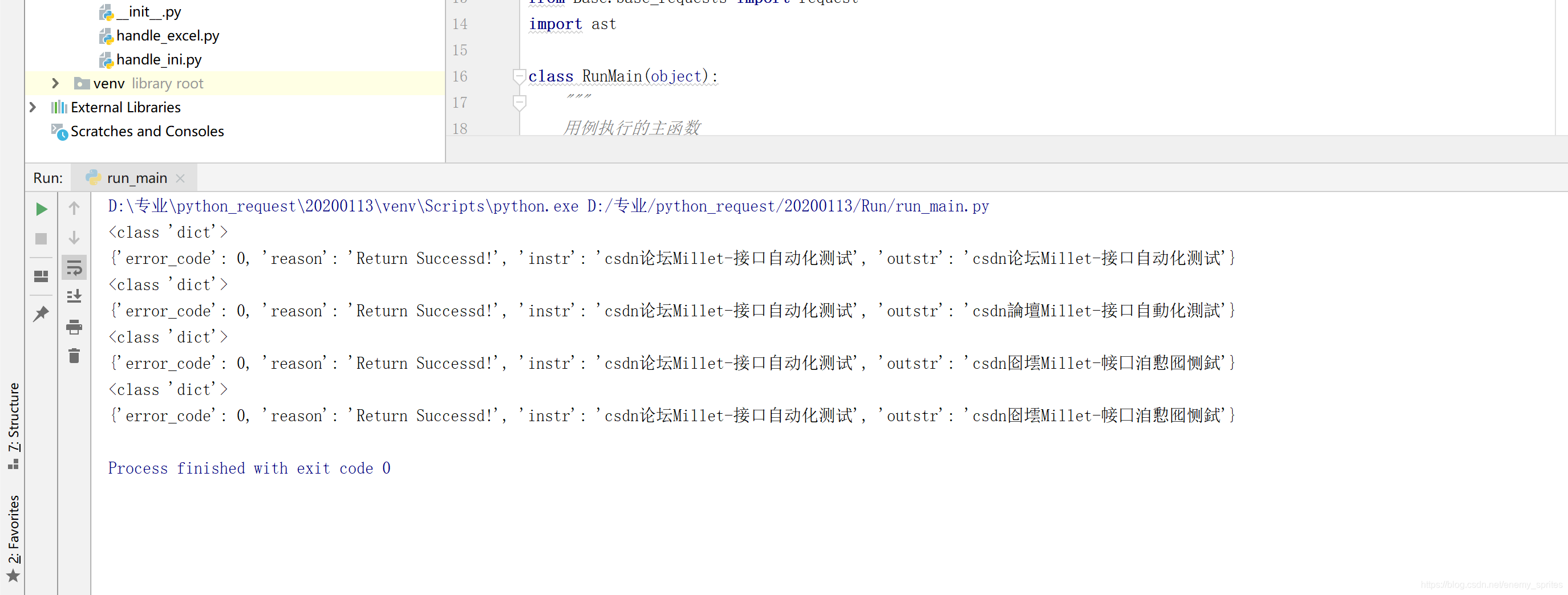
大家可以加以练习,下一章进行一个数据结果效验
做一个主动利他的人





 扫一扫
扫一扫


 1029
1029

 被折叠的 条评论
为什么被折叠?
被折叠的 条评论
为什么被折叠?
 到【灌水乐园】发言





