在XMware上如何创建虚拟机以及安装Linux操作系统
最新推荐文章于 2025-12-22 09:18:02 发布


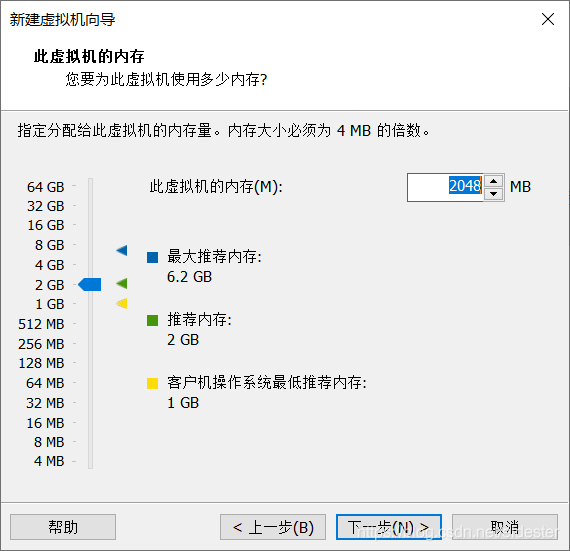
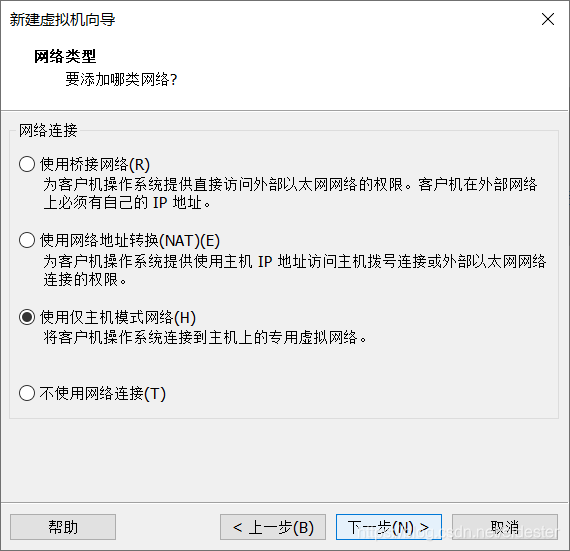
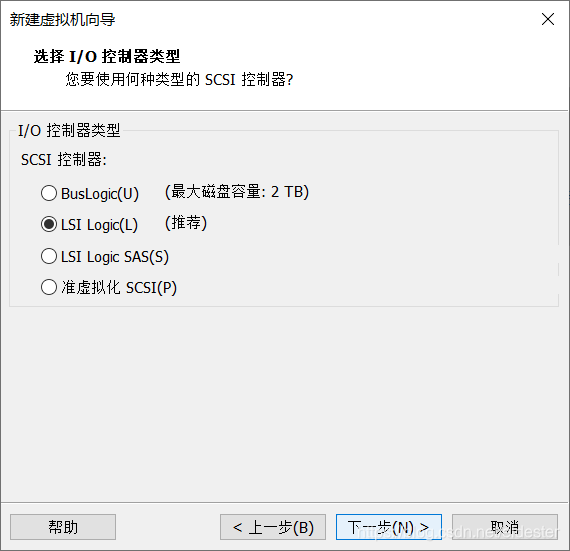
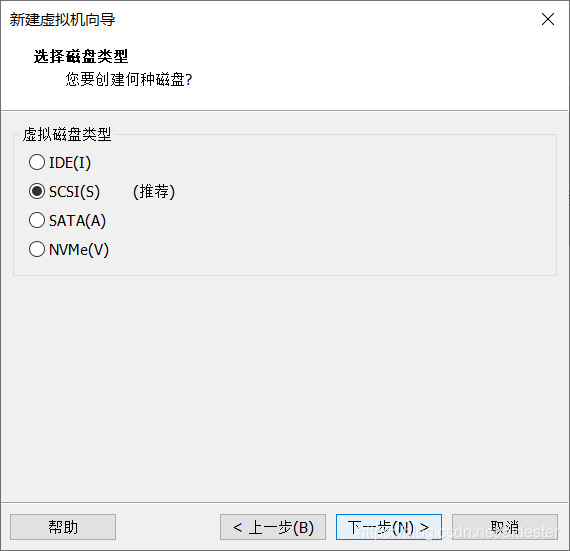
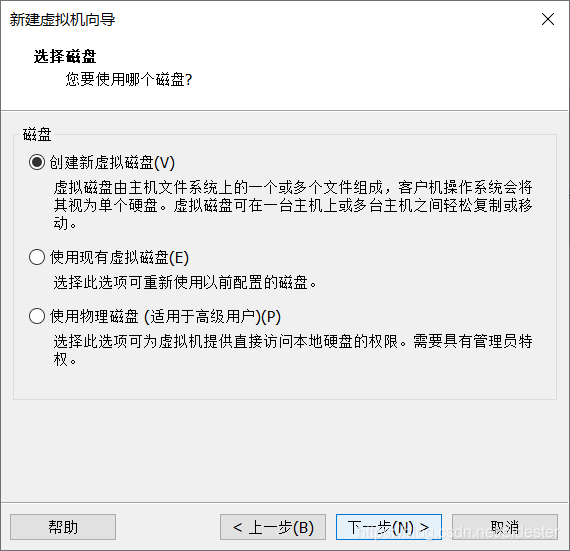
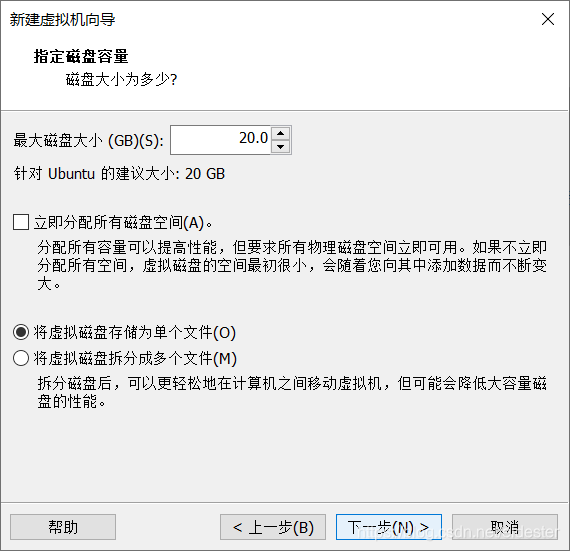
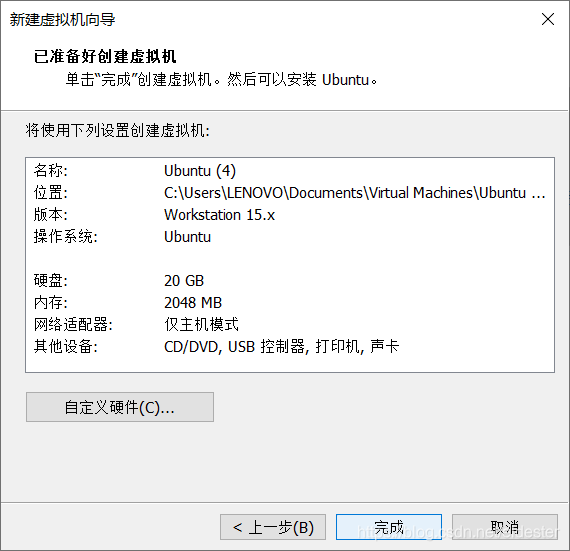
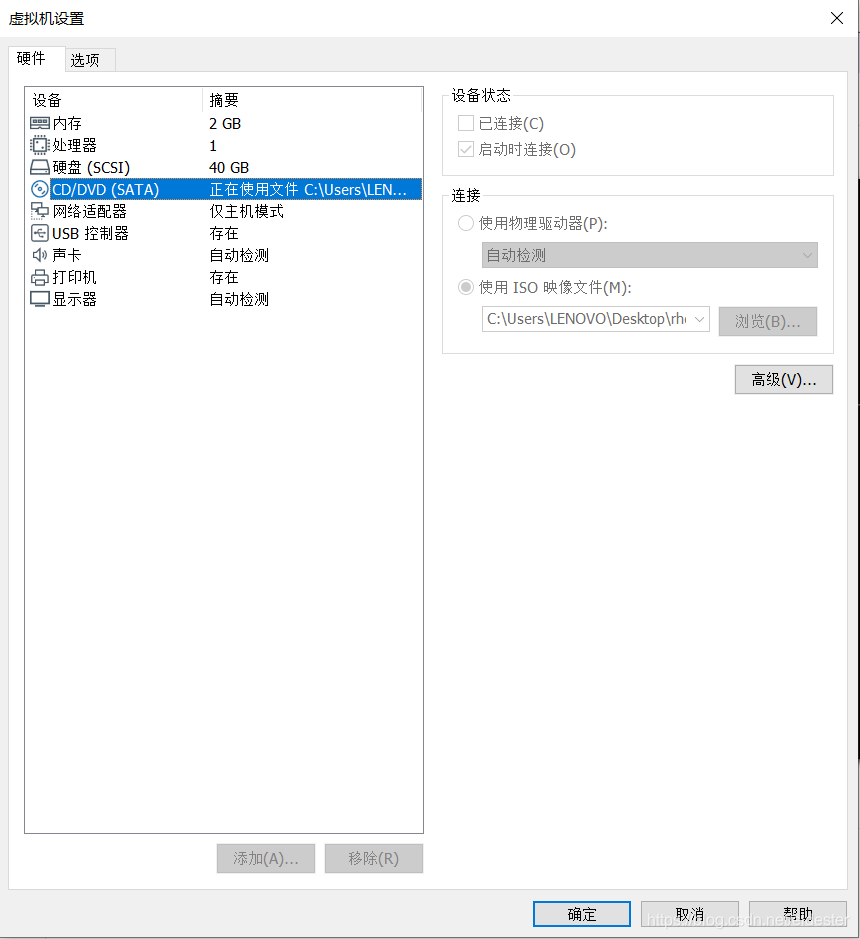
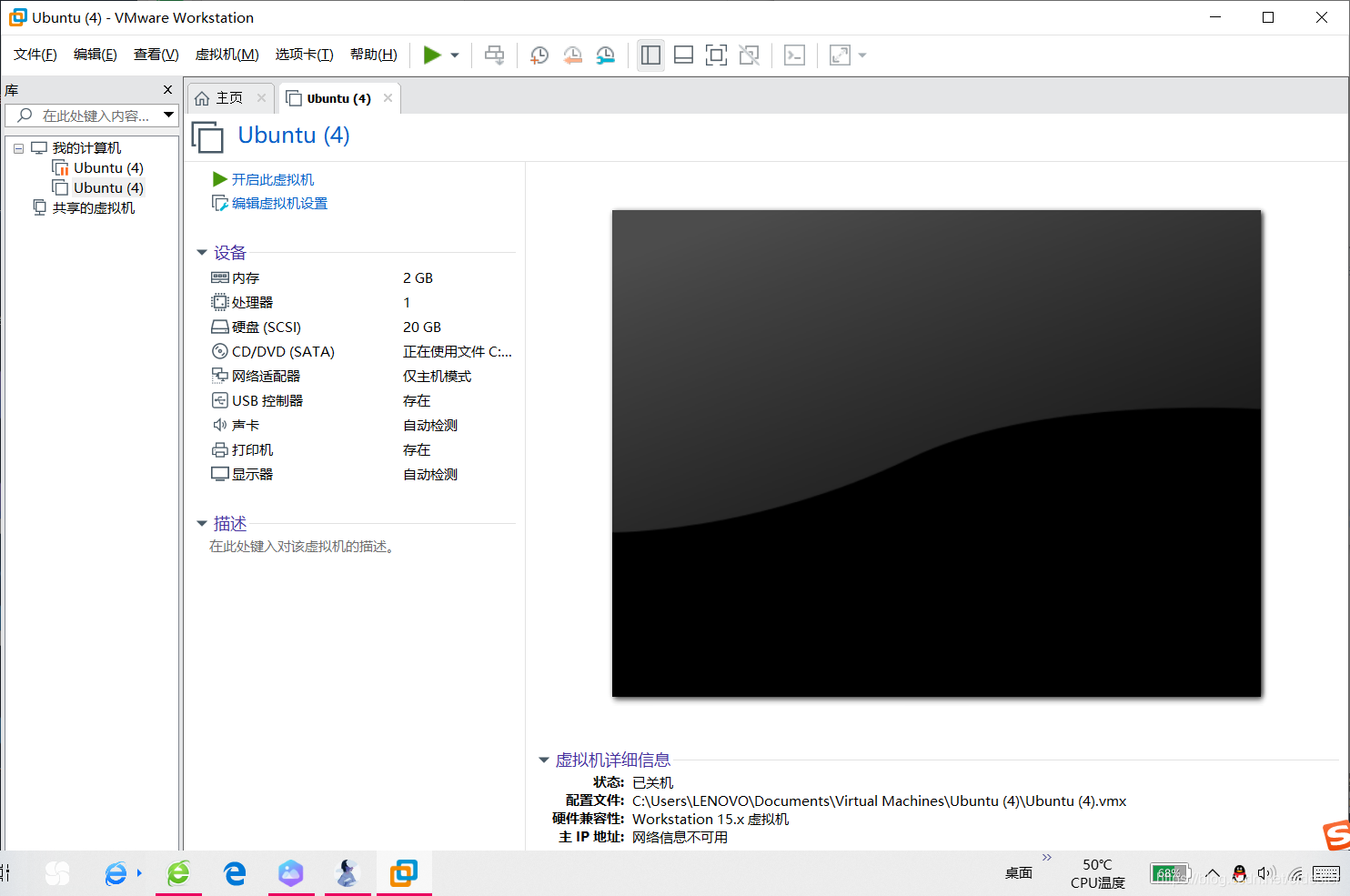
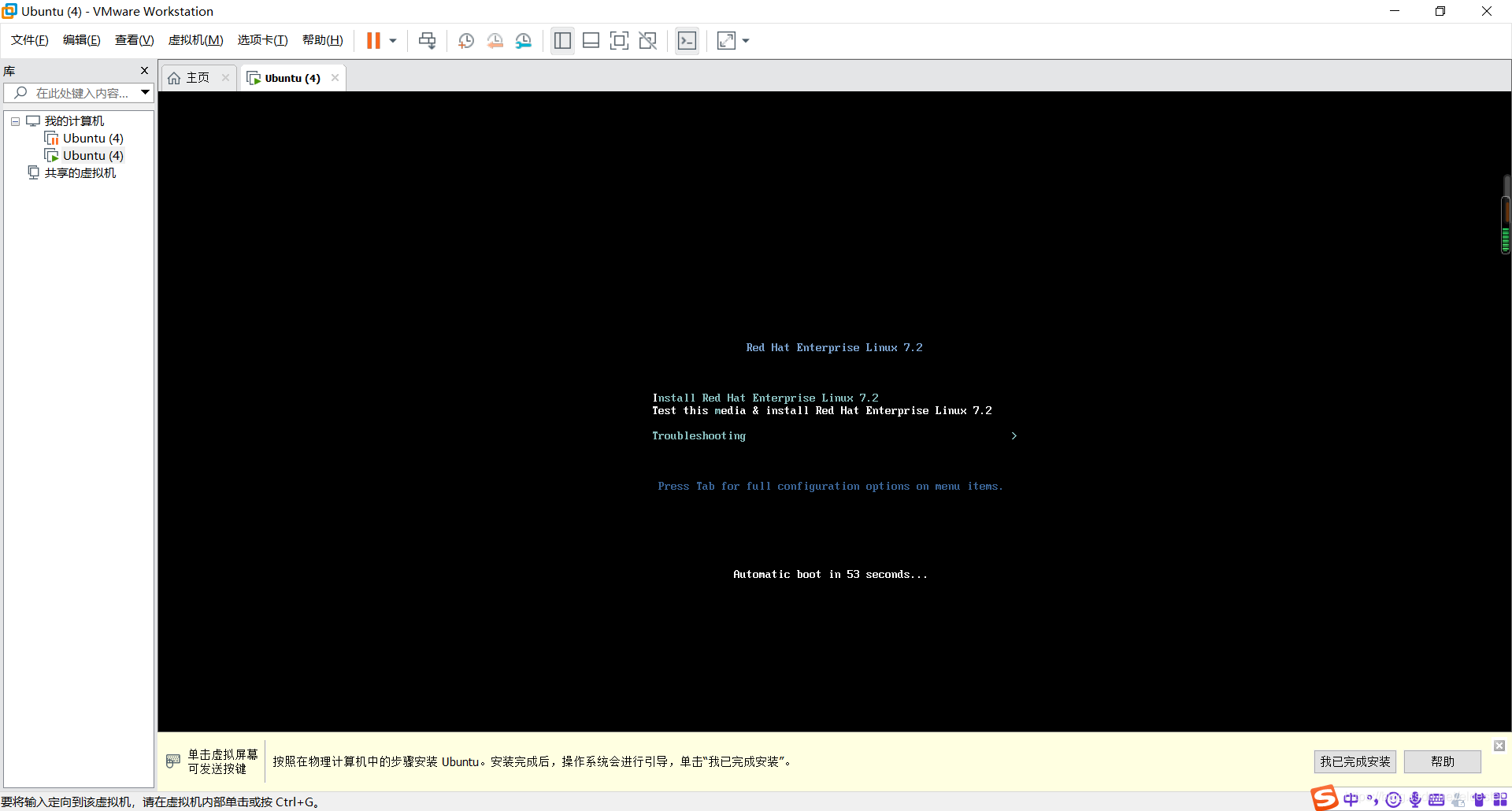
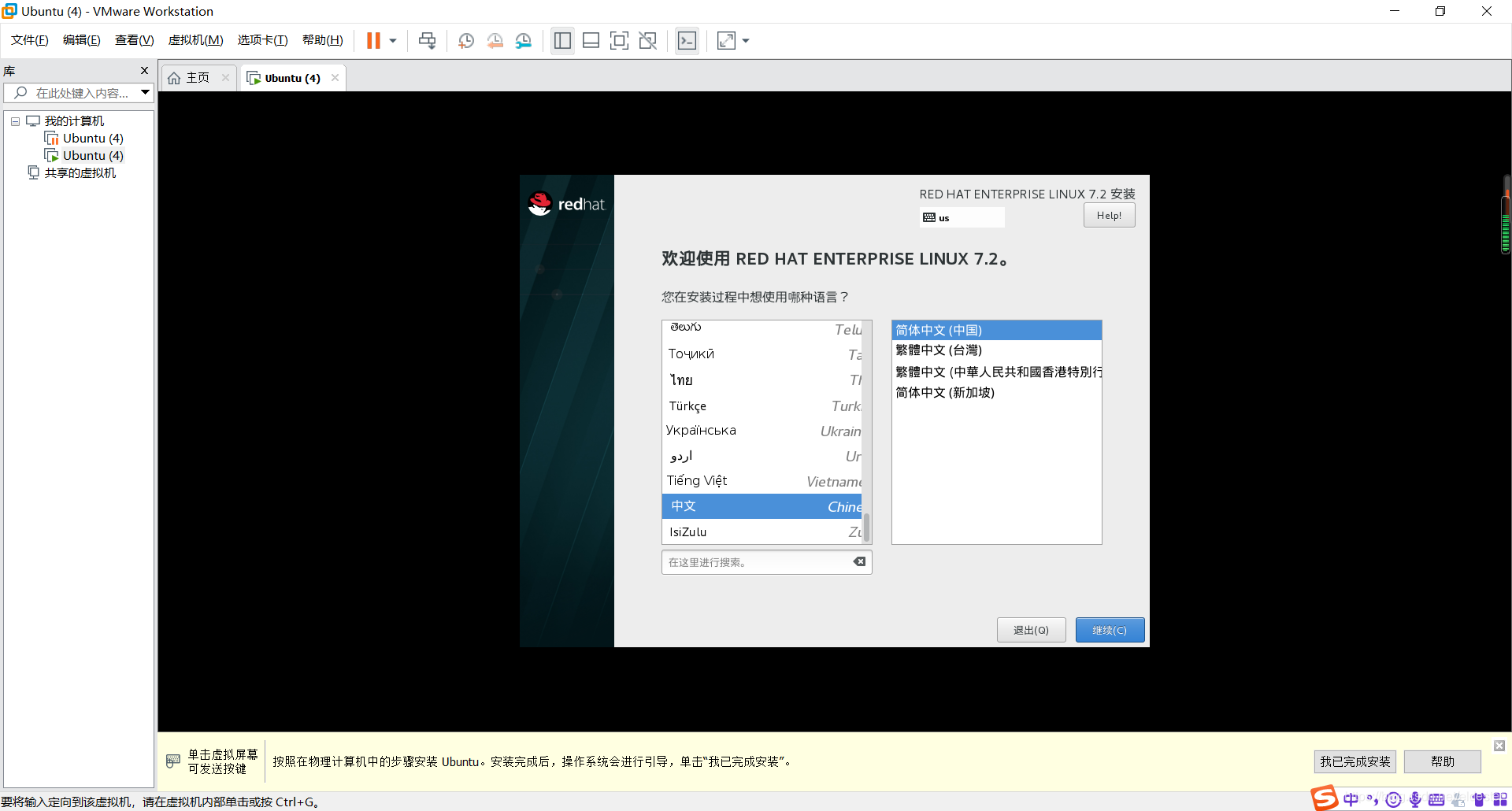
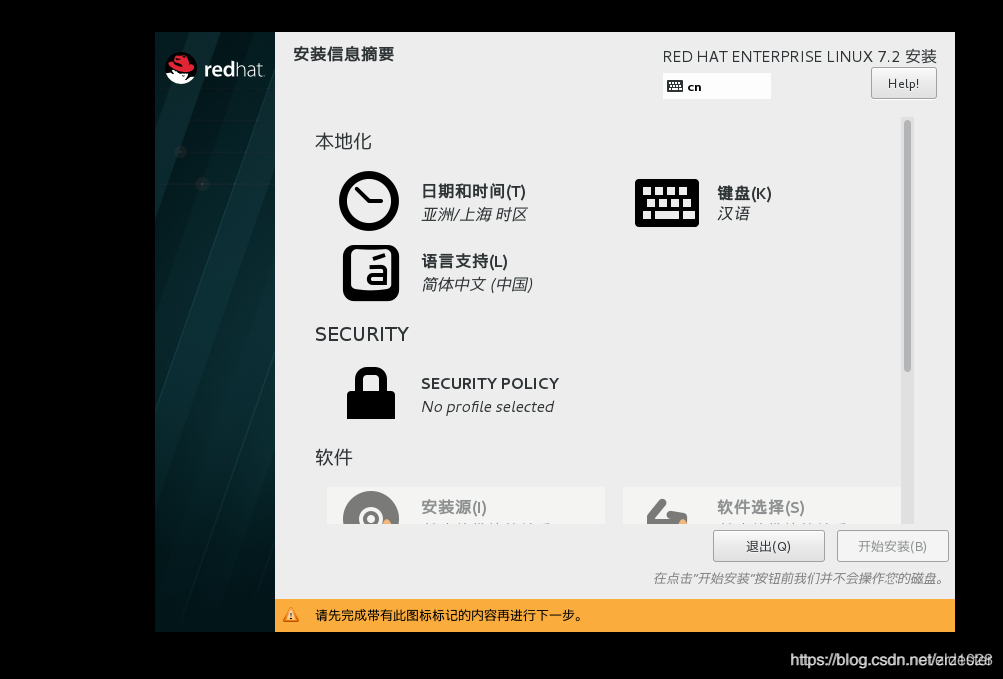
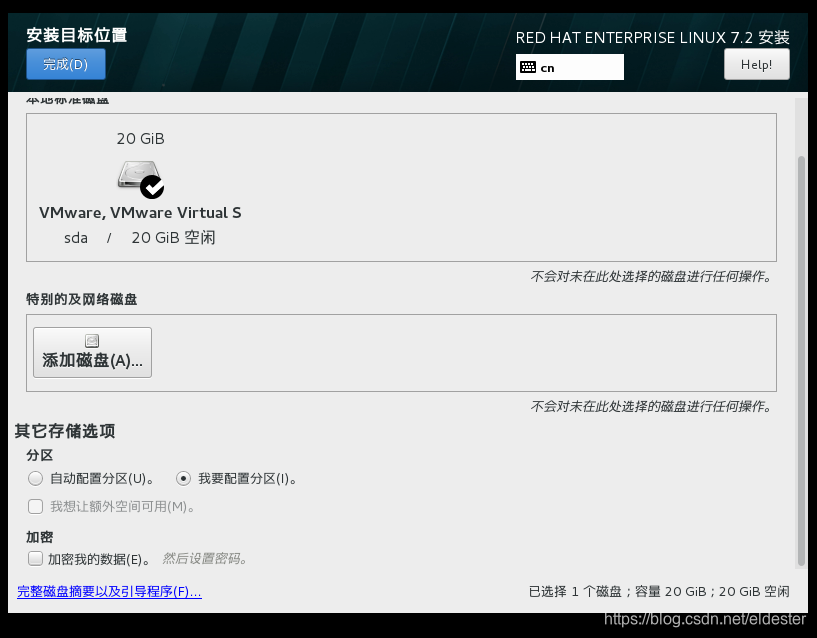
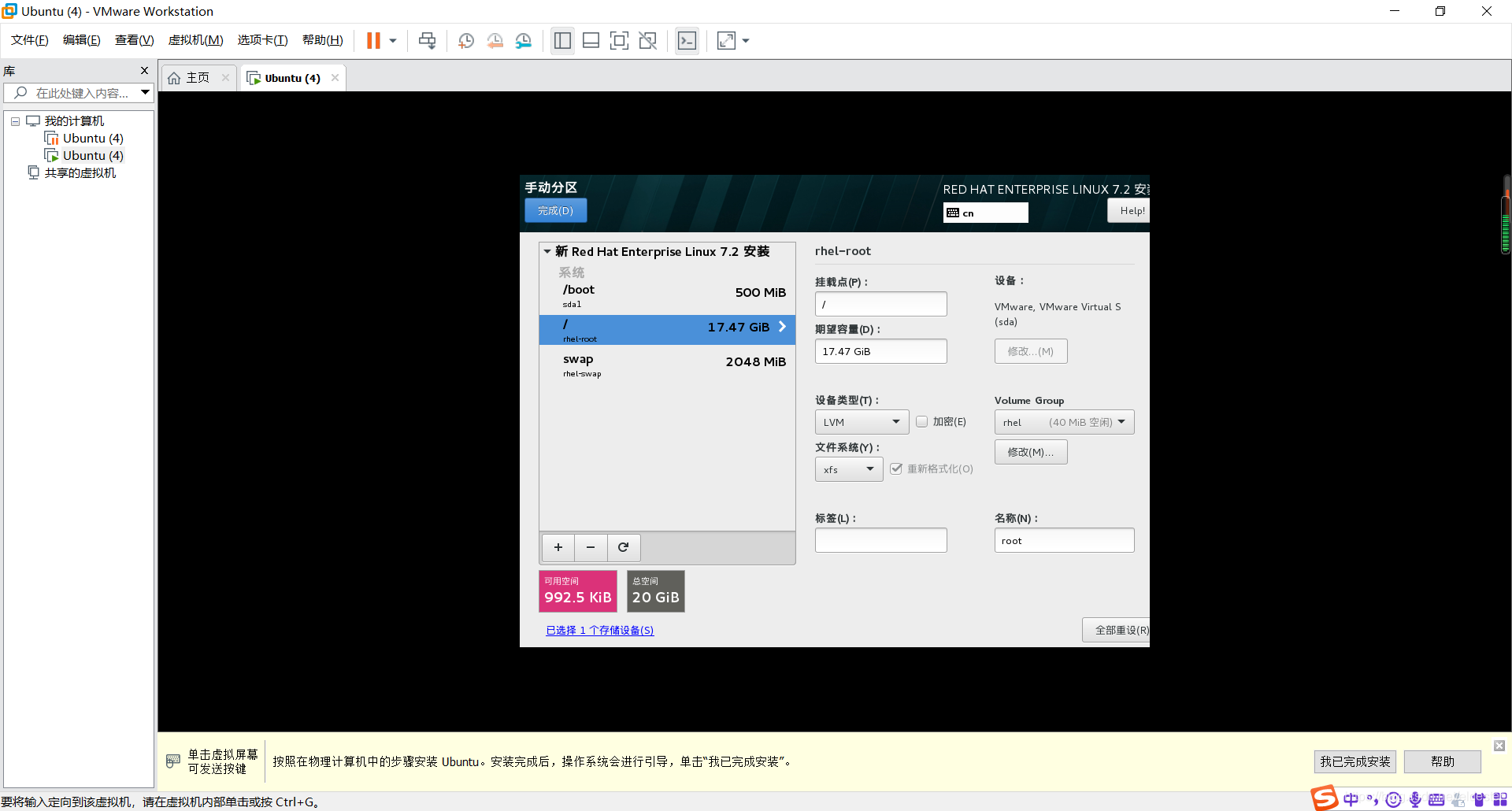
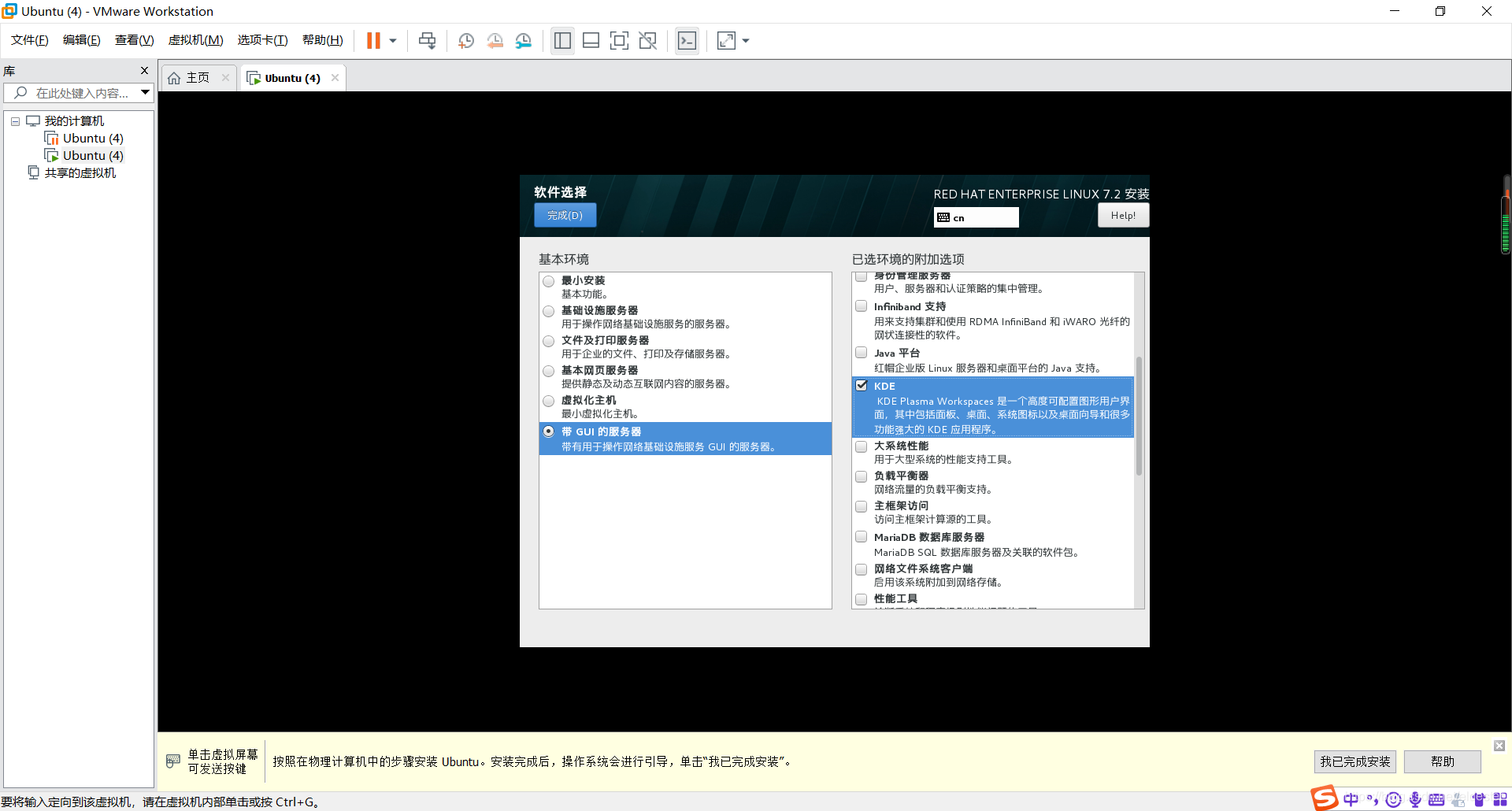
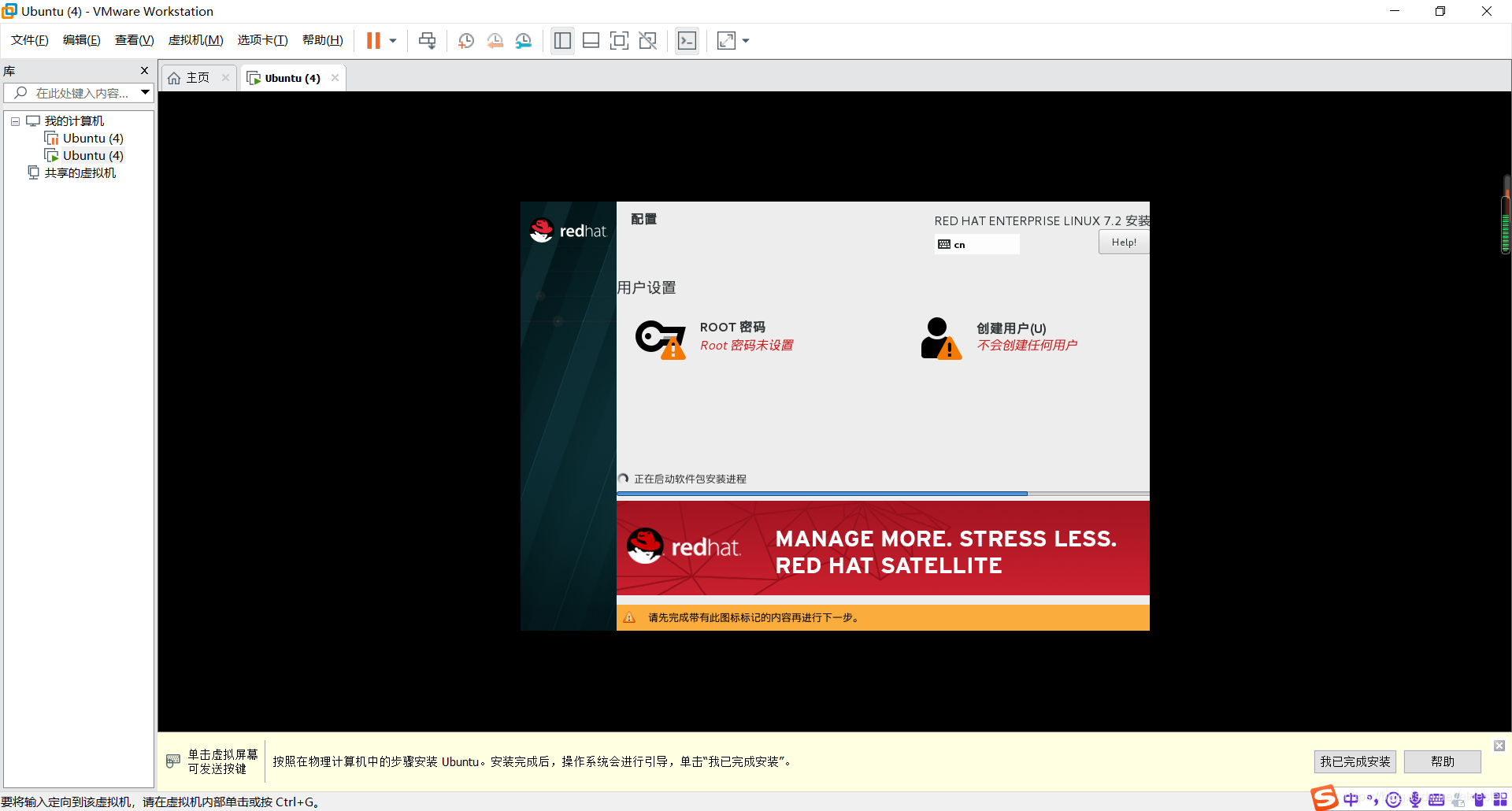
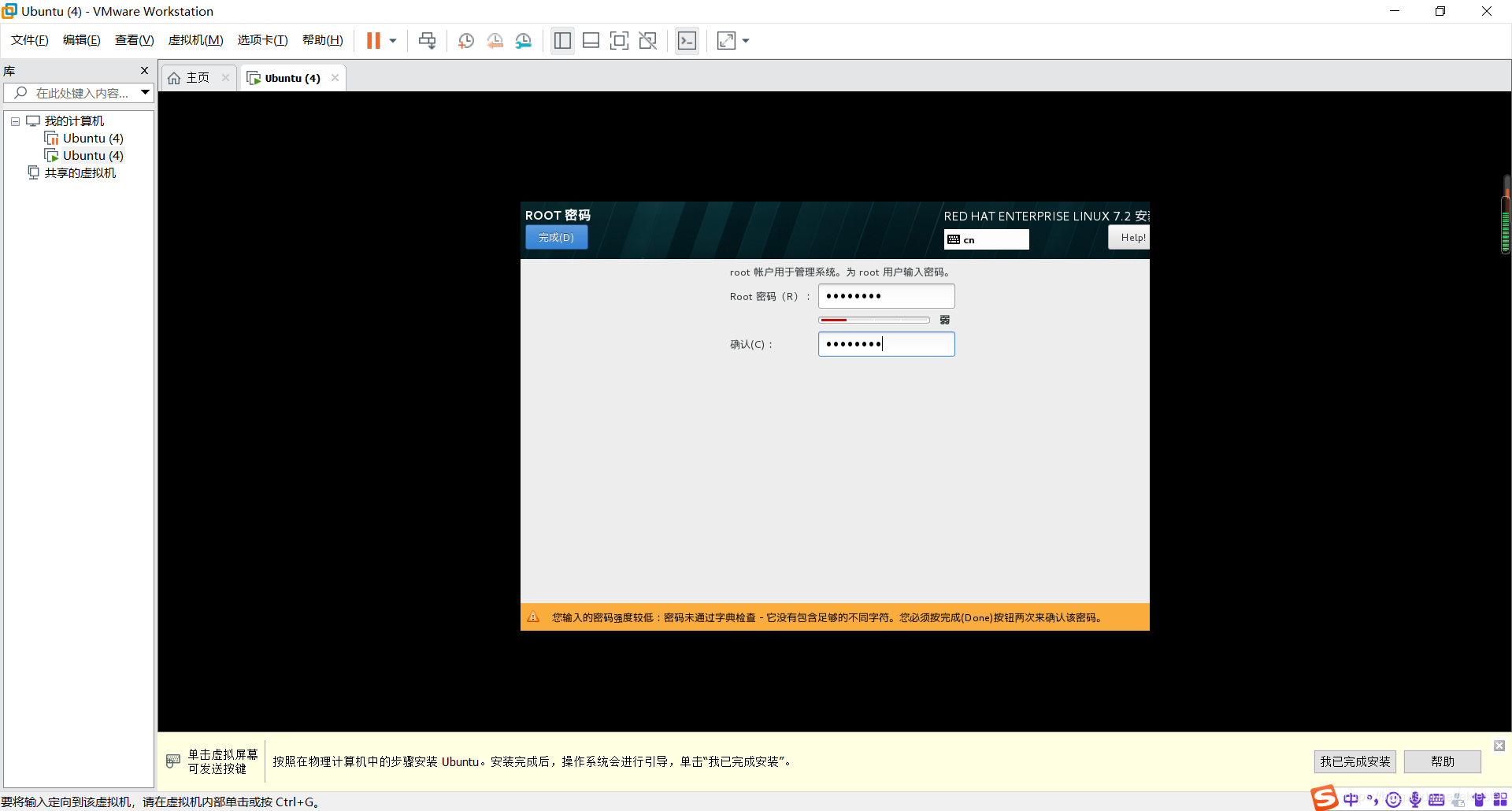
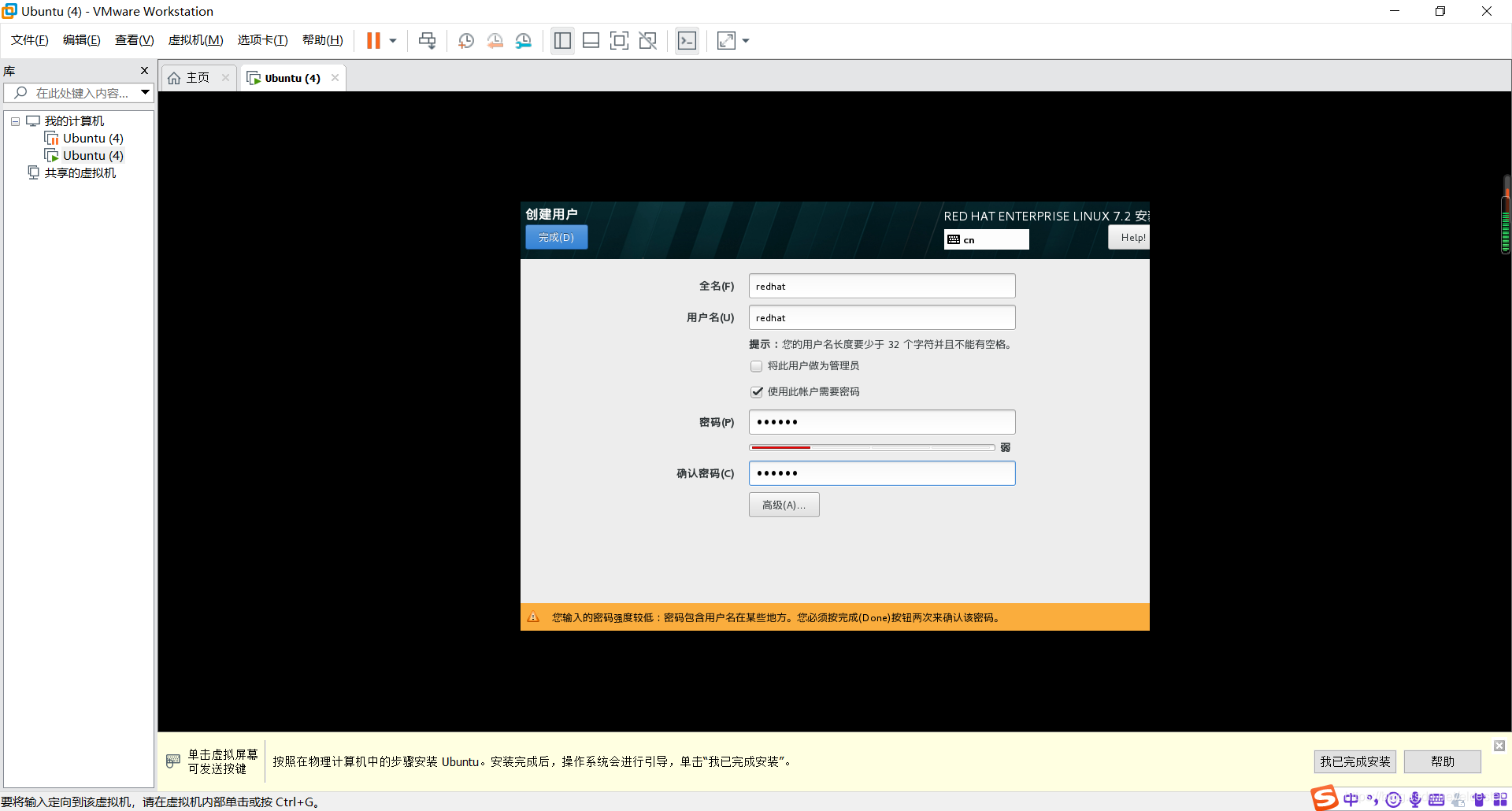
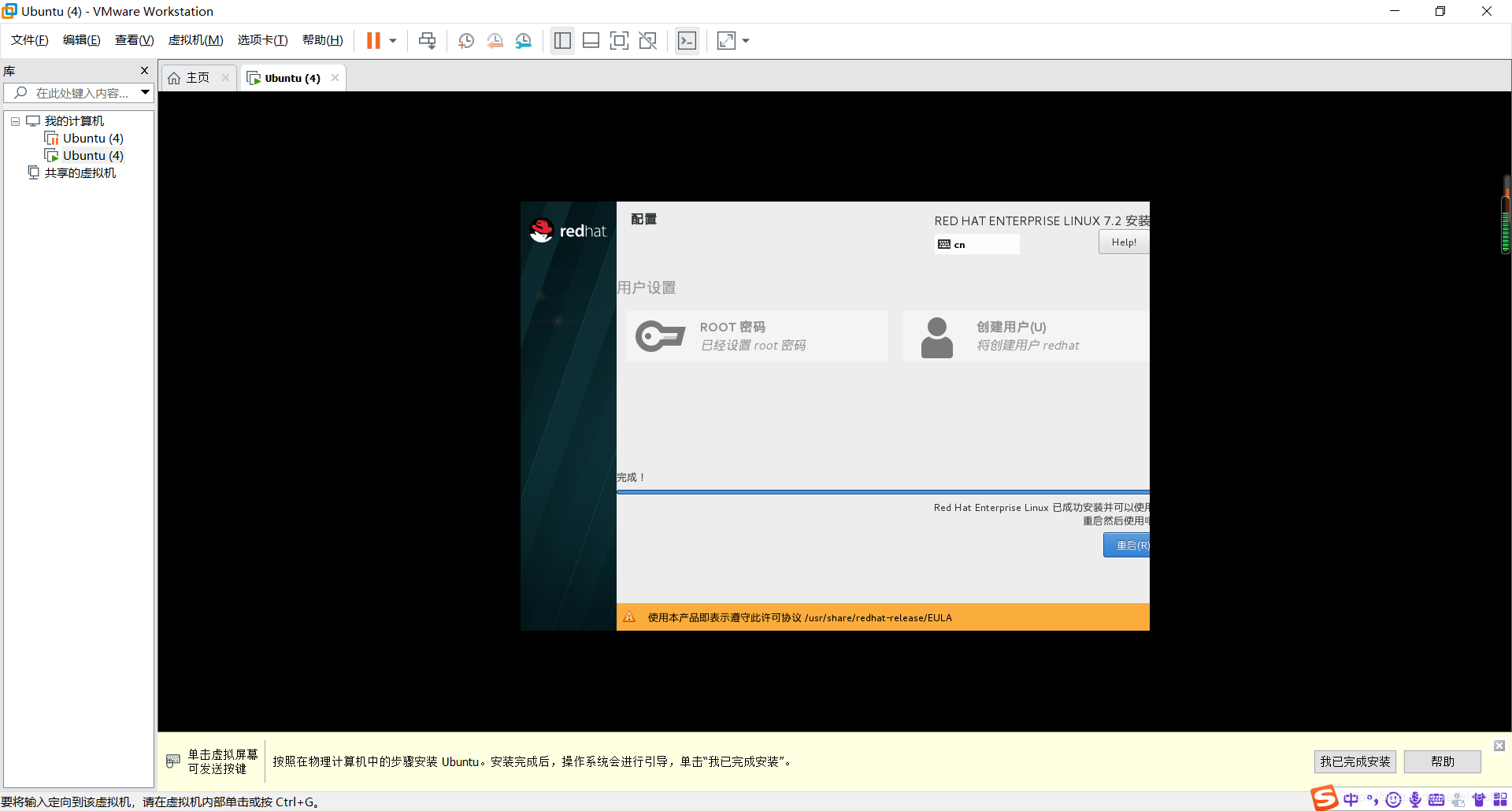
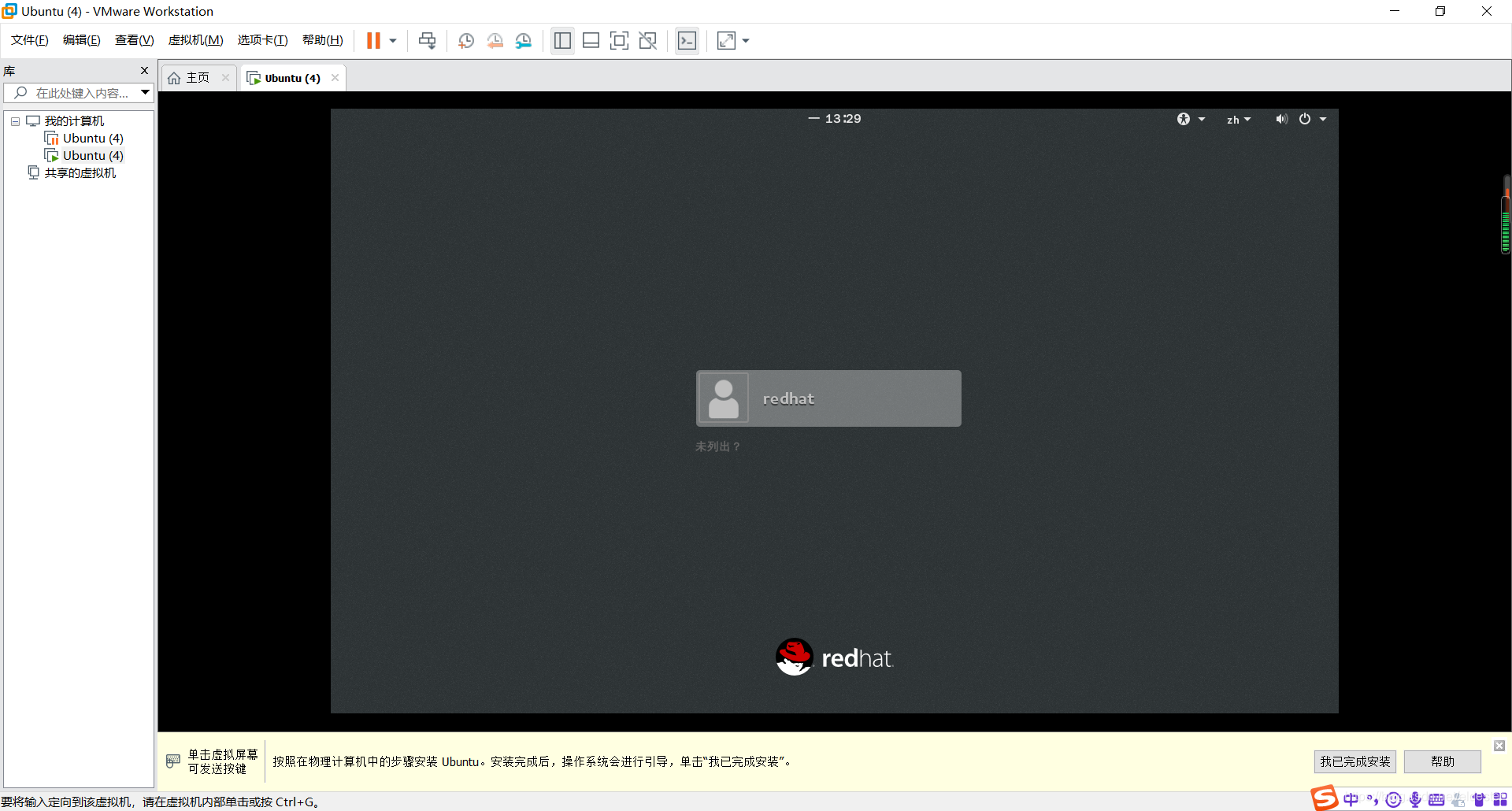
 本文档详细介绍了如何在VMware上创建虚拟机并安装Linux操作系统,包括选择硬件兼容性、安装GUI服务器KDE、设置用户名和密码,以及安装完成后执行的启动指令流程。
本文档详细介绍了如何在VMware上创建虚拟机并安装Linux操作系统,包括选择硬件兼容性、安装GUI服务器KDE、设置用户名和密码,以及安装完成后执行的启动指令流程。
本文档详细介绍了如何在VMware上创建虚拟机并安装Linux操作系统,包括选择硬件兼容性、安装GUI服务器KDE、设置用户名和密码,以及安装完成后执行的启动指令流程。
 826
826

 被折叠的 条评论
为什么被折叠?
被折叠的 条评论
为什么被折叠?
 到【灌水乐园】发言










 扫一扫
扫一扫


