


VMware 是一款全球领先的虚拟化软件,让一台电脑同时运行多个独立的操作系统,比如在 Windows 电脑上同时运行 Linux 、 macOS 等,而且这些系统之间互不干扰,还能像普通软件一样随时切换,不会影响物理机和其他虚拟系统的数据安全。
VMware 的版本划分清晰,主要分为桌面级和企业级两大类别,分别适配个人/小型办公和企业级大规模部署需求,本篇文章主要讲的是桌面级, VMware 桌面级对个人和普通用户十分友好,2024 年后桌面级核心产品已全面免费,对于个人学习、企业内部开发测试等日常场景均可零成本使用,免费版本已覆盖大部分实用功能,能满足普通用户的核心需求。
VMware 的优势也很明显:
- 兼容性强,支持超200种操作系统,比如 Windows 、 macOS 、 Linux 等主流系统均能顺畅运行,虚拟机文件可跨平台迁移使用;
- 易用性高,图形化操作界面直观清晰,新手可快速上手,个人学习、日常测试零成本就能使用;
- 功能实用且强大,快照、克隆等基础功能覆盖日常需求;
- 性能稳定高效,多虚拟机并发运行不易卡顿,硬件资源利用率高,相比同类产品能支持更高的虚拟机密度,降低硬件投入成本;
- 管理便捷,企业级产品拥有统一管理界面,支持智能运维和自动化调度,可大幅减少IT管理工作量,降低运营成本;
- 安全性出色,具备虚拟机加密、安全启动等内置安全功能,能有效保护数据和基础架构,防止未授权访问。
下载VMware
VMware虚拟机安装包下载地址:VMware安装包
安装VMware
1) 下载解压压缩包,点击 vmware17.5.2 文件,内容如下图所示,解压 vmware17.5.2.rar 文件:

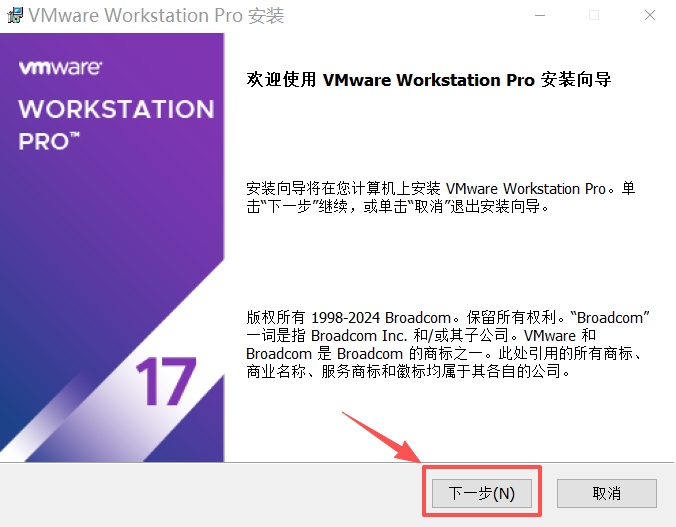
2) 双击 vmware-workstation-full-17.5.2-Win.exe 启动程序,出现安装界面,点击下一步:
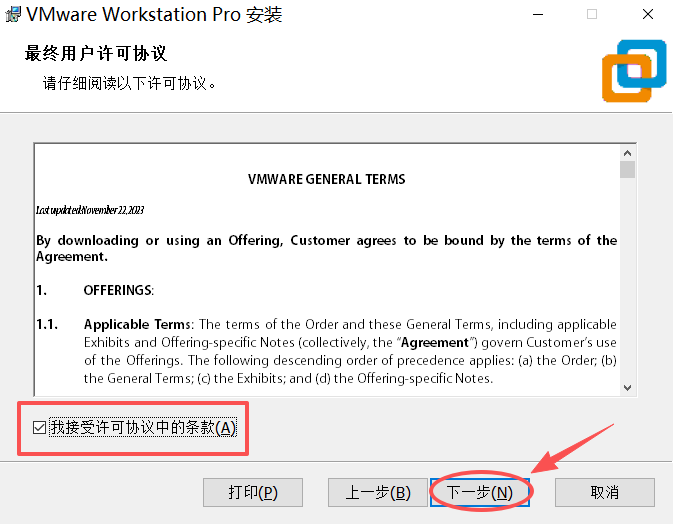
3) 勾选 “我接受许可协议中的条款” ,点击下一步:
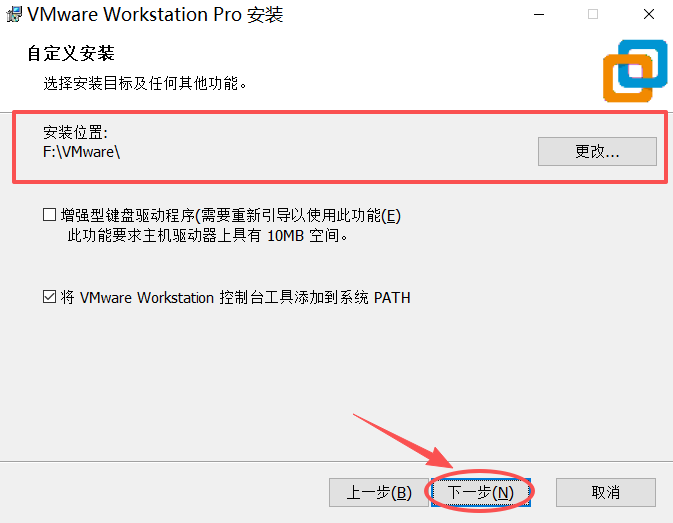
4) 系统默认安装到 C 盘,为了避免占用系统盘空间,这里强烈建议手动修改到其他盘(非系统盘),点击下一步:
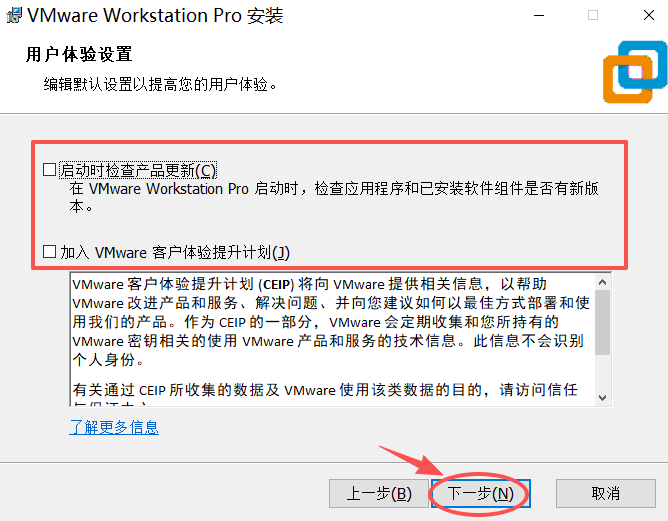
5) 这里考虑到自动更新可能在不合适的时间进行,影响您正常使用软件,而且部分更新可能需要下载较大文件,为了确保对软件更新的自主控制,建议取消勾选自动更新内容,点击 “下一步”:
6) 为了日后打开 VMware Workstation Pro 17.5.2 更加方便,建议勾选 “桌面” 和 “开始菜单程序文件夹”,设置完成后,点击“下一步”:
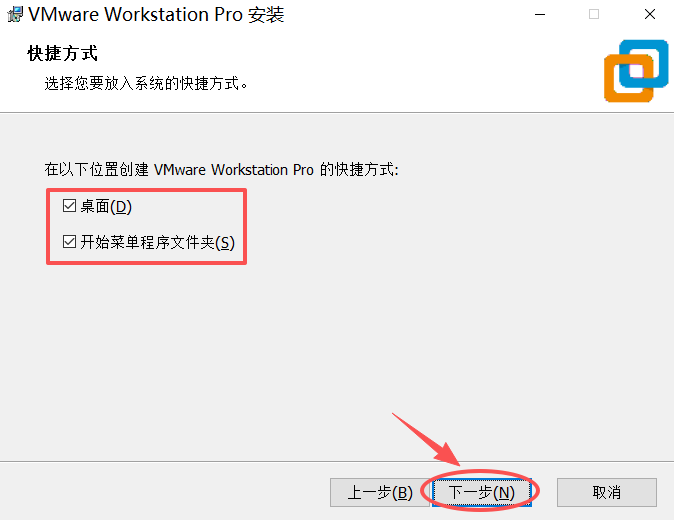
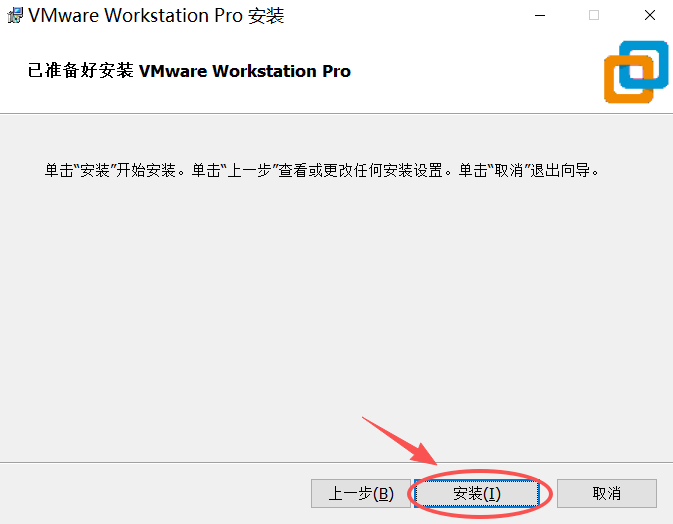
7) 点击 “安装”:
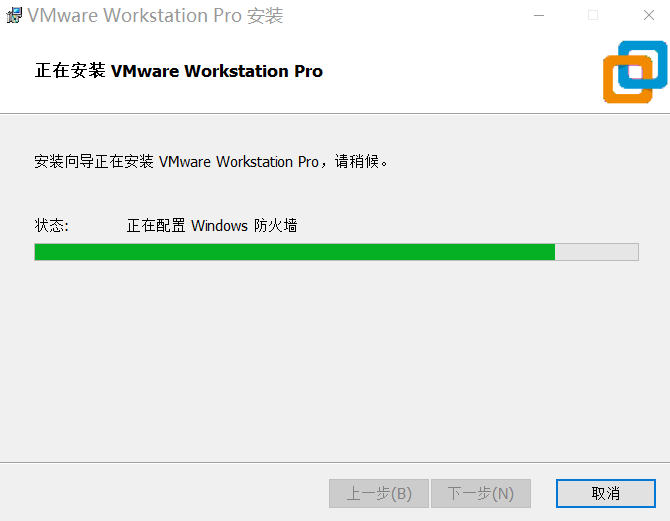
8) 等待安装过程中,根据计算机性能和配置不同,安装时间会有所差异,一般在几分钟到十几分钟:
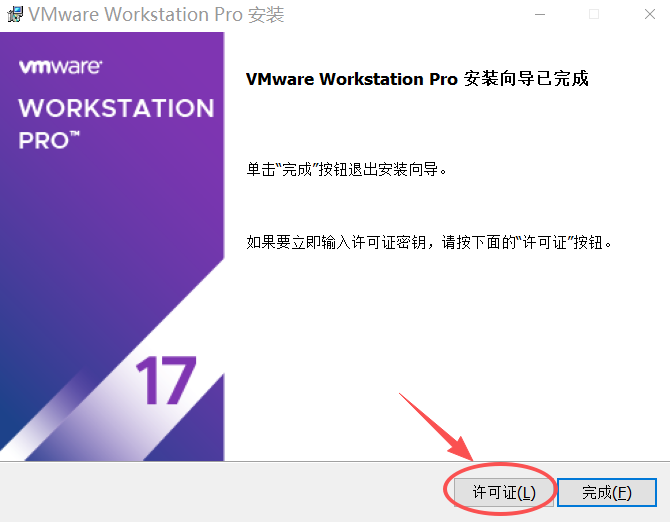
9) 当进程到达 100% 后,弹出如下图所示界面,点击 “许可证”:
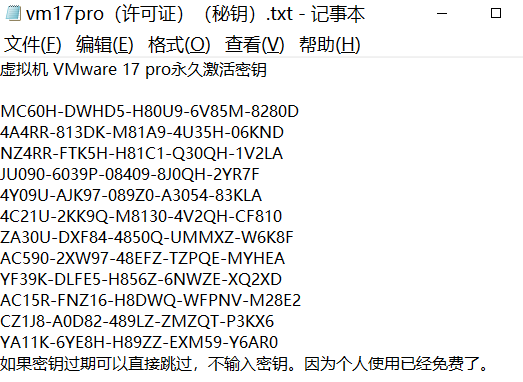
10) 打开解压后的安装包,双击打开 “vm17pro(许可证)(秘钥).txt” 文件,打开后内容如下图所示:
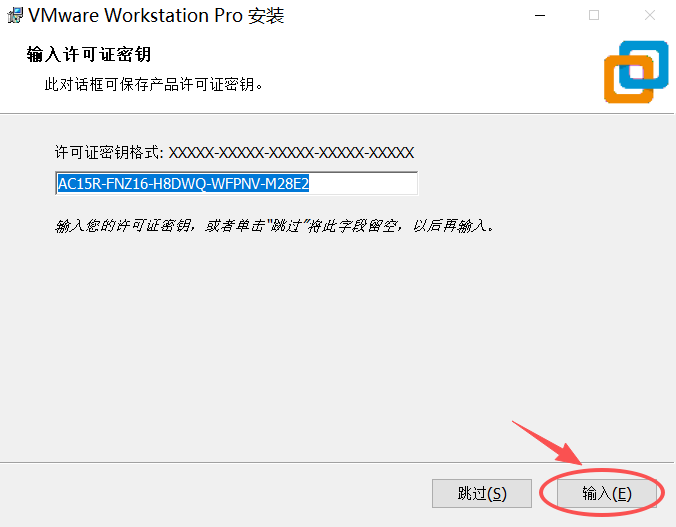
11) 在 “vm17pro(许可证)(秘钥).txt” 文件中任意复制 1 条密钥,粘贴到 “许可证密钥格式下” ,点击 “输入”:
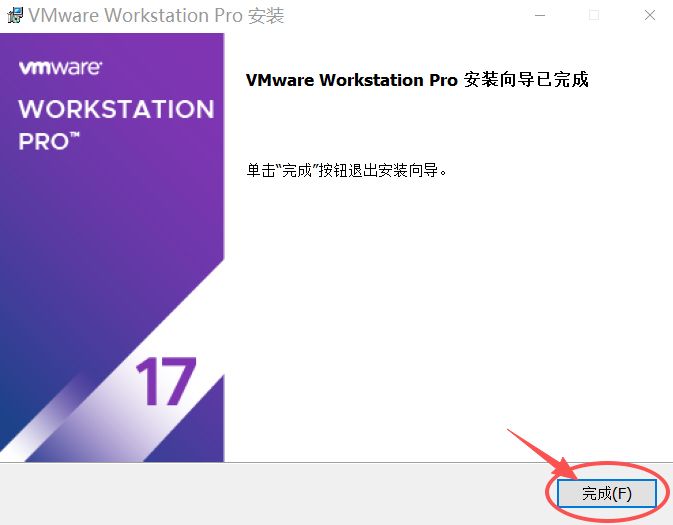
12) 出现如下图所示界面,点击 “完成”:
使用VMware
这里以安装Linux为例:
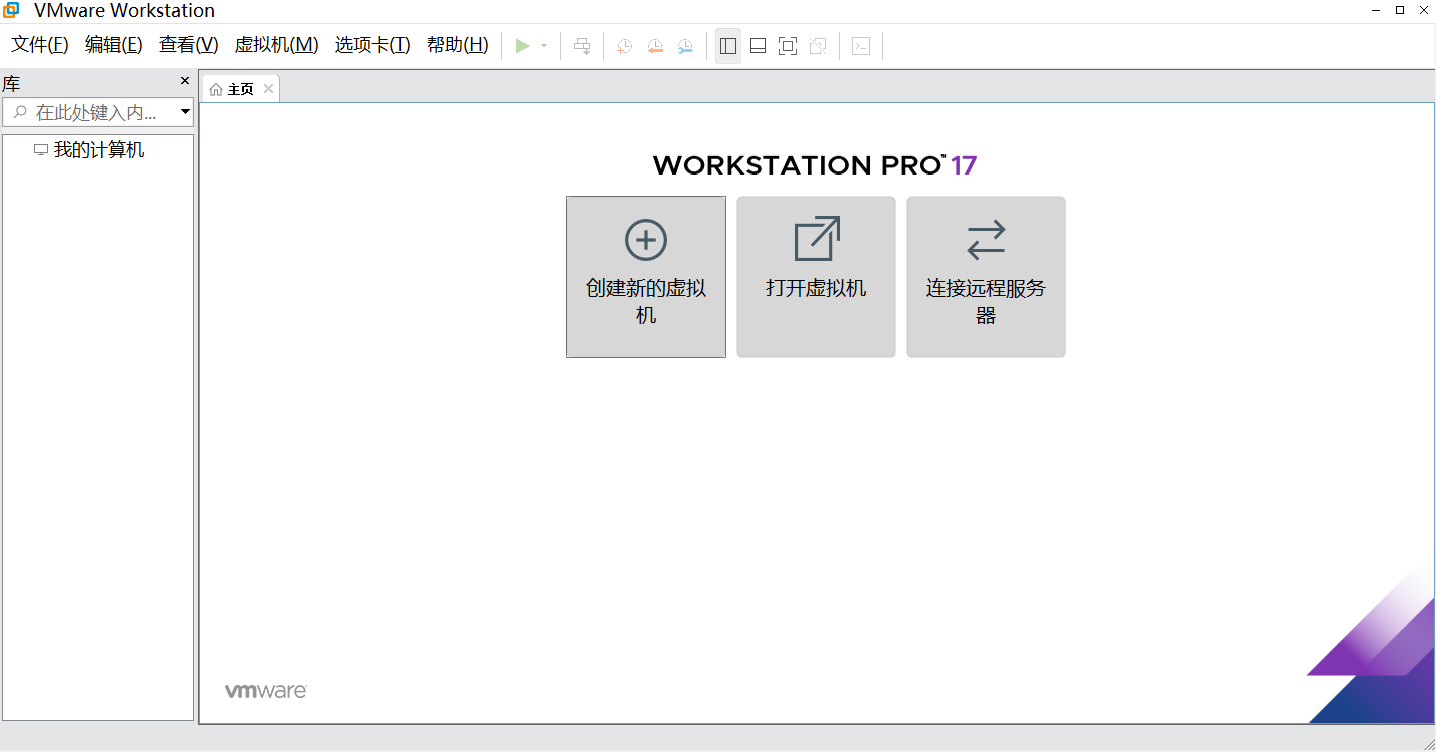
1) 双击已经安装完成的 VMware Workstation Pro 软件,出现如下图所示界面:
2) 新建虚拟机,点击文件下面的 “新建虚拟机”,也可以在主界面直接点击 “创建新的虚拟机”:
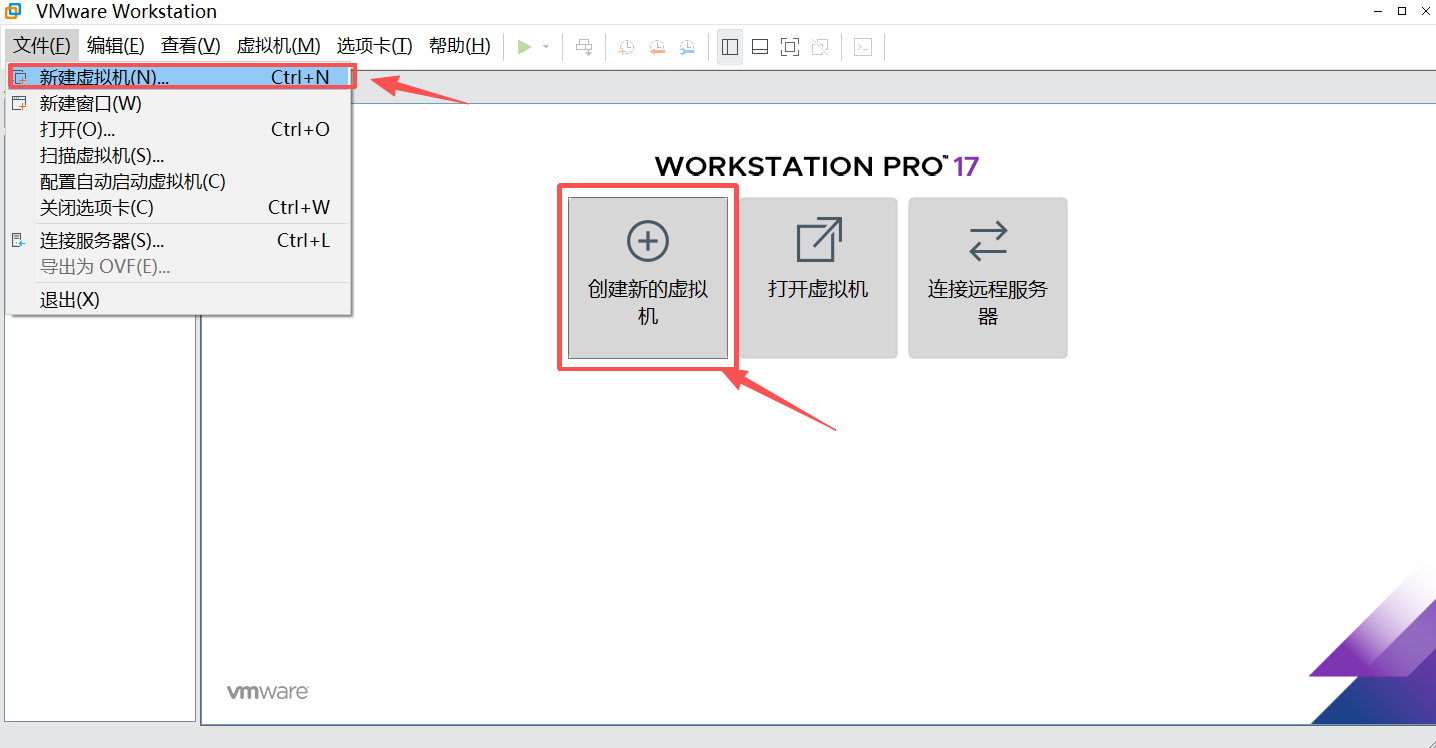
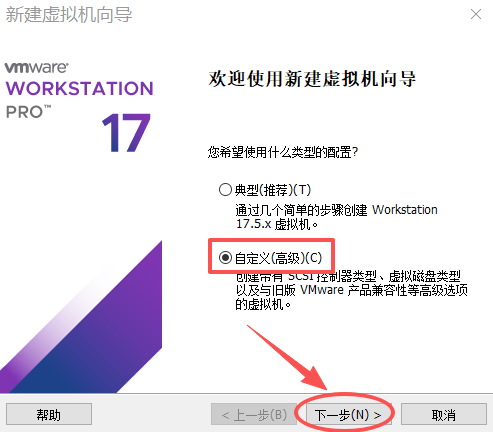
3) 勾选 “自定义(高级)”,点击 “下一步”:
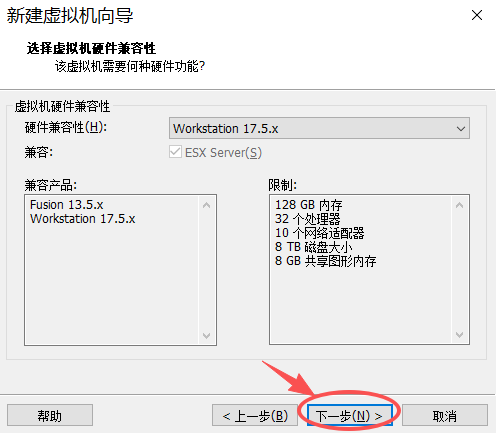
4) 直接点击“下一步”:
5) 点击 “稍后安装操作系统”,点击 “下一步”:
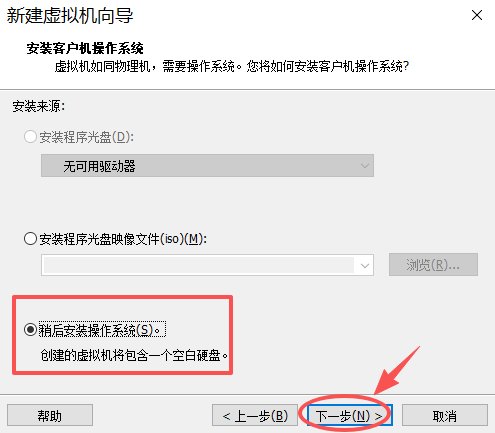
注意,如果是新手的话,这里建议选择 “稍后安装操作系统”,如果直接选择镜像文件,VMware 会启动快捷安装,自动完成部分配置,新手难以熟悉安装流程,且出错后调整不便。
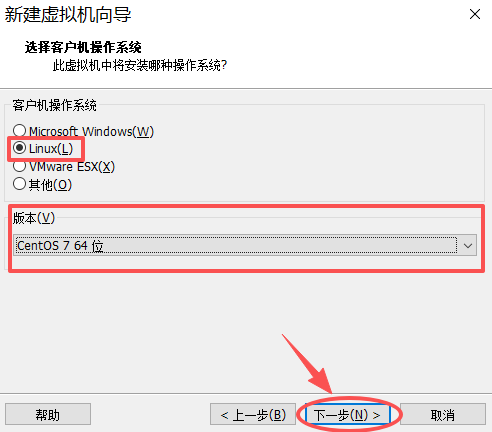
6) 在 “客户机操作系统下” 勾选 Linux ,版本选择 Centos 7 64 位,点击 “下一步”:
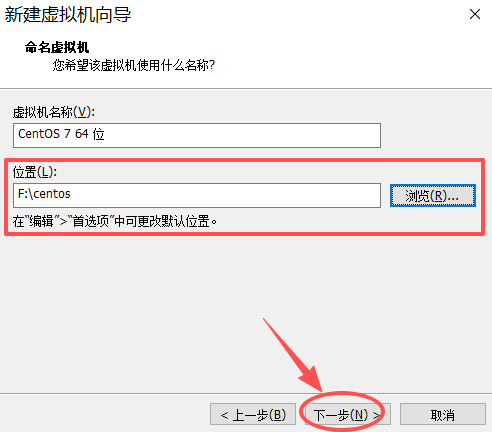
7) 系统默认安装到 C 盘,为了避免占用系统盘空间,这里强烈建议手动修改到其他盘(非系统盘),点击 “下一步”:
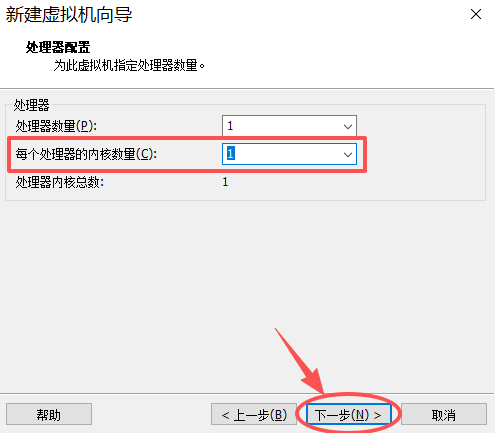
8) 这里根据计算机配置选择,默认是 1 不会影响使用(内核数越大占用资源越多,根据实际需要进行选择),点击 “下一步”:
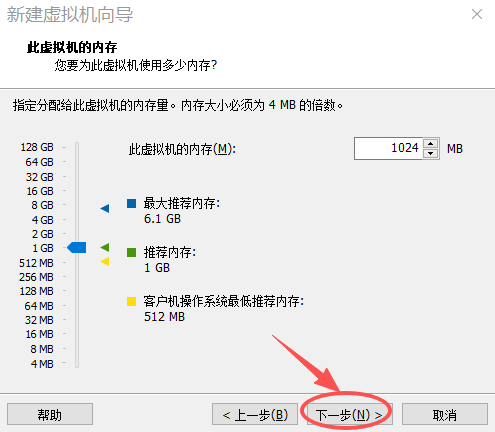
9) 点击 “下一步”:
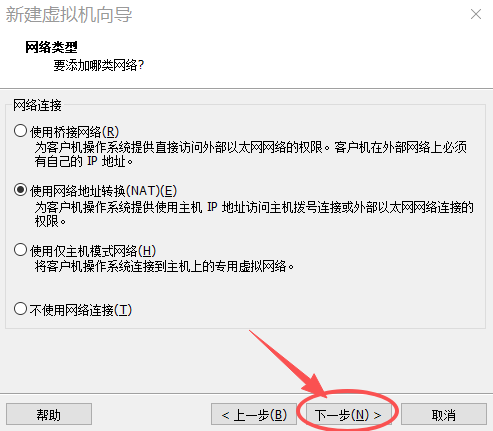
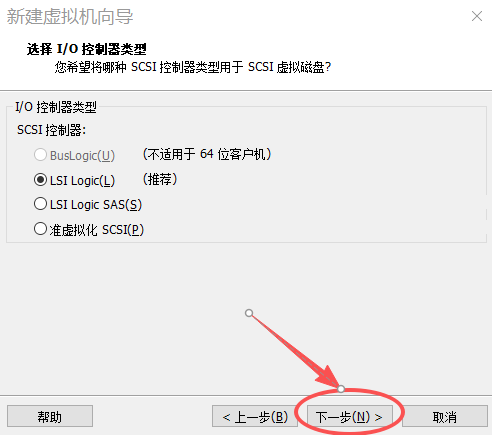
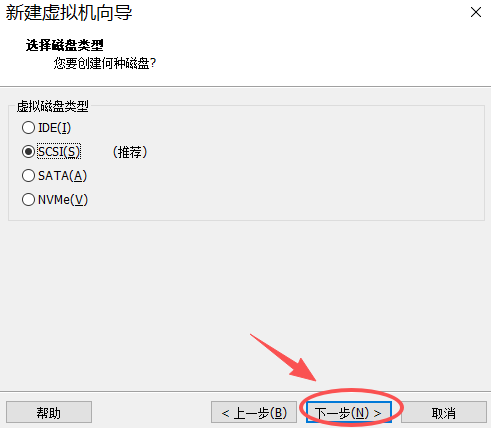
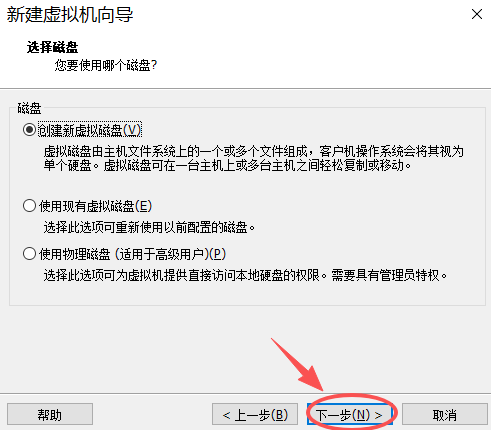
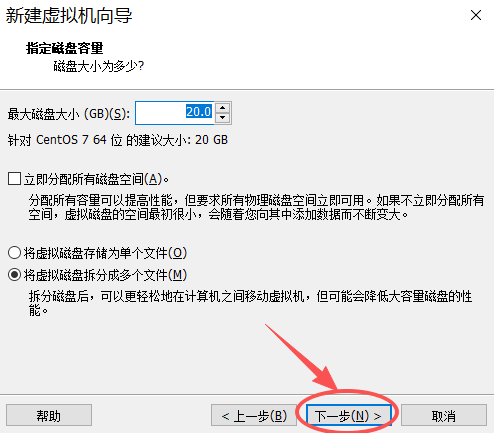
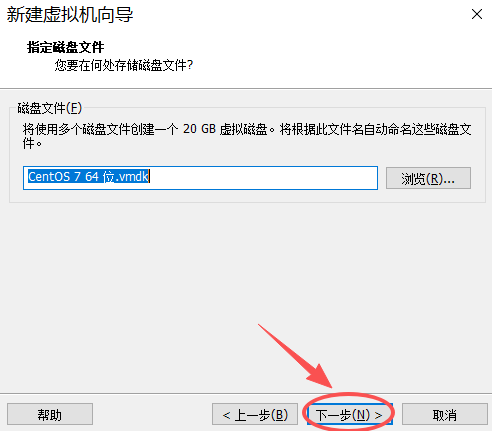
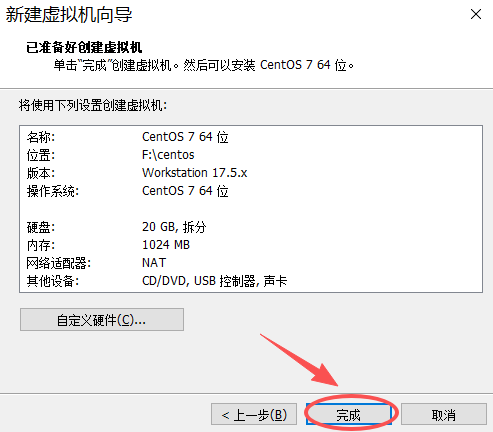
10) 点击 “完成”:
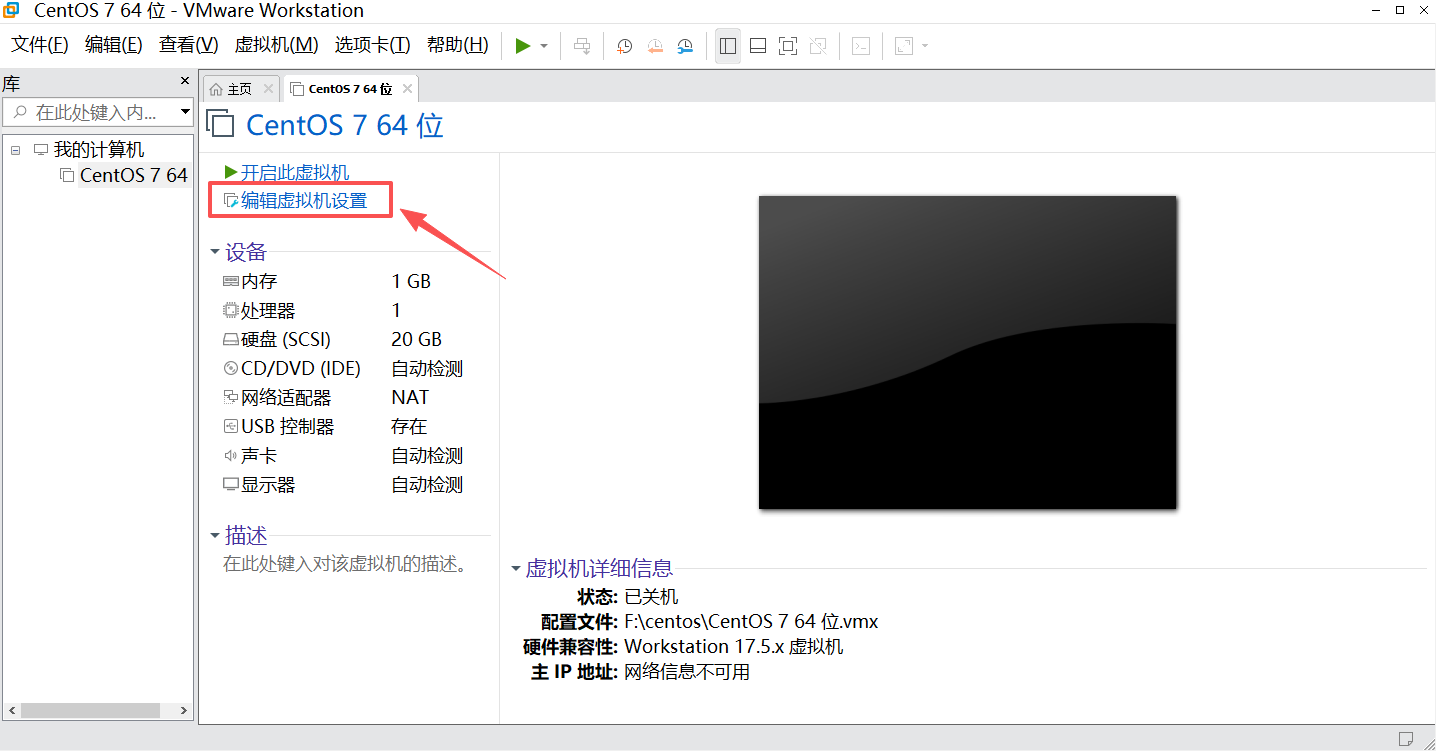
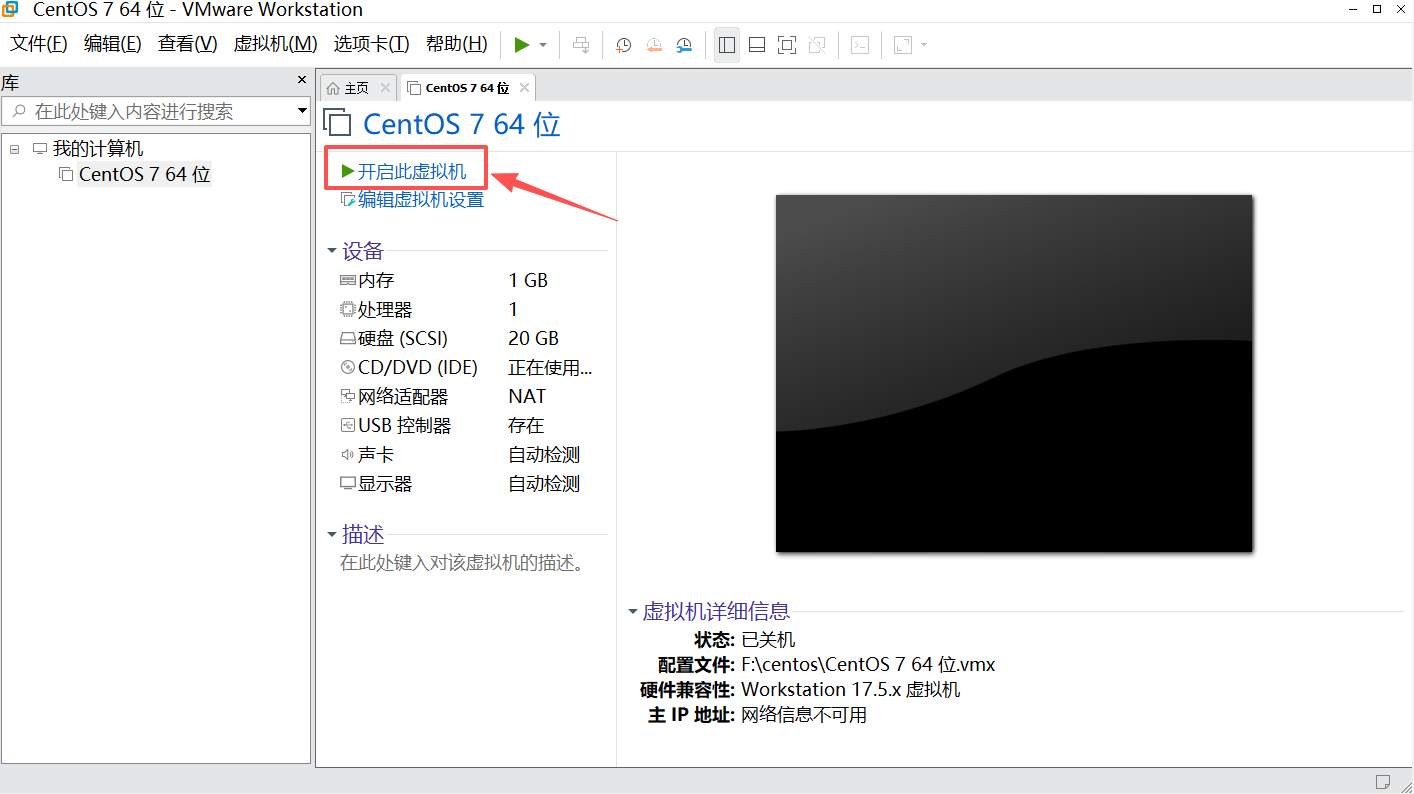
11) 出现如下图所示界面,此时不要点击 “开启此虚拟机”,需要先点击 “编辑虚拟机设置”:
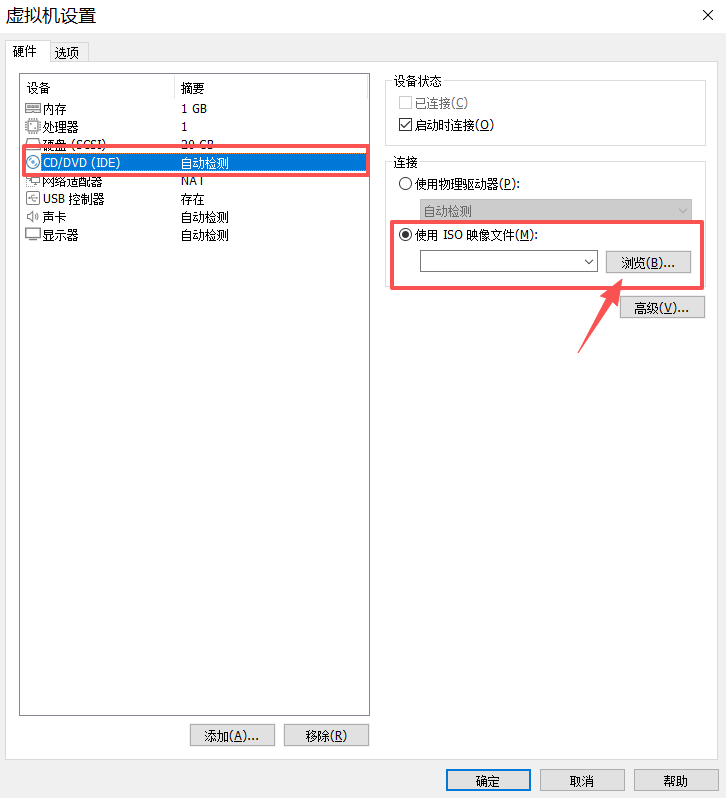
12) 点击 CD/DVD(IDE),点击 “浏览”:
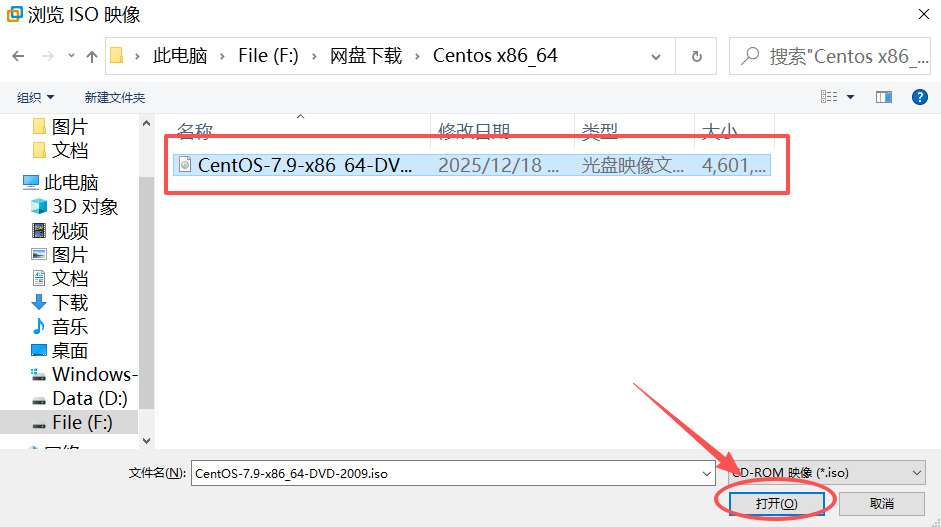
13) 打开解压后的安装包,打开 Centos 文件,点击 CentOS-7.9-x86_64-DVD-2009.iso 文件,点击 “打开”:
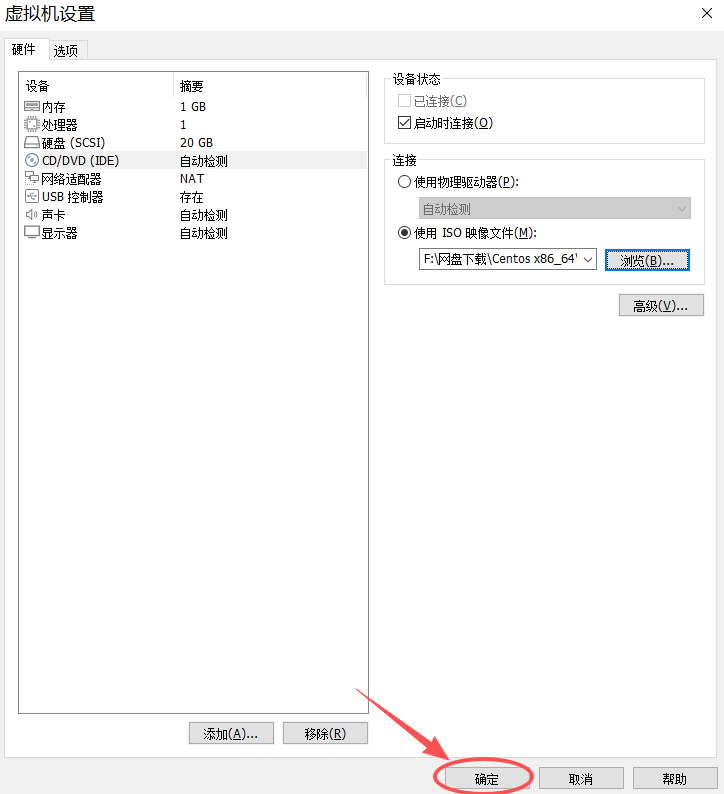
14) 点击 “确定”:
15) 点击 “开启此虚拟机”:
16) 鼠标放到黑色屏幕上,鼠标消失,直接点击回车键:
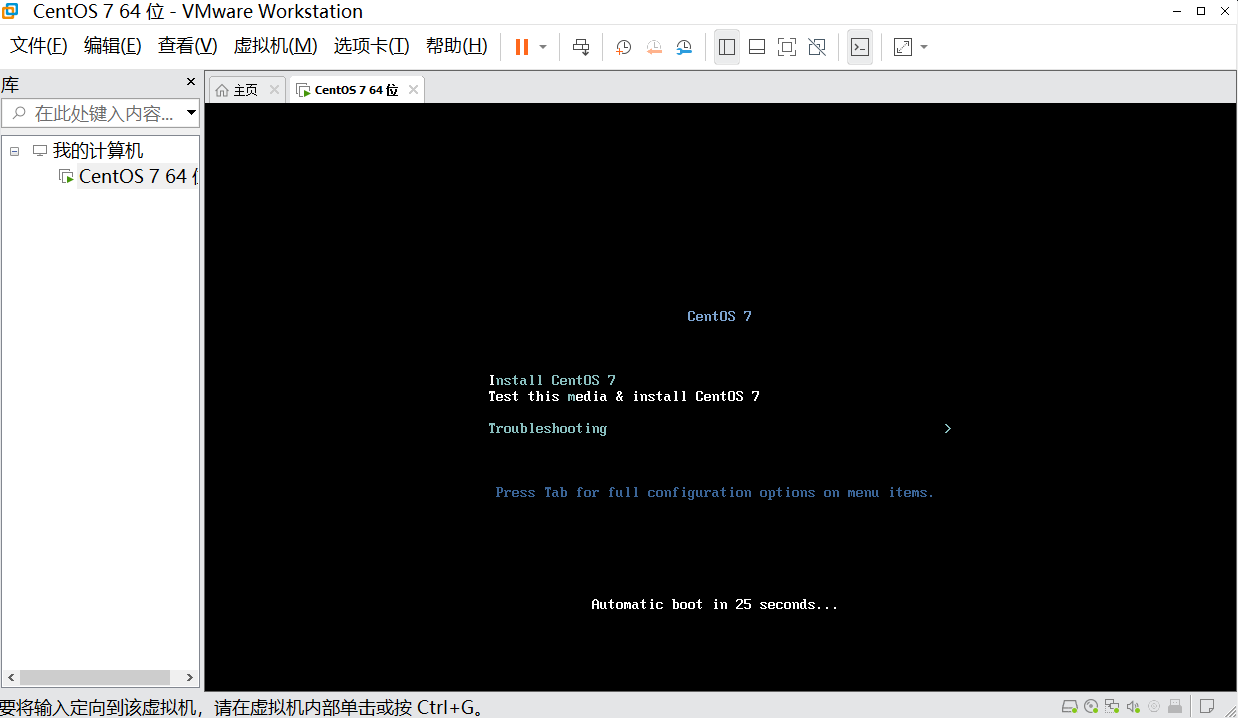
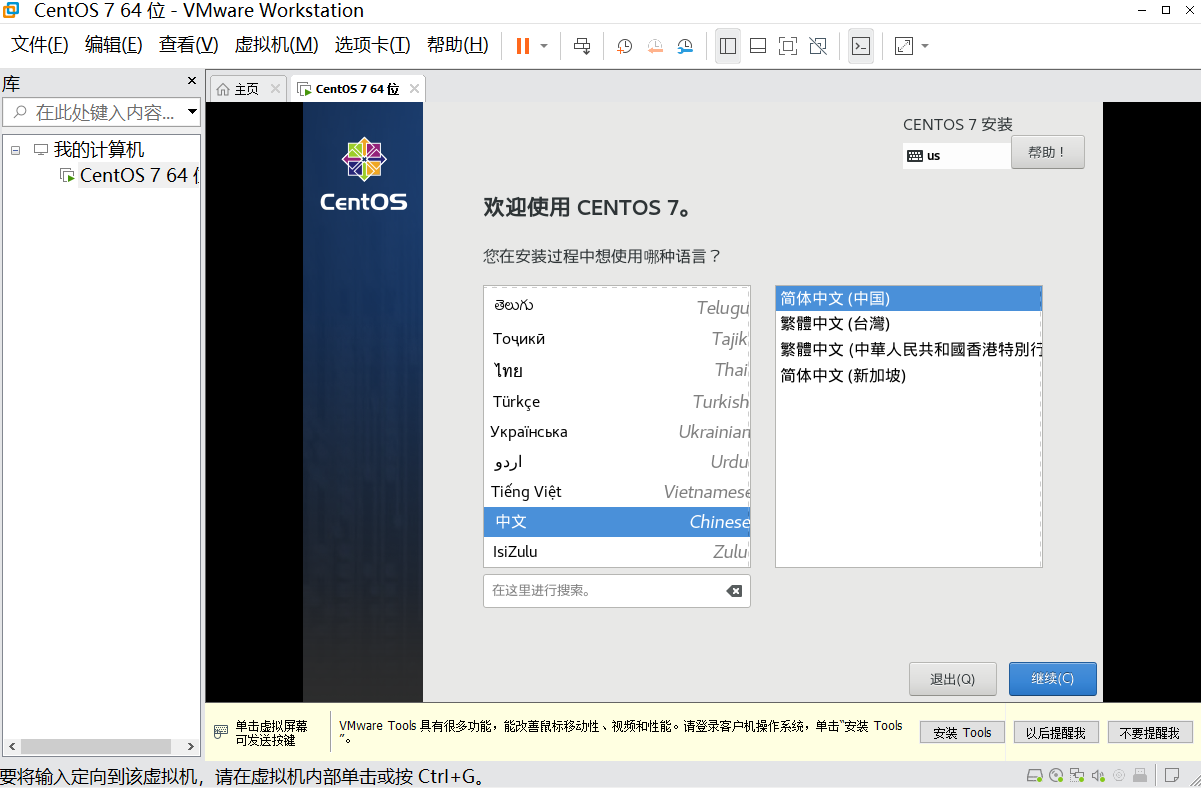
17) 出现如下图所示界面,选择自己所需要的语言,点击 “继续”:
18) 点击 “软件安装”,勾选 “带GUI的服务器”,点击 “完成”:
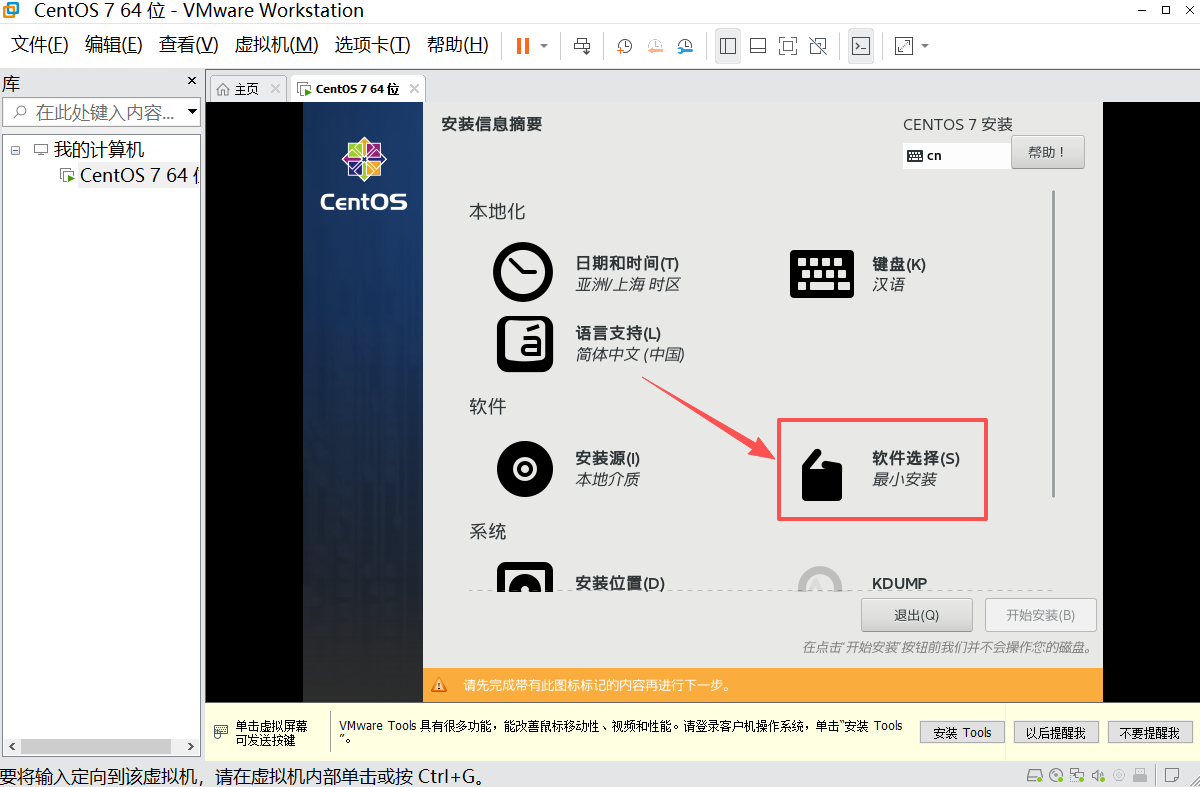
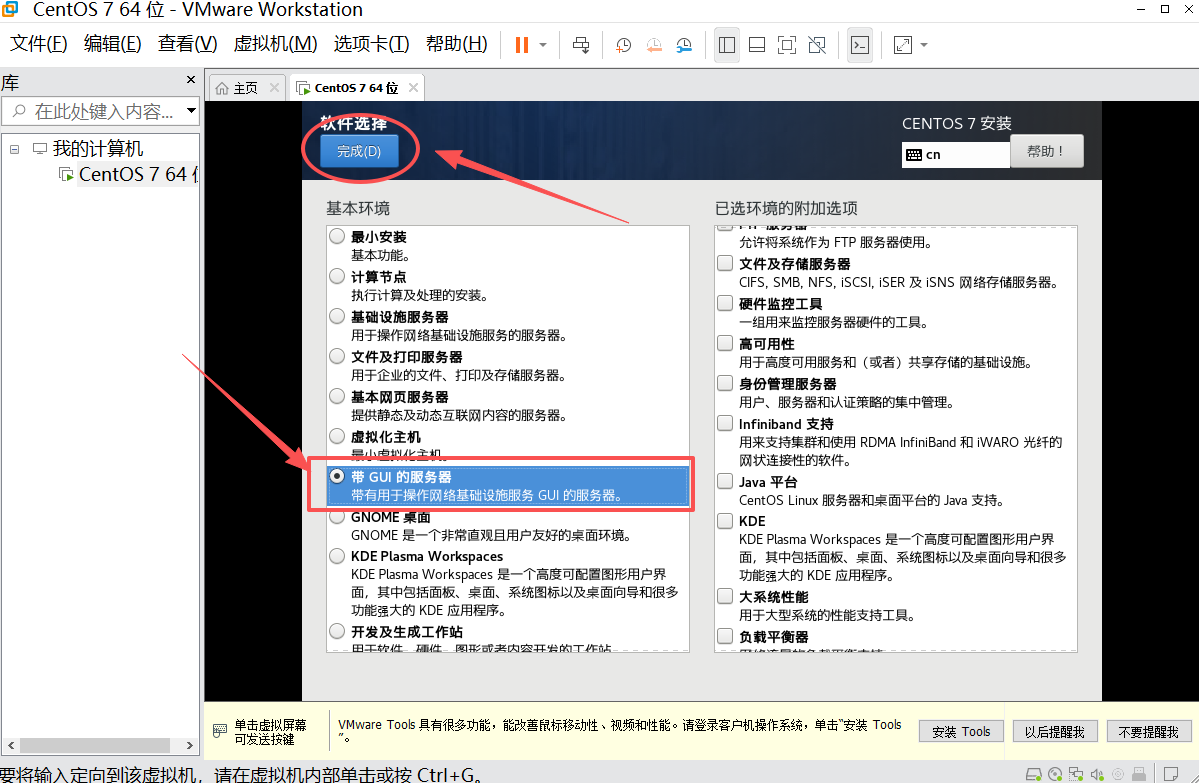
注意,如果没有选对可能会出现最终安装完成的操作系统没有图形化界面的情况。
19) 点击 “点击安装位置”,点击 “完成”:
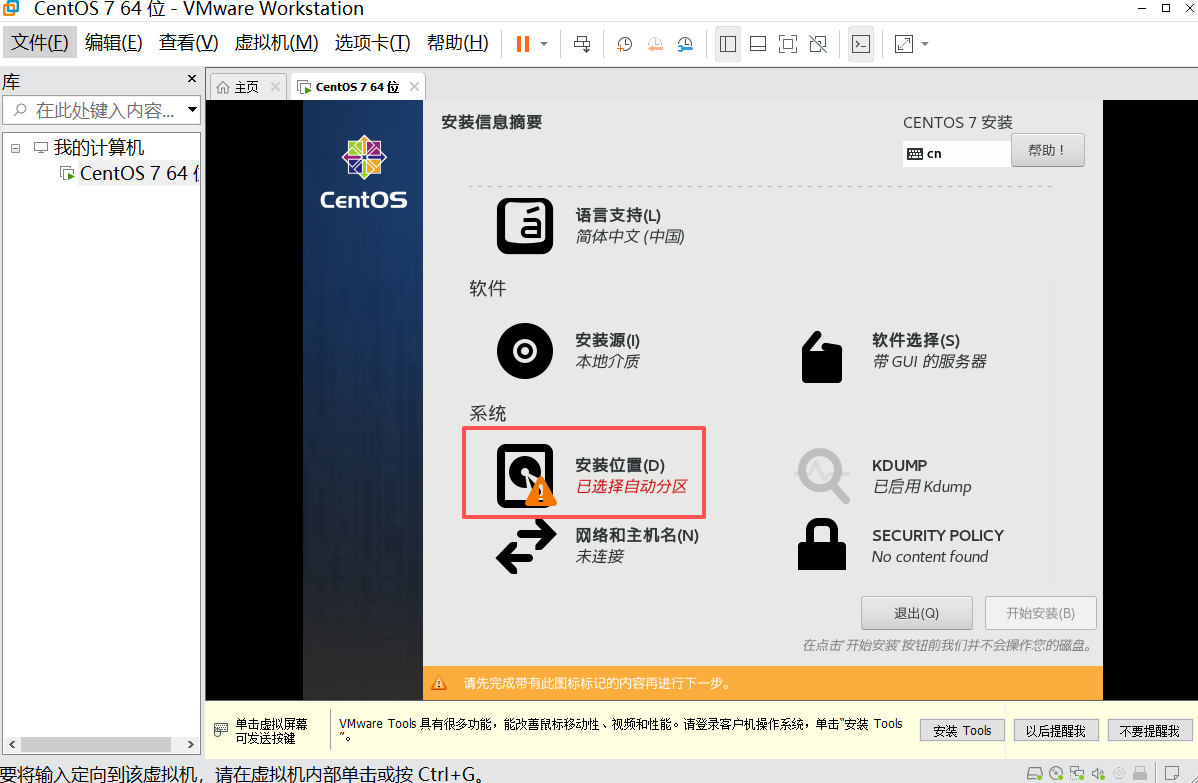
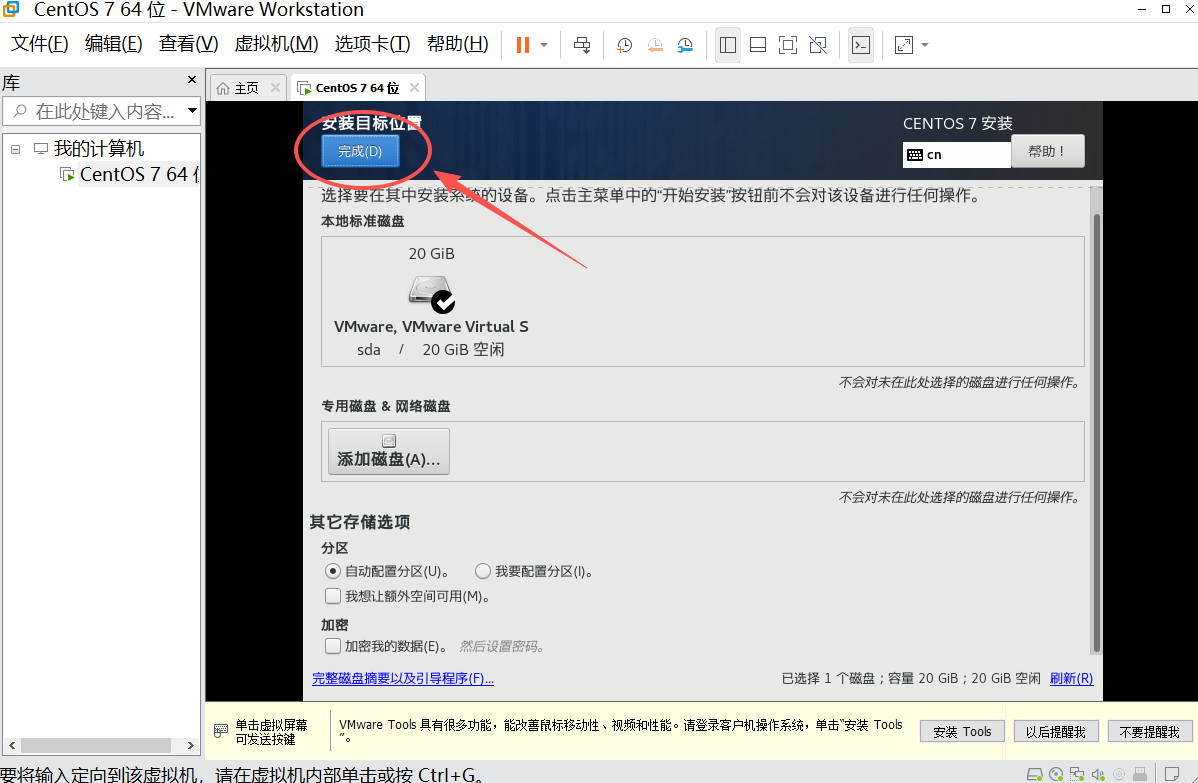
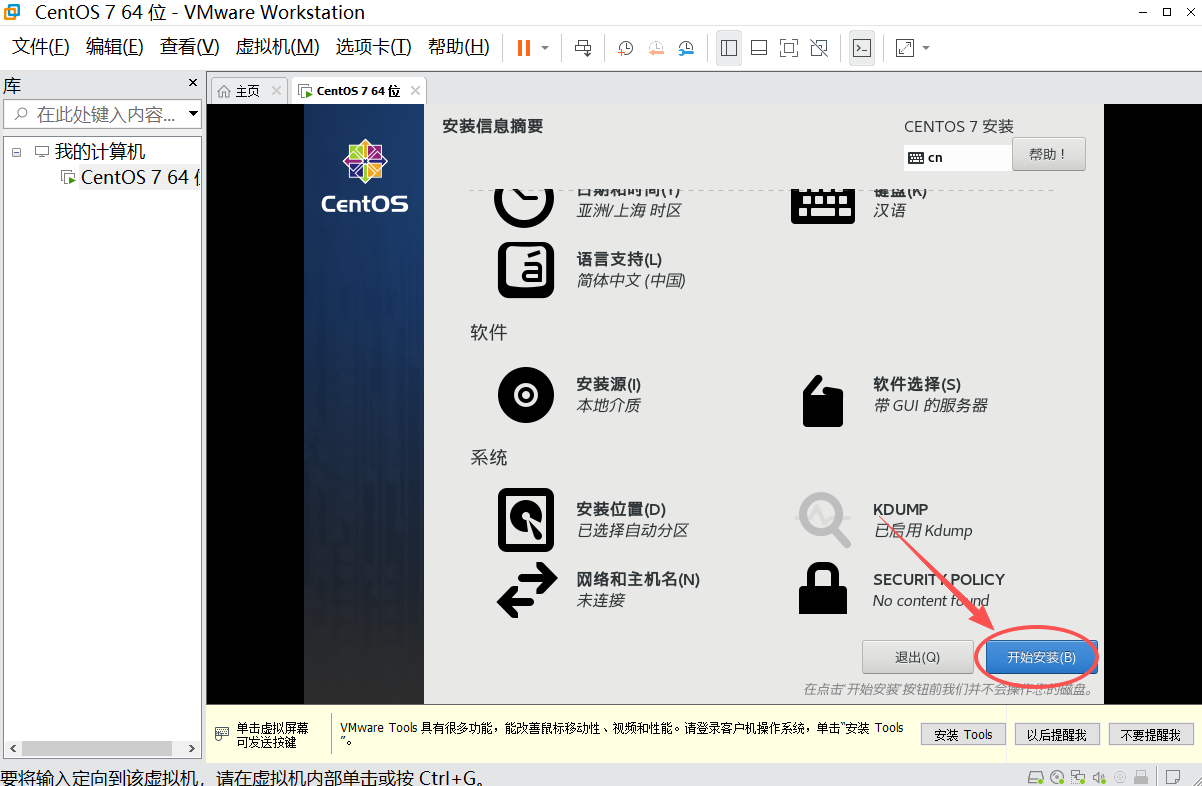
20) 点击 “开始安装”:
21) 双击 “ ROOT 密码”,设置好密码,双击 “完成”:
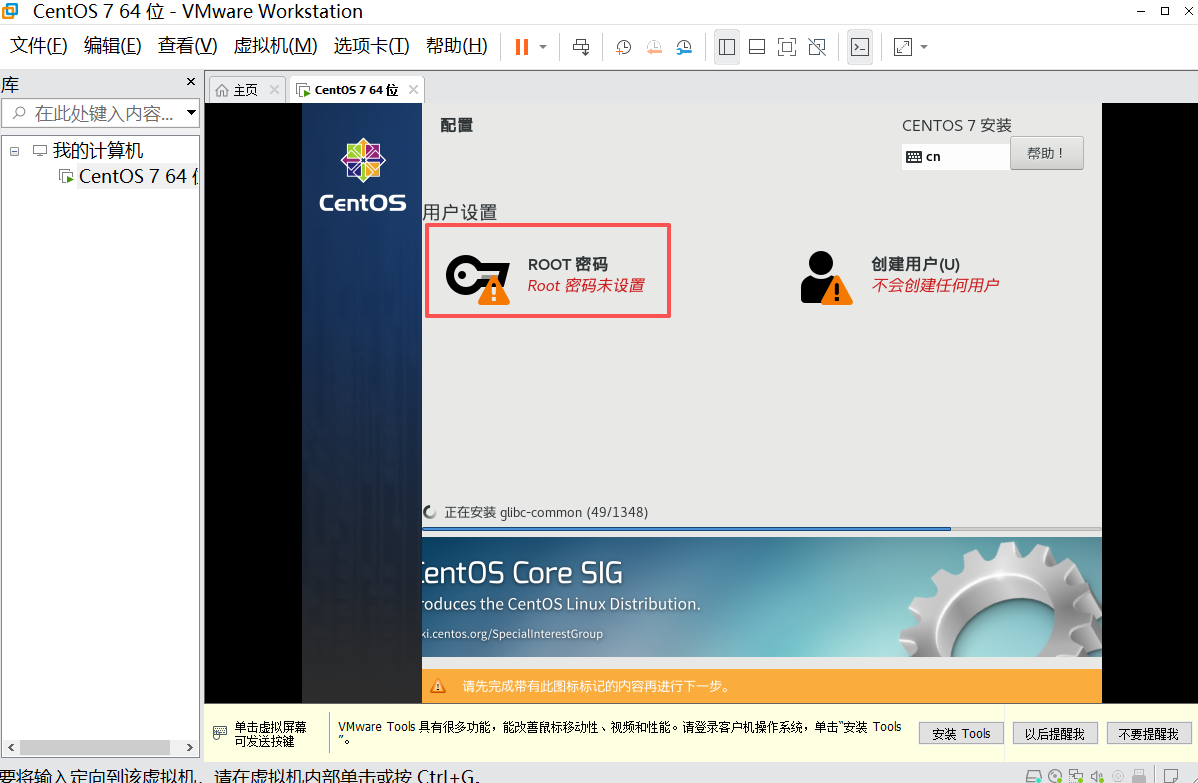
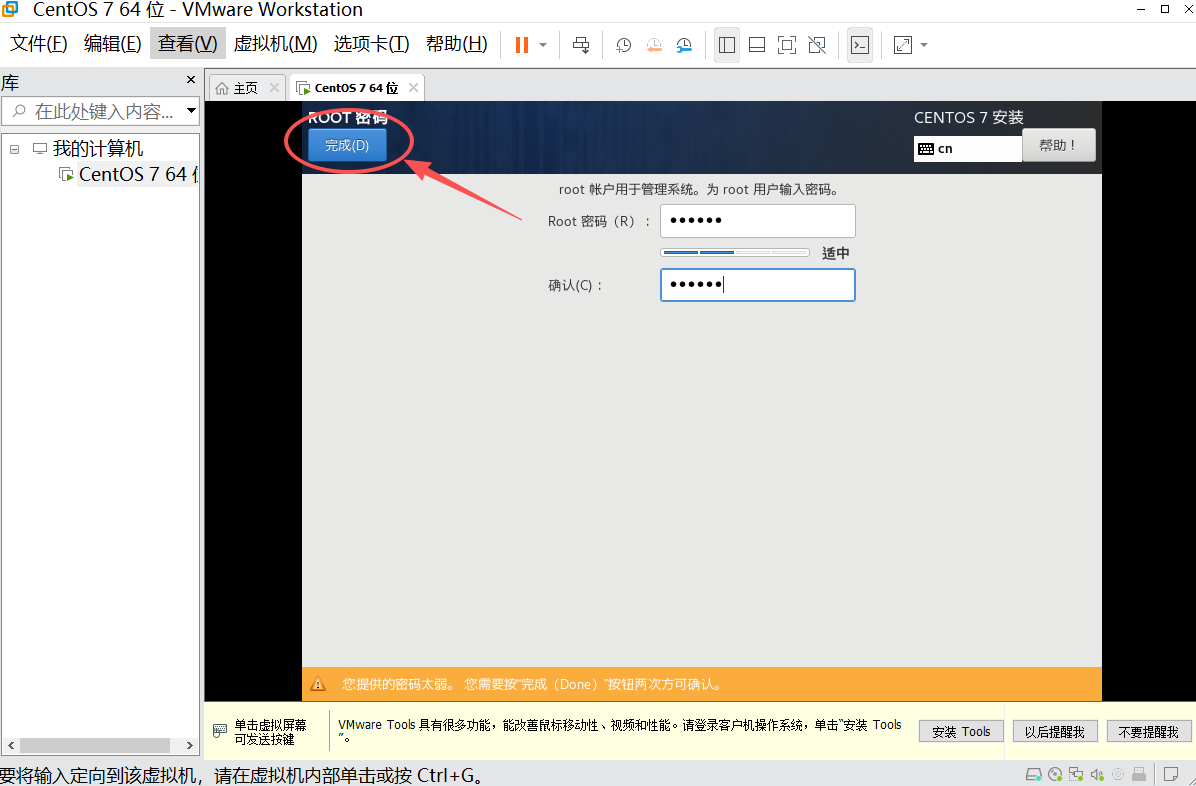
注意,如果设置的密码太弱,需要双击 “完成”。
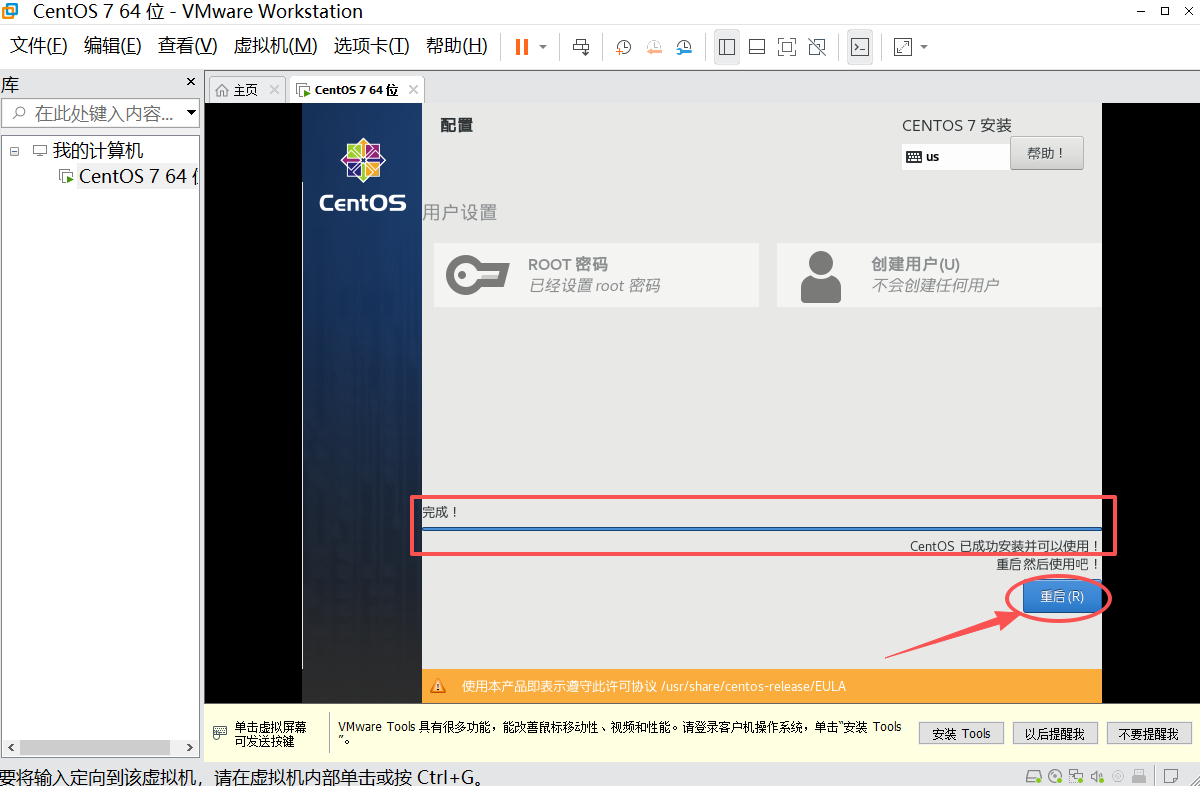
22) 等待进度条达到 100% 后(进度条加载比较慢),双击重启:
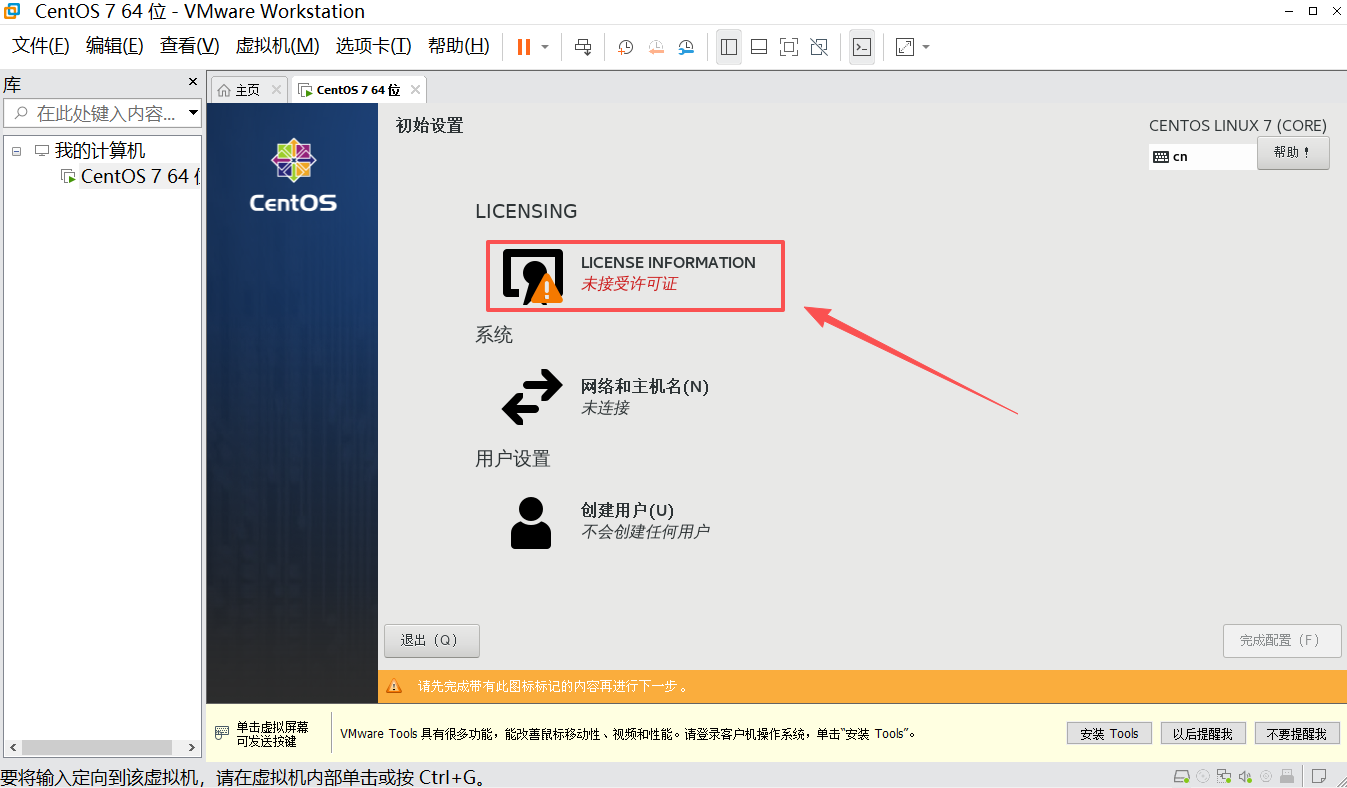
23) 点击 LICESN INFORMATION ,勾选 “我同意许可协议”,双击 “完成”:
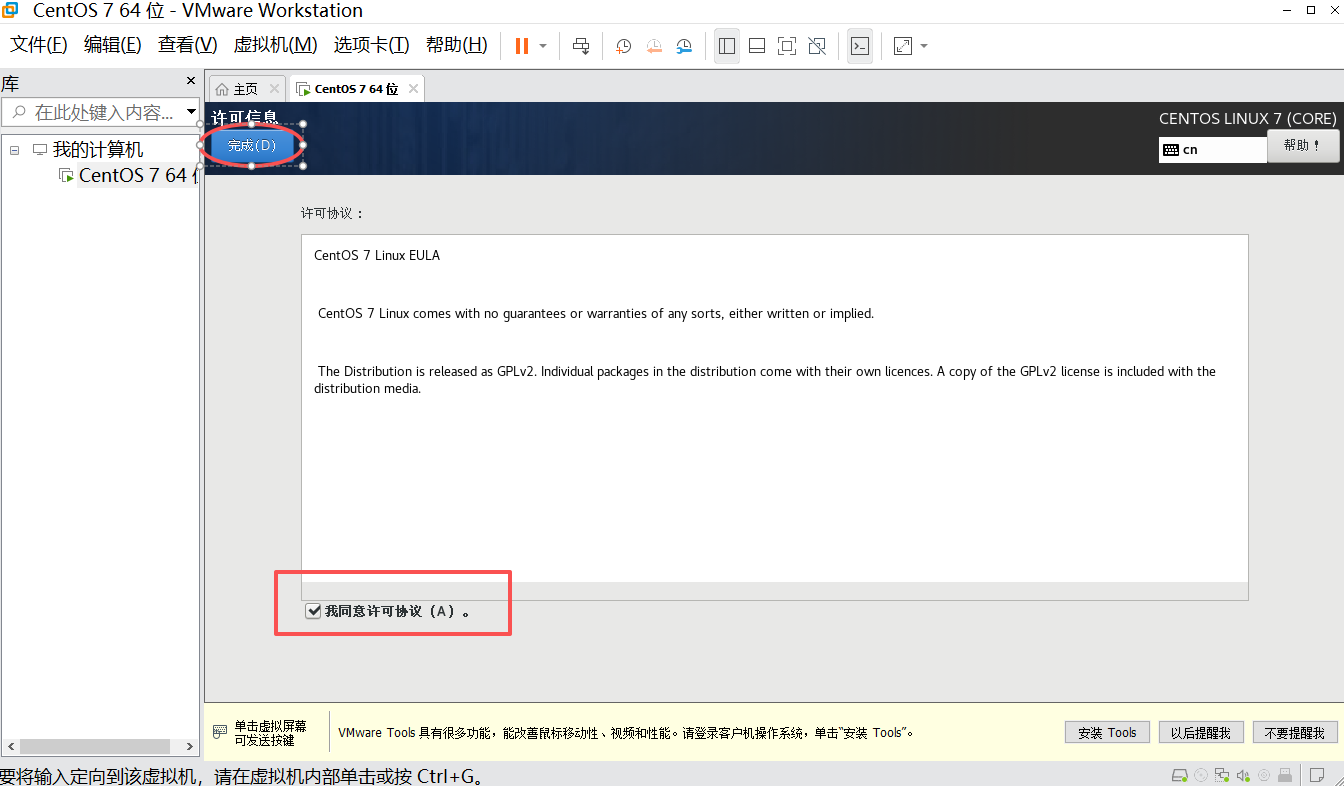
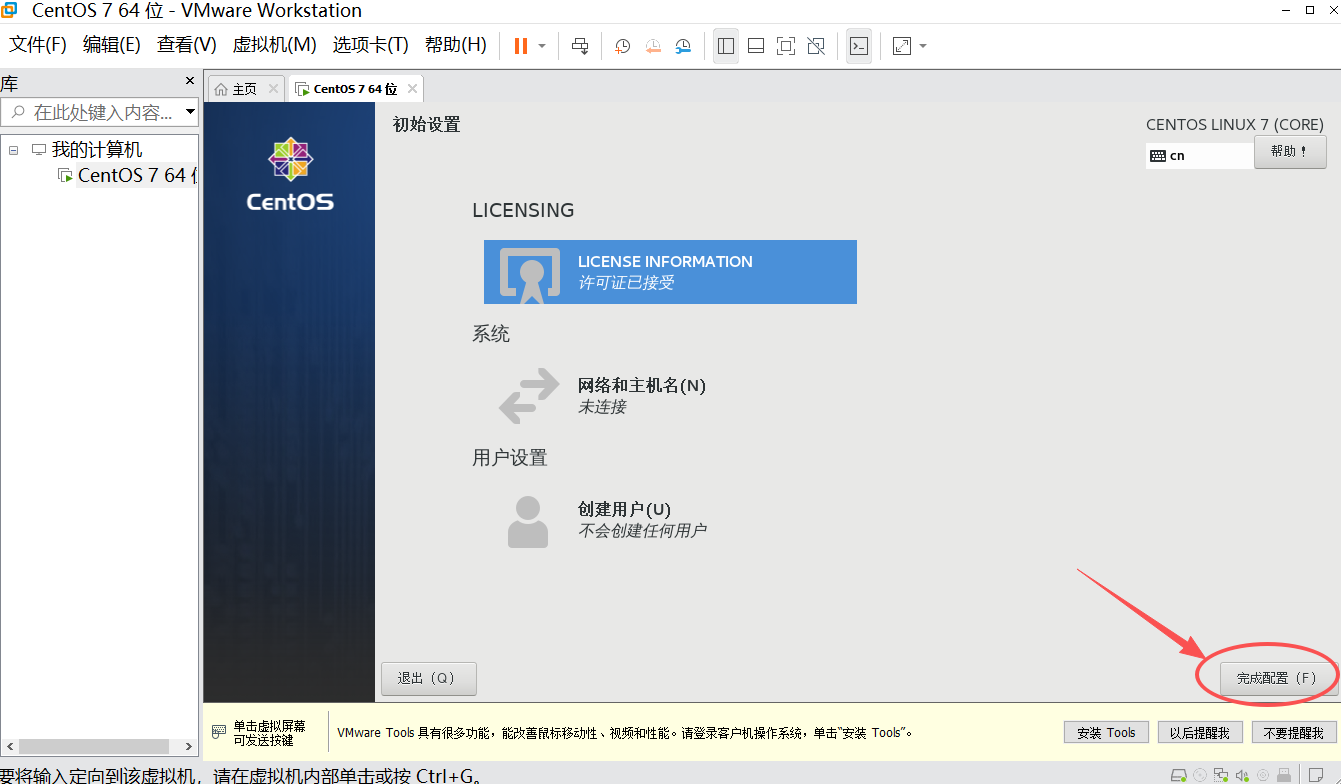
24) 双击 “完成配置”:
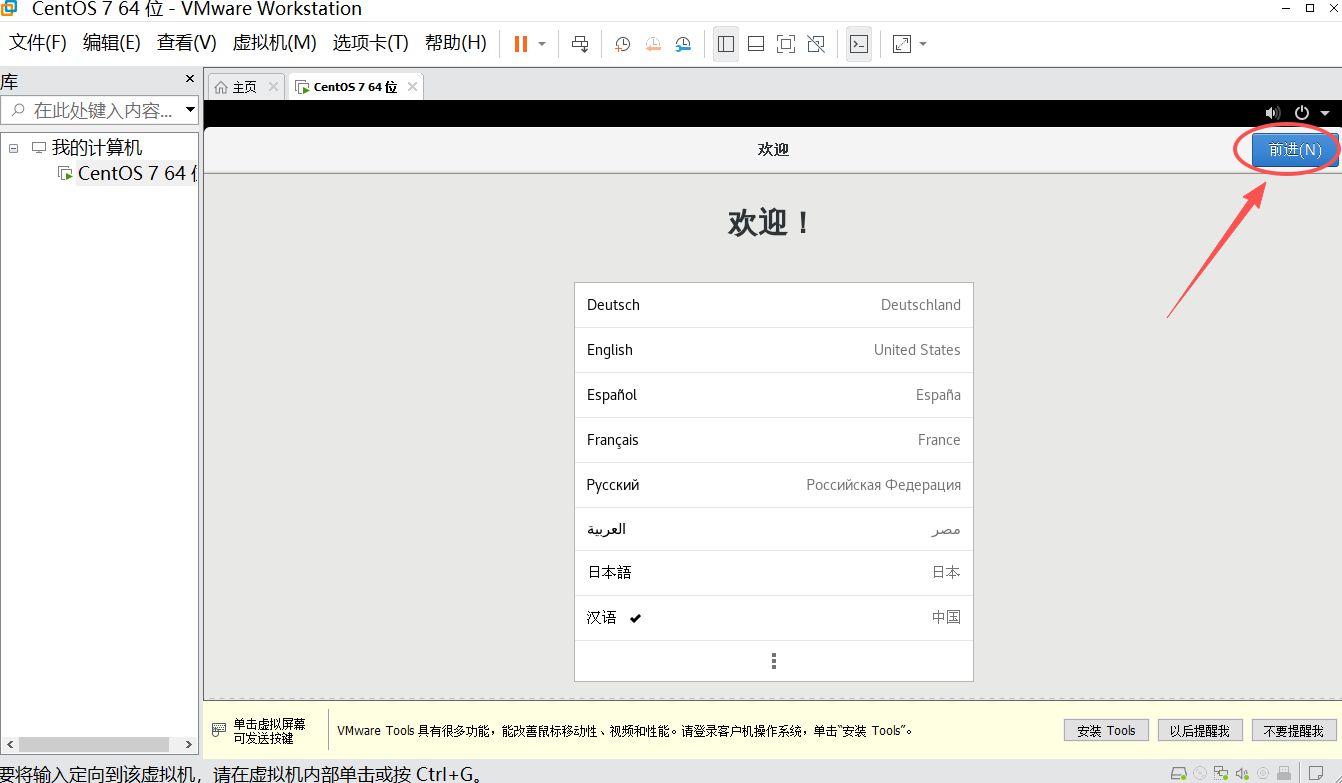
25) 双击 “前进”:
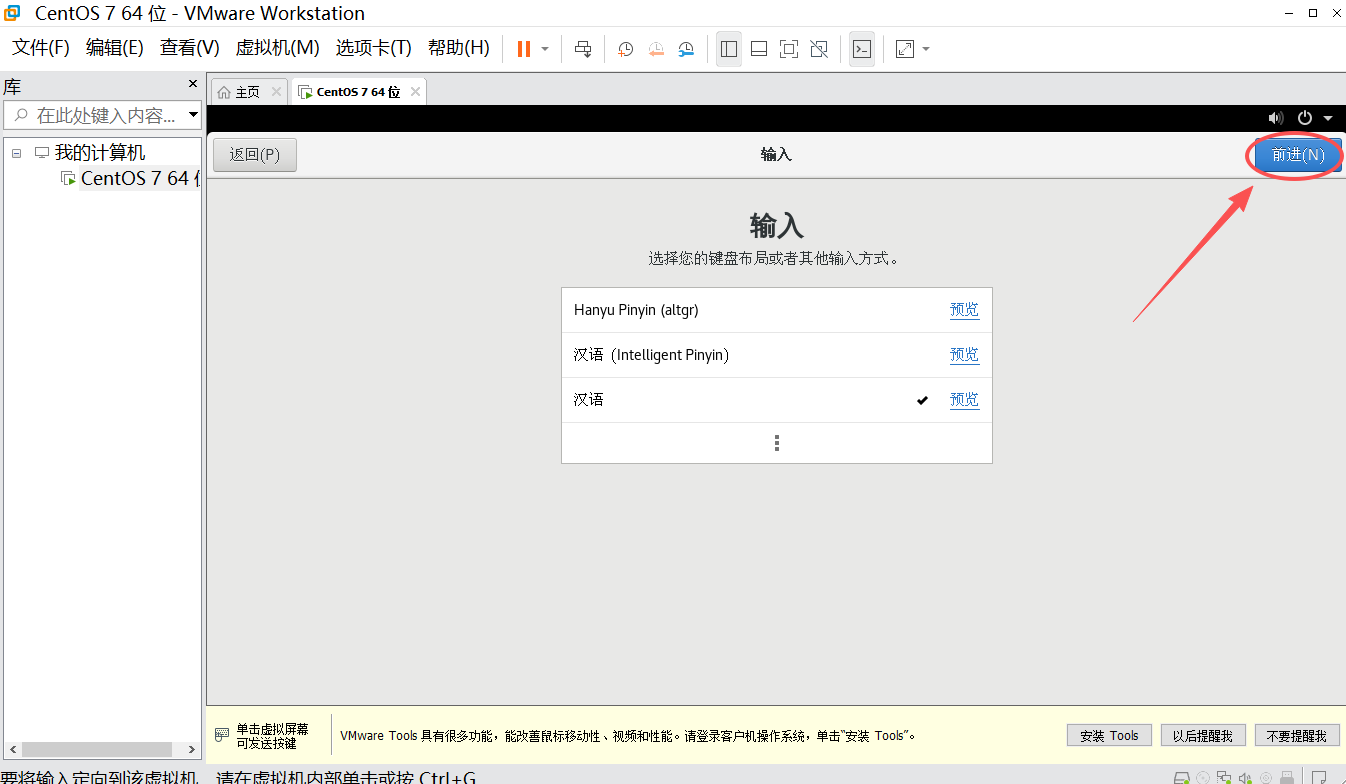
26) 根据自己选要,选择地区,点击 “前进”:

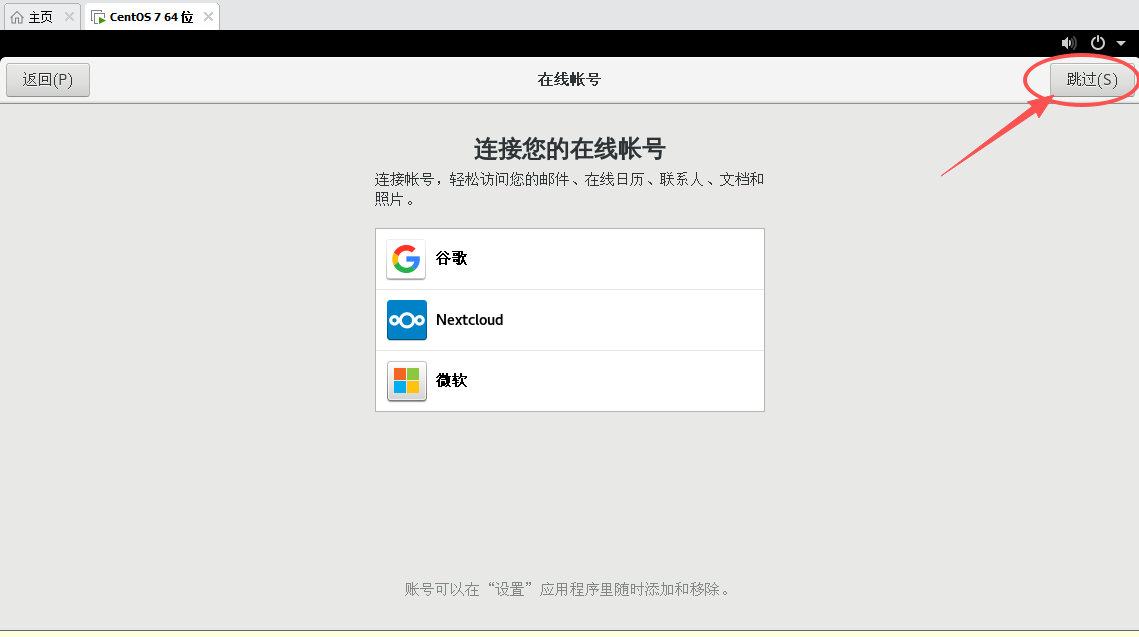
27) 点击 “跳过”:
28) 创建一个普通用户,点击 “前进”,设置密码,点击 “前进”:
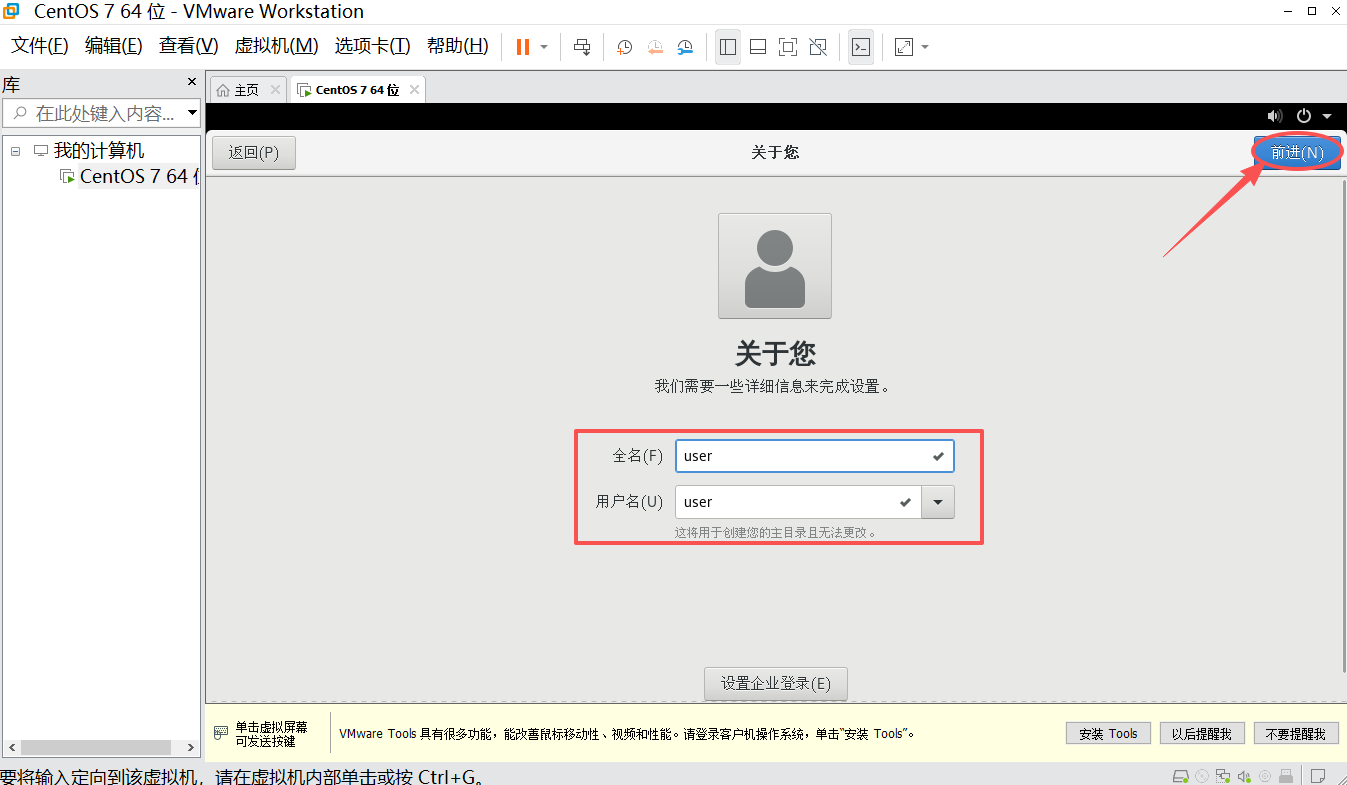
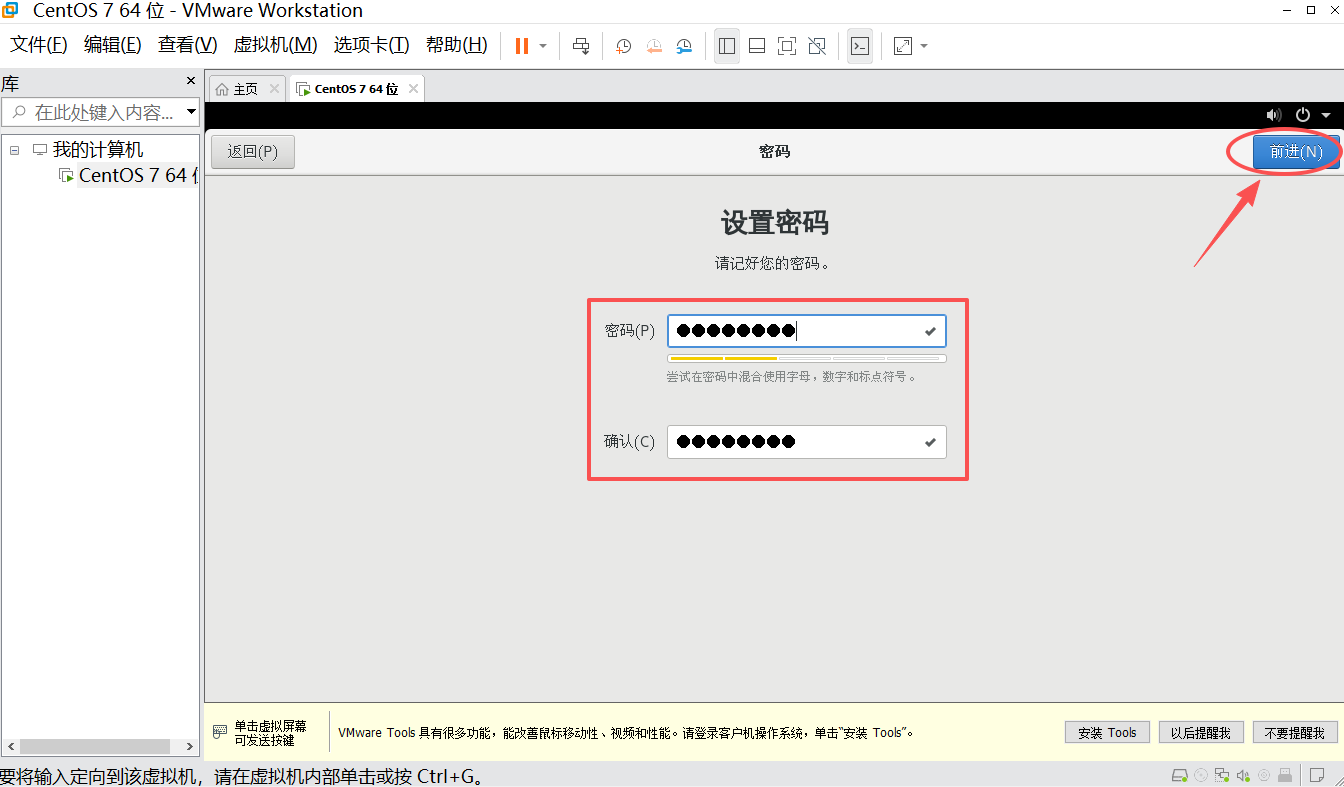
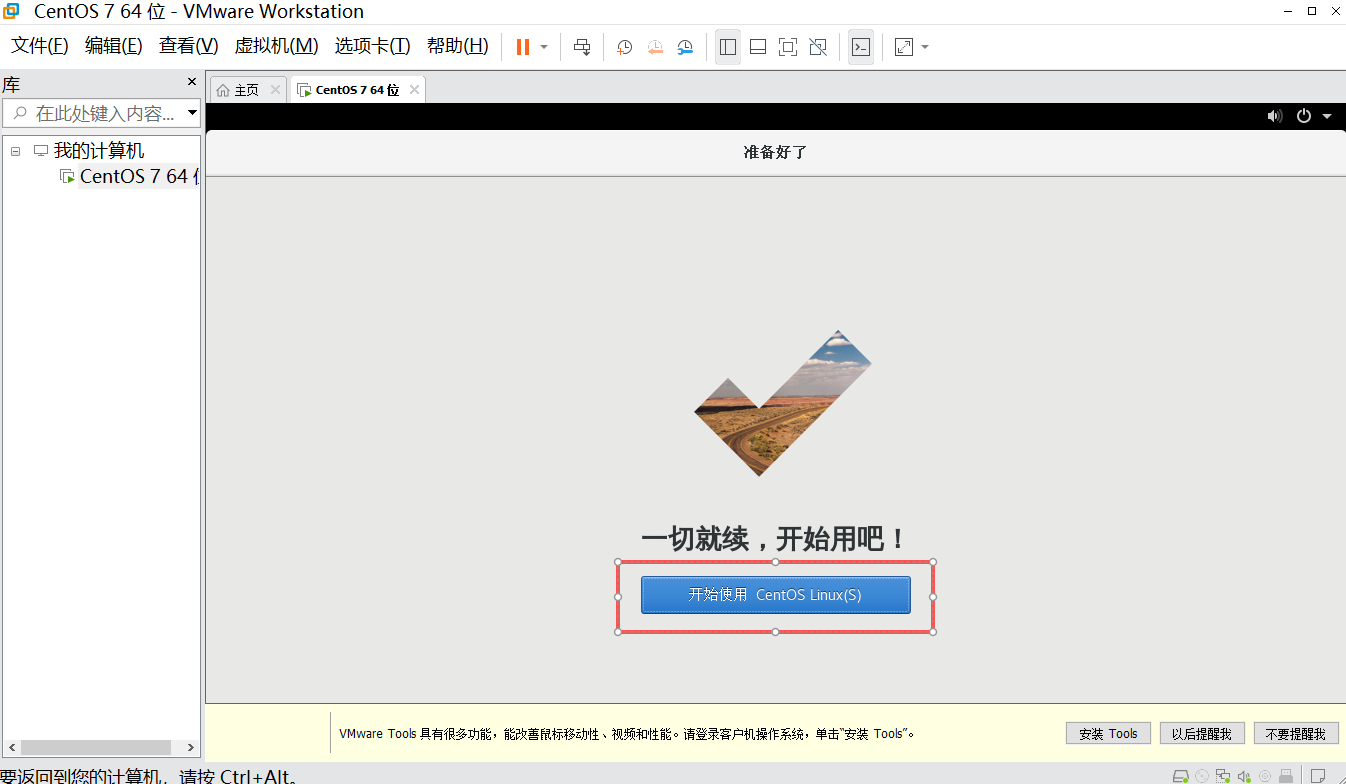
29) 点击 “开始使用”:
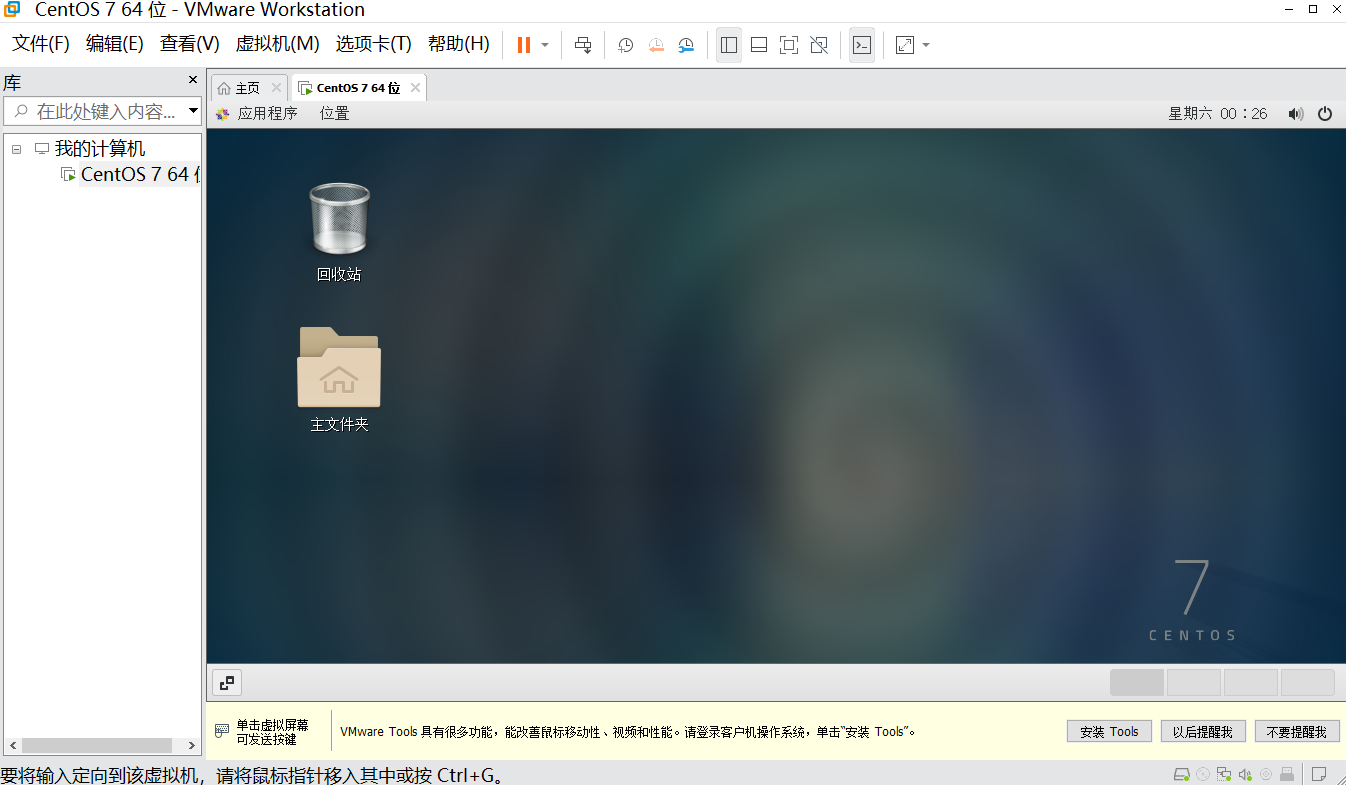
30) 出现如下图所示界面,安装完成:
VMware常见使用问题
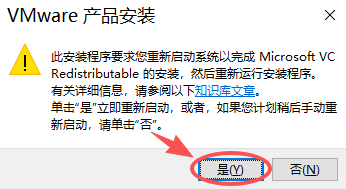
1) 双击 vmware-workstation-full-17.5.2-Win.exe 启动程序时出现如下图所示界面,点击 “是”,重启电脑之后,就可以继续安装了:
2) VMware 的快照功能是做什么的?
快照是在特定时间点保存虚拟机的磁盘状态、内存数据与硬件配置,可快速回滚到该状态,适合系统升级、软件测试等场景,但它不是备份,不能替代完整备份方案。
3) VMware 软件出现闪退问题,结束所有 VMware 所有进程,卸载并清理注册表与残留文件夹后重装软件,重启电脑,就可以使用了。





 扫一扫
扫一扫


 1万+
1万+

 被折叠的 条评论
为什么被折叠?
被折叠的 条评论
为什么被折叠?
 到【灌水乐园】发言





