



-
安装Erlang
由于RabbitMQ是用Erlang语言编写的,因此需要先安装Erlang。
安装地址:https://github.com/erlang/otp/releases

双击exe文件点击安装:

进入安装界面,点击Next:

选择地址,点击Next:


安装完的目录:
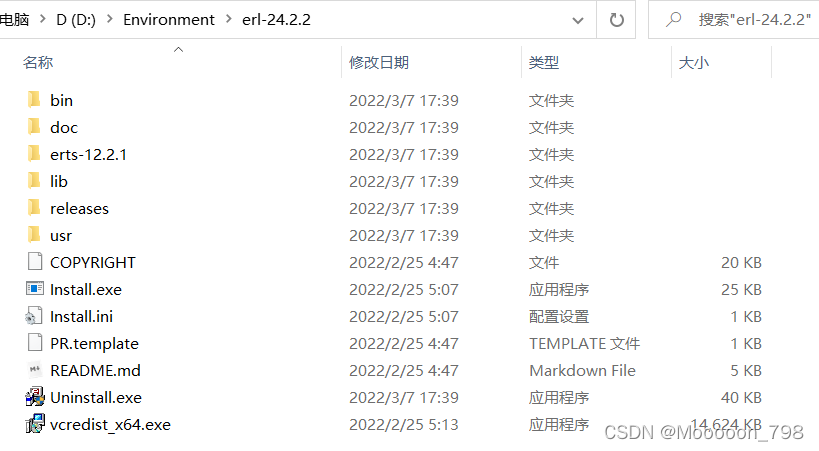
-
配置ERLANG环境变量
打开电脑的系统属性,点击环境变量:
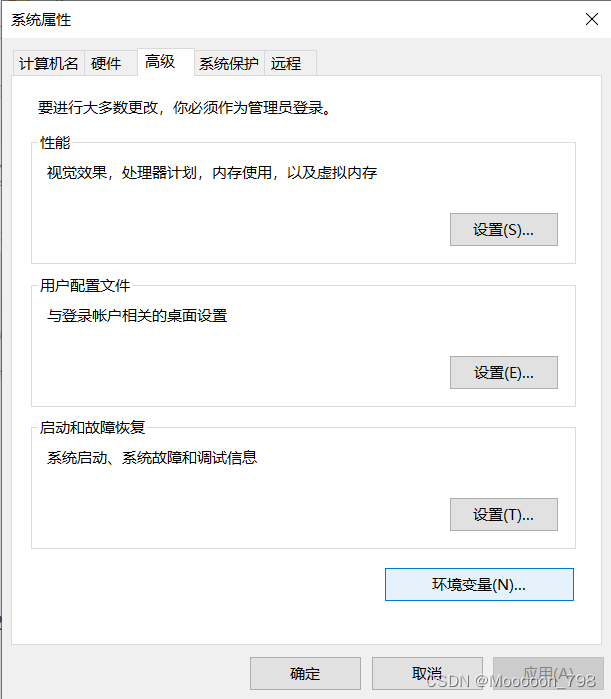
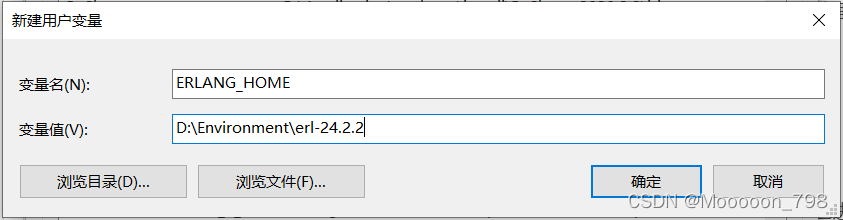
创建一个名为ERLANG_HOME的环境变量,其值指向erlang的安装目录:
增加环境变量ERLANG_HOME=D:Environmenterl-24.2.2 (这里的目录是我的安装目录,你要换成自己的目录)
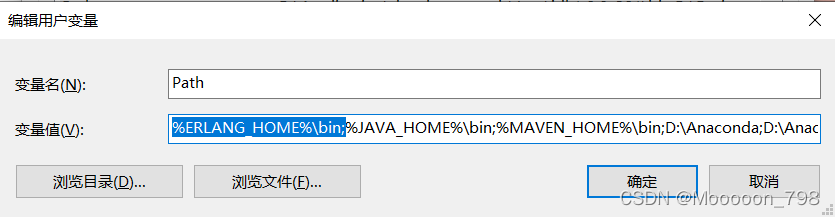
修改环境变量Path,在原来的值前加上“%ERLANG_HOME%in;”
检验环境是否配置成功:
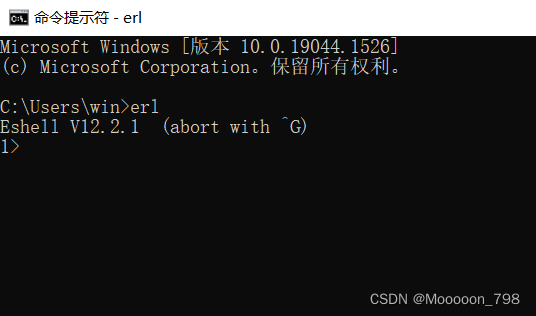
打开命令行,输入erl,如果出现erlang的版本信息就表示erlang语言环境安装成功:
安装完Erlang之后,我们就可以安装RabbitMQ了。 -
下载安装RabbitMQ
在确保安装了受支持的 Erlang 版本后,下载 rabbitmq-server-windows-3.9.13.zip。
官网:https://www.rabbitmq.com/install-windows-manual.html
直接贴上我下载的RabbitMQ3.9.13版本的安装包地址:https://github.com/rabbitmq/rabbitmq-server/releases/download/v3.9.13/rabbitmq-server-windows-3.9.13.zip
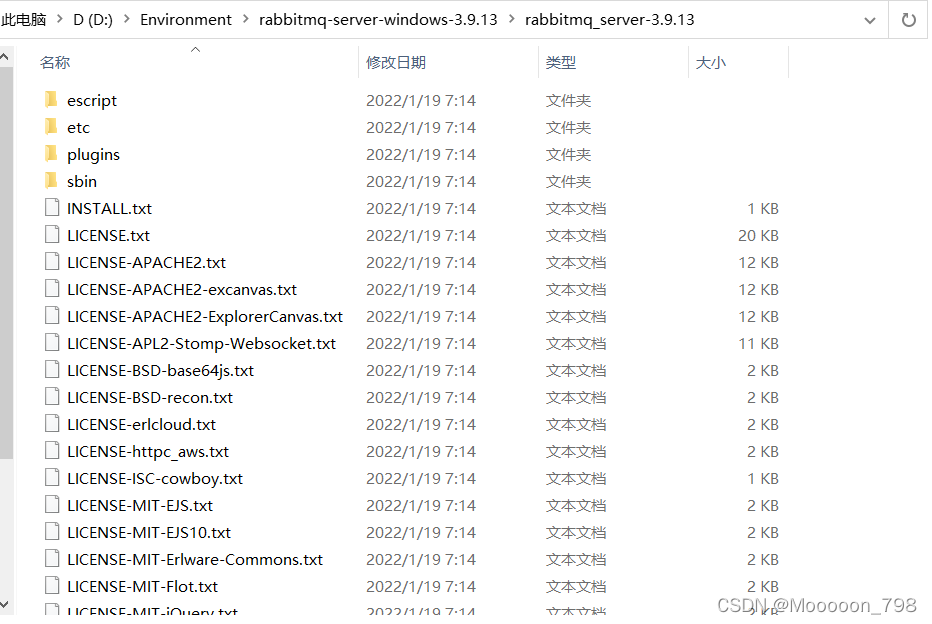
下载后的目录如下:
-
配置RabbitMQ环境变量
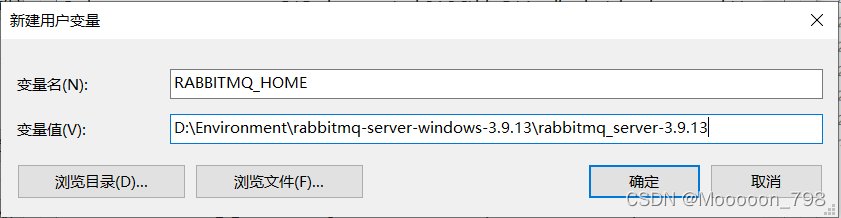
增加环境变量RABBITMQ_HOME=D:Environment abbitmq-server-windows-3.9.13 abbitmq_server-3.9.13 (这里的目录是我的安装目录,你要换成自己的目录)
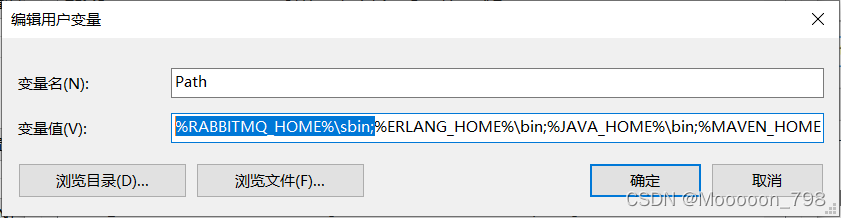
修改环境变量Path,在原来的值前面加上“%RABBITMQ_HOME%sbin;”
安装好之后,RabbitMQ就作为一个服务按照默认方式进行启动了。 -
启动Web管理页面
我们可以通过Web进行管理RabbitMQ:激活 RabbitMQ’s Management Plugin
使用 RabbitMQ 管理插件,可以更好的可视化方式查看Rabbit MQ 服务器实例的状态。
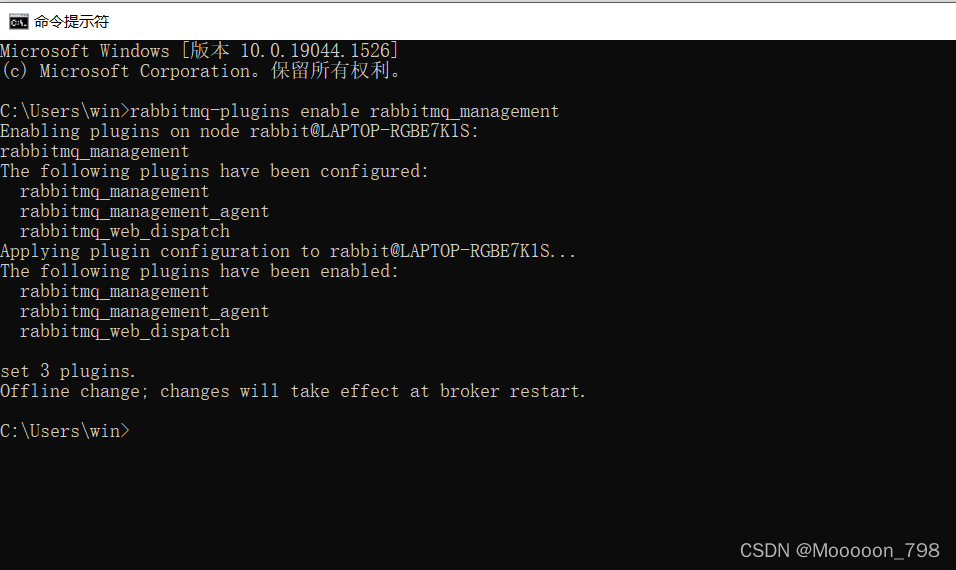
输入:rabbitmq-plugins enable rabbitmq_management命令,出现plugins安装成功的提示:
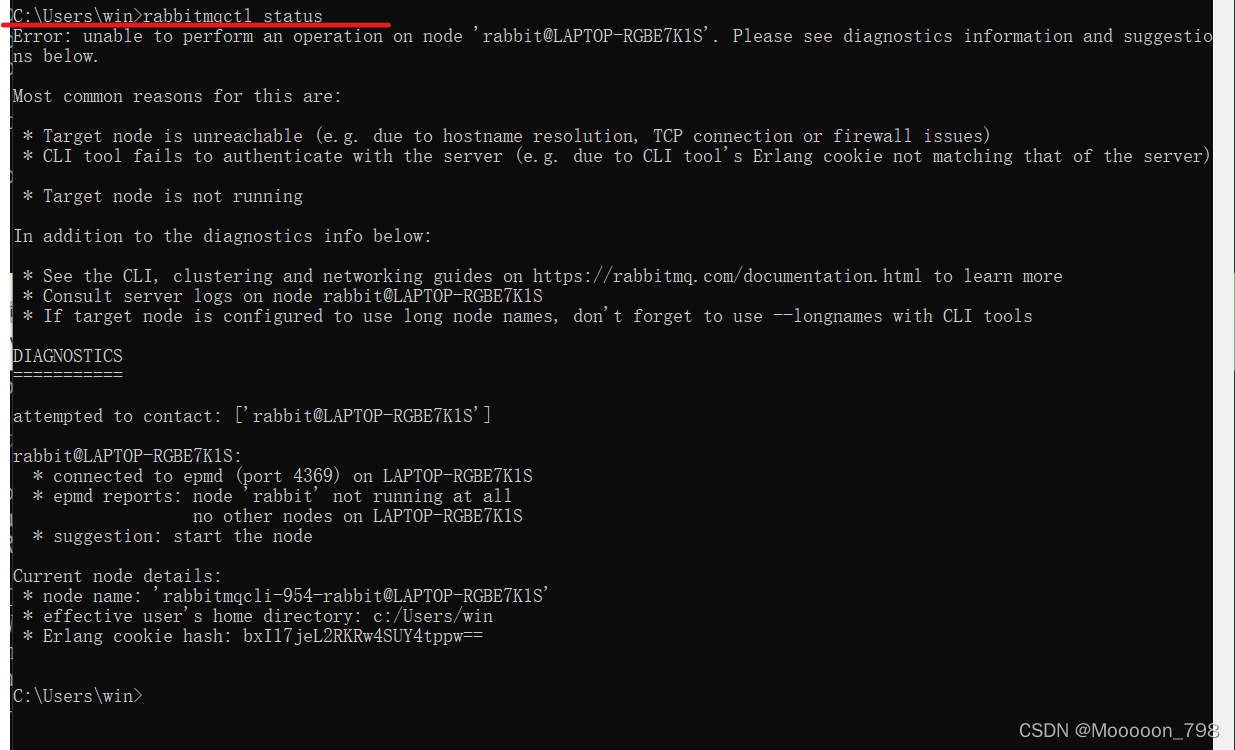
执行rabbitmqctl status:
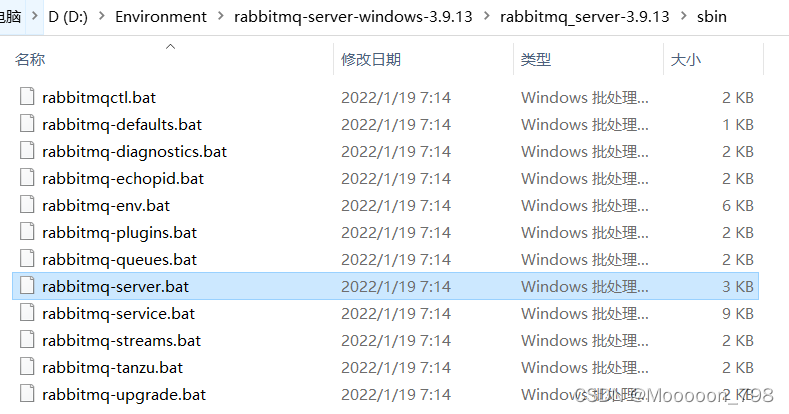
然后双击运行rabbitmq-server.bat:
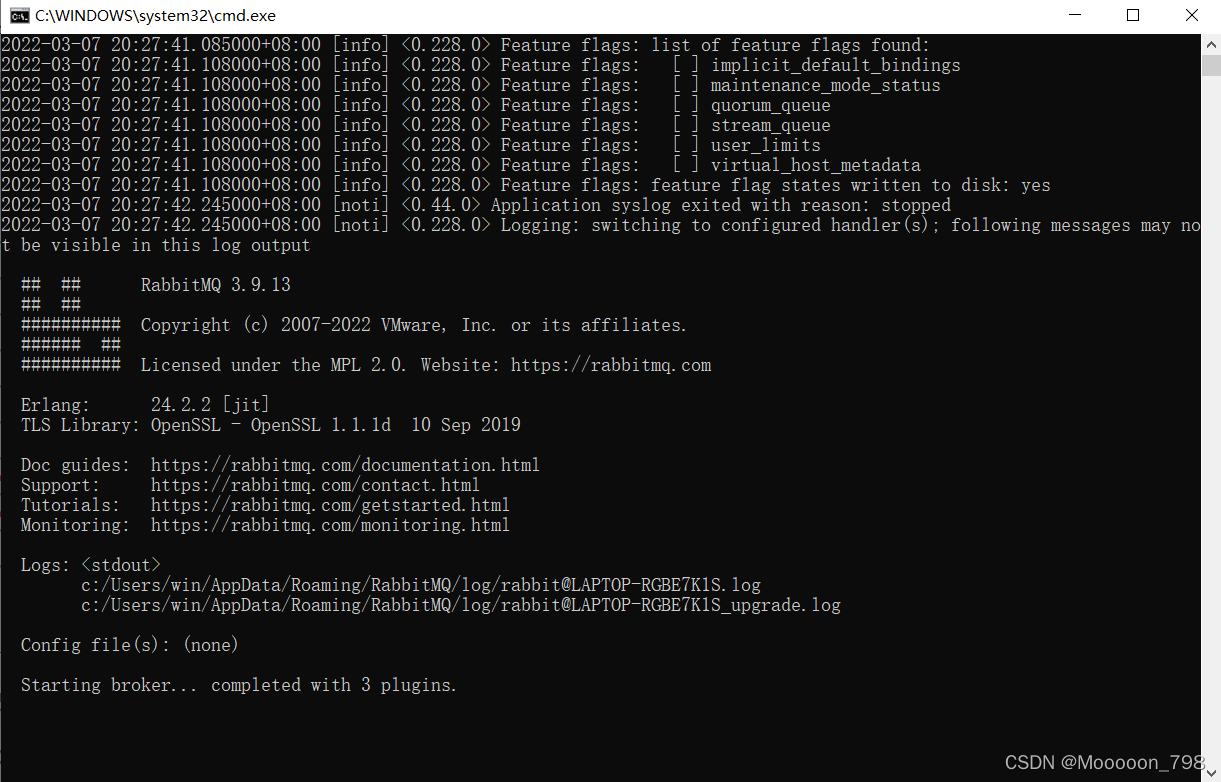
运行结束后:
由官网可看见访问端口为15672:
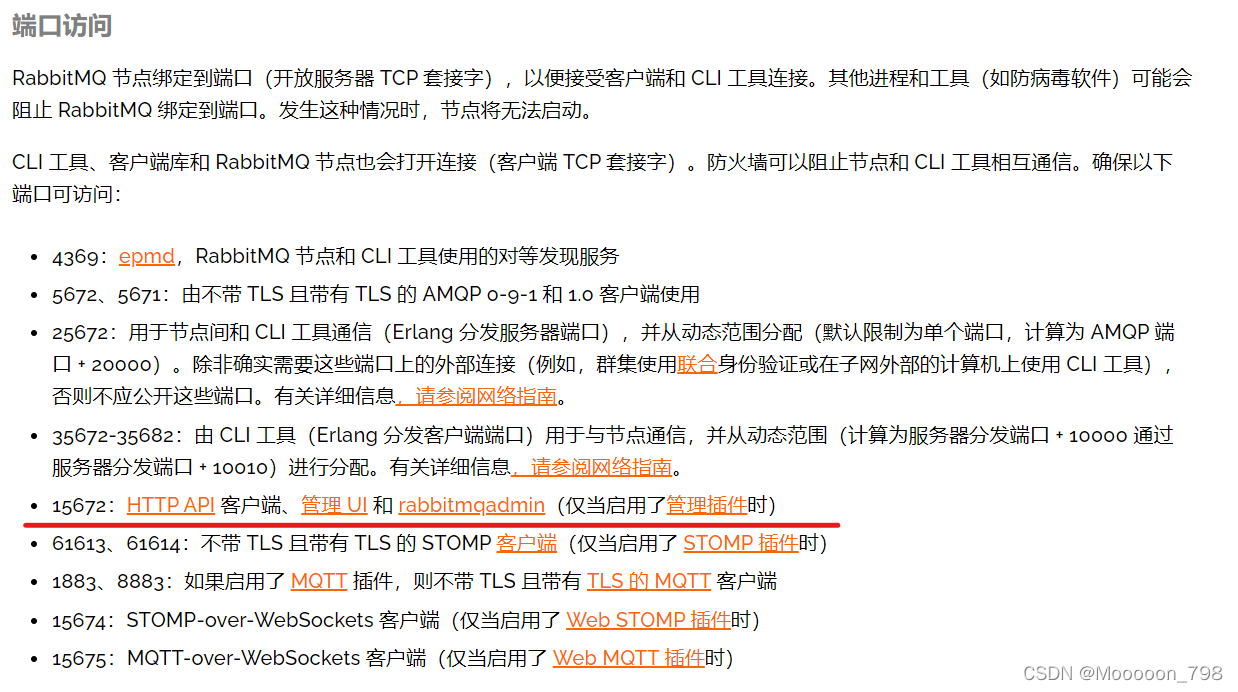
因此通过浏览器访问 http://localhost:15672 可看见如下页面:

输入用户名和密码,都是guest:
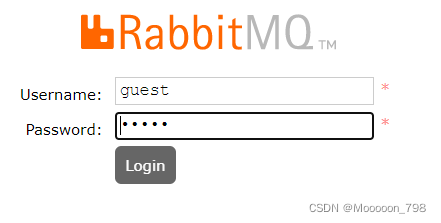
进入登录后的管理页面:
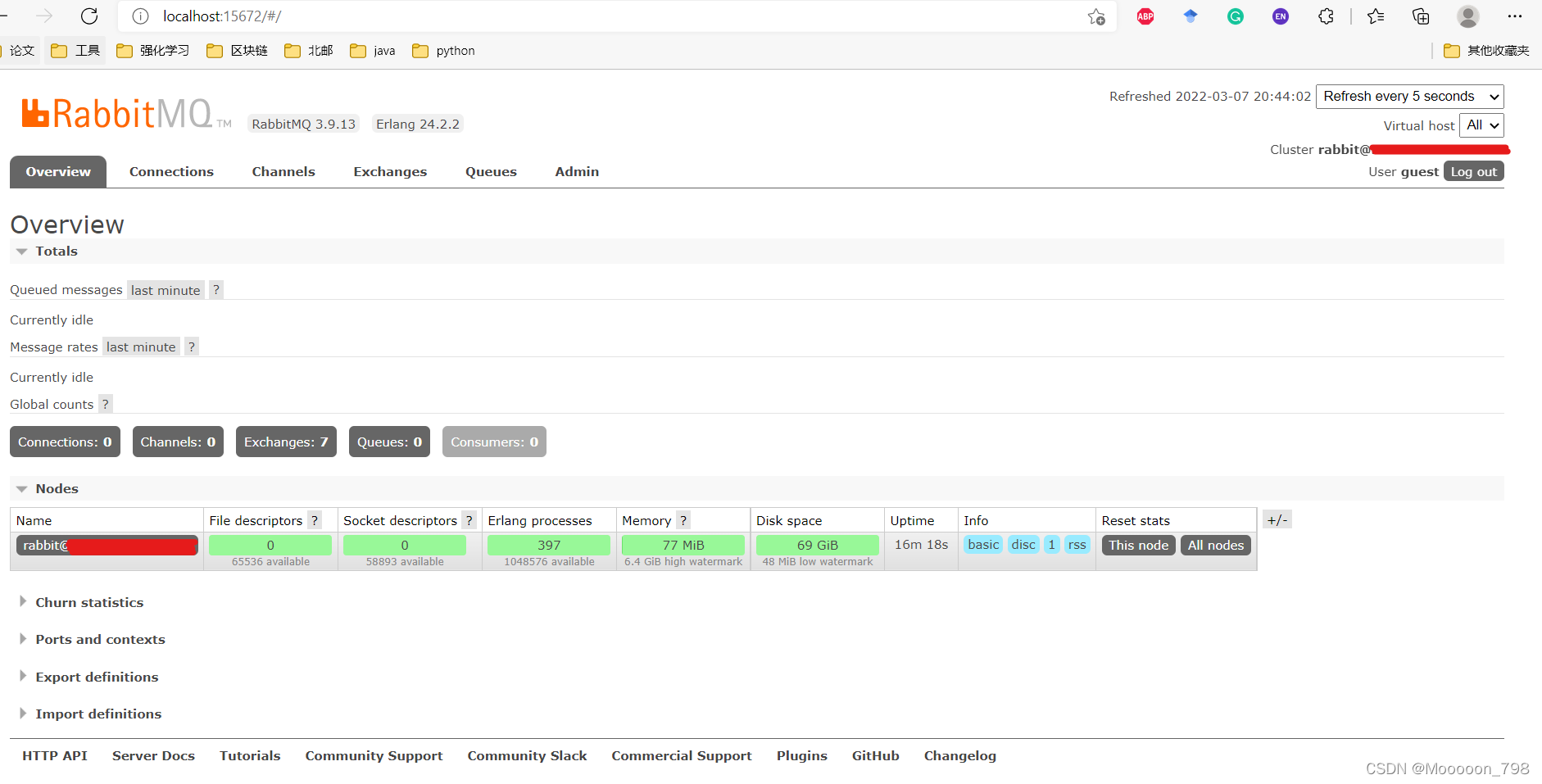
可以看见我们刚刚配置的RabbitMQ和Erlang的版本信息。
除了可查看所有的信息 ,增删改查、权限设置,都可以在这个页面完成,还可以依据业务需求设置策略(policy)。
安装完毕,后面的再继续探索~
windows下 安装 RabbitMQ 详细教程
最新推荐文章于 2025-10-10 21:22:43 发布
 本文介绍了如何在Windows上安装Erlang和RabbitMQ,包括下载安装包、配置环境变量、启动RabbitMQ服务以及启用管理插件。通过浏览器访问管理页面并验证安装成功。
部署运行你感兴趣的模型镜像
您可能感兴趣的与本文相关的镜像

Kotaemon
AI应用
Kotaemon 是由Cinnamon 开发的开源项目,是一个RAG UI页面,主要面向DocQA的终端用户和构建自己RAG pipeline






 扫一扫
扫一扫


 1万+
1万+

 被折叠的 条评论
为什么被折叠?
被折叠的 条评论
为什么被折叠?
 到【灌水乐园】发言





