



 文章详细介绍了如何在Clion环境下编译hello_world工程,包括安装CH343P串口驱动,通过串口将程序烧录到ESP32S3开发板的过程。在Windows和Mac系统上,都需要安装相应驱动,并通过idf.py命令监控程序运行结果。
完成了开发环境的搭建,下一步就要用开发环境进行编译打包程序,并通过串口烧录至开发板。
一、编译
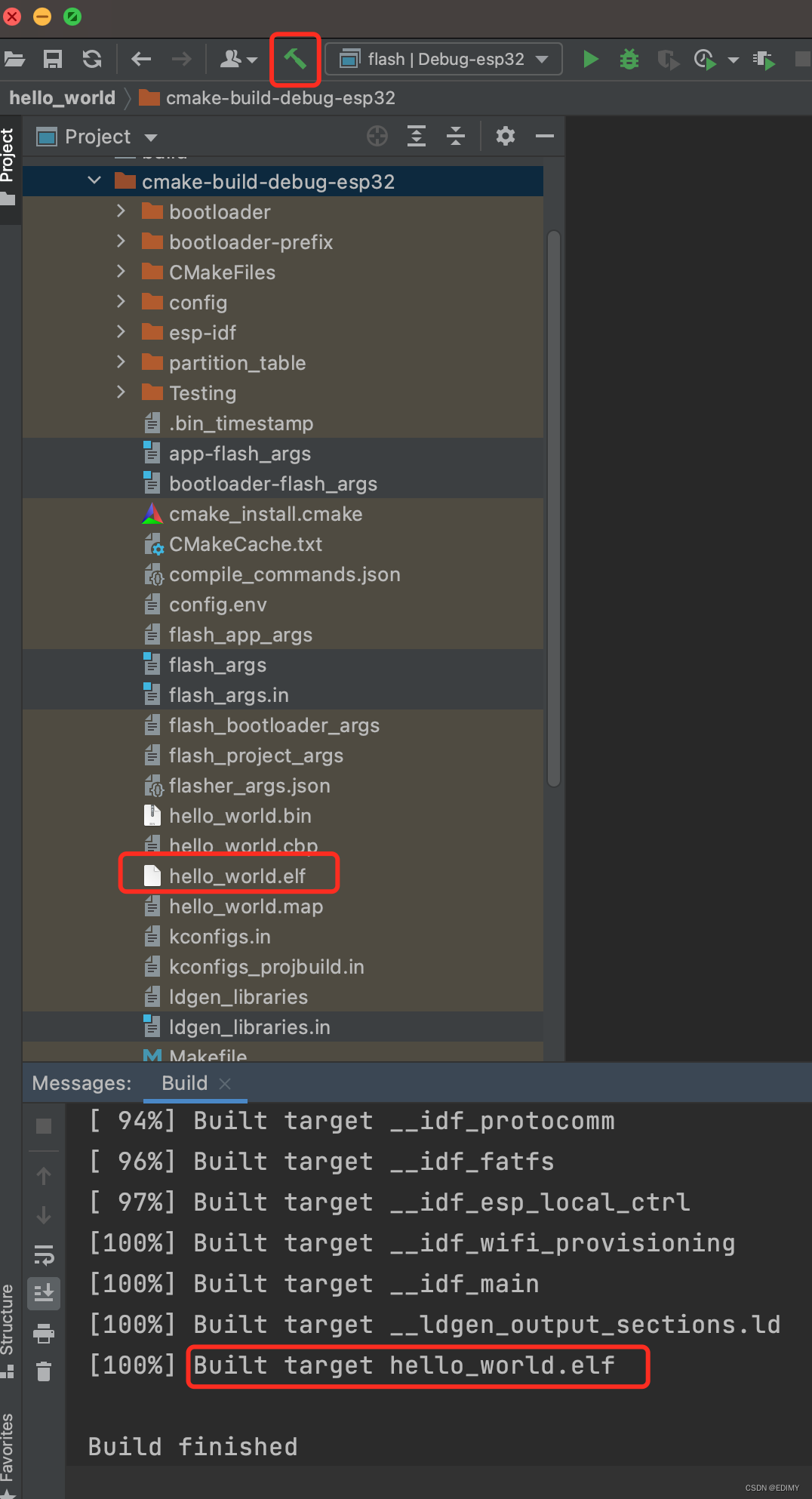
1.在Clion开发环境中编译hello_world工程,点击编译按钮,等待编译完成后生成cmake文件
二、串口驱动
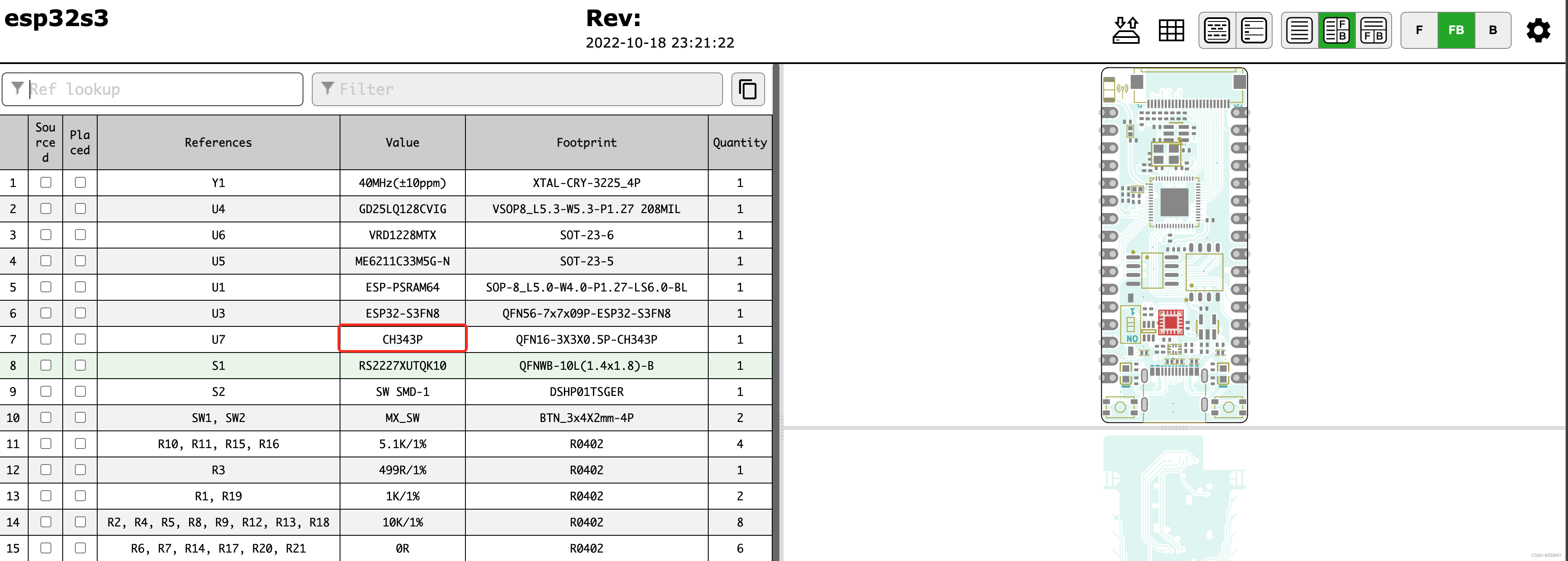
1.找到在esp32s3的开发板PCB配置,发现串口芯片使用的是CH343P
2.在这个网站下载CH34x的驱动,安装驱动的时候注意Mac的安全设置,需要在系统配置里手动允许安装。
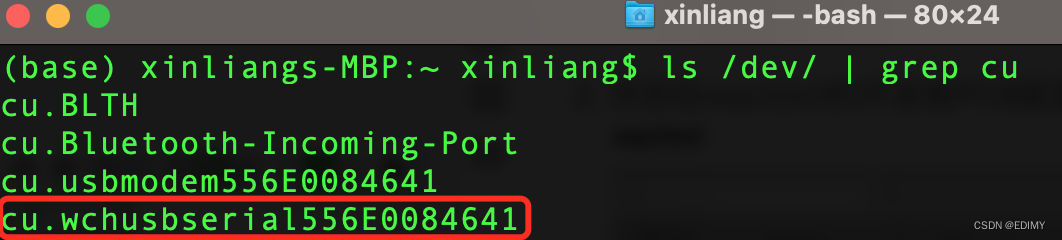
3.通过命令行查看安装情况,驱动安装后会出现cu.wchxxxxx的设备
三、烧录
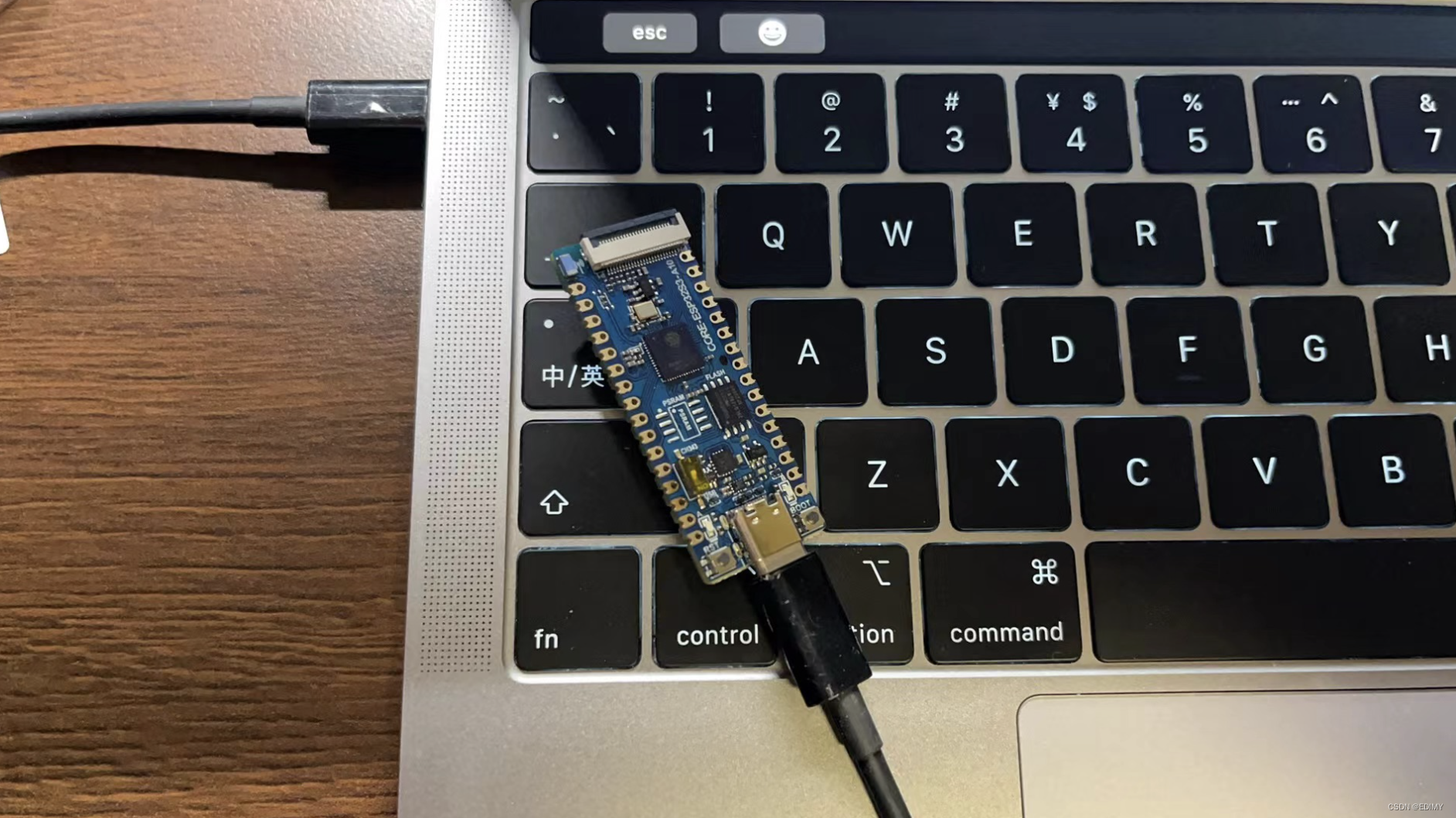
1.将开发板通过type-c线连接至电脑
- 在clion中选择flash的cmake命令,并点击三角按钮开始烧录

烧录完成后在控制台显示
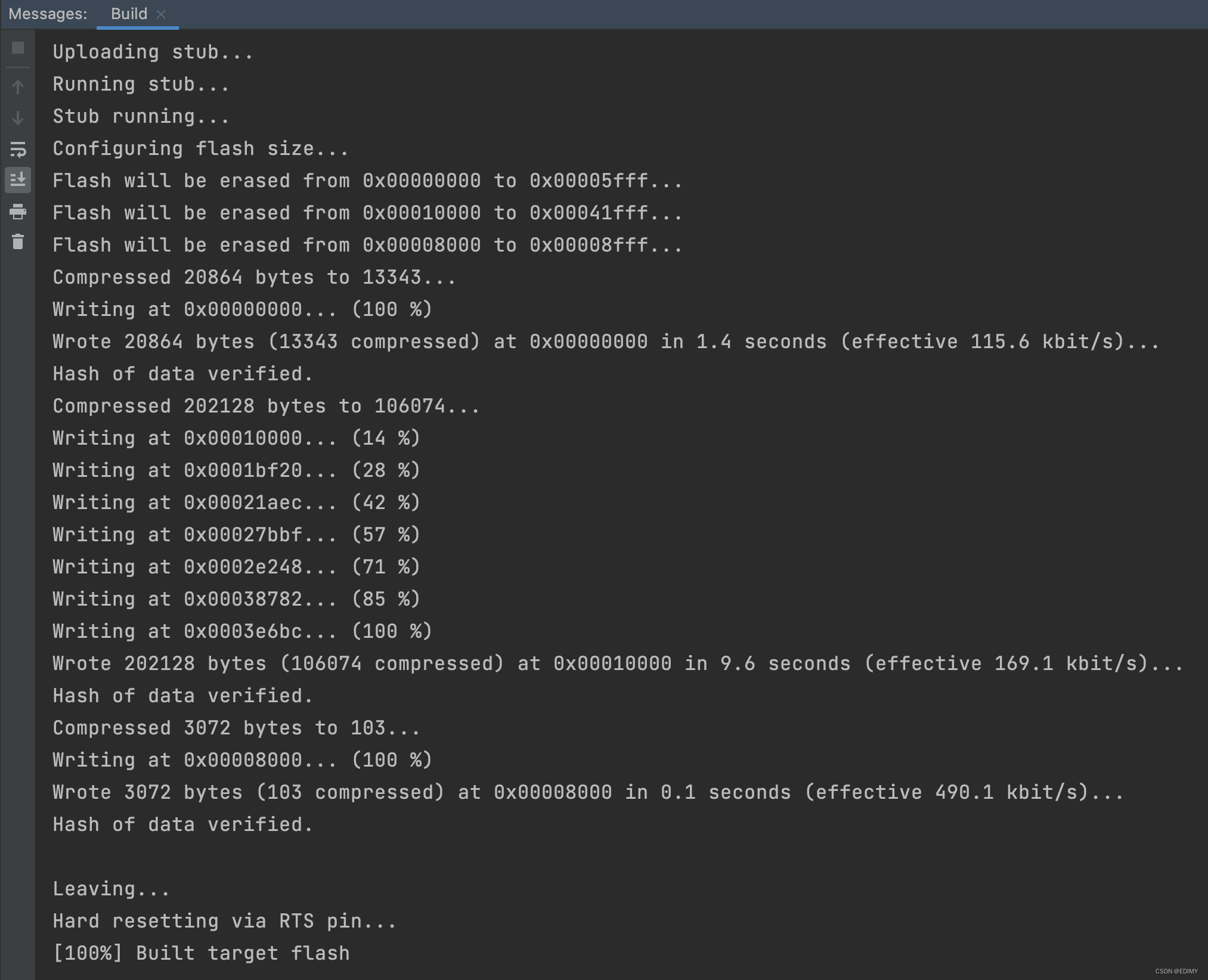
至此,hello_world工程已经被烧录至开发板中了😊。
补充:在windows平台上,同样需要安装ch343p的驱动,下载地址
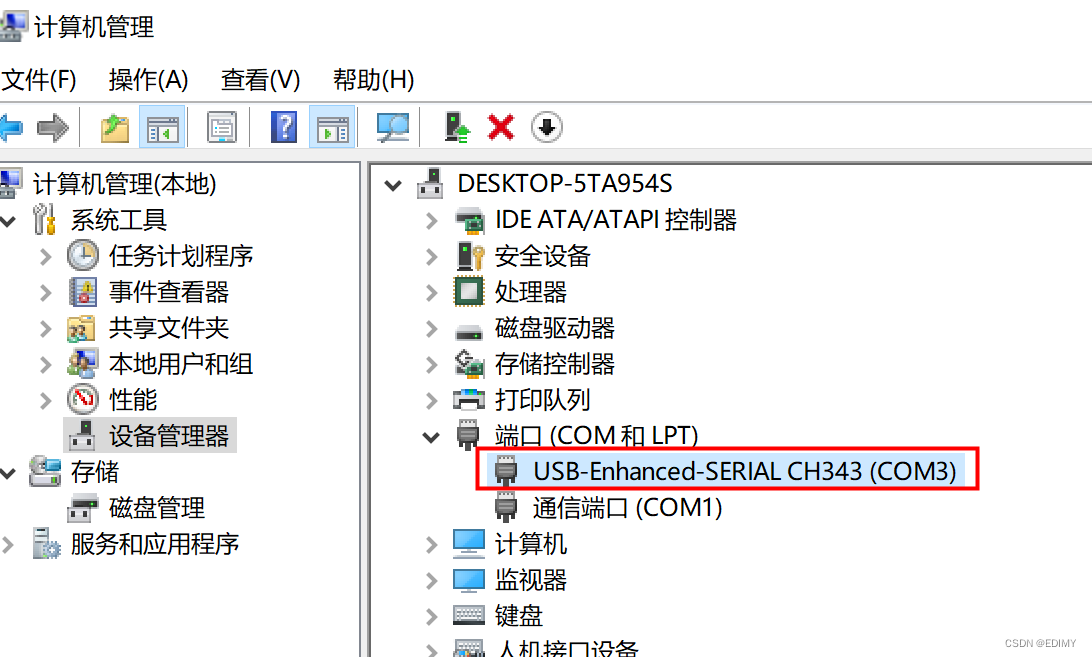
安装后可以看到多一个串口设备,记住串口号COM3
编译方式与mac平台一样,烧录完成后可以查看程序运行结果:
- 在Clion新建Terminal窗口,运行D:\Espressif\idf_cmd_init.bat,初始化一下环境变量
- 在Terminal中进入hello_world工程目录
- 运行 “idf.py -p COM3 monitor”,可以看到Terminal中打印出Hello world !

开发环境至烧录流程就已经全部完成,现在可以开始深入学习ESP_IDF代码了😀






 扫一扫
扫一扫


 1768
1768

 被折叠的 条评论
为什么被折叠?
被折叠的 条评论
为什么被折叠?
 到【灌水乐园】发言





