一、安卓手机系列piexl 2xl 保姆级别刷机教程 (第六节)

第六节(解决手机联网失败问题)

问:当谷歌手机联网失败,但是网络又正常可以上网时候是什么原因?

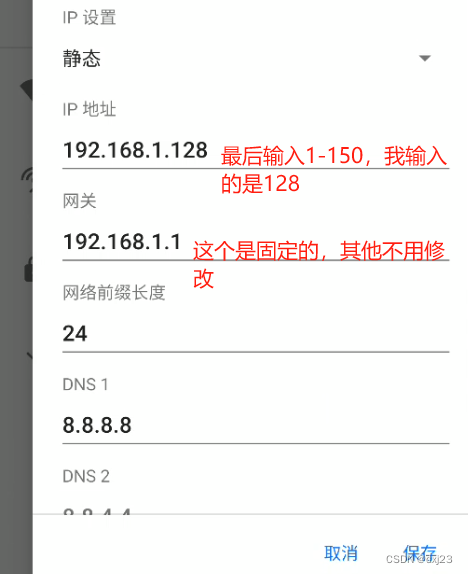
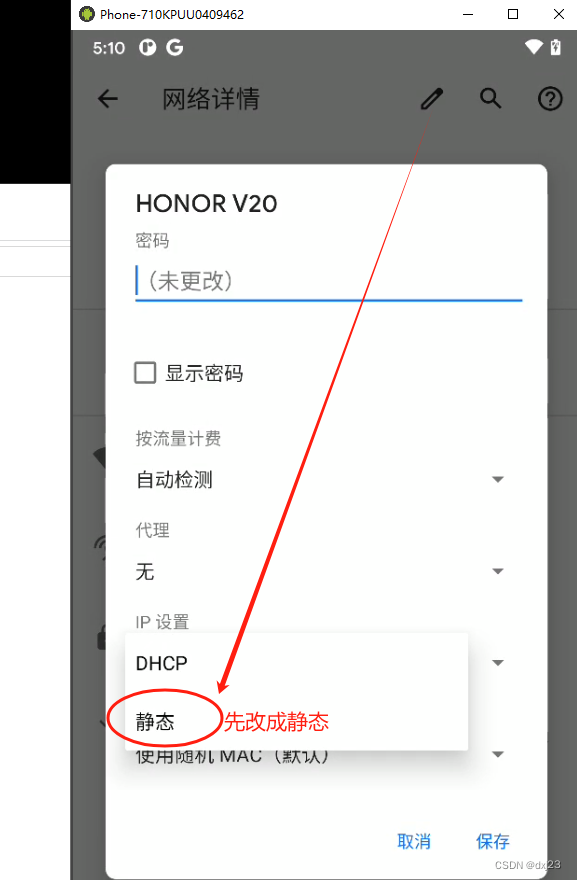
答:是手机的IP设置出了问题,修改过程如下:
补充,当手机联网成功但是一直显示无法连接网络。可以打开cmd窗口,输入如下命令: 1.adb shell settings put global captive_portal_use_https 1

2.adb shell settings put global captive_portal_http_url http://204.ustclug.org

3.adb shell settings put global captive_portal_https_url https://204.ustclug.org

4.adb shell settings put global captive_portal_mode 0

就可以解决网络显示无法连接的问题

### 如何在 Android Studio 15 中安装 Pixel 模拟器 在 Android Studio 15 中安装 Pixel 模拟器的过程涉及多个步骤,包括配置环境变量、创建虚拟设备以及解决可能的网络连接问题。以下是关于如何完成这任务的专业指导。 #### 配置环境变量 确保已正确安装 HAXM(Intel Hardware Accelerated Execution Manager),这是提高模拟器性能的关键组件[^2]。此外,如果使用 macOS 或 Linux 系统,需要将 Android SDK 的路径添加到系统的 PATH 环境变量中。可以通过编辑 `~/.bash_profile` 或 `~/.bash_rc` 文件实现,并添加以下行: ```bash export ANDROID_SDK=/Users/yourusername/Library/Android/sdk ``` 保存文件后,运行以下命令以使更改生效: ```bash source ~/.bash_profile ``` #### 创建 Pixel 模拟器 在 Android Studio 中,通过以下方式创建 Pixel 设备模拟器: 1. 打开 **AVD Manager**(Tools > Device Manager)。 2. 点击 **Create Virtual Device** 按钮。 3. 在设备定义列表中选择个 Pixel 系列设备(例如 Pixel 2 或 Pixel 4),然后点击 **Next**[^3]。 4. 选择目标系统镜像。建议选择与项目兼容的 API 级别(如 API 29 或更高版本),并确保已下载相应的镜像文件。 5. 完成设置后,点击 **Finish** 创建虚拟设备。 #### 解决模拟器无网络连接问题 如果在使用模拟器时遇到无网络连接的问题,可以尝试以下方法: - 确保主机系统上的网络正常工作。 - 在命令行中输入以下命令以手动配置 DNS(替换为实际的 DNS 地址)[^5]: ```bash emulator -avd <your_avd_name> -dns-server <dns1>,<dns2> ``` - 如果问题仍然存在,检查模拟器的日志输出(Logcat)以获取更多调试信息。 #### 示例代码:启动模拟器并指定 DNS 以下是个示例命令,用于启动特定 AVD 并指定 DNS 服务器: ```bash emulator -avd pixel_2_api_29 -dns-server 8.8.8.8,8.8.4.4 ``` #### 注意事项 - 确保 Android Studio 和相关工具(如 SDK Tools 和 Emulator)是最新版本。 - 如果模拟器启动失败,可能是由于硬件加速未启用或配置错误引起的。请参考官方文档进行排查[^2]。
评论
成就一亿技术人!
拼手气红包6.0元
还能输入1000个字符
 
红包 添加红包
表情包 插入表情
 条评论被折叠 查看
添加红包

请填写红包祝福语或标题

红包个数最小为10个

红包金额最低5元

当前余额3.43前往充值 >
需支付:10.00
成就一亿技术人!
领取后你会自动成为博主和红包主的粉丝 规则
hope_wisdom
发出的红包
实付
使用余额支付
点击重新获取
扫码支付
钱包余额 0

抵扣说明:

1.余额是钱包充值的虚拟货币,按照1:1的比例进行支付金额的抵扣。
2.余额无法直接购买下载,可以购买VIP、付费专栏及课程。

余额充值