



 本文介绍了如何在Win10和Win7系统中进行隐私设置,以防止文件夹和任务栏图标显示最近打开的文件。在Win10中,可以通过文件夹选项界面取消“在快速访问中显示最近使用的文件”;在Win10任务栏设置中关闭“在开始屏幕或任务栏的跳转列表中显示最近打开的项”;在Win7中,通过“任务栏和「开始」菜单属性”设置,取消“存储并显示最近在「开始」菜单中打开的程序列表”。
详细版本见个人博客:Windows几个隐私设置
本文主要介绍Win10系统下的隐私设置:文件夹下不显示最近打开的文件、右键任务栏图标不显示最近打开的文件以及Win7系统下右键任务栏图标不显示最近打开的文件。
一、Win10文件夹下不显示最近打开的文件
win10系统的“最近使用的文件”功能,它可以让我们快速打开之前访问过的文件,但另一方面又让我们的隐私予以泄露,你看过哪些文件,别人通过“最近使用的文件”的功能就能看到。
1、在桌面上打开“此电脑”图标
2、进到【此电脑】中,切换到“查看”选项卡,点击右侧的“选项”按钮。如图所示:

3、此时将打开“文件夹选项”界面,切换到“常规”选项卡,从“隐私”栏目中清除勾选“在‘快速访问’中显示最近使用的文件”和“在‘快速访问’中显示常用文件夹”两个项即可。

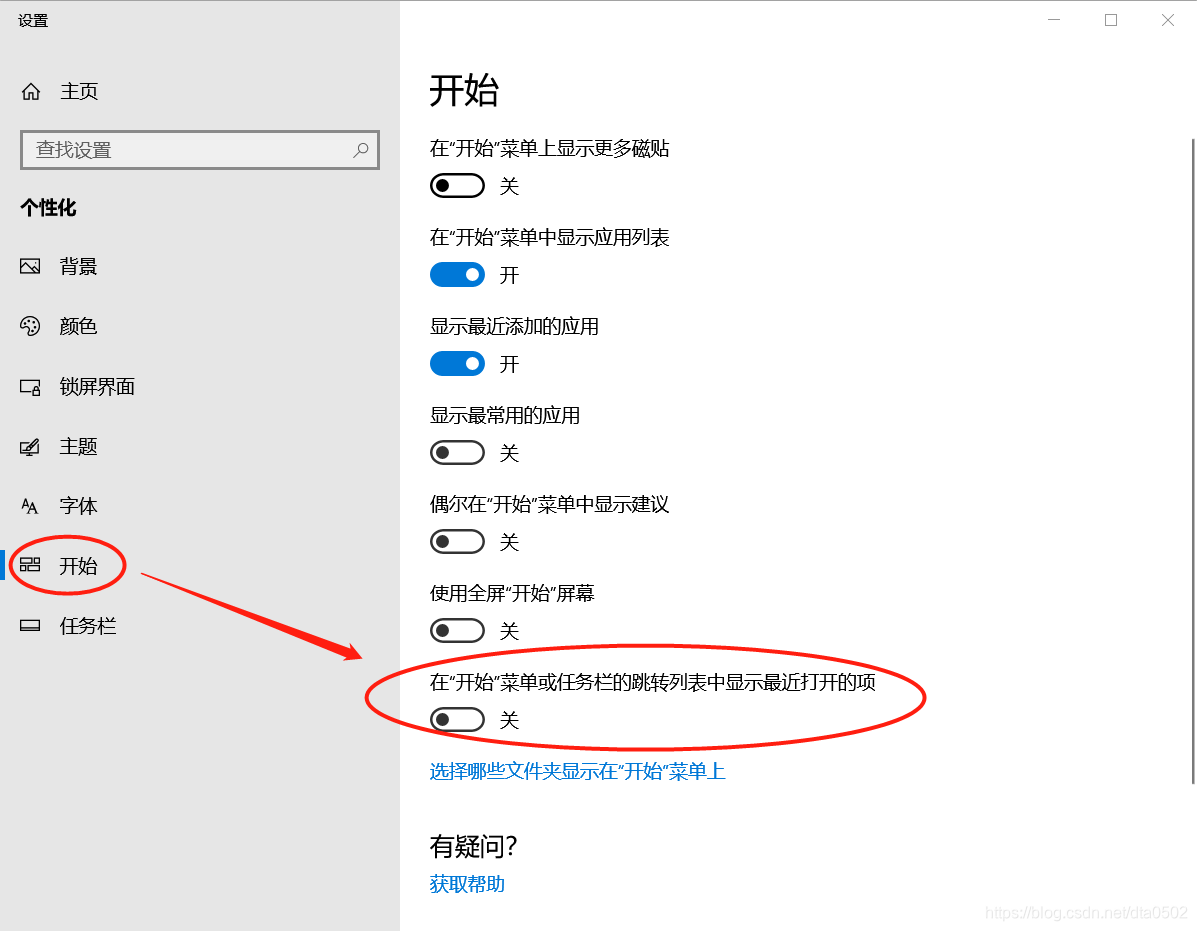
二、Win10右键任务栏图标不显示最近打开的文件
Win10设置-个性化-开始-将“在开始屏幕或任务栏的跳转列表中显示最近打开的项”关闭即可。
三、Win7右键任务栏图标不显示最近打开的文件
1、单击打开“任务栏和「开始」菜单属性”。
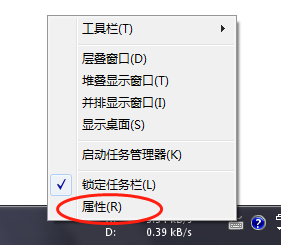
2、单击“「开始」菜单”选项卡,然后在“隐私”下,清除“存储并显示最近在「开始」菜单中打开的程序列表”复选框。
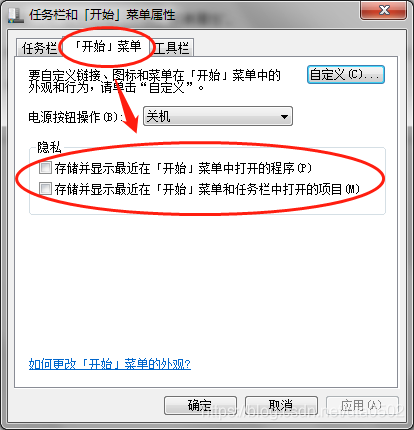
3、单击“确定”。
详细版本见个人博客:Windows几个隐私设置






 扫一扫
扫一扫


 被折叠的 条评论
为什么被折叠?
被折叠的 条评论
为什么被折叠?
 到【灌水乐园】发言





