


你有没有好奇过,当你在浏览器输入 http://dongliyang.online并按下回车时,电脑和网络背后发生了什么?从域名解析到数据包传输,网络的每一步都充满了技术细节。本文将带你在Windows 10上,通过开源工具和简单操作,深入探索访问网页的全过程,包括DNS解析、抓包分析、网卡传输和路由转发。无论你是计算机网络新手还是想加深理解,这篇博客都能帮你动手实践,揭开网络的神秘面纱!
为什么写这篇博客?
计算机网络是现代科技的核心,但教科书上的理论往往抽象。为了真正理解网络如何工作,实践是最好的老师。在这篇文章中,我们将模拟一次网页访问(http://dongliyang.online),使用Windows 10内置和开源工具,观察每个环节:域名如何变成IP地址?数据包如何封装?网卡如何将数据转为信号?路由器如何转发?通过抓包和分析,你将直观看到网络的“内部运作”。
准备工作:工具和环境
我们将在Windows 10上完成所有实践,以下是需要准备的工具(大多免费或内置):
- 内置工具:
- nslookup:Windows自带的DNS查询工具。
- tracert:跟踪数据包的路由路径。
- ipconfig:查看网络配置(如IP、网关)。
- netstat:检查端口和进程。
- 开源/免费工具:
- Wireshark:强大的抓包工具,显示数据包的每层头部。
- dig:详细分析DNS查询(需安装BIND)。
- Scapy:Python库,用于自定义抓包和数据包操作(可选)。
- 环境:
- Windows 10(家庭版/专业版均可)。
- 家用Wi-Fi或有线网络(确保有管理权限)。
- 浏览器(推荐Chrome,访问非HTTPS站点如
http://dongliyang.online以便分析)。
安装步骤:
- Wireshark:从 wireshark.org 下载Windows版,安装时勾选“Npcap”(抓包驱动)。
- dig:从 isc.org/bind 下载BIND,解压到
C:\BIND,将C:\BIND\bin添加到系统环境变量(右键“此电脑” > 属性 > 高级系统设置 > 环境变量 > Path)。 - Scapy(可选):安装Python 3(python.org),然后在命令提示符运行
pip install scapy。 - 确保网络正常,打开命令提示符(
Win + R>cmd),运行ping dongliyang.online确认连通性。
网络之旅:访问网页的全流程
假设你在Chrome浏览器输入 http://dongliyang.online 并回车,网络会经历以下步骤。我们将逐一实践,观察每个环节的细节。
步骤1:域名解析(DNS)——从域名到IP
发生了什么?
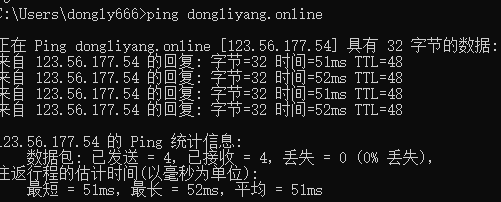
你输入 http://dongliyang.online,浏览器首先需要将域名解析为IP地址(如 123.56.177.54)。这由DNS(域名系统)完成,过程如下:
- 检查本地DNS缓存(Windows存储近期解析结果)。
- 若无缓存,查询本地DNS服务器(通常是路由器或ISP提供,如
192.168.1.1)。 - DNS服务器通过递归查询(根服务器 > 顶级域名
.com> 权威服务器)返回IP。
如何观察?
-
用nslookup快速查询:
- 打开命令提示符(
Win + R>cmd)。 - 输入:
输出示例nslookup dongliyang.online 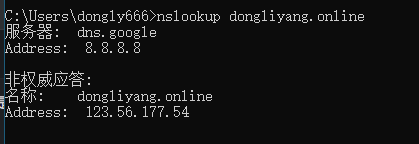
- 记录返回的IP和DNS服务器地址。
- 打开命令提示符(
-
用dig深入分析:
- 确保BIND已安装。
- 运行:
输出示例:dig dongliyang.online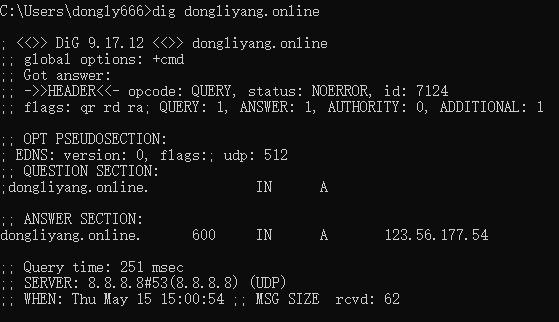
- dig显示完整的查询路径(根、T
 最低0.47元/天 解锁文章






 扫一扫
扫一扫


 2万+
2万+

 被折叠的 条评论
为什么被折叠?
被折叠的 条评论
为什么被折叠?
 到【灌水乐园】发言





