



 文章介绍了如何在Ubuntu系统上安装RStudioServer,并通过conda创建和管理R的虚拟环境,解决R包安装时的依赖问题。具体步骤包括安装RStudioServer,创建conda环境,安装R基础版,配置rserver.conf文件以使用conda环境,并展示了在环境中安装R包的过程。此外,还提到了使用mamba加速包安装以及解决conda环境下编译器找不到的问题。
RStudio Server使用conda虚拟环境中的R,当然是为了解决安装R包的时候各种烦人的依赖库啦
配置过程参考:https://blog.youkuaiyun.com/wmm131333/article/details/128471562
先安装RStudio Server
按官方的来
sudo apt-get install r-base
sudo apt-get install gdebi-core
wget https://download2.rstudio.org/server/bionic/amd64/rstudio-server-2022.12.0-353-amd64.deb
sudo gdebi rstudio-server-2022.12.0-353-amd64.deb
# 安装完查看rstudio-server是否在运行
ps -aux|grep rstudio-server
# 查看服务器IP地址,如192.168.xx.xxx
ifconfig
在conda为R新建一个虚拟环境
参考:https://blog.youkuaiyun.com/rotator00cc/article/details/119144967
#conda查看所有已经创建的环境
conda info --envs
#创建r-base-4.3的环境,这个环境名可以随意设置
conda create -n r-base-4.3
#激活r-base-4.3的环境,每次打开之后如果要加载安装的R都要激活一次环境
conda activate r-base-4.3
#检索一下r-base版本
conda search r-base
#安装r-base-4.3,我这里换了清华源,指定了清华源的conda-forge通道
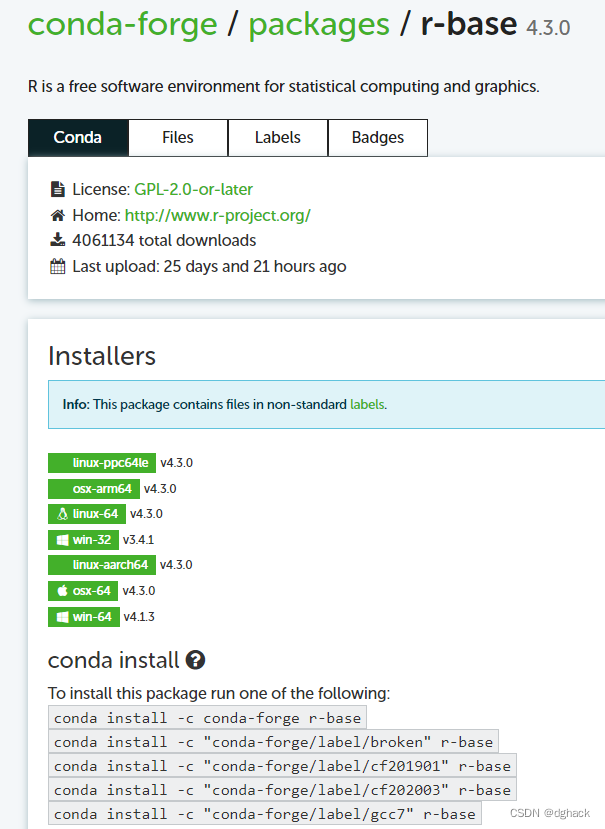
conda install r-base=4.3.0
#试一下
R

#退出当前环境
conda deactivate
最新r-base版本和R包可以在这里检索到https://anaconda.org/conda-forge
RStudio Server使用conda虚拟环境
sudo vim /etc/rstudio/rserver.conf # 打开rstudio-server配置文件,在其中进行配置
Server Configuration File
rsession-which-r=/home/usr_name/anaconda3/envs/env_name/bin/R
rsession-ld-library-path=/home/usr_name/anaconda3/envs/env_name/lib
保存/etc/rstudio/rserver.conf退出后重启rstudio-server
sudo rstudio-server restart             #重启RStudio-server
sudo rstudio-server status              #查看RStudio-server
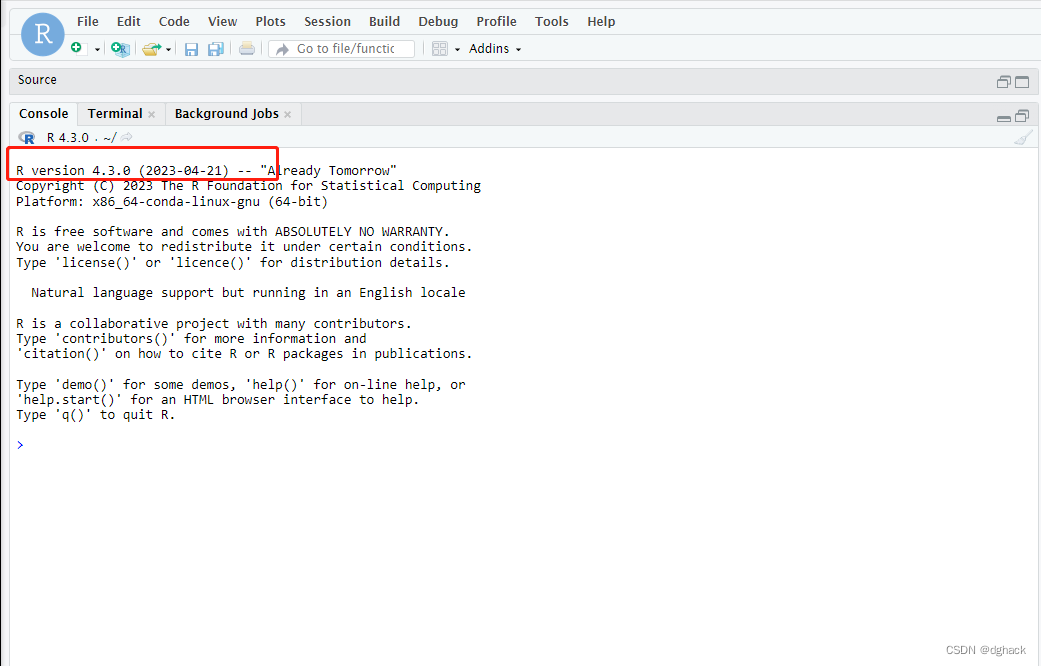
新r4.3已经可以在rstudio里面使用
用conda安装一个包试一下
实在无法忍受conda的安装速度,换了国内源,还半天在转圈圈

顺带安装个mamba吧
 conda install mamba -n r-base-4.3 -c conda-forge
#安装好后直接用mamba安装即可,用法和conda一样,装个ggplot2试一下
mamba install -c conda-forge r-ggplot2
使用conda环境的R的好处就是不用自己解决下面这样烦人的依赖包了
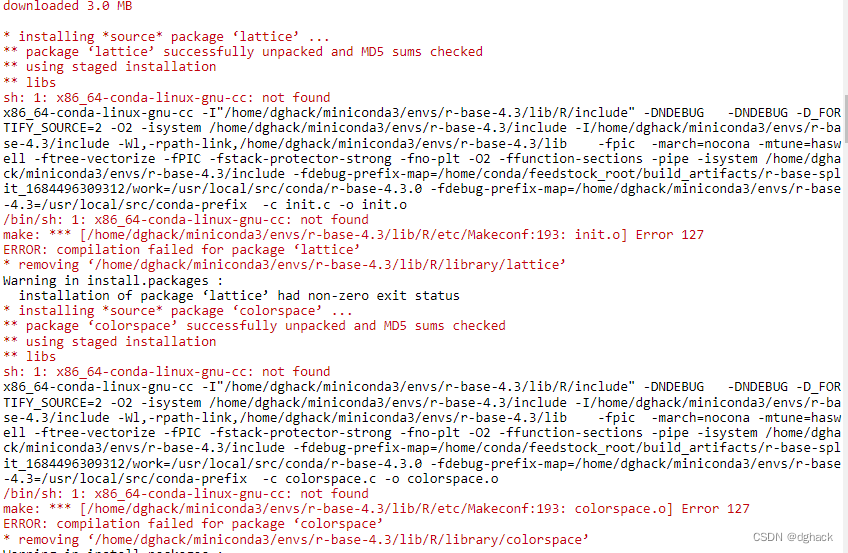
x86_64-conda-linux-gnu-cc: not found
RStudio Server并使用conda虚拟环境中的R会有x86_64-conda-linux-gnu-cc: not found报错,
参考:https://blog.youkuaiyun.com/weixin_64316191/article/details/128945014的方法解决
以下内容转:
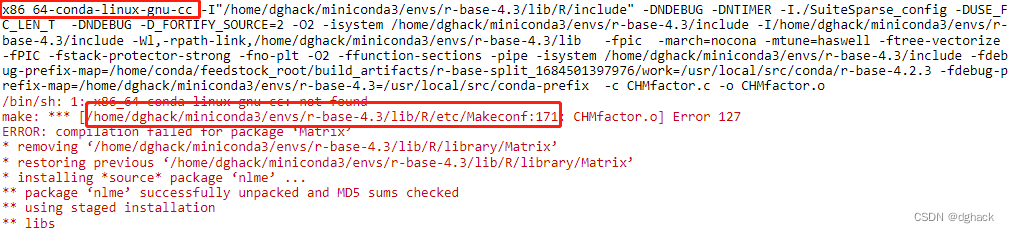
找到Makeconf第171行

cc变量在第16行

替换成绝对路径


195行也报错,同样的解决方法






 扫一扫
扫一扫


 2863
2863


 到【灌水乐园】发言



