




文章目录
导航栏功能介绍
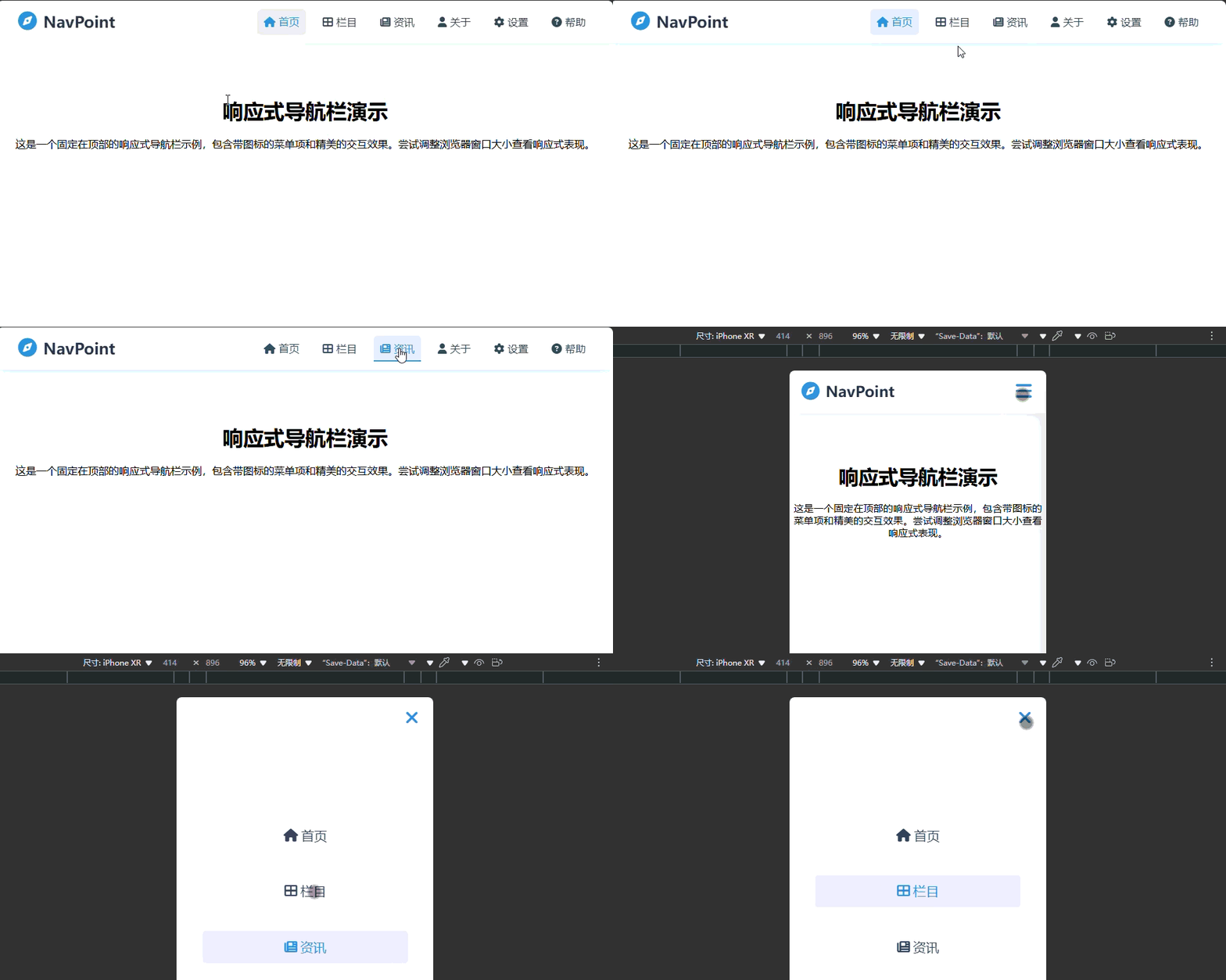
该代码实现了一个高质量的响应式导航栏,核心特点如下:
-
布局设计:采用FlexBox实现“Logo+菜单”的左右两列布局,宽度100%且固定在顶部,适配各种屏幕。
-
响应式适配:
- 桌面端:横向展示所有菜单项,hover时有下划线动画和背景色变化。
- 移动端:自动转为汉堡菜单,点击后展开全屏抽屉式菜单,图标切换为关闭按钮。
-
交互体验:
- 菜单项hover时有缩放、颜色变化、下划线动画,反馈清晰。
- 汉堡按钮点击有旋转动画,增强交互质感。
- 移动端点击菜单项自动关闭菜单,窗口大小变化时自动重置布局。
-
可复用性:结构清晰,样式和逻辑分离,无依赖冗余代码,可直接复制到任何网页中使用。
-
细节优化:使用语义化标签、合理的z-index层级、平滑过渡动画,兼顾美观与功能性。
效果图如下:
完整源码如下(保存运行即可查看效果)
<!DOCTYPE html>
<html lang="zh-CN">
<head>
  <meta charset="UTF-8">
  <meta name="viewport" content="width=device-width, initial-scale=1.0">
  <title>高质量精美横向的纯CSS3 FlexBox+javascript响应式导航</title>
  <!-- 引入Font Awesome -->
  <link rel="stylesheet" href="https://cdnjs.cloudflare.com/ajax/libs/font-awesome/6.4.0/css/all.min.css">

  <style>
    /* 基础样式 */
    body {
      font-family: 'Inter', system-ui, sans-serif;
      padding-top: 80px; /* 为固定导航栏预留空间 */
      margin: 0;
      background-color: #f8f9fa;
      padding: 0;
      box-sizing: border-box;
    }


    /* 导航栏样式 */
    .navbar-custom {
      position: fixed;
      top: 0;
      left: 0;
      right: 0;
      display: flex;
      align-items: center;
      justify-content: space-between;
      padding: 0.8rem 2rem;
      background-color: #fff;
      box-shadow: 0 2px 15px rgba(0, 0, 0, 0.07);
      z-index: 1000;
      transition: all 0.3s ease;
    }

    /* Logo样式 */
    .navbar-custom .logo {
      display: flex;
      align-items: center;
      gap: 10px;
      text-decoration: none;
      color: #2c3e50;
      font-weight: 700;
      font-size: 1.5rem;
      transition: transform 0.3s ease, color 0.3s ease;
    }

    .navbar-custom .logo:hover {
      transform: scale(1.05);
      color: #3498db;
    }

    .navbar-custom .logo i {
      font-size: 1.8rem;
      color: #3498db;
    }

    /* 菜单样式 */
    .menu {
      display: flex;
      list-style: none;
      margin: 0;
      padding: 0;
      align-items: center;
    }

    .menu li {
      position: relative;
      margin-left: 1rem;
    }

    .menu a {
      display: flex;
      align-items: center;
      gap: 5px;
      text-decoration: none;
      color: #34495e;
      font-weight: 500;
      padding: 10px;
      transition: color 0.3s ease;
      border-radius: 5px;
    }

    .menu a:hover ,.menu a.active{
      color: #3498db;
  background-color: rgba(22, 45, 161, 0.1);
    }

    /* 菜单项hover动画效果 */
    .menu a::after {
      content: '';
      position: absolute;
      bottom: 0;
      left: 0;
      width: 0;
      height: 2px;
      background-color: #3498db;
      transition: width 0.3s ease;
    }

    .menu a:hover::after {
      width: 100%;
    }

    /* 汉堡菜单按钮样式 */
    .menu-toggle {
      display: none;
      background: none;
      border: none;
      font-size: 1.8rem;
      color: #3498db;
      cursor: pointer;
      transition: all 0.3s cubic-bezier(0.175, 0.885, 0.32, 1.275);
      z-index: 1001;
      padding: 5px;
      border-radius: 50%;
    }

    .menu-toggle:hover {
      color: #3498db;
    }

    /* 响应式样式 */
    @media (max-width: 768px) {
      .navbar-custom {
        padding: 0.8rem 1.2rem;
      }

      .menu {
        position: fixed;
        top: 0;
        right: -100%;
        flex-direction: column;
        justify-content: center;
        align-items: center;
        width: 100%;
        height: 100vh;
        background-color: rgba(255, 255, 255, 0.99);
        box-shadow: -5px 0 25px rgba(0, 0, 0, 0.1);
        transition: right 0.4s cubic-bezier(0.68, -0.55, 0.27, 1.55);
      }

      .menu.active {
        right: 0;
      }

      .menu li {
        margin: 1.2rem 0;
        width: 80%;
        text-align: center;
      }

      .menu a {
        justify-content: center;
        font-size: 1.3rem;
        padding: 0.8rem 0;
      }

      .menu-toggle {
        display: block;
      }
    }

  </style>
</head>
<body>
  <!-- 导航栏 -->
  <nav class="navbar-custom">
    <a href="#" class="logo">
      <i class="fas fa-compass"></i>
      <span>NavPoint</span>
    </a>

    <ul class="menu">
      <li><a href="#" class="active"><i class="fas fa-home"></i> 首页</a></li>
      <li><a href="#"><i class="fas fa-th-large"></i> 栏目</a></li>
      <li><a href="#"><i class="fas fa-newspaper"></i> 资讯</a></li>
      <li><a href="#"><i class="fas fa-user"></i> 关于</a></li>
      <li><a href="#"><i class="fas fa-cog"></i> 设置</a></li>
      <li><a href="#"><i class="fas fa-question-circle"></i> 帮助</a></li>
    </ul>

    <button class="menu-toggle" aria-label="菜单">
      <i class="fas fa-bars"></i>
    </button>
  </nav>
 <h1 style="text-align: center; margin-top: 150px;">响应式导航栏演示</h1>
    <p style="text-align: center;">这是一个固定在顶部的响应式导航栏示例,包含带图标的菜单项和精美的交互效果。尝试调整浏览器窗口大小查看响应式表现。</p>
  <script>
    // 导航菜单交互逻辑
    document.addEventListener('DOMContentLoaded', function() {
      const menuToggle = document.querySelector('.menu-toggle');
      const menu = document.querySelector('.menu');
      const menuItems = document.querySelectorAll('.menu a');
      const icon = menuToggle.querySelector('i');

      // 菜单展开/收缩
      menuToggle.addEventListener('click', function() {
        menu.classList.toggle('active');

        // 切换图标(汉堡/关闭)
        if (menu.classList.contains('active')) {
          icon.classList.remove('fa-bars');
          icon.classList.add('fa-times');
          document.body.style.overflow = 'hidden'; // 防止背景滚动
        } else {
          icon.classList.remove('fa-times');
          icon.classList.add('fa-bars');
          document.body.style.overflow = ''; // 恢复滚动
        }
      });

      // 点击菜单项后在移动设备上关闭菜单
      menuItems.forEach(item => {
        item.addEventListener('click', function(e) {
          e.preventDefault();
           menuItems.forEach(item => {
            item.classList.remove('active');
           });
            menu.classList.remove('active');
            document.body.style.overflow = '';
            e.target.classList.add('active');
        });
      });

      // 窗口大小变化时重置菜单状态
      window.addEventListener('resize', function() {
        if (window.innerWidth > 768) {
          menu.classList.remove('active');
          icon.classList.remove('fa-times');
          icon.classList.add('fa-bars');

          document.body.style.overflow = '';
        }
      });

    });
  </script>
</body>
</html>
代码逐行解说
1. 文档声明与基础结构
<!DOCTYPE html>
<html lang="zh-CN">
<head>
  <meta charset="UTF-8">
  <meta name="viewport" content="width=device-width, initial-scale=1.0">
  <title>高质量精美横向的纯CSS3 FlexBox+javascript响应式导航</title>
  <!-- 引入Font Awesome -->
  <link rel="stylesheet" href="https://cdnjs.cloudflare.com/ajax/libs/font-awesome/6.4.0/css/all.min.css">
<!DOCTYPE html>:声明文档类型为HTML5,确保浏览器以标准模式解析。<html lang="zh-CN">:根标签,lang="zh-CN"指定页面语言为中文,利于SEO和无障碍访问。<head>:包含页面元数据、资源引入等,不直接显示在页面上。<meta charset="UTF-8">:指定字符编码为UTF-8,支持中文等多语言。<meta name="viewport"...>:关键响应式配置,width=device-width使页面宽度等于设备宽度,initial-scale=1.0初始缩放比例为1,避免移动端默认缩放。<title>:设置页面标题,显示在浏览器标签页。- 引入Font Awesome:通过CDN加载图标库,用于导航菜单的图标(如首页的
fa-home)。
2. CSS样式部分
<style>
  /* 基础样式 */
  body {
    font-family: 'Inter', system-ui, sans-serif;
    padding-top: 80px; /* 为固定导航栏预留空间 */
    margin: 0;
    background-color: #f8f9fa;
    padding: 0;
    box-sizing: border-box;
  }
- 基础样式重置:
body设置默认字体(优先Inter, fallback到系统字体),margin:0和padding:0清除默认边距;box-sizing: border-box使元素宽高包含内边距和边框,避免布局错乱。 padding-top:80px:因导航栏是固定定位(position:fixed),会覆盖页面内容,此处预留空间防止内容被遮挡。
  /* 导航栏样式 */
  .navbar-custom {
    position: fixed;
    top: 0;
    left: 0;
    right: 0;
    display: flex;
    align-items: center;
    justify-content: space-between;
    padding: 0.8rem 2rem;
    background-color: #fff;
    box-shadow: 0 2px 15px rgba(0, 0, 0, 0.07);
    z-index: 1000;
    transition: all 0.3s ease;
  }
- 导航栏核心样式:
position:fixed+top:0;left:0;right:0使导航栏固定在顶部且宽度占满屏幕。 display:flex:使用FlexBox布局,实现“Logo+菜单+按钮”的横向排列。align-items:center:垂直居中Flex子元素(Logo、菜单、按钮)。justify-content:space-between:使Logo居左、菜单居中、按钮居右,自动分配剩余空间。box-shadow:添加轻微阴影,增强层次感;z-index:1000确保导航栏在其他元素上方。transition:all 0.3s ease:为导航栏的样式变化(如hover、响应式调整)添加平滑过渡。
  /* Logo样式 */
  .navbar-custom .logo {
    display: flex;
    align-items: center;
    gap: 10px;
    text-decoration: none;
    color: #2c3e50;
    font-weight: 700;
    font-size: 1.5rem;
    transition: transform 0.3s ease, color 0.3s ease;
  }

  .navbar-custom .logo:hover {
    transform: scale(1.05);
    color: #3498db;
  }

  .navbar-custom .logo i {
    font-size: 1.8rem;
    color: #3498db;
  }
- Logo容器:
display:flex使图标和文字横向排列;gap:10px设置图标与文字间距;text-decoration:none去除链接下划线。 - 交互效果:
hover时transform:scale(1.05)轻微放大,color变为蓝色,配合transition实现平滑动画。 - 图标样式:
i标签(Font Awesome图标)设置更大字号和主题色(#3498db),突出品牌识别。
  /* 菜单样式 */
  .menu {
    display: flex;
    list-style: none;
    margin: 0;
    padding: 0;
    align-items: center;
  }

  .menu li {
    position: relative;
    margin-left: 1rem;
  }

  .menu a {
    display: flex;
    align-items: center;
    gap: 5px;
    text-decoration: none;
    color: #34495e;
    font-weight: 500;
    padding: 10px;
    transition: color 0.3s ease;
    border-radius: 5px;
  }

  .menu a:hover ,.menu a.active{
    color: #3498db;
    background-color: rgba(22, 45, 161, 0.1);
  }
- 菜单容器:
ul.menu使用display:flex横向排列菜单项;list-style:none去除默认列表样式;margin:0;padding:0清除默认边距。 - 菜单项:
li设置position:relative(为后续下划线动画的绝对定位做准备);margin-left:1rem设置项间距。 - 菜单链接:
display:flex使图标和文字对齐;gap:5px控制图标与文字间距;padding:10px增大点击区域;border-radius:5px优化hover时的背景圆角。 - 激活/hover状态:
active类(当前页)和hover时,文字变蓝且背景添加浅色蓝底,增强视觉反馈。
  /* 菜单项hover动画效果 */
  .menu a::after {
    content: '';
    position: absolute;
    bottom: 0;
    left: 0;
    width: 0;
    height: 2px;
    background-color: #3498db;
    transition: width 0.3s ease;
  }

  .menu a:hover::after {
    width: 100%;
  }
- 下划线动画:通过伪元素
::after实现。默认width:0(不可见),hover时width:100%(从左到右展开),transition控制动画时长,增强交互质感。
  /* 汉堡菜单按钮样式 */
  .menu-toggle {
    display: none;
    background: none;
    border: none;
    font-size: 1.8rem;
    color: #3498db;
    cursor: pointer;
    transition: all 0.3s cubic-bezier(0.175, 0.885, 0.32, 1.275);
    z-index: 1001;
    padding: 5px;
    border-radius: 50%;
  }

  .menu-toggle:hover {
    color: #3498db;
    transform: rotate(90deg);
  }
- 汉堡按钮默认隐藏(
display:none),仅在移动端显示。 - 样式优化:去除默认按钮样式(
background:none;border:none),设置图标大小和颜色;border-radius:50%使点击区域为圆形。 - 交互动画:
hover时transform:rotate(90deg)旋转,配合自定义缓动函数(cubic-bezier)使动画更生动;z-index:1001确保在菜单上方。
  /* 响应式样式 */
  @media (max-width: 768px) {
    .navbar-custom {
      padding: 0.8rem 1.2rem;
    }

    .menu {
      position: fixed;
      top: 0;
      right: -100%;
      flex-direction: column;
      justify-content: center;
      align-items: center;
      width: 100%;
      height: 100vh;
      background-color: rgba(255, 255, 255, 0.99);
      box-shadow: -5px 0 25px rgba(0, 0, 0, 0.1);
      transition: right 0.4s cubic-bezier(0.68, -0.55, 0.27, 1.55);
    }

    .menu.active {
      right: 0;
    }

    .menu li {
      margin: 1.2rem 0;
      width: 80%;
      text-align: center;
    }

    .menu a {
      justify-content: center;
      font-size: 1.3rem;
      padding: 0.8rem 0;
    }

    .menu-toggle {
      display: block;
    }
  }
</style>
- 响应式核心:
@media (max-width:768px)定义移动端样式(屏幕宽度≤768px时生效)。 - 导航栏调整:减小内边距(
padding:0.8rem 1.2rem),适应小屏幕。 - 菜单重构:移动端菜单变为全屏抽屉式:
position:fixed固定在视口;right:-100%默认隐藏(在屏幕右侧外);flex-direction:column纵向排列;height:100vh占满屏幕高度。 - 菜单显示/隐藏:添加
active类时right:0(滑入屏幕),transition控制滑入动画,使用自定义缓动函数使动画更自然。 - 菜单项调整:
margin:1.2rem 0增大纵向间距;width:80%限制宽度,居中显示;链接字体放大(1.3rem),增强可读性。 - 显示汉堡按钮:
menu-toggle设置display:block,允许用户点击切换菜单。
3. HTML主体内容
<body>
  <!-- 导航栏 -->
  <nav class="navbar-custom">
    <a href="#" class="logo">
      <i class="fas fa-compass"></i>
      <span>NavPoint</span>
    </a>

    <ul class="menu">
      <li><a href="#" class="active"><i class="fas fa-home"></i> 首页</a></li>
      <li><a href="#"><i class="fas fa-th-large"></i> 栏目</a></li>
      <li><a href="#"><i class="fas fa-newspaper"></i> 资讯</a></li>
      <li><a href="#"><i class="fas fa-user"></i> 关于</a></li>
      <li><a href="#"><i class="fas fa-cog"></i> 设置</a></li>
      <li><a href="#"><i class="fas fa-question-circle"></i> 帮助</a></li>
    </ul>

    <button class="menu-toggle" aria-label="菜单">
      <i class="fas fa-bars"></i>
    </button>
  </nav>

  <h1 style="text-align: center; margin-top: 150px;">响应式导航栏演示</h1>
  <p style="text-align: center;">这是一个固定在顶部的响应式导航栏示例,包含带图标的菜单项和精美的交互效果。尝试调整浏览器窗口大小查看响应式表现。</p>
- 导航栏结构:
nav.navbar-custom包含三个核心部分:- Logo:
a.logo包含Font Awesome图标(fa-compass)和文字(NavPoint)。 - 菜单列表:
ul.menu包含6个菜单项,每个项是带图标(如fa-home)的链接,active类标记当前页(首页)。 - 汉堡按钮:
button.menu-toggle默认隐藏,移动端显示,图标为fa-bars(汉堡图标)。
- Logo:
- 页面内容:简单的标题和说明文字,
margin-top:150px避免被导航栏遮挡。
4. JavaScript交互逻辑
<script>
  // 导航菜单交互逻辑
  document.addEventListener('DOMContentLoaded', function() {
    // 获取DOM元素
    const menuToggle = document.querySelector('.menu-toggle');
    const menu = document.querySelector('.menu');
    const menuItems = document.querySelectorAll('.menu a');
    const icon = menuToggle.querySelector('i');

    // 菜单展开/收缩
    menuToggle.addEventListener('click', function() {
      menu.classList.toggle('active'); // 切换菜单active类(显示/隐藏)

      // 切换图标(汉堡/关闭)
      if (menu.classList.contains('active')) {
        icon.classList.remove('fa-bars');
        icon.classList.add('fa-times'); // 展开时显示关闭图标
        document.body.style.overflow = 'hidden'; // 禁止背景滚动
      } else {
        icon.classList.remove('fa-times');
        icon.classList.add('fa-bars'); // 收缩时恢复汉堡图标
        document.body.style.overflow = ''; // 恢复滚动
      }
    });
- 初始化:
DOMContentLoaded确保DOM加载完成后执行脚本,避免获取不到元素。 - 元素获取:获取汉堡按钮、菜单、菜单项和按钮图标。
- 汉堡按钮点击事件:
toggle('active')切换菜单的显示/隐藏状态;同时切换图标(fa-bars→fa-times),并控制body.overflow(禁止滚动避免菜单后内容滚动)。
    // 点击菜单项后在移动设备上关闭菜单
    menuItems.forEach(item => {
      item.addEventListener('click', function(e) {
        // 移动端且菜单展开时,点击菜单项后关闭菜单
        if (window.innerWidth <= 768 && menu.classList.contains('active')) {
          menu.classList.remove('active');
          icon.classList.remove('fa-times');
          icon.classList.add('fa-bars');
          document.body.style.overflow = '';
        }
        // 切换active类(当前选中项)
        menuItems.forEach(item => {
          item.classList.remove('active');
        });
        e.target.classList.add('active');
      });
    });
- 菜单项点击事件:
- 移动端优化:若在移动端且菜单展开,点击菜单项后自动关闭菜单,恢复页面滚动。
- 激活状态切换:清除所有菜单项的
active类,为当前点击项添加,实现“选中高亮”效果。
    // 窗口大小变化时重置菜单状态
    window.addEventListener('resize', function() {
      if (window.innerWidth > 768) { // 屏幕宽度>768px(桌面端)
        menu.classList.remove('active'); // 强制关闭菜单
        icon.classList.remove('fa-times');
        icon.classList.add('fa-bars'); // 恢复汉堡图标
        document.body.style.overflow = ''; // 恢复滚动
      }
    });
- 窗口大小变化监听:当屏幕从移动端切换到桌面端(宽度>768px)时,强制关闭菜单并重置图标,避免布局错乱。
    // 复制代码功能(当前页面未使用,预留逻辑)
    document.querySelectorAll('.copy-btn').forEach(btn => {
      btn.addEventListener('click', function() {
        // 复制逻辑(略,因当前页面无代码展示区)
      });
    });
  });
</script>
</body>
</html>
- 复制代码功能:预留逻辑(原代码可能有代码展示区,当前简化后未使用),通过
navigator.clipboard实现复制功能,并提供反馈。





 扫一扫
扫一扫


 2853
2853

 被折叠的 条评论
为什么被折叠?
被折叠的 条评论
为什么被折叠?
 到【灌水乐园】发言





