



 文章展示了如何在Android应用中使用JetpackCompose创建HomeScreen,通过LazyColumn加载Character数据并显示为CharacterImageCard。每个卡片包含角色的图片和信息,同时在数据加载时显示CircularProgressIndicator。
HomeScreen
以下两块分解代码均存放于
HomeScreen.kt文件下
CharacterImageCard
数据展示通过一块小卡片,使用基础布局即可完成
character 形参为上级 LazyColumn 中的 item 传递而来,下面将补全代码
@Composable
fun CharacterImageCard(character: Character) {
    val imagerPainter = rememberImagePainter(data = character.image)

    Card(
        shape = MaterialTheme.shapes.medium,
        modifier = Modifier.padding(16.dp)
    ) {
        Box {

            Image(
                painter = imagerPainter,
                contentDescription = null,
                modifier = Modifier
                    .fillMaxWidth()
                    .height(200.dp),
                contentScale = ContentScale.FillBounds
            )

            Surface(
                color = MaterialTheme.colors.onSurface.copy(alpha = .3f),
                modifier = Modifier.align(Alignment.BottomCenter),
                contentColor = MaterialTheme.colors.surface
            ) {
                Column(
                    modifier = Modifier
                        .fillMaxWidth()
                        .padding(4.dp)
                ) {
                    Text(text = "Real name: ${character.actor}")
                    Text(text = "Actor name: ${character.name}")
                }
            }
        }
    }
}
HomeScreen
主页面渲染逻辑,使用 LazyColumn 渲染 CharacterImageCard
注意组件 CircularProgressIndicator 存在于 androidx.compose.material:material 中,部分情况下会无法自动导入,就需要我们手动 import 后即可
@Composable
fun HomeScreen() {
    // 初始化viewmodel
    val homeViewModel = viewModel(modelClass = HomeViewModel::class.java)
    // 将流转换为state
    val state by homeViewModel.state.collectAsState()

    LazyColumn {
        if (state.isEmpty()) {
            item {
                CircularProgressIndicator(
                    modifier = Modifier
                        .fillMaxSize()
                        .wrapContentSize(align = Alignment.Center)
                )
            }

        }

        items(state) { character: Character ->
            CharacterImageCard(character = character)
        }
    }
}
MainActivity
最后回到我们的 MainActivity.kt
直接调用 HomeScreen 即可渲染
// 注意在这里设置好Android入口点
@AndroidEntryPoint
class MainActivity : ComponentActivity() {
    override fun onCreate(savedInstanceState: Bundle?) {
        super.onCreate(savedInstanceState)
        setContent {
            CharacterTheme {
                // A surface container using the 'background' color from the theme
                Surface(
                    modifier = Modifier.fillMaxSize(),
                    color = MaterialTheme.colors.background

                ) {
                    HomeScreen()
                }
            }
        }
    }
}
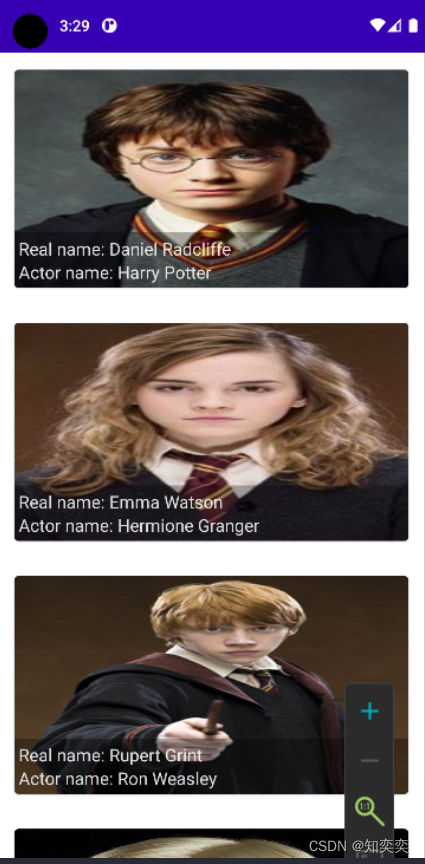
成品测试
开始会出现加载条,加载完毕显示卡片






 扫一扫
扫一扫


 1321
1321

 被折叠的 条评论
为什么被折叠?
被折叠的 条评论
为什么被折叠?
 到【灌水乐园】发言





