vscode配置文件C++,上代码

.vscode 文件夹是什么,里面有什么? 生成 setting.json 文件后,在可视化的工作区设置界面,修改的设置都会自动添加到 setting.json 文件中。众所周知,vscode 的配置分两类,一是全局的用户配置,二是当前工作区配置。vscode 打开的文件夹的根目录是一个工作区,如果项目中存在 package.json 文件,vscode 就会读取其中的脚本命令,可以方便的将脚本命令配置为任务。进入工作区设置界面,点击任一【在setting.json中编辑】链接都会自动创建setting.json文件。文件夹,它是干什么的? 阅读详情

windows环境,mac也有后面再上传
VSCode、mingw32(gcc\g++\gdb)、c/c++扩展

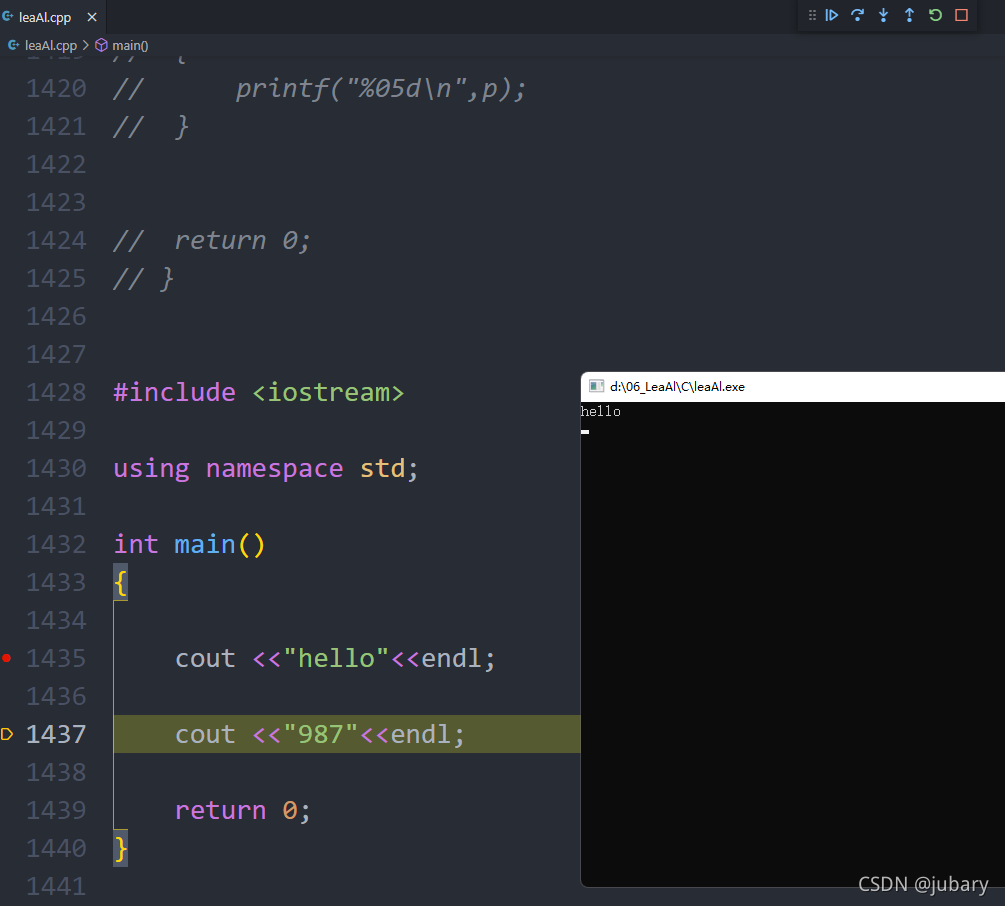
  • 正常调试,没毛病
    在这里插入图片描述

直接上配置文件

  • 在 .vscode 文件夹中共4个文件
    c_cpp_properties.json
    setting.json
    launch.json
    tasks.json

c_cpp_properties.json
主要是标准库路径,要不要改与你安装的编译器路径有关,我这里当然是默认的安装文件路径啦

{
    "configurations": [
        {
            "name": "Win32",
            "includePath": [
                "${workspaceRoot}",
                "c:/mingw/include/**",
                "c:/mingw/bin/../lib/gcc/mingw32/6.3.0/include/c++",
                "c:/mingw/bin/../lib/gcc/mingw32/6.3.0/include/c++/mingw32",
                "c:/mingw/bin/../lib/gcc/mingw32/6.3.0/include/c++/backward",
                "c:/mingw/bin/../lib/gcc/mingw32/6.3.0/include",
                "c:/mingw/bin/../lib/gcc/mingw32/6.3.0/../../../../include",
                "c:/mingw/bin/../lib/gcc/mingw32/6.3.0/include-fixed"
            ],
            "defines": [
                "_DEBUG",
                "UNICODE",
                "__GNUC__=6",
                "__cdecl=__attribute__((__cdecl__))"
            ],
            "intelliSenseMode": "msvc-x64",
            "browse": {
                "limitSymbolsToIncludedHeaders": true,
                "databaseFilename": "",
                "path": [
                    "${workspaceRoot}",
                    "c:/mingw/include/**",
                    "c:/mingw/bin/../lib/gcc/mingw32/6.3.0/include/c++",
                    "c:/mingw/bin/../lib/gcc/mingw32/6.3.0/include/c++/mingw32",
                    "c:/mingw/bin/../lib/gcc/mingw32/6.3.0/include/c++/backward",
                    "c:/mingw/bin/../lib/gcc/mingw32/6.3.0/include",
                    "c:/mingw/bin/../lib/gcc/mingw32/6.3.0/../../../../include",
                    "c:/mingw/bin/../lib/gcc/mingw32/6.3.0/include-fixed"
                ]
            }
        }
    ],
    "version": 4
}

setting.json
vscode的设置文件,也可以在“Ctrl+,”,用鼠标选操作(直接复制粘贴没毛病,也可以不要这个文件)

{
    "files.associations": {
        "iostream": "cpp",
        "ostream": "cpp",
        "bitset": "cpp",
        "fstream": "cpp",
        "vector": "cpp",
        "xstring": "cpp",
        "iosfwd": "cpp",
        "*.tcc": "cpp",
        "sstream": "cpp",
        "random": "cpp"
    },
    // "code-runner.executorMap":{
    //     "cpp":"chcp 65001 "
    // },
    "editor.fontSize": 28,
    "files.exclude": {
        "**/.git": true,
        "**/.svn": true,
        "**/.hg": true,
        "**/CVS": true,
        "**/.DS_Store": true,
        //"**/.vscode": true,
        "**/*.exe": true,
        "**/*.out": true,
    },
    "code-runner.ignoreSelection": true,
    "markdown.preview.fontSize": 20,
    "C_Cpp.errorSquiggles": "Disabled"
}

launch.json
主要是调试文件,这里也与MinGW_gdb路径有关,只有一条,其他的直接copy

{
    "version": "0.2.0",
    "configurations": [
 
        {
            "name": "(gdb) Launch", // 配置名称,将会在启动配置的下拉菜单中显示  
            "preLaunchTask": "g++.exe build active file",
            "type": "cppdbg",//只能为cppdbg
            "request": "launch",
            "program": "${fileDirname}\\${fileBasenameNoExtension}.exe",//调试程序的路径名称
            "args": [],//// 程序调试时传递给程序的命令行参数,一般设为空即可  
            "stopAtEntry": false, // 设为true时程序将暂停在程序入口处,一般设置为false 
            "cwd": "${workspaceFolder}", // 调试程序时的工作目录,一般为${workspaceFolder}即代码所在目录  
            "environment": [],
            "externalConsole": true, // 调试时是否显示控制台窗口,一般设置为true显示控制台  
            "MIMode": "gdb",
            "miDebuggerPath": "C:/MinGW/bin/gdb.exe", // miDebugger的路径,注意这里要与MinGw的路径对应  
            "setupCommands": [
                {
                    "description": "Enable pretty-printing for gdb",
                    "text": "-enable-pretty-printing",
                    "ignoreFailures": true
                }
            ]
        }
    ]
}

task.json
主要是编译链接设置,注意两条g++、bin路径即可,其余直接copy

{
	"version": "2.0.0",
	"tasks": [
		{
			"type": "shell",
			"label": "g++.exe build active file",
			"command": "C:/MinGW/bin/g++.exe",
			"args": [ // 编译命令参数
				"-g",
				"${file}",
				"-o",
				"${fileDirname}\\${fileBasenameNoExtension}.exe"
			],
			"options": {
				"cwd": "C:/MinGW/bin"
			},
			"problemMatcher": [
				"$gcc"
			],
			"group": {
				"kind": "build",
				"isDefault": true
			}
		}
	]
}

VSCode+CMake+arm-none-eabi-gcc:打造现代化、可复用的STM32嵌入式开发环境 本文详细介绍了如何利用VSCode、CMake和arm-none-eabi-gcc工具链,构建一个现代化、模块化且高度可复用的STM32嵌入式开发环境。通过将编译器路径、构建选项和调试配置全部代码化,实现了开发环境的完美复现与团队共享,有效解决了传统IDE在项目迁移和团队协作中的痛点,大幅提升开发效率和代码质量。 阅读详情

相关推荐

VSCode配置cuda C++编程代码提示的详细步骤

VSCode配置cuda C++编程代码提示的详细步骤: 1、cuda编译环境的安装: 2、配置nvcc命令以及库函数的指向 3、vscode里安装如下的插件: 4、wsl ubuntu安装后以及三个插件安装后的工作

拥抱具身智能,昇腾Ascend C 2151

VSCODE 编译C++

先写一个cpp文件 #include <iostream> using namespace std; int main(){ cout<<"helloworld"<<endl; int i; for(i=0;i<5;i++){ cout<<i<<endl; } return 0; } 然后配置launch文件 { "version": "0.2.0", "confi

qq_41977396的博客 1052

Vscode常用工具的使用

vscode前端常用工具 代码 阅读器介绍 vscode常用插件

weixin_42650596的博客 440

【vscode】c++程序的自动编译及调试(环境centos)

VS Code的配置文件一般是指特定目录下的JSON文件。所谓JSON是一种文本格式,用于轻量化地存储一组{键: 值}信息,诸如编译器的路径、调试器的路径和有关选项等。我们这里所做的调试配置放在当前工作文件夹下的.vscode子目录中,具有最高优先级,出错了想从头来直接删除里面的配置文件即可。这里特别注意:#添加-g 参数以支持带有gdb调试信息,否则无法下断点。编译用,调试程序将在编译好的debug程序上进行调试。调试配置文件,用于指定调试用的环境等信息。选择上图蓝色选项,执行编译并调试。

种一棵树最好的时间是十年前,其次是现在 1430

CST-Python(Pycharm如何与CST联合仿真,获取S参数)

我们想使用Python与CST联合仿真,其实是不需要自己下载Python的,因为CST在下载的时候就自带了Python3.6,我们只需要找到并将软件的环境设置到相应位置,即可联合仿真。(我的保存路径为D:\Program Files (x86)\CST Studio Suite 2020,在寻找时可以将前面切换成自己的保存路径,后面不需要修改)在CST帮助文档(打开CST软件,按F11即可直接访问帮助文档)里面,进行如下操作,便可以看到CST适配的Python版本为Python3.6!

weixin_52696285的博客 5647

Ai数字人直播系统源码部署

虚拟形象定制,直播内容智能生成,多语言支持,智能互动,声音克隆,24 小时不间断直播,多平台直播,智能数据分析,实时情感识别,视频合成,Ai数字人直播系统源码出售,Ai数字人直播系统源码部署实现 AI 数字人 24 小时不间断直播功能是一个较为复杂的任务,涉及到多个方面,如直播流的推送、内容的持续生成、系统的稳定性保障等。以下为你提供一个简化的实现思路和示例代码,借助 Python 结合 FFmpeg 工具来模拟 24 小时不间断直播。

weixin_ggwwsscc的博客 1251

vscode 前端最佳插件配置

Vscode最佳配置

ifredom 17万+

AUTOSAR进阶图解==>AUTOSAR_SWS_CANStateManager

AUTOSAR CAN状态管理器(CanSM)摘要 CanSM是AUTOSAR通信栈中的关键模块,负责管理CAN网络状态和模式转换。主要功能包括: 控制CAN控制器/收发器工作模式(STARTED/STOPPED,NORMAL/STANDBY) 处理三种网络状态(全通信、静默通信、无通信)之间的转换 监控和处理总线关闭(Bus-Off)事件 与ComM、CanIf、BswM等模块协同工作 CanSM通过状态机管理网络状态转换,支持可配置的总线关闭恢复策略。它为每个CAN网络维护独立的状态机,实现网络状态的精

一名留德华的,康德的信徒的,专注于汽车电子领域的博客 5577

详解项目中的.vscode文件夹有啥用?

生成 setting.json 文件后,在可视化的工作区设置界面,修改的设置都会自动添加到 setting.json 文件中。代码片段有用户级别的,也有项目级别的。用户级,比如你换了台电脑,就可以将自己之前保存的代码片段共享过来,项目级别的就是便于团队成员之间使用了。如果项目中存在 package.json 文件,vscode 就会读取其中的脚本命令,可以方便的将脚本命令配置为任务。,这样分享项目时,也把该项目的 vscode 配置分享出去了,保证了协同工作开发环境的统一性。文件夹,如下图,它是干什么的?

前端工程师 · Vue 生态深耕者,专注多端与工程化 1万+

如何在多 GPU 配置上运行 Unsloth:数据并行或模型并行

当工作负载受限于内存(模型或批次无法放入单张显卡)、或受限于计算且计算与通信比率较高时(即每块 GPU 的额外计算量超过同步参数的开销,如在 DDP 中,或超过传递激活值的开销,如在模型并行中),多 GPU 配置才开始显现优势。在松散连接的显卡上(尤其是 PCIe 版本的 H100 或 A100),额外的设备间数据传输会导致性能显著低于单 GPU 运行。让我们厘清概念,明确说明如何通过模型并行(将模型拆分到多个 GPU)或数据并行(在每个 GPU 上复制模型)来跨多 GPU 运行 Unsloth。

人工智能领域专家 644

23种设计模式-代理(Proxy)设计模式

软考中级-软件设计师 代理设计模式

片言可决讼,半纸能缚龙 1781

vscode-clang-format 项目常见问题解决方案

vscode-clang-format 项目常见问题解决方案 项目基础介绍 vscode-clang-format 是一个为 Visual Studio Code 开发的扩展,主要用于格式化 C++、C、Objective-C 和 Java 代码。该项目利用 clang-format 工具来实现代码的自动格式化,帮助开发者保持代码风格的一致性。 主要编程语言 该项目主要支持以下编程语言: C++...

gitblog_00313的博客 954

Allegro如何进行四层板板层设计

板层的设计

weixin_42499230的博客 3182

如何使用Visual Studio Code运行C/C++程序

  与Visual Studio 2008/2010…集成开发工具不同,Visual Studio Code只是一个代码编辑器。在Windows环境下,需下载安装 C/C++编译器,配置环境等,VS Code才可以编译代码和运行程序。 1. 下载安装编译器   安装C/C++编译器MinGW-w64。下载地址:https://sourceforge.net/projects/mingw-w64/files/。 1.1 配置环境变量   安装编译器后配置环境变量。   “我的电脑”->“属性”-&gt

酒红的专栏 12万+

大数据工程中的数据血缘分析工具比较

数据血缘(Data Lineage)是大数据治理中的核心组成部分,它描述了数据从源头到目标的完整流动路径。系统介绍数据血缘的核心概念和技术原理比较主流开源和商业数据血缘工具的功能特点提供数据血缘分析的实践指南和选型建议本文首先介绍数据血缘的基本概念,然后深入分析其技术原理和实现方法,接着比较主流工具的特点,最后通过实际案例展示应用场景。数据血缘(Data Lineage): 描述数据从源头到目标的完整流动路径,包括所有转换和处理步骤元数据(Metadata)

大数据洞察的博客 899

化工设备应力分析软件:STAAD.Pro二次开发_(24).非线性分析技术

在STAAD.Pro 中,可以通过命令。

kkchenjj的博客 656

vscode settings.json

【代码】vscode settings.json。

_ 244

jre9下载 jdk9

(Java SE Runtime Environment 9.0) 9.0u175 官方最新版 【x86|x64】

VSCode 配置C/C++,以及个人配置

VSCode 配置C/C++ 以下是我的个人习惯,简单的使用c++足够了 1. 安装MinGW 1)建议从这里下载 MinGW 2)添加环境变量:Path,I:\Study Tools\C\mingw64\bin; 2. 安装vscode 1)下载 vscode 2)下载几个扩展 / 插件(Chinese,C/C++,Code Runner),   分布复制上面3个关键词搜索,直接下载第一条。 ...

霖的博客 442

lwip-2.0.3

lwip是瑞典计算机科学院(SICS)的Adam Dunkels 开发的一个小型开源的TCP/IP协议栈。实现的重点是在保持TCP协议主要功能的基础上减少对RAM 的占用。

android 蓝牙通讯demo

android 下蓝牙通讯demo,实现了发现蓝牙,使能蓝牙,通过蓝牙发送消息。

vscode中配置C/C++环境

为使 GCC 同时支持编译 C 语言和 C++ ,需勾选上图中标注的 2项。选中其中一项,鼠标右键点击,选择“Mark for Installation”,如图所示。标记完以后如图所示。GCC 还支持其它编程语言,读者可借助此配置器,随时根据需要安装自己需要的编译环境。勾选完成后,在菜单栏中选择 Installation -> Apply Changes。

weixin_45925146的博客 2787

04在Windows下通过VSCode远程Linux服务器调试C/C++加强版Plus(包含使用Cmake配合脚本在VSCode中编译)

在Windows下通过VSCode远程Linux服务器调试C/C++加强版Plus(包含使用Cmake配合脚本在VSCode中编译) 概述: 前面我们讲了如何使用VSCode通过链接静态库和动态库去调试远程Linux的代码,但是这样做是方便我们使用VSCode插件开发的人,当其他不使用VSCode的同事想要编译该项目时也是非常麻烦的。所以我们需要使用Cmake去编译项目了。 选择Cmake的原因:能生成跨平台的makefile,而单独写makefile的话只能在编写的平台中使用,例如Linux下编写的不能在

weixin_44517656的博客 799

Windows下搭建基于VScode+clang+MinGW的C++开发环境

这种奇怪的组合大概只有我这种写前端的mac用户才会用的吧……参考资料:https://www.zhihu.com/question/30315894 setting代码直接贴里面的就好了,这里只做搭建过程整理。首先我们要去下一个VScode:https://code.visualstudio.com/Download然后我们要去下一个LLVM/clang:http://releases.llvm....

每天心塞一点点 1万+

VScode运行C++语言报错

The preLaunchTask'C/C++:gcc.exe生成活动文件'terminated with exit code-1.

qq_53499578的博客 3345

ubuntu22.04下的vscode使用之--debug-配置lunch.json

vscode在使用debug时,会生成一个launch.json,这个文件就是选择编译程序要使用的语言。通过添加配置选择适宜的版本(c++,C语言,php,go,python等等)。点击文中链接可以获取更多launch.json文件使用详情。...

NotANumber123的博客 1880

vscode使用问题记录

vscode 远程linux c/c++环境问题

MR_Zhan_C的博客 334

【ROS】VSCode + ROS 一站式开发指南:从环境配置到调试运行

本文详细介绍了如何在VSCode中配置ROS开发环境,从基础安装到高级调试技巧,涵盖catkin_make、CMakeLists.txt配置等关键步骤。通过实战案例和常见问题解决方案,帮助开发者快速搭建高效的ROS开发工作流,提升开发效率。

weixin_30505225的博客 405

vscode使用g++编译

遇到问题的原因: 使用gcc来编译,无法在头文件中,调用#include<iostream> (错误的原因是gcc是编译c语言的,g++才是编译c++的) 把vscode改成g++编译 下载这份文件json 把代码放进json文件夹里面 注意:c++程序要用g++编译,不能使用gcc编译。 ...

jieshenai的博客 3524
上一篇: 基于Qt/C++的音频转换程序,pcm互转wav,位数转换
下一篇: torch.nn.MSELoss()函数
jubary
博客等级 码龄12年 56粉丝 20原创
评论
成就一亿技术人!
拼手气红包6.0元
还能输入1000个字符
 
 条评论被折叠 查看
添加红包

请填写红包祝福语或标题

个

红包个数最小为10个

元

红包金额最低5元

当前余额3.43元 前往充值 >
需支付:10.00元
成就一亿技术人!
领取后你会自动成为博主和红包主的粉丝 规则
hope_wisdom
发出的红包

打赏作者

jubary

你的鼓励将是我创作的最大动力

¥1 ¥2 ¥4 ¥6 ¥10 ¥20
扫码支付:¥1
获取中
扫码支付

您的余额不足,请更换扫码支付或充值

打赏作者

实付元
使用余额支付
点击重新获取
扫码支付
钱包余额 0

抵扣说明:

1.余额是钱包充值的虚拟货币,按照1:1的比例进行支付金额的抵扣。
2.余额无法直接购买下载,可以购买VIP、付费专栏及课程。

余额充值