






 本文详细介绍了如何使用Vagrant和VirtualBox搭建Linux单机及多机环境,包括安装配置步骤、环境变量设置、虚拟机文件添加、启动与连接方法,以及root密码修改流程。
Linux版本:Linux version 3.10.0-1127.8.2.el7.x86_64
vagrant: 2.2.6
VirtualBox :6.0.12
一、搭建单机环境
1.按照官网步骤安装 vagrant 和 vartualbox
官网地址 vagrant: https://www.vagrantup.com/
vartualbox: https://www.virtualbox.org/
2、配置好vagrant 的环境变量
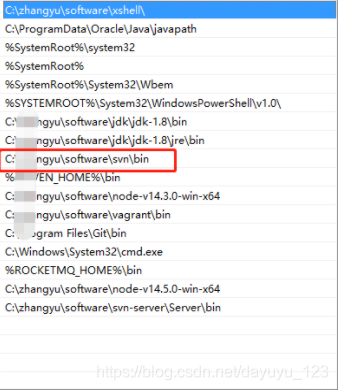
3、提前下载好virtualbox.box 虚拟机文件
4、添加virtualbox.box 到vagrant, vagrant box add centos/7(虚拟机名称) /***/**/virtualbox.box(box 路径)
5、启动虚拟机 vagrant up ,让后进入虚拟机 vagrant ssh ,切换root: sudo -s
6、修改root密码,xshel等工具可以链接:
a: vi /etc/ssh/sshd_config
b: 修改属性 PasswordAuthentication no -> PasswordAuthentication yes
c: service sshd restart
7、修改root密码: passwd, 用Xshell 等工具即可连接(至此大功告成)
文章详情、安装包下载请点击:
二、多机环境
1、新建文件夹,命令行进入该文件夹,执行命令:vagrant init
2、在该文件夹下编辑Vagrantfile
servers = {
    :centos71 => '192.168.106.123',
    :centos72 => '192.168.106.124',
    :centos73 => '192.168.106.125'
}

Vagrant.configure("2") do |config|
  config.vm.box = "centos/7"
  config.vm.box_check_update = false

  servers.each do |server_name, server_ip|
      config.vm.define server_name do |server_config|
          server_config.vm.hostname = "#{server_name.to_s}"
          server_config.vm.network :'public_network', ip: server_ip
          server_config.vm.provider "virtualbox" do |vb|
              vb.name = server_name.to_s
                        vb.memory = "1024"
                        vb.cpus = 1
         end
      end
  end
end
3、命令行执行命令: vagrant up ,虚拟机逐个启动,如下图。
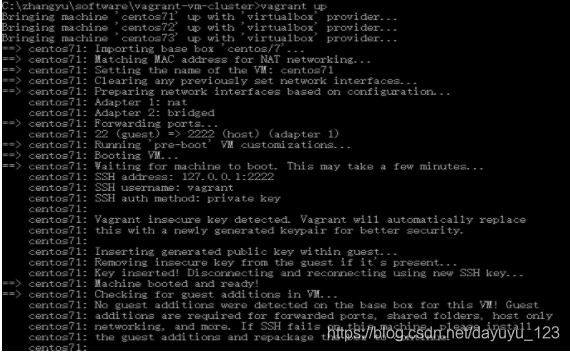
4、连接虚拟机, 执行命令:vagrant ssh + 虚拟机名字(centos/71),然后按照上述单机版修改认证方式,即可通过工具连接虚拟机。





 扫一扫
扫一扫


 2797
2797

 被折叠的 条评论
为什么被折叠?
被折叠的 条评论
为什么被折叠?
 到【灌水乐园】发言





