


文章目录
一、Miniconda:简介与优势
Miniconda:Anaconda精简版。含conda包管理器、Python环境管理。体积小,启动快。适合自定义环境用户,按需添加库,避免资源浪费。
轻量高效Python环境管理工具首选。与Anaconda共享conda系统,方便管理包,保持系统整洁高效。
二、获取Miniconda3安装包
官方源慢。提供国内下载渠道 (Miniconda3, Python开发工具):
https://pan.quark.cn/s/d2bf10def69a
含Miniconda, PyCharm, 视频教程。
三、Miniconda3 安装步骤
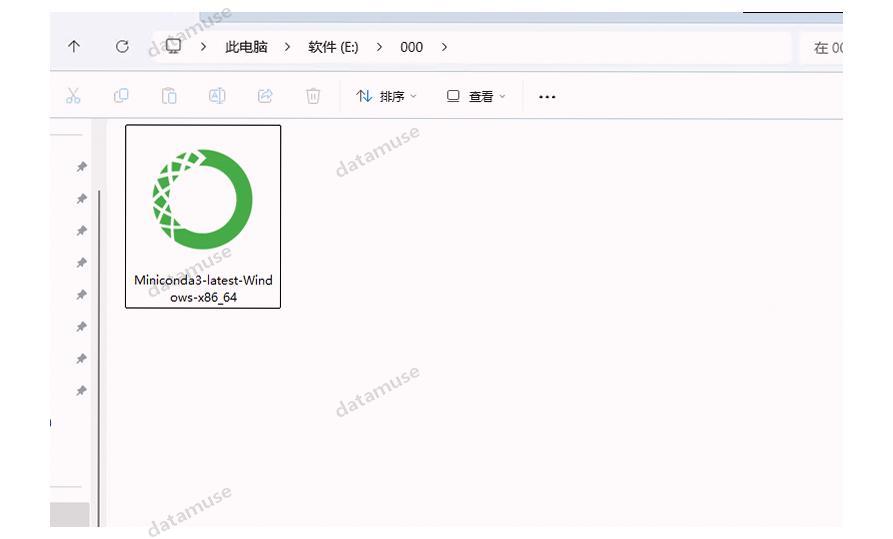
1. 启动安装
双击Miniconda3安装包启动。进入安装引导界面。
2. 初始设置
- 欢迎界面: 点【Next】。
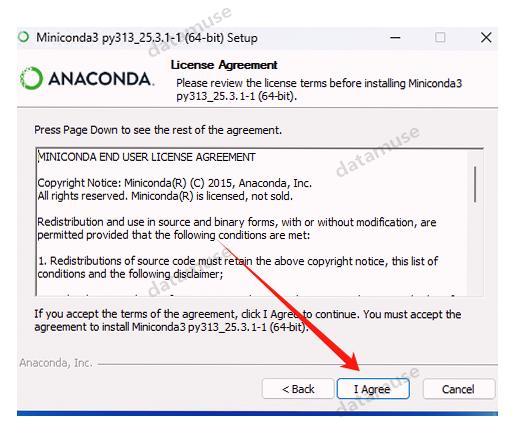
- 许可协议: 点【I Agree】。
- 安装类型: 默认, 点【Next】。
- 其他选项: 点【Next】。

3. 设安装路径
选择Miniconda3安装位置。建议无中文/特殊字符路径,例:
C:\ProgramData\miniconda3
设置后点【Next】。

4. 开始安装
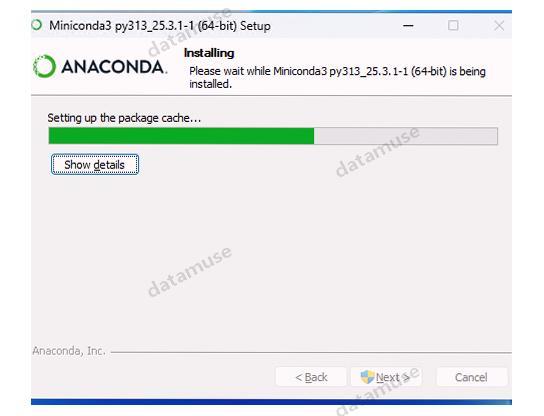
- 确认设置, 点【Install】。
- 等待自动安装。
- 完成后, 点【Next】, 再点【Finish】。

四、配置Miniconda环境变量
1. 确定路径
确认Miniconda3实际安装路径,例:
C:\ProgramData\miniconda3
2. 需添加路径
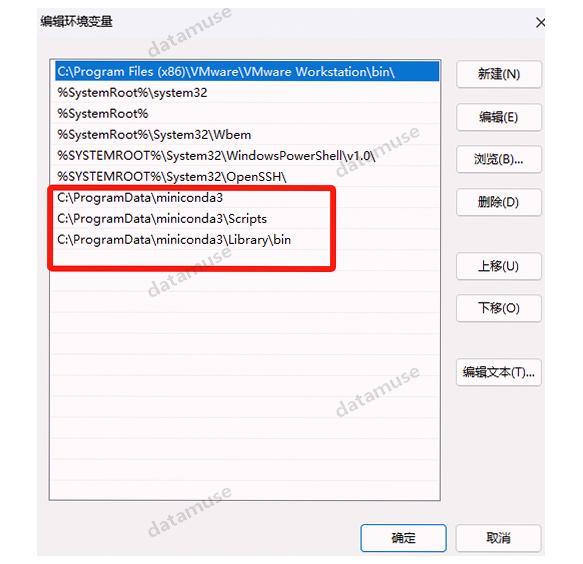
根据实际安装路径,添加以下3个路径至系统环境变量:
C:\ProgramData\miniconda3
C:\ProgramData\miniconda3\Scripts
C:\ProgramData\miniconda3\Library\bin
注意:替换为你的实际路径。
3. Miniconda 环境变量
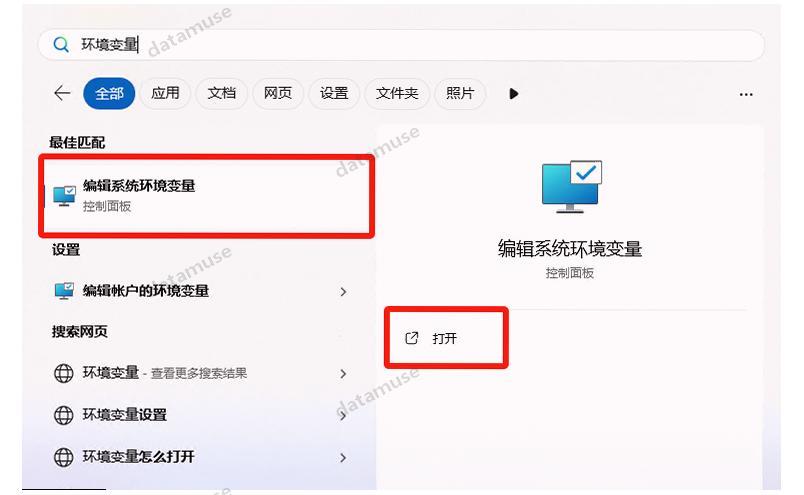
- Win搜索“环境变量”打开,或 此电脑→系统属性 进入。
- 系统属性→高级→环境变量。

- 环境变量→系统变量区→双击“Path”。

- 编辑窗口→点【新建】。
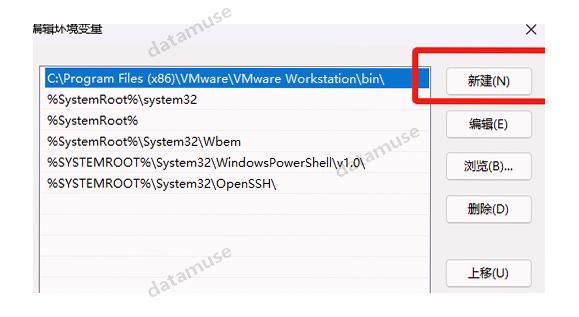
- 分别添加3个路径 (每条路径均点【新建】)。
- 添加后, 点【确定】关闭所有窗口。
五、验证安装
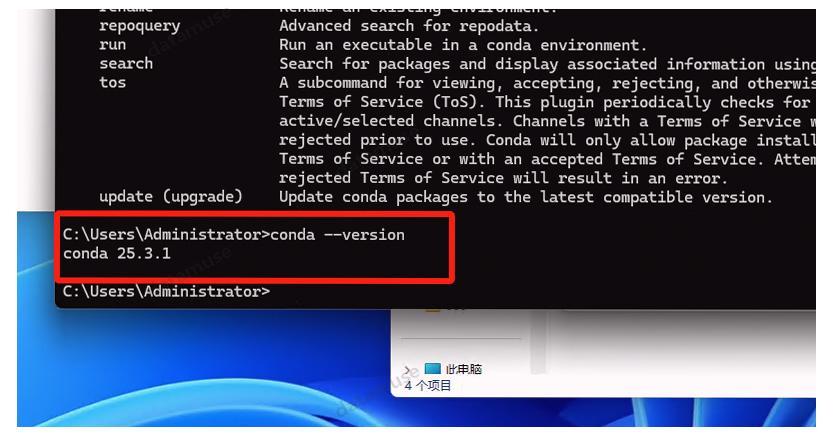
验证Miniconda3安装是否成功:
- Win+R, 输入
cmd, 回车。 - 输入命令:
conda --version
- 返回版本号 (如
conda 23.x.x) 即成功。
六、Miniconda常用命令
- 新建环境:
conda create -n 环境名称 python=3.9
- 激活环境:
conda activate 环境名称
- 安装包:
conda install 包名称
- 查看环境:
conda env list
总结
Miniconda3下载、安装、环境变量配置完成。轻量级Python环境管理工具,助高效开发。比Anaconda灵活,按需构建。
遇问题参考本教程或视频。
点赞关注。






 扫一扫
扫一扫


 3592
3592

 被折叠的 条评论
为什么被折叠?
被折叠的 条评论
为什么被折叠?
 到【灌水乐园】发言





