从Linux中下载文件到windows中的操作

在Windows环境中的Eclipse操作Linux中的Hadoop(上传、删除、下载文件) 前提环境:使用Windows环境中的Eclipse连接Linux中的Hadoop 1.查看文件 双击当前的文件的时候当前的eclipse很卡,不能动,最后报错:不能打开文件解决办法:借鉴其中的权限的问题 2.关闭Hadoop的安全模式 hadoop dfsadmin -safemode leave 3.发现当前的用户的名称不是location的用户名称 修改当前文件的权限,就可以让当前电脑的账... 阅读详情

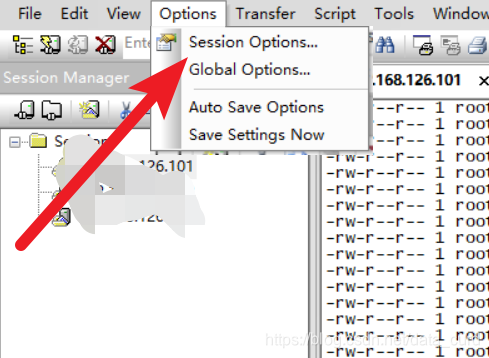
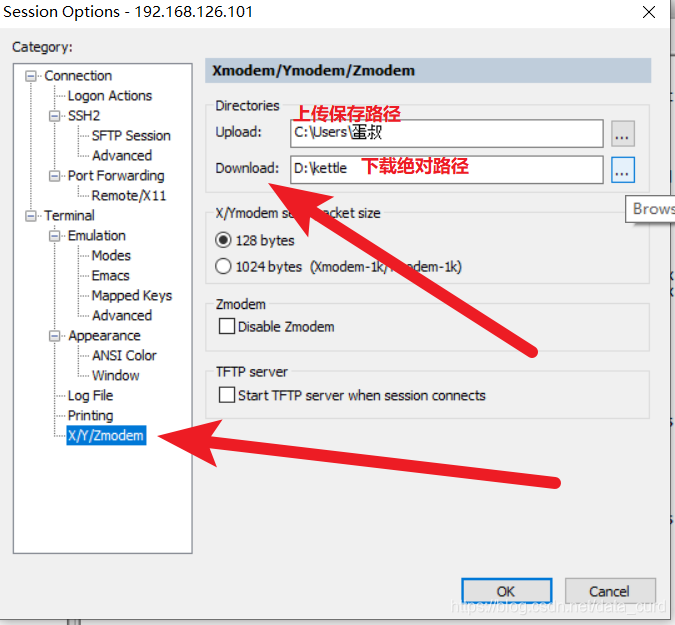
先在Linux中设置下载文件输出到Windows绝对路径

在这里插入图片描述

在这里插入图片描述

文件从linux下载到windows中的执行命令:

sz /filePath
下载liunx服务器上的文件到Windows本地、或者上传到服务器的方法 下载使用:sz、上传使用:rz、系统没有自带:sz或者rz命令时,手动安装1、手动安装:yum install lrzsz2、举例下载:bigder.txtsz /root/bigder/bigder.txt3、上传输入rz 后回车,弹出选择Windows本地文件的窗口ps,1、云服务器一般限制使用rz、sz指令2、不使用命令,直接使用远程连接工具上传下载文件,如:SecureCRT工具我的历史文章测试环境登陆框的密码怎么看明文Showcase时手机不够怎么办? 云真机平台atxserver2xmind2t 阅读详情

相关推荐

从 Linux 将文件下载到 Windows 的几种实用方法

方法是否推荐说明scp✅ 强烈推荐快速、安全、无需图形界面rsync✅ 推荐(高级)适合大量文件同步sftp✅ 推荐交互式下载,适合调试HTTP 服务✅ 推荐(临时)适合无权限拷贝时WinSCP✅ 推荐图形化操作,适合新手。

h a 6 6 6 c k 为 你解决复杂难题! 2911

如何将linux服务器上的文件下载到windows本地

将ssh服务器上 root@192.168.76.38的download下载到当前打开终端的位置处。(这样比直接在vscode上下载快得多,vscode有速度限制)3.输入服务器密码 (输入时不会显示,输入完回车即可)1.在windows要下载文件的位置右键打开终端。

cainiao00078的博客 1万+

Java版Linux文件上传下载、windows本地文件上传下载

实现Linux与windows文件互传,用HTML实现网页版上传文件下载的界面,目前配置是Linux服务器,本地运行需要切换配置

从Linux服务器下载文件到window本地电脑

如果通过xshell连接到服务器,且为SSH方式,则可以用sz命令,直接在Linux的提示符下操作。此时bash的命令scp和Linux下互相拷贝文件的命令是一致的,相信在Max OS系统下同样可以。即系将服务器上test文件夹中的所有文件拷贝到Windows的D盘中,并创建相应的test文件夹。如果仅希望用cmd命令行下载文件,可以用pscp命令,该命令类似于Linux中的scp。此方法一定是要用xshell或其他类似的软件用ssh的钥匙方式登录Linux才可以使用。

mao_mao37的博客 1万+

windows文件传到linux

winscp 文件传输 SSH

手把手教你使用YOLOv11模型,训练自己数据集,百分百成功(无废话)

YOLOV11百分百成功训练自己的数据集并进行图像、视频流脚本预测

chenhenGzzz的博客 1953

从Linux下载文件到Windows

从Linux下载文件到Windows

qq_52170830的博客 3753

树莓派与ROS2

树莓派与ROS2(Robot Operating System 2)的结合使用为机器人开发、自动化控制以及物联网项目提供了强大的平台。

weixin_47695827的博客 1756

python 操作Windows文件上传Linux,Linux文件下载到Windows本地

从Windows上传文件到linux目录下,文件夹自动创建 [python]view plaincopy importparamiko importdatetime importos hostname='10.xxx.xxx.xx' username='username' password='***' port=22 def...

Miss520jenny的博客 1759

2024最新版:MacOS Sonoma系统下CocoaPods安装全攻略(解决Ruby版本冲突)

本文详细介绍了在MacOS Sonoma系统下安装CocoaPods的全过程,重点解决Ruby版本冲突问题。通过HomeBrew安装最新Ruby版本,配置环境变量,并正确安装CocoaPods,帮助iOS开发者顺利管理项目依赖。文章还提供了常见问题的解决方案和优化配置建议,确保开发环境的稳定性和高效性。

lll78的博客 1042

DGX Spark上PyTorch GPU环境配置实战:CUDA 13.0与ARM架构全流程

在深度学习中,CUDA作为GPU加速计算的底层基础,其版本与深度学习框架(如PyTorch)的匹配直接影响模型训练的效率与稳定性。GPU环境配置不仅涉及驱动、CUDA工具链与框架运行时的协同,还依赖于硬件架构与预构建包的兼容性。在AI开发机Ubuntu系统上,正确对齐CUDA版本、计算能力架构及安装源,是避免环境故障、发挥硬件算力的关键。无论是面向个人AI超算还是通用GPU服务器,掌握版本对齐、路径隔离与验证方法,都能大幅提升开发效率。本文以DGX Spark为例,详解从环境摸底到PyTorch GPU版本

weixin_29483277的博客 221

Python 操作Windows文件上传Linux,Linux文件下载到Windows本地

知识点:从Windows上传文件到linux目录下,文件夹自动创建。

March_A的博客 1276

面向 OData V4 的 Fiori elements 为何强制使用 draft、它到底是什么、以及是否能关闭

本文深入解析了SAP Fiori elements中draft handling的核心机制与必要性。关键点包括:1)draft机制通过中间版本实现复杂编辑的安全恢复与并发控制;2)Fiori elements for OData V4强制要求draft-enabled服务支持事务编辑;3)非draft服务仅适用于只读场景;4)替代方案需承担完全自定义开发的成本。文章基于SAP官方文档,系统阐述了draft在事务型应用中的基础性作用,为架构决策提供了明确指导。

2007 年 ~ 2025 年,深耕 SAP 技术 18 年 268

在Windows上使用终端模拟程序连接操作Linux以及上传下载文件

在Windows上使用终端模拟程序连接操作Linux以及上传下载文件 [很简单,就是一个工具的使用而已,放这里是做个笔记。] 刚买的云主机,或者是虚拟机里安装的Linux系统,可能会涉及到在windows上操作,可以理解成是windows--linux的远程连接或者是远程shell工具。 在windows上下载并且安装Xshell(或者其他),然后linux段是先检查22端口是否打开: l

天使也掉毛 1611

YOLO项目部署:从Python脚本到Docker容器的企业级交付全流程

YOLO模型企业级Docker部署方案 核心挑战 环境一致性:解决"本地能跑,服务器崩掉"问题 可扩展性:支持单实例到多实例扩展 稳定性:确保99.9%可用性 部署流程 项目改造:模块化代码,分离配置 Docker镜像:支持CPU/GPU环境 API服务:封装推理逻辑 监控告警:实现自动化运维 技术方案 需求 解决方案 环境一致性 Docker镜像+依赖冻结 可扩展性 K8s+负载均衡 稳定性 健康检查+自动重启 项目结构 模块化代码组织 外部化配置管理 精确依赖版本控制 摘要重点:通过

专注于Python爬虫开发,分享爬虫技巧、项目实战与反爬经验,使用Scrapy、BeautifulSoup等工具,解决数据抓取难题。 1231

1、使用Spark SQL查询Databricks:全面指南

本博客全面介绍了如何使用Spark SQL在Databricks平台上进行高效的数据查询与分析。内容涵盖SQL基础操作、数据过滤、复杂查询技巧、简单与高级计算、数据聚合、日期处理等核心主题,适合数据分析师、开发人员及SQL学习者。通过逐步讲解和实用示例,帮助读者掌握从入门到高级的SQL技能,并提供学习路径建议和免费代码资源,助力实际数据分析工作。

redis7keeper的博客 91

通过SecureCRT的lcd实现linux和windows跨操作系统的文件下载上传

  在windows里通过SecureCRT连上一个linux环境,进入你想要上传或下载的目录,通过右键点击你的链接会话 -> 点击“连接SFTP标签页",或者快捷键Alt+P打开SFTP窗口   打开SFTP窗口   左边窗口路径显示一下: [root@VM-0-14-centos repository]# pwd /home/git/repository   把左边窗口的路径...

wuxun1997的专栏 487

中远麒麟堡垒机 SQL注入漏洞复现

中远麒麟堡垒机/baoleiji/api/tokens接口处存在sql注入漏洞,未经身份认证的攻击者可通过该漏洞获取数据库敏感信息及凭证,最终可能导致服务器失陷。

0xSec 2996

在Windows下使用C#来操作Linux(命令的执行,文件的上传下载)

在Windows下使用C#来操作Linux(命令的执行,文件的上传下载)

qq_45462200的博客 2030

假人有限元模型

假人模型,车辆碰撞假人有限元模型,适合做乘员安全的研究者利用

OV9734 DATASHEET,完整规格书

OV9734完整规格书,包括电气参数,尺寸规格,寄存器配置表等

JAVA操作共享文件夹文件、下载、读取(windows、Linux通用)

一、导入包(maven中央仓库https://mvnrepository.com/artifact/org.samba.jcifs/jcifs/1.3.3) <!-- jcifs 共享文件夹目录 --> <dependency> <groupId>org.samba.jcifs</groupId> <artifactId>jcifs</artifactId> <version>1.3.3</ver.

代码的味道博客 4707

win10 跳过U8环境检测的IE WebControls.rar

win10 安装u8的时候 提示IE WebControls 不通过,这个工具可以欺骗u8的检查。 跳过U8环境检测的IE WebControls。提示导入失败后,重新检测通过。

通过pscp从linux服务器下载文件到本地windows操作系统记载

从linux 服务器下载数据到本地windows操作系统1)下载 putty.exe 完整安装包。 2)将pscp.exe程序 放在C:/windows/system32文件下(或者配置pscp.e xe的系统变量)。3)打开windows cmd.exe命令行窗口,切入C:/windows/system32下,输入pscp命令看是否能行。...

weixin_34365417的博客 750

TMS_WebGMaps_1.9.8.0_Full_Source

TMS_WebGMaps_1.9.8.0_Full_Source 全源码 delphi cbuilder

linux的常用操作——基于ftp的windows10和腾讯云centos操作系统之间的文件上传和下载

\qquad在腾讯云服务器的centos操作系统上,安装vsftpd并进行配置,然后基于ftp实现windows10操作系统和腾讯云centos系统之间的文件上传和下载。 文章目录1.基于腾讯云服务器centos的操作系统的vsftpd的安装和配置2.基于ftp实现windows10和linux之间的文件上传和下载2.1 实名用户登录2.2匿名用户登录3.ftp常用命令总结 1.基于腾讯云服务器centos的操作系统的vsftpd的安装和配置 \qquad首先在腾讯云服务器centos的操作系统上,安装和配

zxr916的博客 526

windows11安装Linux

1.打开开始菜单,在开始菜单中输入 启用或关闭 Windows 功能,在弹出的窗口中勾选 虚拟机平台 和 适用于 Linux 的 Windows 子系统,确定之后重启系统。2.重启系统后,打开终端,在终端中输入(在管理员启动下的powerShell中输入):wsl.exe --update。-- ⑤:普通模式下,按 : 键,然后输入 wq 即可保存并退出vim编辑器。-- ⑥:普通模式下,按 : 键,然后输 入 q 即可退出但不保存修改内容。-- ④:普通模式下,按 p 键即可粘贴上次复制的内容。

2301_76732063的博客 2509

对文件的一些基本操作(创建链接、复制、移动、打包压缩、解压、Linux和windows上文件的互传与下载)

1、步骤如下: ①首先在根下创建一个目录ceshi---mkdir /ceshi ②在测试目录下创建一个user目录---mkdir /ceshi/user ③将/etc/passwd和/etc/shadow文件复制到/ceshi/user目录下--- cp /etc/passwd /etc/shadow /ceshi/user ④给/ceshi/user/passwd文...

qq_45782298的博客 423

WinSCP下载安装及使用教程(实现Windows和Linux两个操作系统下的文件互传)

WinSCP下载安装及使用教程.

是小武呀 1558
上一篇: spark专业术语解释
下一篇: kettle与Hadoop整合------操作详解
评论
成就一亿技术人!
拼手气红包6.0元
还能输入1000个字符
 
 条评论被折叠 查看
添加红包

请填写红包祝福语或标题

个

红包个数最小为10个

元

红包金额最低5元

当前余额3.43元 前往充值 >
需支付:10.00元
成就一亿技术人!
领取后你会自动成为博主和红包主的粉丝 规则
hope_wisdom
发出的红包
实付元
使用余额支付
点击重新获取
扫码支付
钱包余额 0

抵扣说明:

1.余额是钱包充值的虚拟货币,按照1:1的比例进行支付金额的抵扣。
2.余额无法直接购买下载,可以购买VIP、付费专栏及课程。

余额充值