


针对企事业单位内部服务器共享文件安全管理需求,这里为您提供一套完整的解决方案,结合权限管理、技术控制和文档保护策略,实现“防删除、防复制、防另存、防打印”的目标。
一、核心思路:分层防护
权限最小化 + 技术控制 + 文档加密
二、具体实施方案
方案一:Windows服务器共享文件权限配置(基础防护)
1. NTFS权限设置(防止删除)
powershell
# 示例:通过PowerShell设置权限
$acl = Get-Acl "\\服务器\共享文件夹"
$rule = New-Object System.Security.AccessControl.FileSystemAccessRule(
    "域\用户名",
    "ReadAndExecute",  # 只读执行权限
    "ContainerInherit,ObjectInherit",
    "None",
    "Allow"
)
$acl.SetAccessRule($rule)
Set-Acl "\\服务器\共享文件夹" $acl
权限分配建议:
-
管理员:完全控制
-
普通用户:读取+执行(禁止:修改、写入、删除)
2. 共享权限配合
-
共享权限设置为“读取”
-
NTFS权限更细致,以NTFS权限为主
方案二:使用专业文档安全系统(推荐)
1. 企业级文档管理系统
-
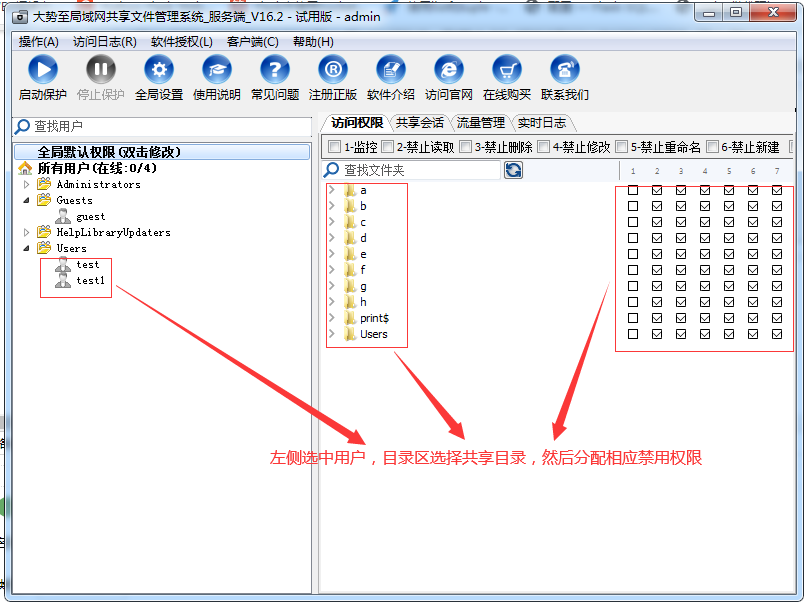
大势至局域网共享文件管理系统(国内使用最多)、亿赛通、明朝万达:国内专业数据防泄漏方案。其中,大势至局域网共享文件管理系统(dashizhi.com),只需要在共享文件服务器上安装之后,就可以通过驱动的访问行为识别,来控制共享文件访问权限,可以实现只让删除共享文件而允许修改,只让打开共享文件但禁止复制、另存为、打印、拖动等,有效保护服务器共享文件的安全,设置比较简单。如下图:
-
-
Microsoft RMS(权限管理服务):
powershell
# 启用RMS保护
Protect-RMSFile -File "文档.docx" -Template "公司机密-只读"
-
Adobe LiveCycle Rights Management
2. 虚拟化/远程应用方案
-
Windows RDS(远程桌面服务):
-
用户通过远程桌面打开文件
-
文件不下载到本地
-
禁用本地驱动器映射
-
-
Citrix Virtual Apps:
-
发布特定应用程序
-
禁用剪贴板、打印、本地保存
-
方案三:特定软件解决方案
1. 只读浏览器/文档查看器
-
共享文件夹搭配专用查看器
-
用户只能通过指定软件打开文件
2. PDF文档保护
python
# 使用Python PyPDF2设置PDF限制
from PyPDF2 import PdfReader, PdfWriter

reader = PdfReader("input.pdf")
writer = PdfWriter()

for page in reader.pages:
    writer.add_page(page)

# 设置加密和权限
writer.encrypt(
    user_password="",  # 无用户密码
    owner_password="owner_pass",  # 所有者密码
    permissions_flag=-44  # 禁止打印、复制、修改
)

with open("protected.pdf", "wb") as f:
    writer.write(f)
3. Office文档保护
-
IRM(信息权限管理):
-
文件 → 信息 → 保护文档 → 限制访问
-
可设置:禁止复制、打印、到期时间
-
方案四:技术组合方案
1. 组策略限制(Active Directory环境)
xml
<!-- 组策略:限制可执行程序 -->
用户配置 → 管理模板 → 系统
- 只运行指定的Windows应用程序
- 不要运行指定的Windows应用程序
2. 屏幕水印+录屏审计
-
增加心理威慑
-
记录用户操作行为
3. 网络层控制
bash
# 防火墙规则示例(仅允许特定程序访问)
netsh advfirewall firewall add rule name="允许文档查看器" dir=in action=allow program="C:\Viewer.exe"
三、实施方案对比
| 方案 | 防删除 | 防复制 | 防另存 | 防打印 | 实施难度 | 成本 |
|---|---|---|---|---|---|---|
| NTFS权限 | ✓ | ✗ | ✗ | ✗ | 低 | 免费 |
| 文档加密软件 | ✓ | ✓ | ✓ | ✓ | 中 | 中-高 |
| 远程桌面方案 | ✓ | ✓ | ✓ | ✓* | 高 | 中 |
| 专用查看器 | ✓ | ✓ | ✓ | ✗ | 中 | 低 |
*注:远程桌面可禁用客户端打印机
四、推荐部署流程
阶段1:基础防护(立即实施)
-
设置NTFS只读权限
-
启用共享文件夹审核日志
-
对敏感文档单独加密
阶段2:增强控制(1-2周)
-
部署文档水印系统
-
配置Office/PDF文档权限
-
设置组策略限制
阶段3:高级防护(1个月)
-
评估部署文档安全管理系统
-
考虑远程应用方案
-
建立完整审计体系
五、重要注意事项
-
平衡安全与便利:过于严格的限制可能影响工作效率
-
多重备份:防止误操作导致数据丢失
-
用户教育:解释安全政策的重要性
-
法律合规:确保措施符合当地法律法规
-
应急方案:确保授权人员可紧急访问
六、简单快速方案
如果急需基本防护,可按以下步骤:
-
将文件转换为PDF
-
使用Adobe Acrobat设置密码和保护:
-
禁止打印
-
禁止复制文本和图像
-
设置打开密码
-
-
通过共享文件夹分发,设置NTFS只读权限
建议:对于企业环境,建议采用“专业文档安全系统+权限管理+审计日志”的组合方案。中小型企业可先从NTFS权限控制和文档加密入手,逐步完善安全体系。





 扫一扫
扫一扫


 2457
2457

 被折叠的 条评论
为什么被折叠?
被折叠的 条评论
为什么被折叠?
 到【灌水乐园】发言





