


在文件服务器上设置精细的访问权限并防止用户复制或随意共享文件,是一个非常重要的安全需求。下面我将为您提供一个从基础到高级的完整方案。
核心思路
实现这个目标需要采取“权限控制”和“技术限制”相结合的组合拳。
-
权限控制 (Permissions): 确保用户只能访问他们被授权访问的文件,这是基础。
-
技术限制 (Technical Restrictions): 利用技术手段,即使文件被打开,也限制其被复制、打印或另存为。
方案一:使用Windows文件服务器(NTFS权限 + 文件服务器资源管理器 FSRM)
这是最常见且成本较低的方案,适用于大多数企业环境。
第1步:严格的NTFS权限设置
这是防止未授权访问的第一道防线。请遵循“最小权限原则”。
-
规划用户组:
-
不要给单个用户分配权限,而是创建用户组(如
Sales_Team,HR_Team)。 -
将用户加入到对应的组中。
-
-
设置文件夹结构并分配权限:
-
建议的文件夹结构:
text
D:\SharedData\
├── Sales\         (销售部-完全控制)
├── HR\            (人事部-完全控制)
├── Finance\       (财务部-完全控制)
└── Public\        (所有人只读)
-
右键点击文件夹 -> 属性 -> 安全 -> 高级 -> 禁用继承,然后选择“将已继承的权限转换为此对象的显式权限”。
-
删除不必要的权限条目(如默认的
Everyone)。 -
添加对应的用户组,并授予精确的权限:
-
完全控制: 允许创建、修改、删除。谨慎授予。
-
修改: 允许创建、修改,但不能更改权限。适用于普通用户。
-
读取和执行: 可以运行程序。
-
列出文件夹内容: 可以查看文件名列表。
-
读取: 只能查看文件内容。
-
写入: 只能创建文件,不能读取。较少使用。
-
-
示例: 对于
Sales文件夹,只给Sales_Team组授予 修改 权限。其他组无任何权限。
-
第2步:禁止复制/共享的核心手段
单纯的NTFS权限无法阻止已被授权用户将文件复制到其他地方。我们需要以下增强措施。
手段A:通过组策略隐藏驱动器或禁止访问可移动存储
-
目的: 防止用户通过U盘、移动硬盘复制文件。
-
操作:
-
打开 组策略管理编辑器。
-
导航到:
计算机配置->管理模板->系统->可移动存储访问。 -
启用 “所有可移动存储类:拒绝所有访问”。
-
还可以在
Windows 组件->文件资源管理器中启用 “隐藏我的电脑中的这些指定的驱动器”。
-
手段B:使用文件服务器资源管理器(FSRM)设置文件屏蔽
-
目的: 防止用户将特定类型的文件(如机密文档)存储到共享服务器上。
-
操作:
-
在服务器管理器中添加 “文件服务器资源管理器” 功能。
-
打开 FSRM 控制台。
-
创建 文件屏蔽,阻止如
.pst,.bak等敏感文件类型被存放。
-
手段C:使用RMS/IRM进行文档级保护(强烈推荐用于防复制)
这是最有效防止复制的方法,因为它将保护嵌入到文件本身。
-
Azure信息保护(AIP)/微软Purview信息保护:
-
原理: 即使用户下载了文件,文件也是被加密的。访问权限由Azure AD控制,可以禁止打印、复制内容、屏幕截图等。
-
操作步骤:
-
订阅和部署: 确保有相应的Microsoft 365许可证(如E3/E5)并激活AIP服务。
-
创建标签和策略: 在Microsoft Purview合规中心创建敏感度标签(如“机密 - 禁止复制”)。
-
配置标签权限: 在标签中设置保护操作,例如:
-
加密内容。
-
权限:仅允许特定用户/组查看。
-
禁止打印。
-
禁止复制内容。
-
限制在其他未授权设备上打开。
-
-
应用策略: 将策略发布给相应的用户组。
-
用户端: 用户使用Office应用(Word, Excel, PowerPoint)打开受保护的文件时,复制功能、打印按钮会变灰失效。
-
-
方案二:使用第三方文档管理系统/DRM系统
如果Windows原生方案和RMS仍不能满足需求,可以考虑专业的第三方系统。
-
代表产品: 大势至局域网共享文件管理系统、亿赛通、时代亿信、IPGuard等国内产品,或国外如Nextlabs, Varonis等。
-
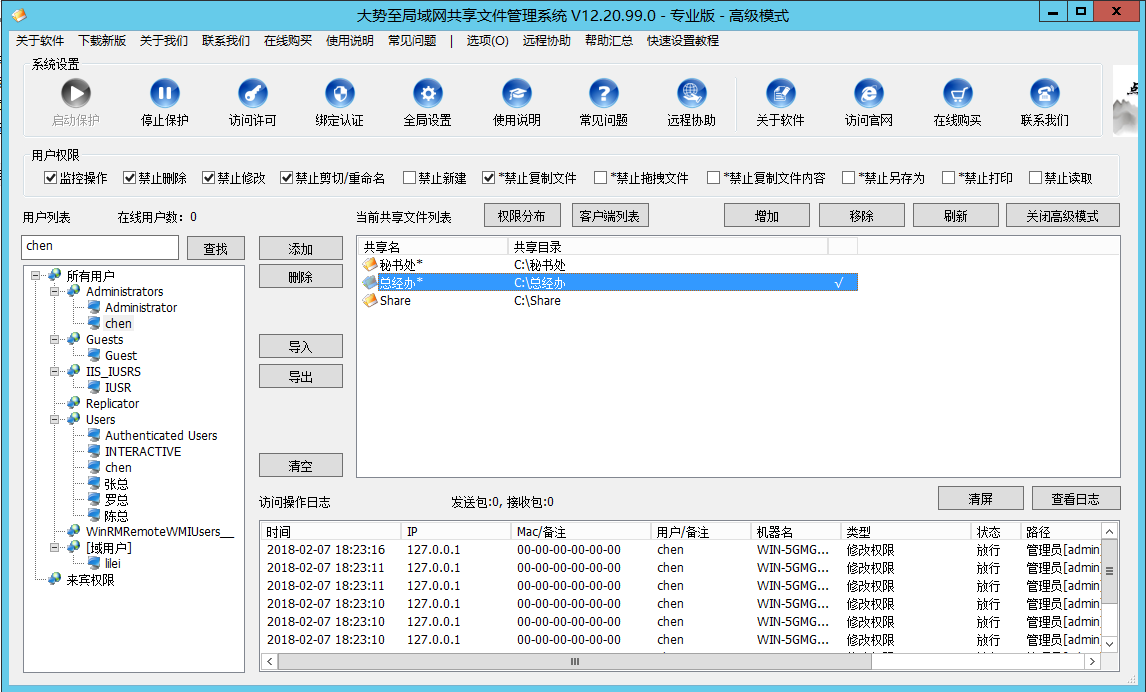
我们以“大势至局域网共享文件管理系统”为例(百度搜索即可),通过在公司内部文件服务器上安装本系统后,就可以设置局域网用户访问共享文件的权限,可以实现只让查看、读取共享文件,而禁止拷贝共享文件、禁止打印共享文件、禁止共享文件另存为本地磁盘,禁止复制共享文件,以及禁止删除共享文件(不影响修改共享文件),并且还可以形成详细的共享文件访问日志。
-
-
核心功能:
-
透明加密: 文件在存储时自动加密,只有授权程序和解密密钥才能打开。
-
权限管控: 精细控制文件的阅读、编辑、打印、截屏、复制等操作。
-
外发管理: 控制文件能否通过邮件、即时通讯工具发送。
-
水印和日志: 打开文件时自动添加动态水印(显示用户名、时间),记录所有文件操作日志。
-
总结与建议
为了达到“设置访问权限、禁止复制共享文件”的目标,我建议您采用一个分层的解决方案:
| 层级 | 措施 | 目的 | 防复制效果 |
|---|---|---|---|
| 基础层 | NTFS权限 | 控制谁能访问哪些文件和文件夹。 | ★☆☆☆☆ |
| 增强层 | 组策略(禁用USB) | 防止通过物理设备复制。 | ★★★☆☆ |
| 核心层 | 微软Purview信息保护 | 防止文件内容被复制、打印、截图,权限与文件绑定。 | ★★★★★ |
| 审计层 | FSRM/操作日志 | 监控和审计文件操作行为,用于事后追溯。 | N/A |
| 终极方案 | 第三方DRM/文档加密系统 | 提供最强保护,包括透明加密、防截屏等。 | ★★★★★★ |
最佳实践流程:
-
规划: 设计好文件夹结构和用户组。
-
实施权限: 在文件服务器上配置严格的NTFS权限。
-
部署防复制: 优先部署微软Purview信息保护,因为它与Office 365生态集成度最高,效果最好。
-
加强管控: 通过组策略禁用可移动存储设备。
-
审计监控: 启用并定期查看文件访问和操作日志。
重要提醒:
-
没有100%绝对的安全。任何技术手段都可能被有足够动机和技能的人绕过。
-
技术手段必须与公司安全制度和员工保密协议相结合,并进行定期培训,才能形成完整的安全体系。
-
在实施任何严格的限制策略前,请务必与管理层和法律部门沟通,并通知员工。





 扫一扫
扫一扫


 被折叠的 条评论
为什么被折叠?
被折叠的 条评论
为什么被折叠?
 到【灌水乐园】发言





