



 本文详细介绍了如何在VMWare12环境下安装Centos7系统,包括硬件规划、虚拟机创建及网络配置等内容。
零、写在前面
为了尝试新技术和业务需要,因此打算搞一套这样的环境玩儿一下
我的虚拟机环境是VMWare12
这是第一篇,Centos7系统的安装篇,本系列的各篇链接如下
| 编号 | 标题 |
| 1、 | (一)-- 操作系统安装篇 |
| 2、 | (二)-- 数据库安装篇 |
| 3、 | (三)-- 主从设置 |
| 4、 | (四)-- MyCat读写分离 |
| 5、 | (五)-- MyCat配置详解 |
一、硬件规划
我用的是自己的本机(8核、16G),划分出四台虚拟机(一主两从--MySQL)
| 主机名 | IP | CPU | 内存 | 用途 | 备注 |
| centos7One | 192.168.122.21 | 2 | 4 | 主/写(MySQL)主(Redis) | Mysql8/Redis4/Centos7 |
| centos7Two | 192.168.122.22 | 1 | 2 | 从/读(MySQL)主(Redis) | Mysql8/Redis4/Centos7 |
| centos7Three | 192.168.122.23 | 1 | 2 | 从/读(MySQL)从(Redis) | Mysql8/Redis4/Centos7 |
| centos7Four | 192.168.122.24 | 1 | 2 | 从(Redis) | Redis4/Centos7 |
基本的规划就是如上面所写
二、安装Centos7
进入官网下载地址后,所见如下所示,图一中红框内三者的区别,仅为安装包之大小
我选的是第一个DVD ISO下的某一个下载地址,速度挺快
图二是进入DVD ISO之后看到的镜像列表
如果对这些镜像不感兴趣,可以从图一的自选列表中选择其一进入。进入后如图三所示

图一

图二

图三
下载完毕后,待用,打开我们的VMWare12
2.创建虚拟机
下面基本以图的形式来说明

我一般使用自定义,好处是比较灵活

下一步基本不用做什么修改,直接下一步

为了方便,选择“稍后安装操作系统”


下面这里,给你的虚拟机起名字,这里的名字与真正创建出的虚拟机的名字之间没有关联
然后找一个位置来保存

下面两步是选择CPU的核数和内存的大小,根据自己情况选择即可


网络这部分,如果你像我一样,在自己的机器上做练习,可以选第二种
如果是真实环境,那么第一个是必选项。前提你要给你的虚拟机分配ip地址

后面两步我都是选择的系统推荐项


磁盘的使用上,如果可能,尽量重新创建吧,以免使用原有磁盘文件造成干扰


下图是为你的磁盘文件选择一个保存路径,建议不要使用默认路径


你可以在上一步的完成之前,选择“自定义硬件”来选择你要安装的系统盘的位置
也可以在点击“完成”之后再选择你的ISO镜像的位置,二者皆可。

设置虚拟网络环境
打开VMWare 的“编辑-虚拟网络编辑器”,将其中NAT模式下的子网地址的网段设置成你自己期望的ip网段,如下图所示

3、安装Centos7
戏肉来了,不过我还是打算以多配图的方式来进行说明
当进行完上一步之后,就可以启动虚拟机,然后就会进入到如下图的安装页面,选择第一个选项

选择语言。为了装X,我选大英国语言

选择好语言,点击continue就看到了下图
下图让你做一些配置,Centos7的安装界面的人机交互做的不错,甚至帮你做了一些网络上的简单设置
如果系统觉得你有些配置没有设置完毕,它是不允许你进入真正安装滴
当然,这一版本还保留Centos6的那些选择安装用途等选项,下面就是设置界面

下图是我设置时间的界面,当前2018-05-25,呵呵,纪念下

下面我们要进入修改安装模式界面,点击如下图的位置

我选择的是基础的web服务器的选项。喜欢图形界面的朋友,可以选择“GNOME Desktop”
如果暂时不确定当前服务器以后的用途,那么选择第一个“Minimal Install”
其他选项的含义并不难,我就不在此多做翻译了

下图是帮我们设置文件系统的选项,点击进入

我没有增减分区和盘符,就用默认就好。
大家可以根据自己的用途,来减少不必要的盘符,减少硬盘资源的占用

下图是帮我们设置网络简单配置的地方,点击进入

进入后,我们可以把右面Ethernet右侧的开关打开为“on”
这样,系统会帮我们分配一个默认的ip地址,这里有比较大的随机性
但是不得不承认,系统对网关、路由、DNS的设置上还是比较智能的
它应该是参照了你之前设置的一些虚拟机的配置信息,来进行配置的
如果你想自己手动设置,点击右下角的“configure”

进入手动设置页面,可以修改连接名称、以及创建新的ip、子网掩码等

设置完毕网络之后,我们就可以回到之前的配置页面,点击安装了,在安装的过程中
我们可以设置服务器的root密码,并且可以创建新的用户,大家可以根据自己的实际情况来设置

下图是设置root密码的地方

设置完毕后,点击左上角的“Done”,静待安装完成即可
安装完毕后,点击“reboot”,重启后,我们新的服务器就可以使用啦。
三、心得与体会
补充一个遇到的问题
在进入系统后,执行ifconfig命令,也许你看到的ip与你手动设置的ip不一致
暂时不知道原因是什么,先说怎么解决:
ifconfig yourEnsName xxx.xxx.xxx.xxx/24 up
说明一下, “yourEnsName”:这里替换为你的实际的ens的名字
xxx.xxx.xxx.xxx:你的ip地址
24:因为我设置的子网掩码是255.255.255.0,换算过来就是24.你根据你的子网掩码设置即可
up:这个不要忘了
设置完毕后,执行systemctl restart network即可生效
2024-10-30 补充一个问题
我在装完系统后执行 yum update 时报错,如下图所示
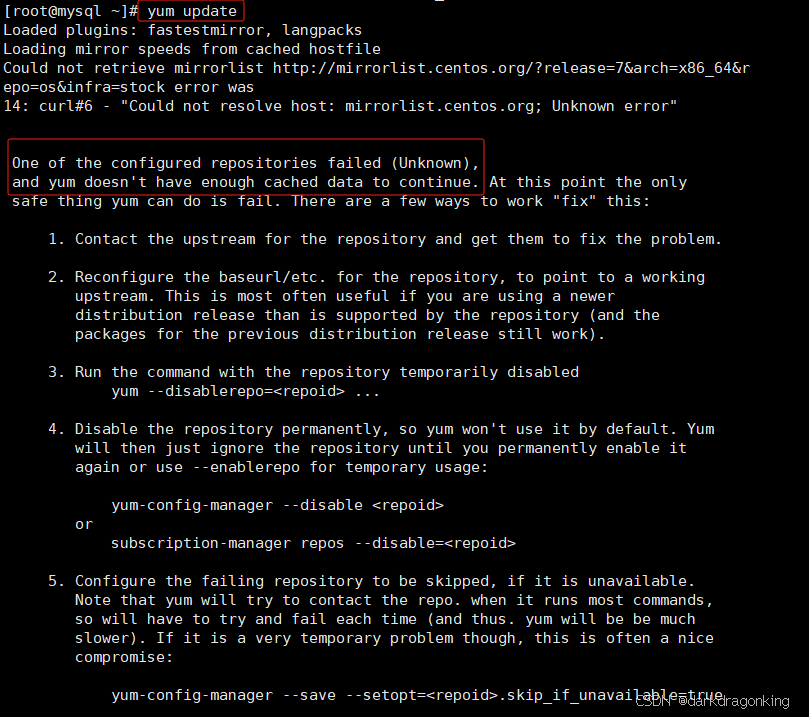
我定位问题核心在上图的第二个红框部分,因为考虑到当前的时间背景是 Centos7 不再维护,所以我决定更换yum源到 阿里源。操作步骤如下
## 1、备份原有yum 源
mv /etc/yum.repos.d /etc/yum.repos.d.bak
mkdir /etc/yum.repos.d

## 2、在  /etc/NetworkManager/NetworkManager.conf中 main 部分追加下面内容
plugins=ifcfg-rh
dns=none

## 3、重启network,使上面配置生效
systemctl restart NetworkManager.service

## 4、修改 /etc/resolv.conf,追加几个可用 DNS
nameserver 8.8.8.8
nameserver 8.8.4.4
nameserver 223.5.5.5
nameserver 223.6.6.6

## 5、下载 阿里源
wget -O /etc/yum.repos.d/CentOS-Base.repo http://mirrors.aliyun.com/repo/Centos-7.repo


## 6、清理原有 yum源 内容
yum clean all

## 7、建立缓存,应用新的yum源
yum makecache

## 8、尝试更新yum
yum update





 扫一扫
扫一扫


 3万+
3万+

 被折叠的 条评论
为什么被折叠?
被折叠的 条评论
为什么被折叠?
 到【灌水乐园】发言





