


 本文介绍了在苹果电脑上使用预览程序快速批量转换图片格式的方法,例如将PNG转为JPEG。首先,找到图片存储位置并选择需要转换的图片,然后通过预览程序打开。在缩略图视图中全选图片,选择「文件」->「导出选定的图像」,设定导出格式为JPEG,并调整质量。最后,保存并等待系统完成转换。
在苹果电脑中,如何快速批量地转换图片的格式。苹果电脑的预览程序,可以实现PNG、JPEG、JPEG-2000、PDF、TIFF格式之间的互换。这里以将PNG格式转换为JPEG格式为例。
工具/原料
Imac、Macbook Pro、Macbook Air
方法/步骤
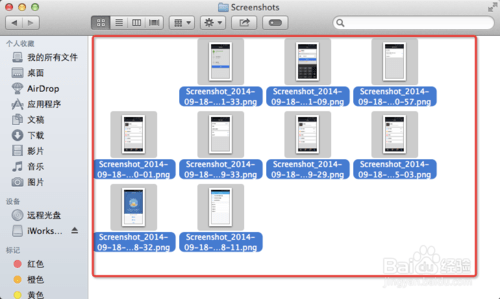
打开图片的存储位置,拖动鼠标选择需要编辑的图片。
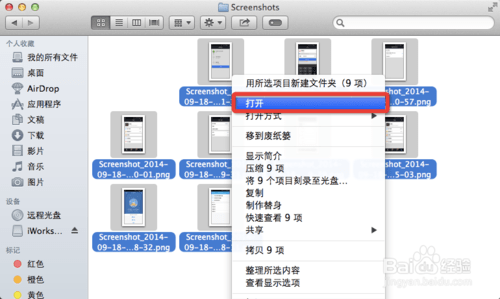
右击鼠标,在弹出的快捷菜单中,单击『打开』命令。系统默认是用预览程序打开这些图片。
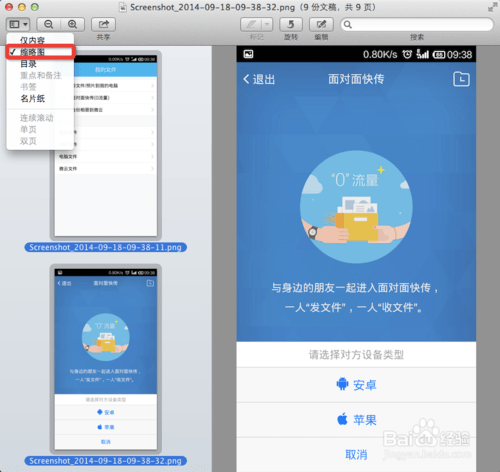
» 在『预览』程序中,单击左上角的『显示』图标,在下拉列表中,选择『缩略图』;
» 在缩略图中,按『Command+A』组合键,全选所有图片。
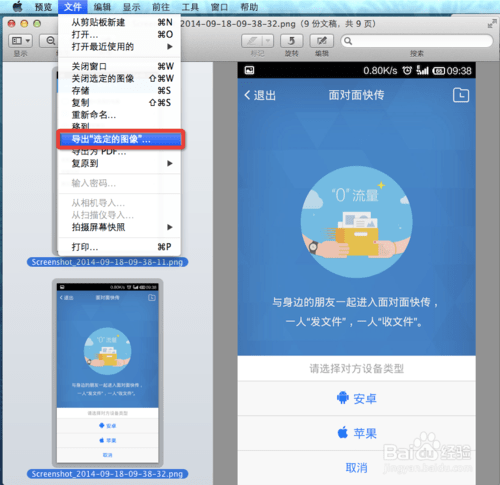
在『文件』菜单中,单击『导出“选定的图像”』。
在弹出的窗口中,选择导出的存储地址,选择导出的图片格式(如:JPEG格式)。
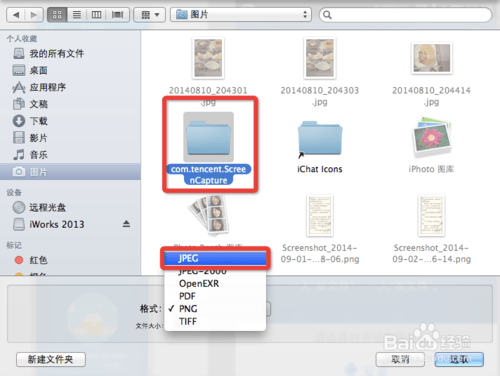
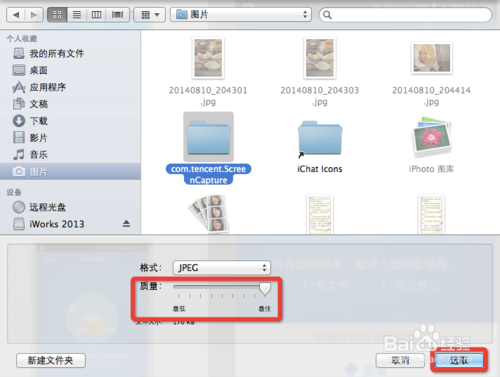
选择JPEG格式,质量:拖动右边的滑块,越往右,图片的质量越佳,选择完成后,单击『选取』按钮。
(若选择PDF格式,可以改变Quartz 滤镜格式和设置文档加密。)
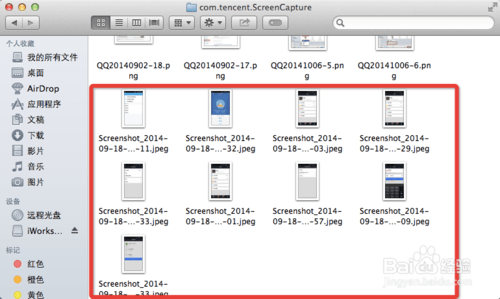
等系统操作完成后,可以看到系统导出的已经更改格式的图片。





 扫一扫
扫一扫


 379
379

 被折叠的 条评论
为什么被折叠?
被折叠的 条评论
为什么被折叠?
 到【灌水乐园】发言





