


 本文介绍了获取macOS安装程序的六种方法,包括Apple官方AppStore、系统内置命令、管理员脚本、第三方工具如DownloadFullInstaller和Mist,以及直接下载链接。文章强调了随着系统更新,旧版本获取的困难,建议用户自行备份常用版本。
阅读信息:
版本:0.4.20231021
难度:1/10 到 4/10
阅读时间:5 分钟
适合操作系统:10.13, 10.14, 10.15, 11.x, 12.x,13.x, 14
更新2023-10-21
- 添加Mist的介绍
- 支持版本的更新,13.x,14
简介
Mac 用户时不时会需要下载 macOS 的安装程序,目的不同,或者升级或者降级,或者研究或者收藏。为了方便不同用户,除了使用最“正统”的在系统偏好设置中的“软件更新”更能,这个小技巧文介绍目前可用的一些方法,共分5类,读者可以根据自己的爱好和使用场景选择适合自己的方式。
[1] Apple的官方方法
也就是从 App Store 下载 macOS 安装程序,主要参考它的官文【如何获取旧版 macOS】
下面列出接个常用的连接:
-
- macOS Sonoma 14 macOS Mojave on the Mac App Store
- macOS Ventura 13 macOS Ventura on the Mac App Store
- macOS Monterey 12: macOS Monterey on the Mac App Store
- macOS Big Sur 11: macOS Big Sur on the Mac App Store
- macOS Catalina 10.15: macOS Catalina on the Mac App Store
- macOS Mojave 10.14 macOS Mojave on the Mac App Store
- macOS High Sierra 10.13 macOS High Sierra on the Mac App Store
更旧的版本:
* - Mac OS X Mountain Lion 10.8
优点:Apple 支持的;当更新或者变更时,Apple 的也是最及时的;保证下载该版本的最新版本
缺点:不灵活;没有旧版;不支持选择低次版本,比如11.5.2等
[2] macOS的内置命令
这个也是 macOS 系统官方支持的方法,与 App Store 的方法类似。
下面这个命令下载当前硬件支持的最新的 macOS 系统到根目录中的应用文件夹中:
/usr/sbin/softwareupdate --fetch-full-installer
还可以使用它列出所有可用的 macOS 版本:
/usr/sbin/softwareupdate --list-full-installers
然后,使用上面的结果,可以下载指定的 macOS 版本,比如 11.6.7 的命令是:
/usr/sbin/softwareupdate --fetch-full-installer --full-installer-version 13.6
优点:可以指定版本
缺点:与 App Store 下载类似。不是所有的版本都能搜索得到,有些旧的或者某些小版本更新可能找不到。不适合不熟悉命令行的用户。
[3] 管理员脚本
Github中Monki项目中有一个叫"installinstallmacos.py"的脚本,它也是目前比较活跃和持续更新的。
可以从网址获得:https://github.com/munki/macadmin-scripts/blob/main/installinstallmacos.py
英文说明:GitHub - munki/macadmin-scripts: Scripts of possible interest to macOS admins
它的主要功能是:从 Apple 官方的网站获得当前看下载 macOS 系统,根据用户选择,下载并打包在一个 dmg 文件中。
更新(2022-07-01) :因为 macOS 12.3 之后已经不再内置 Python (版本 2),解决这个问题的途径有多种,比如自己安装Python的发布 版本2,或者使用Homebrew,或者其他人使用的定制版本,比如 macadmins的, relocatable-python等。然后根据自己的需要和选择,再把脚本中的第一行做相应的改变,即可顺利运行。
很多方式使用这个脚本,各有优缺点,最直接的是把这个脚本下载下来保存后,可以随时运行。
使用方式:
这里介绍个简单的运行方式:
1> 打开一个新的终端窗口,然后复制粘贴下面的命令(命令较长,注意复制完整)到这个窗口中,按 enter 键运行:
[ ! -d ~/macOS-Scripts/ ] && mkdir ~/macOS-Scripts; cd ~/macOS-Scripts; curl -O https://raw.githubusercontent.com/munki/macadmin-scripts/main/installinstallmacos.py; sudo python installinstallmacos.py --workdir /tmp/
2> 根据窗口中的提示选择要下载的版本的序号,输入 0 则退出
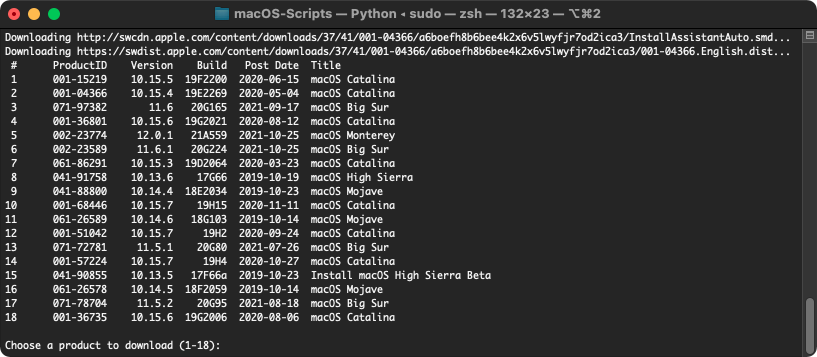
3> 下载完毕后,运行下面命令,它会装载下载的 dmg,并弹出一个 Finder 窗口,
open *.dmg
清理缓存:
这个脚本的运行可能产生一个比较大的缓存,清理方法也简单,使用上面说的方法的话,删除运行脚本目录下的 content 目录,或者在运行脚本的目录下运行下面命令:
sudo rm /fr content
如果其它运行方式没有更新,那么尝试命令:
sudo python installinstallmacos.py --ignore-cache
优点:可供选择的版本多;下载版本适合于保存和传输
缺点:如果出错误,错误一般用户不好理解,拍错需要有一定知识的人员;需自己保持脚本的更新。不适合不熟悉命令行的用户。
[4] 其它下载应用(Download Full Installer)
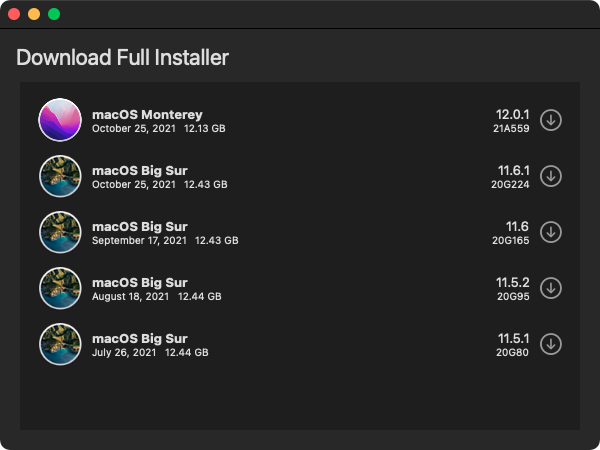
开源的有图形界面的第三方下载工具“Download Full Installer”:
下载它的最新发布版本:Releases · scriptingosx/DownloadFullInstaller · GitHub
[5] 直接网址下载
这些网址是网络上大家共享的网址,也是从 Apple 官方 App 商店下载的,只不过需要随时更新,下面列出几个:MacOS Sonoma 14.0 Final – InstallAssistant.pkg (Separately: IPSW for Sonoma Final)
Monterey 12.4的:hhttp://swcdn.apple.com/content/downloads/57/38/071-97382-A_OEKYSXCO6D/97vrhncortwd3i38zfogcscagmpwksdzce/InstallAssistant.pkg
Monterey 12.3.1的:https://swcdn.apple.com/content/downloads/28/33/071-08758-A_9Y17AVKK4V/bg6zbc46bg162m5673fw3ubm2gowlh5388/InstallAssistant.pkg
Monterey 12.0.1 的:https://swcdn.apple.com/content/downloads/39/60/002-23774-A_KNETE2LDIN/4ll6ahj3st7jhqfzzjt1bjp1nhwl4p4zx7/InstallAssistant.pkg
Big Sur 11.6.7的:https://swcdn.apple.com/content/downloads/44/35/012-22320-A_AOID136T4U/g33x1akyjzjpkpe7z0xn7nguoakljpe3a8/InstallAssistant.pkg
Big Sur 11.6.6的:https://swcdn.apple.com/content/downloads/45/40/012-08272-A_KGMMYPA2W5/0b42ig80fy1eau4b7z3oa4bc1ogs2jw23p/InstallAssistant.pkg
Big Sur 11.6 的 http://swcdn.apple.com/content/downloads/57/38/071-97382-A_OEKYSXCO6D/97vrhncortwd3i38zfogcscagmpwksdzce/InstallAssistant.pkg
[6] 其它下载应用(Mist)
另外一个比较新的开源图形下载工具,Mist,使用也是比较方便的。特点是,可以下载安装程序和ipws(Firmware),可以制作dmg/iso/pkg或者保存为.app文件,还可以下载beta版本。下载链接:Releases · ninxsoft/Mist · GitHub
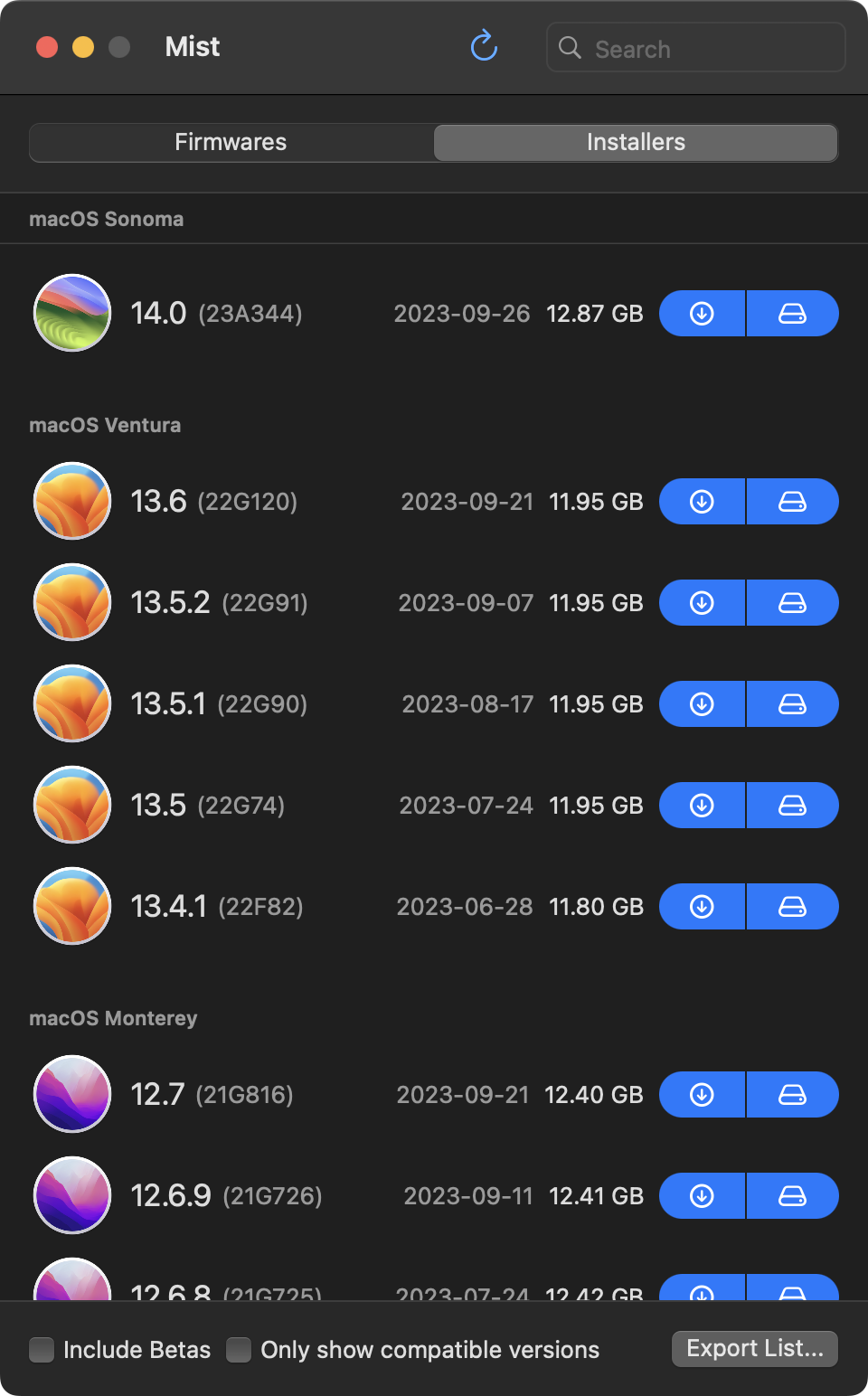
优点:支持多种保存格式,适用于多种应用环境;下载版本适合于保存和传输
缺点:启动时稍微有点慢,主要是更新和分析所有可选项
总结
随着 macOS 的发展,这些方法可能会更新,甚至失效。而且,随着 Apple 对于可供下载的系统版本的逐步更新,旧版可能会不容易从 App Store 找到了,所以,最好是自己保留一份常用版本的备份。
后记
-
- 第一个版本编辑匆促,希望大家提出疑问和建议, 以便于本文的更新
- 如果发现有相关的主题帖子,希望提供帖子的信息,添加到“Apple 社区相关主题”作为参考
- 希望这个是集思广益的实用文,若我无法及时更新,版主或者其他同仁审核后更新





 扫一扫
扫一扫


 4万+
4万+

 被折叠的 条评论
为什么被折叠?
被折叠的 条评论
为什么被折叠?
 到【灌水乐园】发言





