


上篇文章介绍了kong的基本概念,那么如何管理kong呢?本篇文章介绍konga的使用
准备
在开始本篇教程前,我们先做如下准备工作
1.添加一个测试服务器
# docker run -itd --name example \
--network kongnet \
--restart=always \
-p 3000:3000 \
bitnami/node-example:0.0.1
该测试服务的名称叫做example,端口为3000
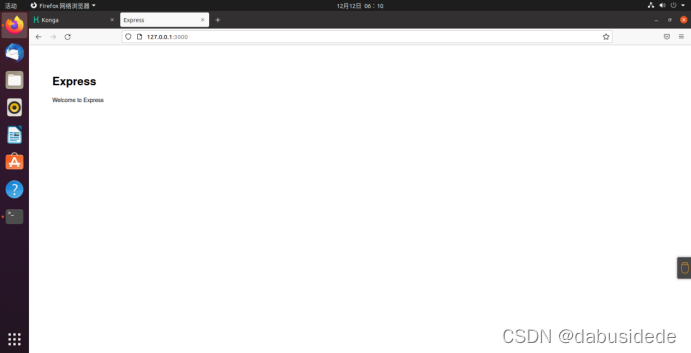
我们访问3000端口可以看到如下页面
Konga
konga是一个web站点(nodejs),通过调用Kong Admin API管理kong
创建数据库
Konga需要一个数据库,执行如下命令创建
1.进入容器:docker exec -it postgres /bin/bash
2.进入postgres:psql -U postgres
3.创建数据库:CREATE DATABASE konga OWNER kong;
4.推出数据库:\q ,推出容器:exit
安装konga
1.执行如下命令安装konga
# docker run -d --name konga \
--network kongnet \
--restart=always \
-p 1337:1337 \
-e "DB_ADAPTER=postgres" \
-e "DB_HOST=postgres" \
-e "DB_PORT=5432" \
-e "DB_USER=kong" \
-e "DB_PASSWORD=kong123" \
-e "DB_DATABASE=konga" \
-e "NODE_ENV=development" \
docker.io/pantsel/konga:0.14.7
2.说明:
-e “DB_ADAPTER=postgres”:指定数据空类型为postgresql
-e “DB_HOST=postgres”:
指定数据库的主机(在kongnet中我们数据库服务器的名称就是postgres)
-e “DB_DATABASE=konga”:指定数据库名称
3.查看konga:
我们访问1337端口即可看到konga的界面,安装指示,你可以创建一个管理员(我们之后使用的密码都是kong/kong123)

将konga连接到kong
进入到后台首页,我们填写kong的url即可(我们kong的容器叫做kong,在kongnet网段内使用http://kong:8001是可以访问到kong容器的),name随便填,

konga仪表盘说明

INFO配置信息
INFO展示了当前kong节点的所有配置信息,如下一些常见的配置信息:


服务
如下,我们可以创建一个服务

name:服务名称
url:上游节点的url
一般情况下我们只需要填写这2个参数即可
注:http://example:3000/ 就是我们添加的服务器
路由
点击进入服务详情页面,我们可以为服务添加路由

如下我们添加一个路由

该路由的名称叫做example-route,会将/example开头的url匹配的该服务
注:Paths要按一下回车键才会应用该值,被坑到了
测试,我们访问http://127.0.0.1/example就可以看到example服务器:

消费者
如下我们创建一个消费者

插件
PLUGINS显示了当前kong安装的插件

上游
UPSTREAMS用于管理当前的上游服务器

如下我们可以添加一个上游

目标节点
进入上游详情里面,我们可以管理上游的目标节点

如下我们添加目标节点,其指向的就是我们的测试服务器

证书
CERTIFICATES页面用于管理我们的SSL/TLS证书

用户
USERS页面管理kong的用户,可以添加kong管理员或普通用户等

快照管理
SNAPSHOTS页面用于管理kong的快照
如下我们添加一个任务,每周1进行一次快照


 9340


 扫一扫


 被折叠的 条评论
为什么被折叠?
 到【灌水乐园】发言


