


 本文详细介绍了如何使用VMware创建并配置Linux虚拟机,包括选择操作系统类型、设置虚拟机参数、安装CentOS系统以及进行网络配置。在安装过程中,重点提到了选择GNOME桌面以获得可视化界面,并在安装完成后,通过NAT模式设置网络连接,修改网卡配置文件实现网络连通。最后,文章提及了防火墙的开启与关闭对网络连接的影响。
一、虚拟机的创建
我们在工作中会需要用到Linux环境,但Linux系统毕竟没有Windows系统用起来顺手。处于这种考虑,我们可以在电脑上安装一个Linux虚拟机,在虚拟机上虚拟出一套电脑所需要的资源。现在就开始进行VMware的安装。
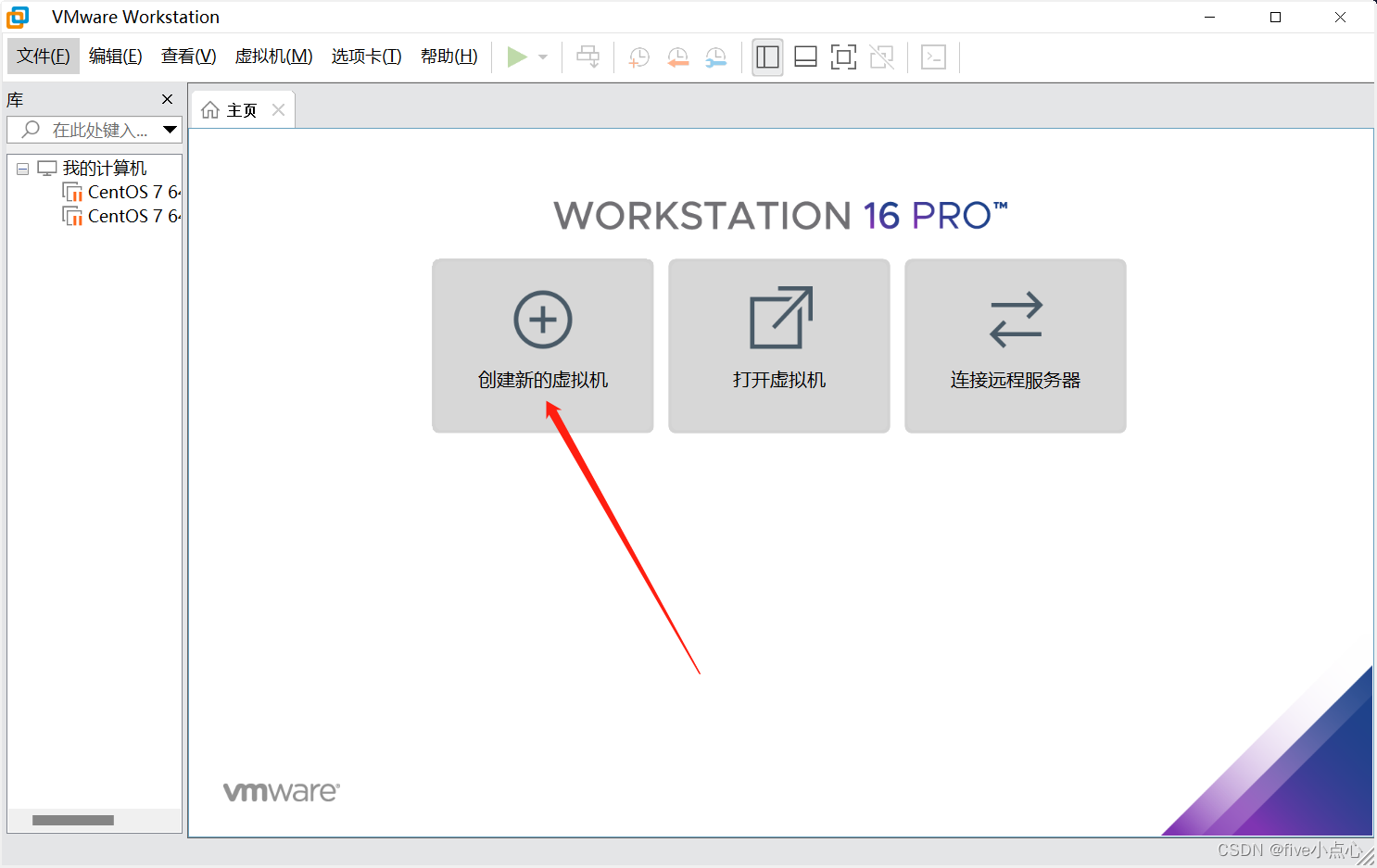
我们下载完VMware之后,会出现如下的界面:
1、点击【创建新的虚拟机】
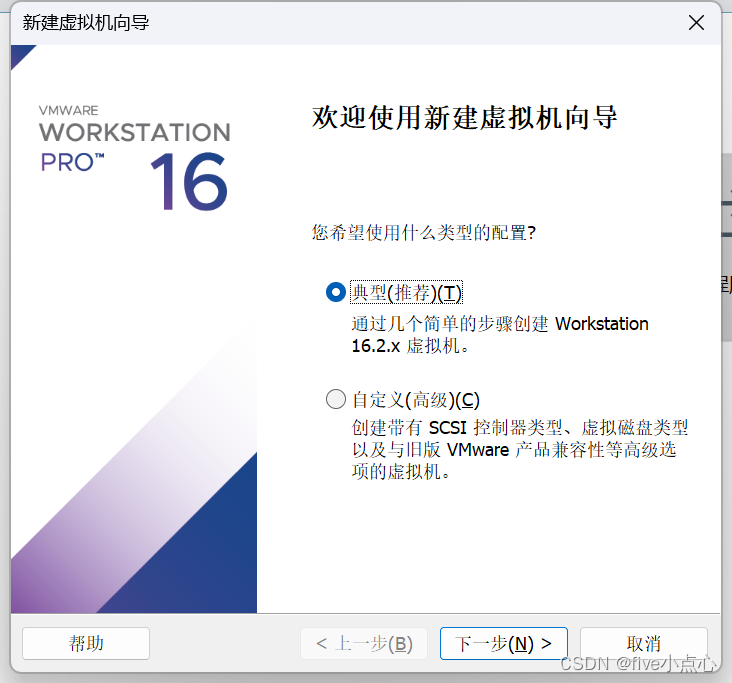
2、点击下一步,这里默认使用 【典型】
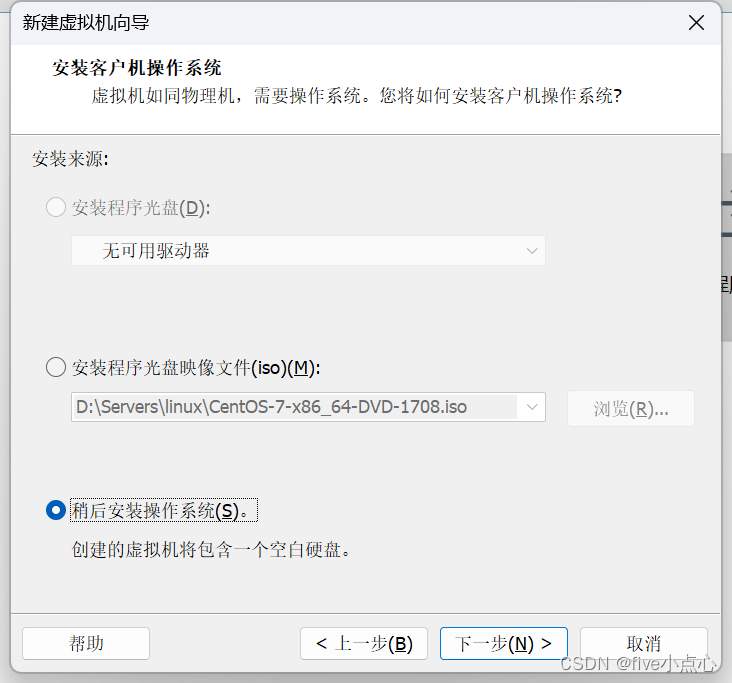
3、 稍后安装系统,【下一步】
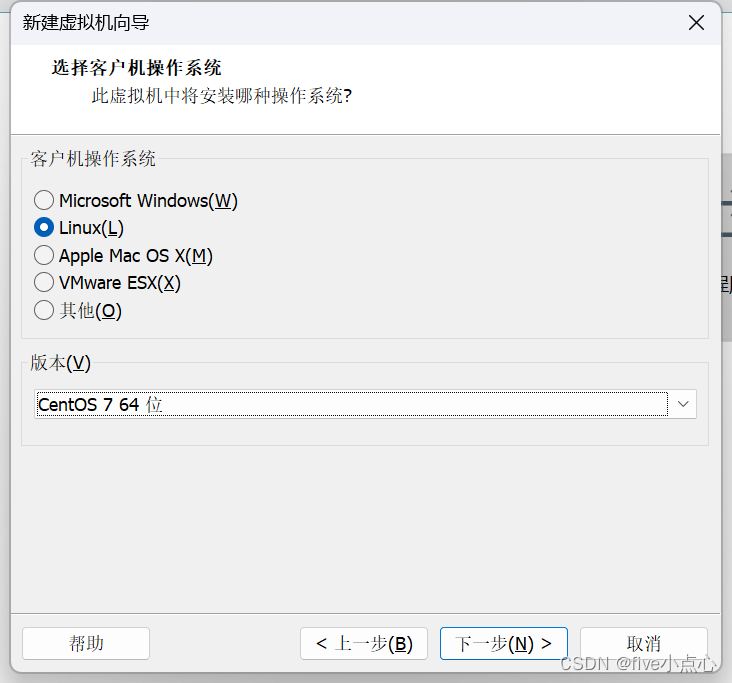
4、在操作系统这里,我们选择 【Linux】 ,版本选择为 【CentOS 7 64位】 。
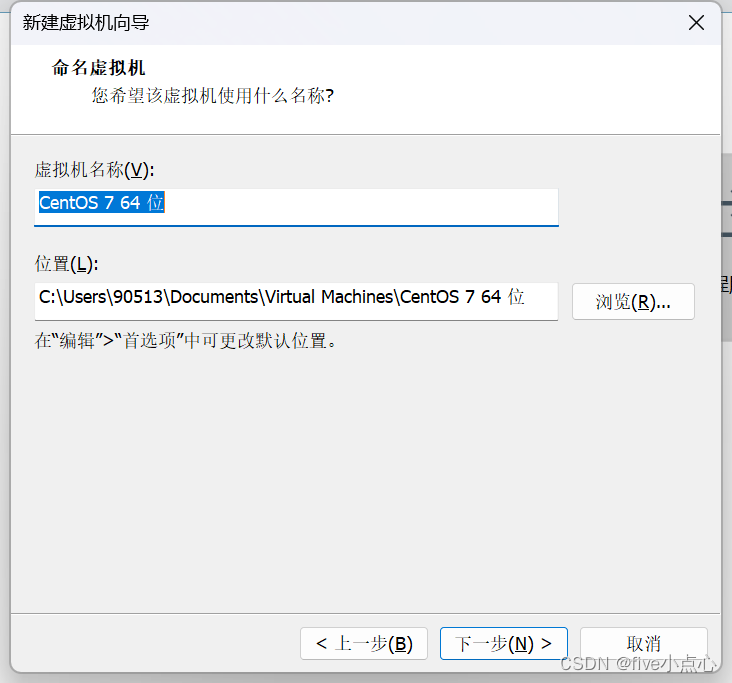
5、自定义虚拟机的名称与位置,可以根据自己的实际需要更改。我们这里不做更改。
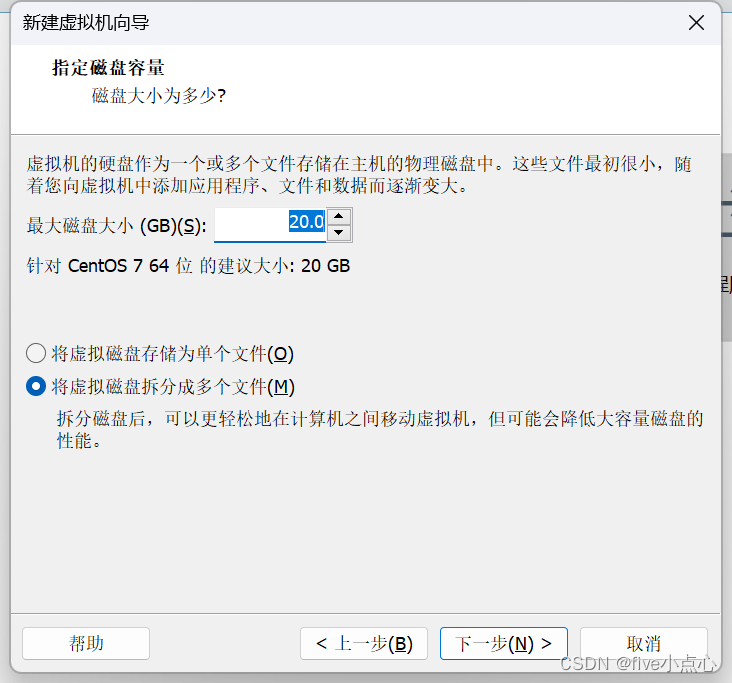
6、最大磁盘大小,这里默认设为20G,接下来【下一步】
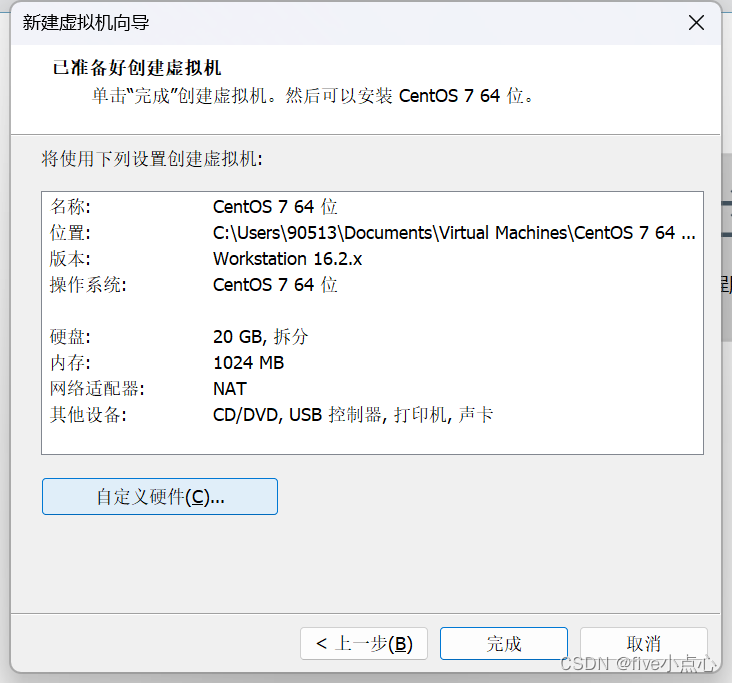
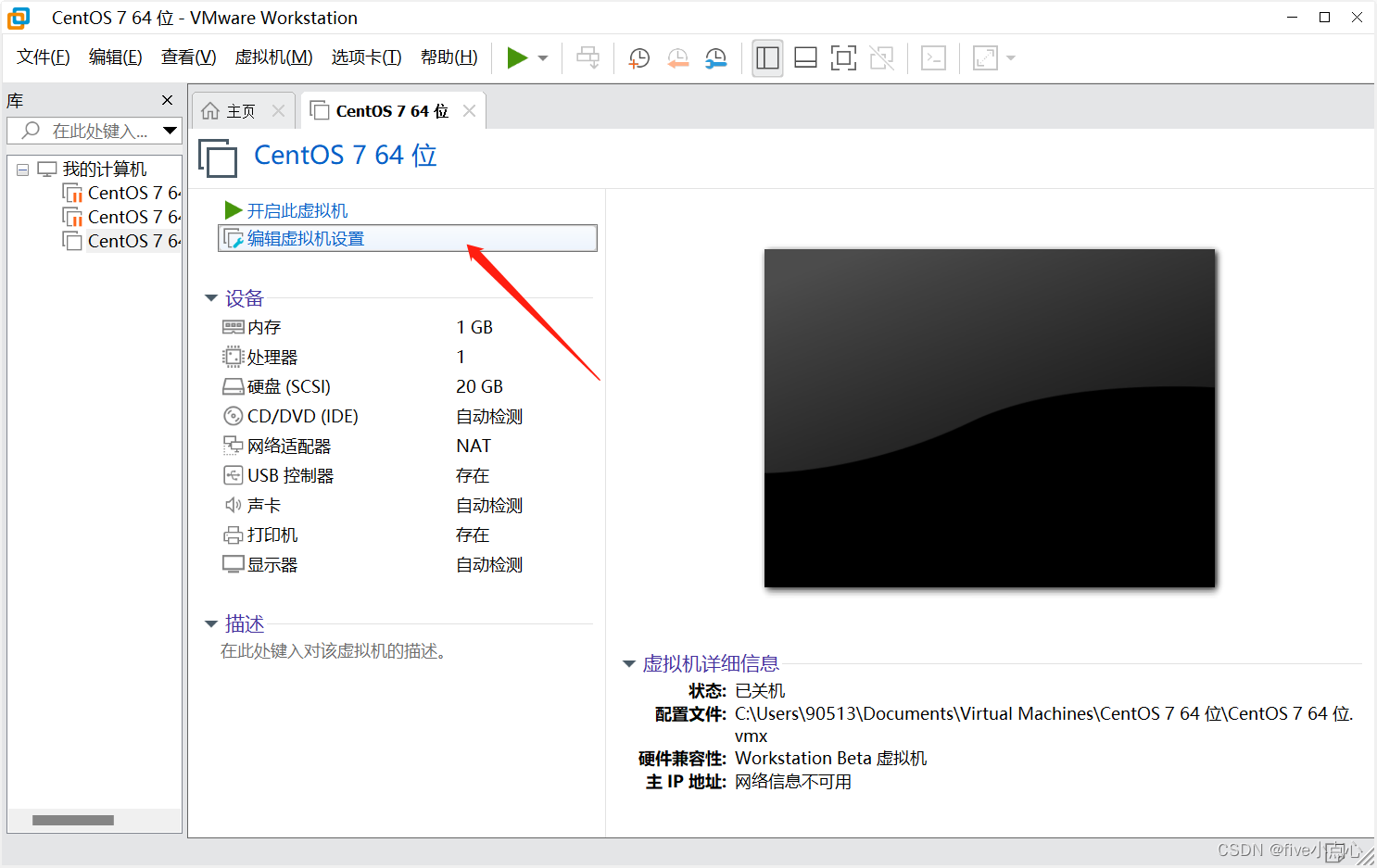
7、这里我们的虚拟机就创建出来了。显示的页面如下:在这里【编辑虚拟机设置】
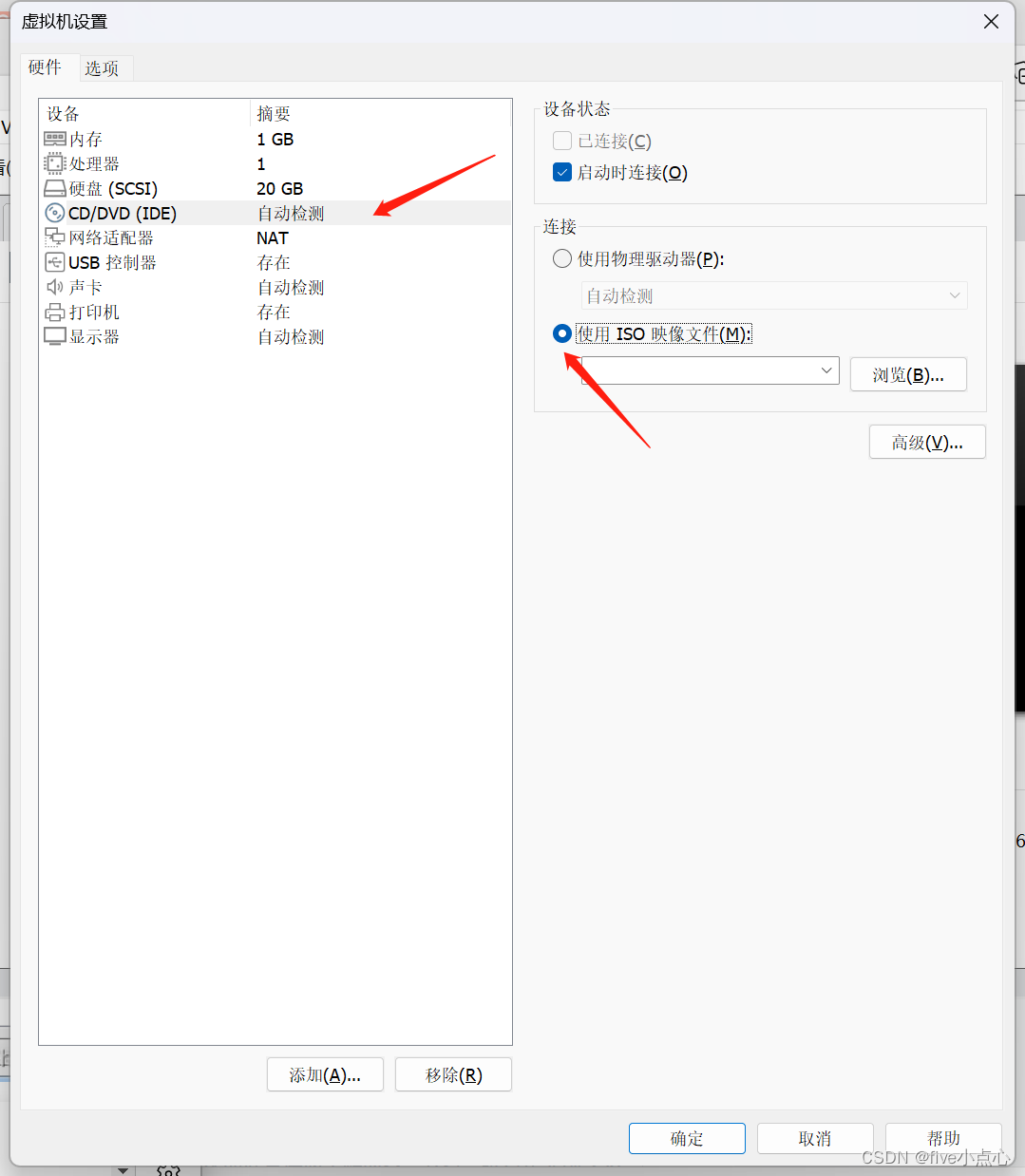
8、点击【使用ISO映像文件】,选择提供的iso文件,我们这里选择的是CentOS-7-x86_64-DVD-1708.iso,然后点击【确定】。
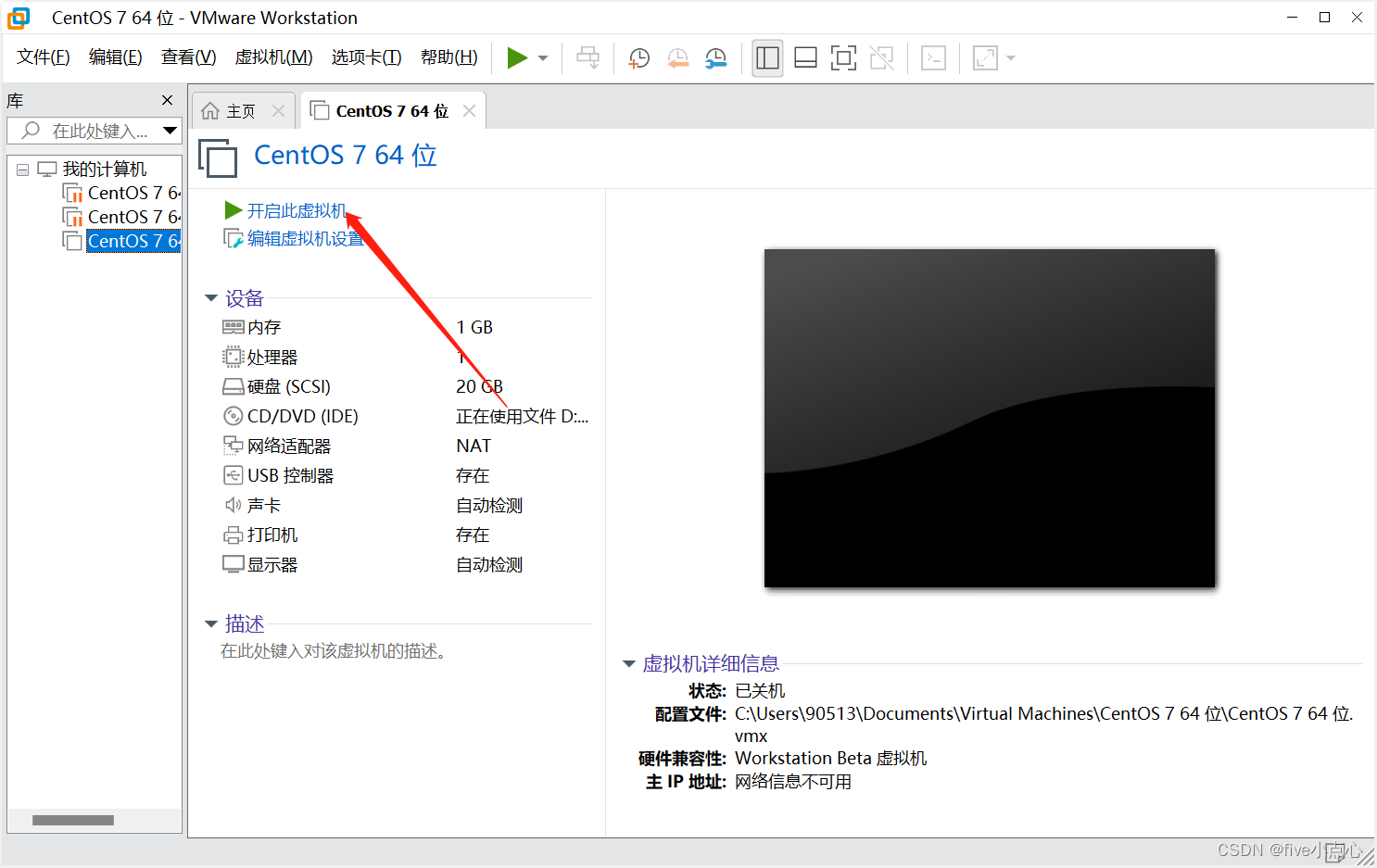
9、这样就配置好了,我们可以点击【开启此虚拟机】
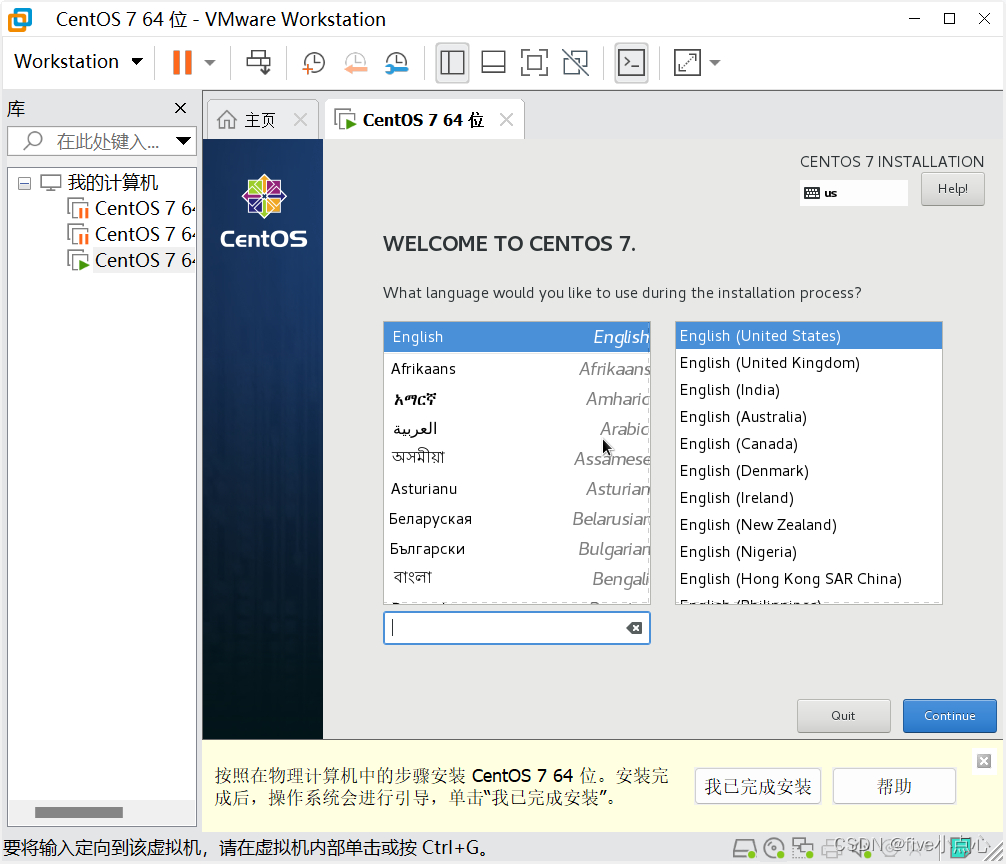
10、选择语言 ,为了方便可以修改为中文。这里不做修改。【下一步】
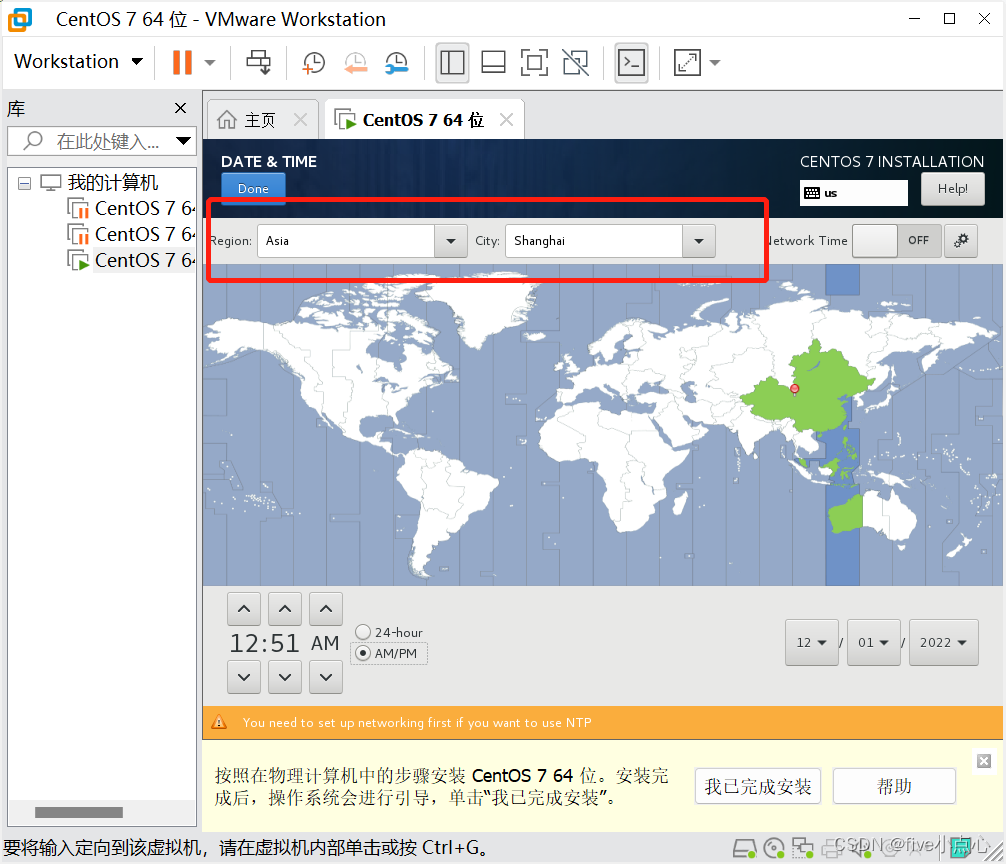
11、选择【日期与时间】,将地区设置为上海
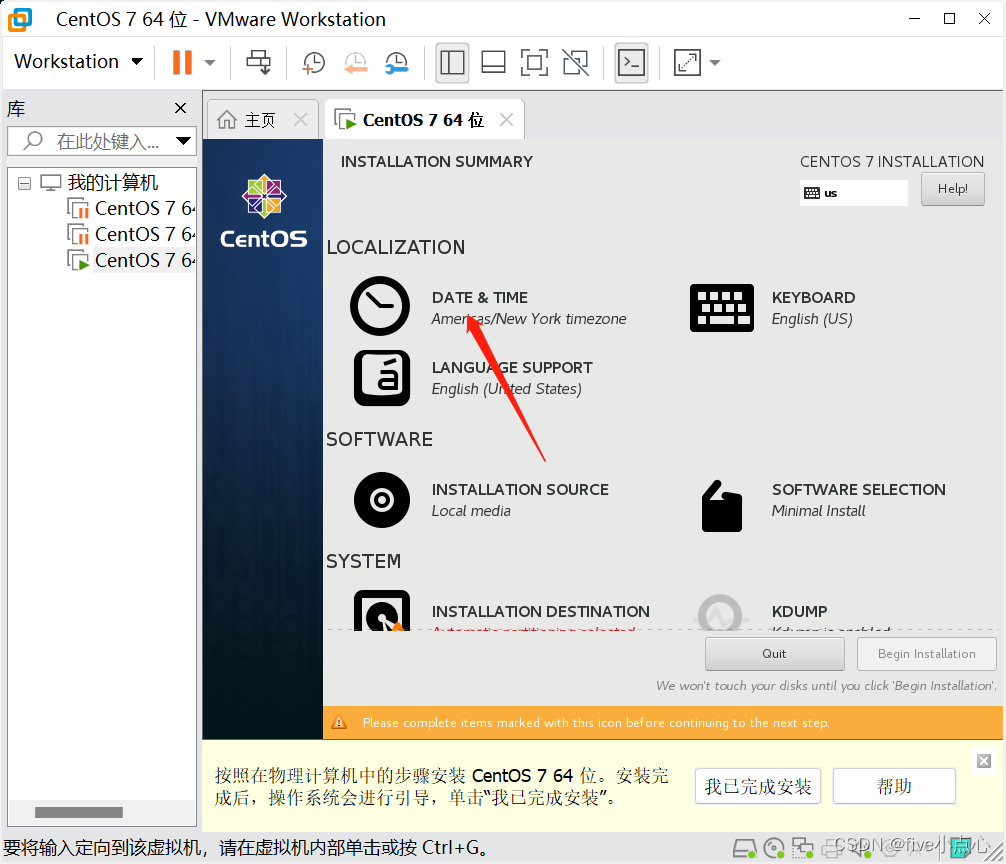
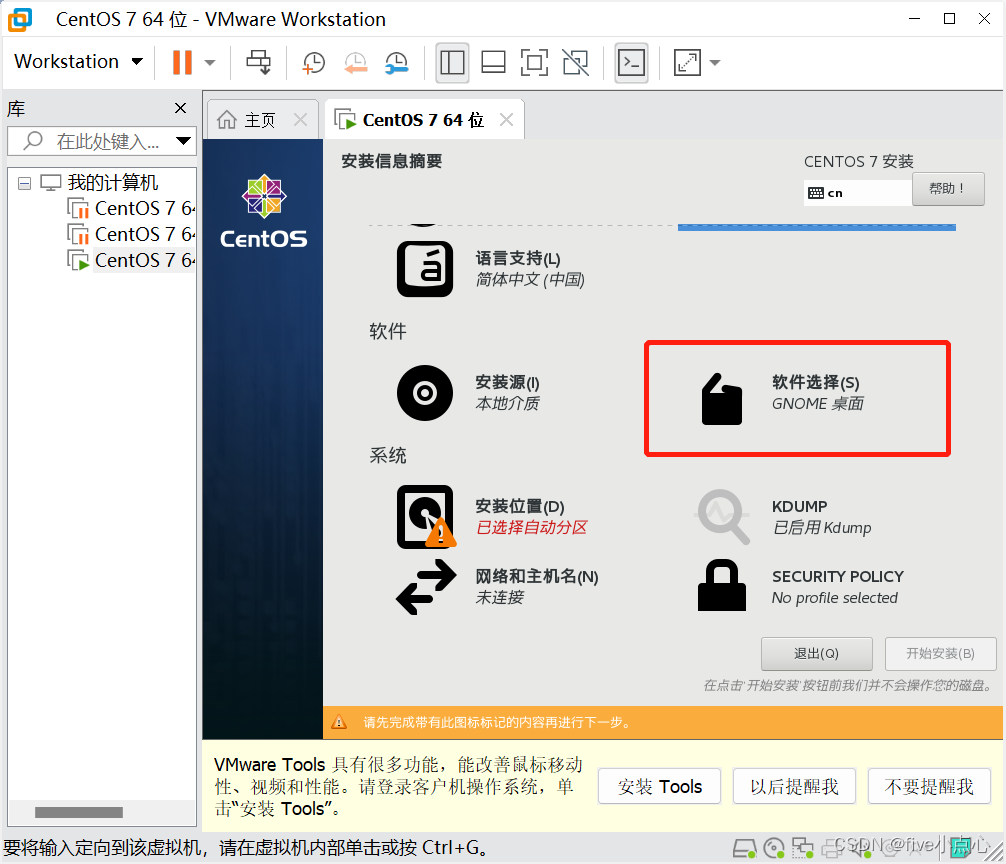
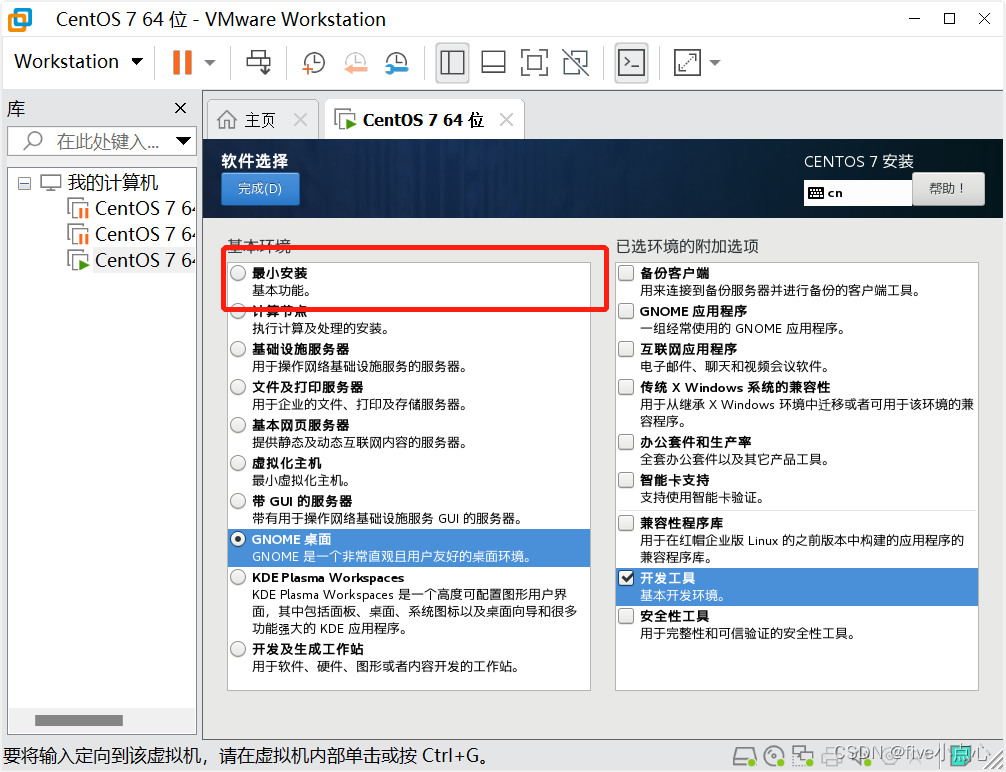
12、在【软件选择】中设置我们需要的服务。默认【最小安装】,为了能有可视化界面我们也可以选择【GNOME桌面 - 开发工具】
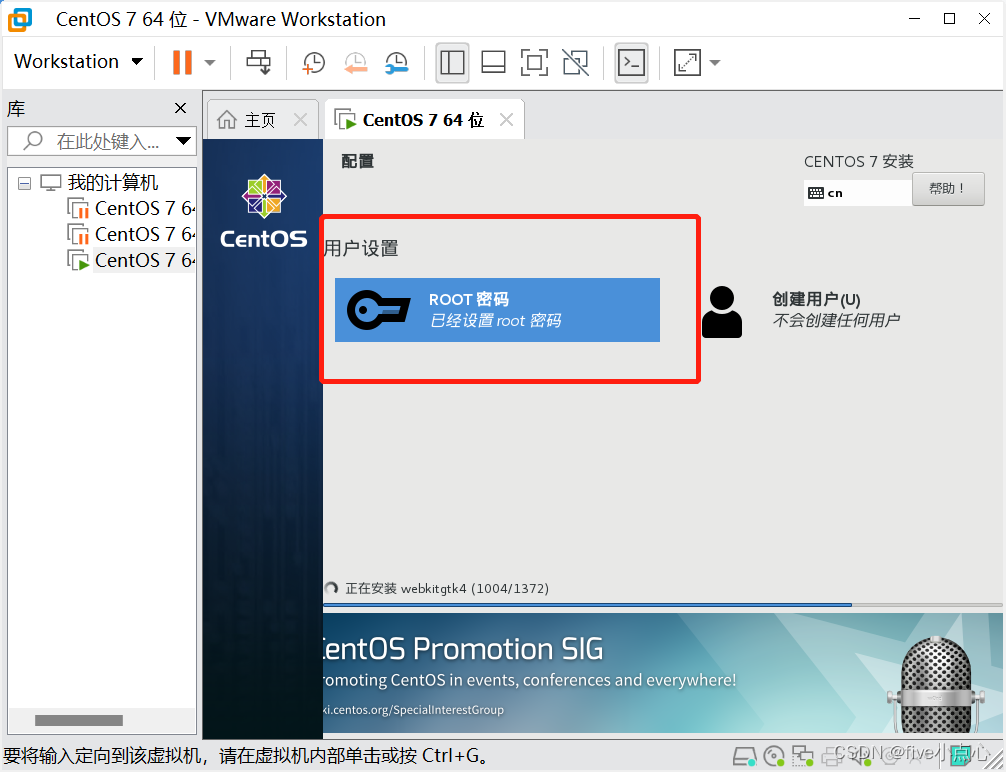
13、现在进入了最后一步,设置用户名和密码。完成后就可以开始安装啦!!
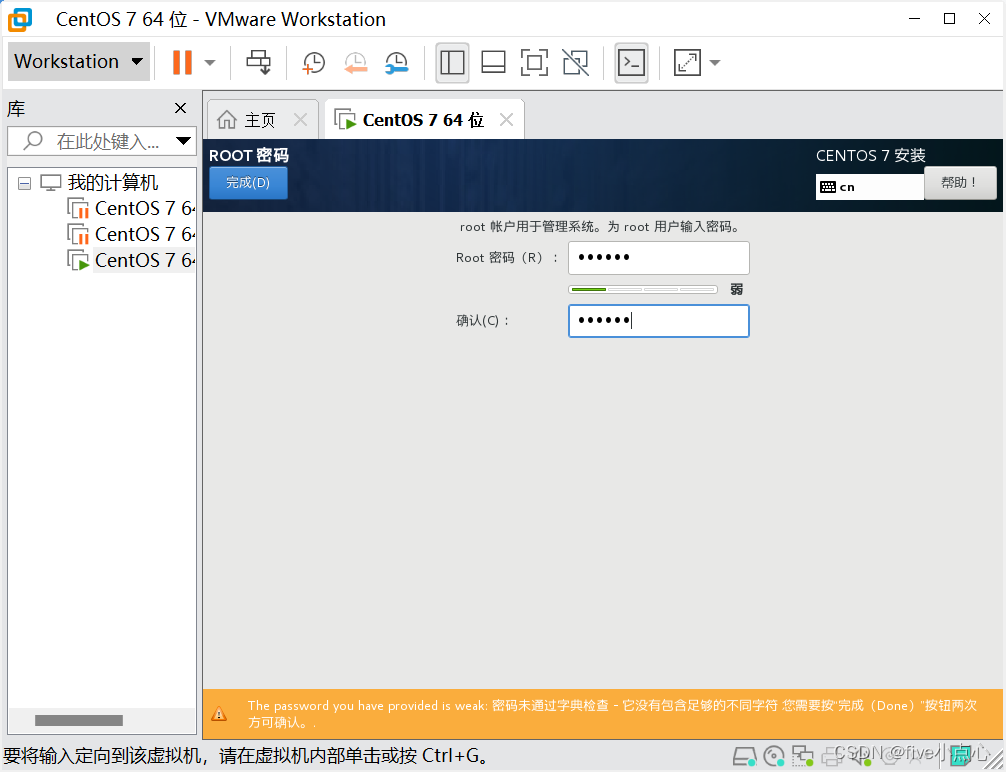
至此,我们的虚拟机已经安装完成了。下面,我们开始对虚拟机网络进行配置。
二、网络设置
1、 首先进入到网络配置中,将网络连接设置成【NAT模式】
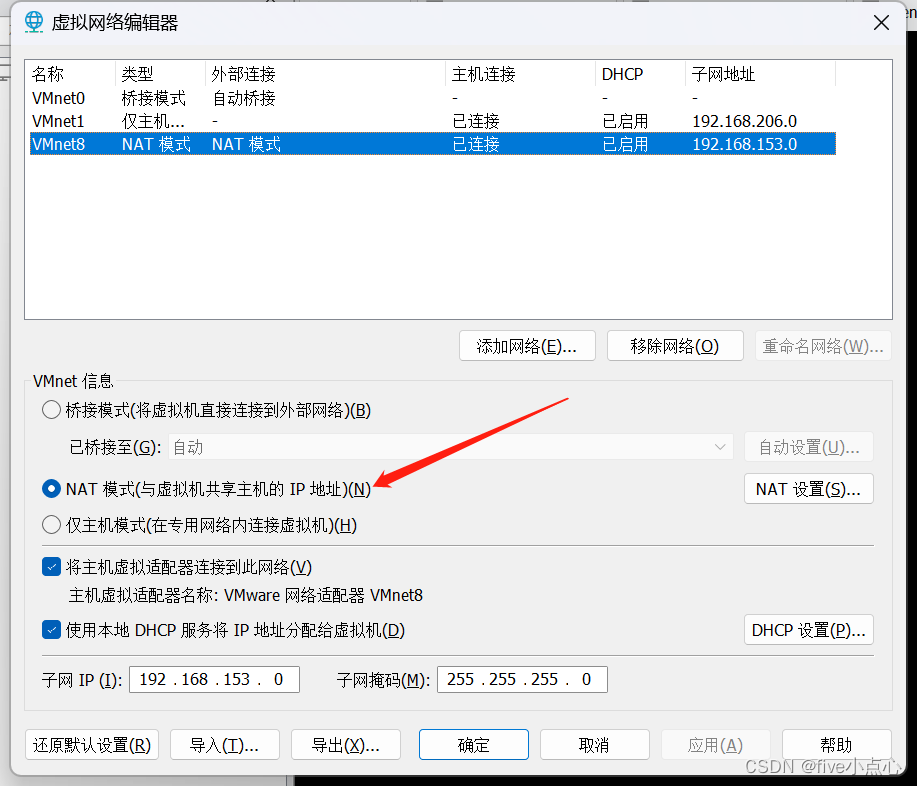
2、进入centos,切换成root用户,更改系统配置
su - root

3、修改网关、IP地址等信息
# 切换到network-scripts目录下
cd /etc/sysconfig/network-scripts/

# 打开ifcfg-ens33文件进行配置
vi ifcfg-ens33

4、在文件中进行配置,对下图中箭头进行修改。
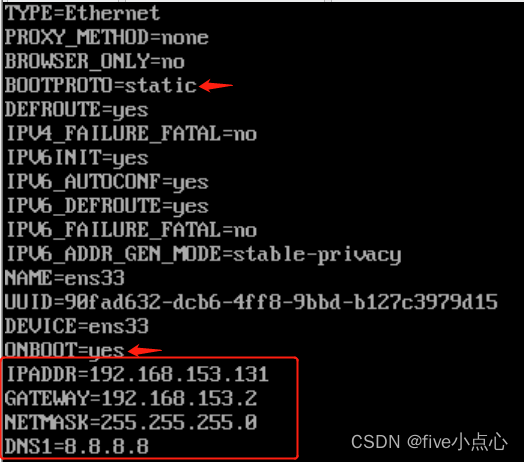
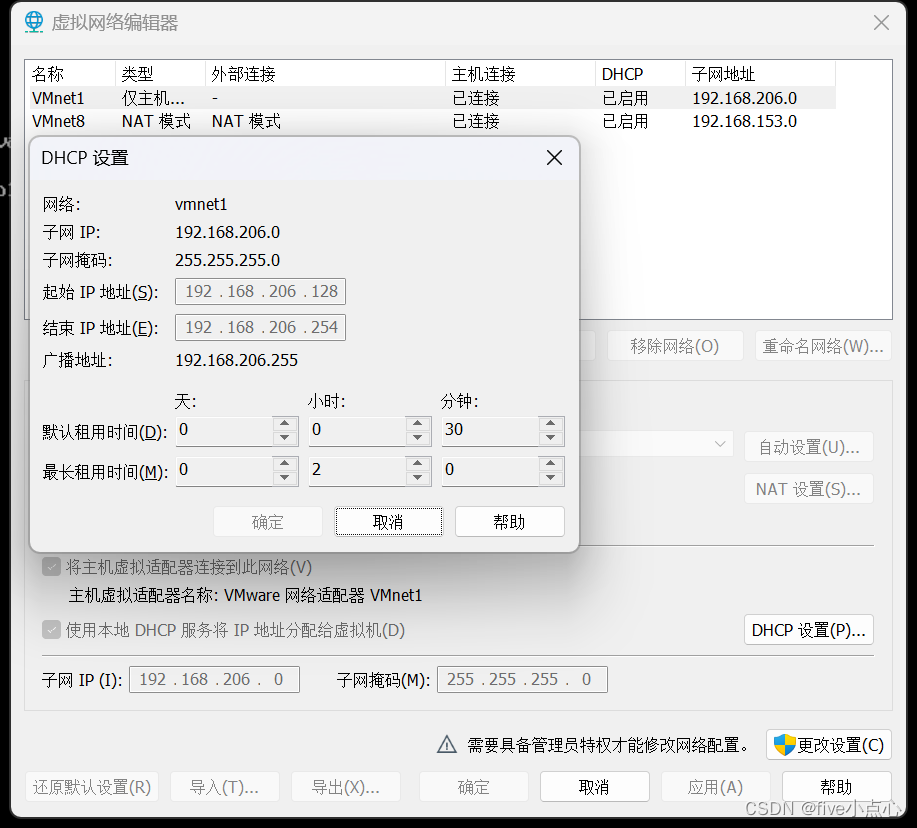
其中的IP地址和网关根据自己的网段进行设置,子网掩码和DNS1可以设置成固定值。
5、重启网卡
# 重启网卡
systemctl restart network

6、 ping一下百度测试是否ping通
ping www.baidu.com
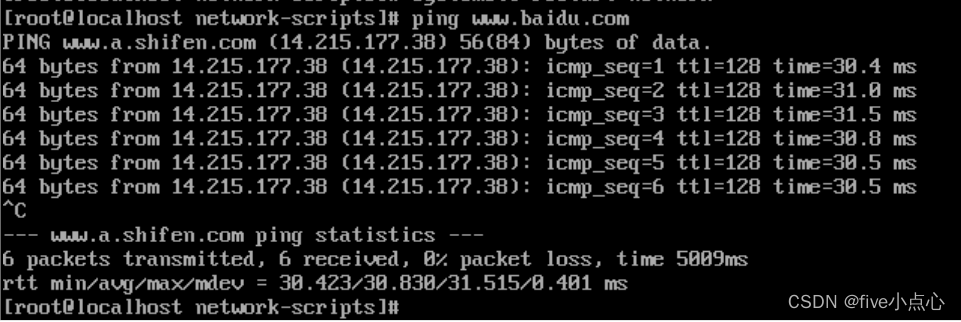
如果ping不同,可能是防火墙没有关闭,试试看关闭防火墙
启动防火墙
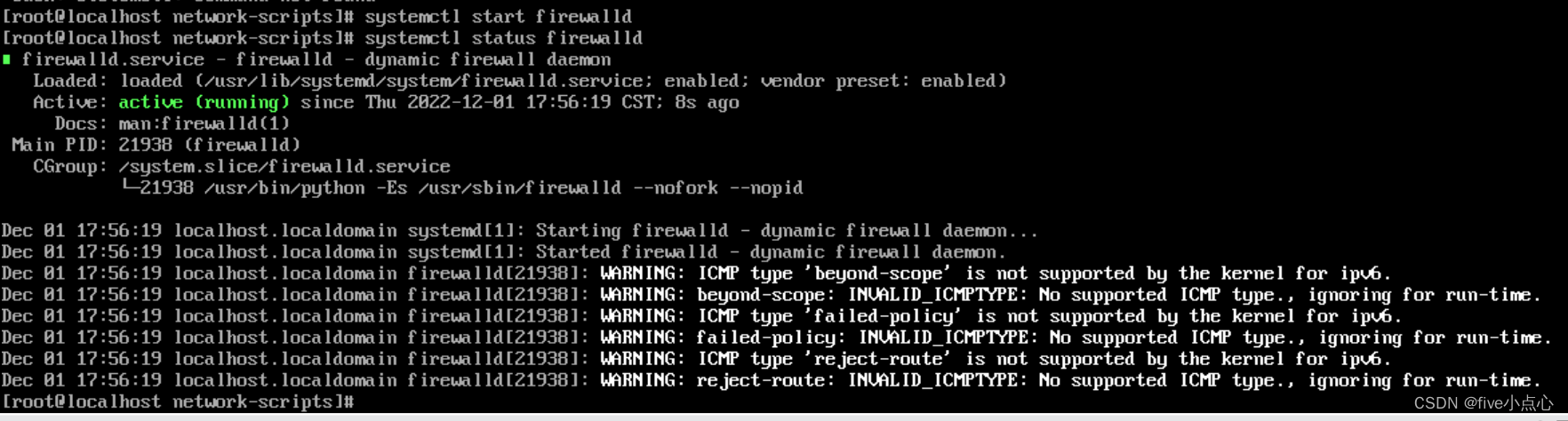
systemctl start firewalld

关闭防火墙
systemctl stop firewalld

检查防火墙状态
systemctl status firewalld
防火墙已开启
防火墙已关闭






 扫一扫
扫一扫


 3354
3354

 被折叠的 条评论
为什么被折叠?
被折叠的 条评论
为什么被折叠?
 到【灌水乐园】发言





