
excel导出word批注_打印或导出目录列表到MS Word&Excel

DirectoryList&Print是一款免费工具,能轻松实现在Windows系统中打印目录内容或将其导出到Microsoft Word和Excel。安装过程简单快捷,解压文件并创建快捷方式即可。用户可以根据需求选择不同的信息类别,导出的文件清晰有序,方便进一步编辑。

excel导出word批注

excel导出word批注

Printing the content contained in Windows directories can sometime be complicated and confusing. Today we look at Directory List & Print which is a free utility that gets the job accomplished in a very simple way.

打印Windows目录中包含的内容有时会很复杂且令人困惑。 今天,我们看一下Directory List&Print,它是一个免费的实用程序,可以非常简单地完成工作。

Setup

建立

Setup for Directory List & Print is quick and easy. Unzip the zip file, add the two files inside (DirectoryListPrint.exe & DirectoryListPrint.pdf) to their own folder in Program Files, and create a shortcut. Now everything is ready to go…

目录列表和打印的设置快速简便。 解压缩该zip文件,将其中的两个文件( DirectoryListPrint.exeDirectoryListPrint.pdf )添加到“程序文件”中其各自的文件夹中,并创建一个快捷方式。 现在一切准备就绪了……

Note: The pdf file is the “Help Manual” for Directory List & Print.

注意:pdf文件是目录列表和打印的“帮助手册”。
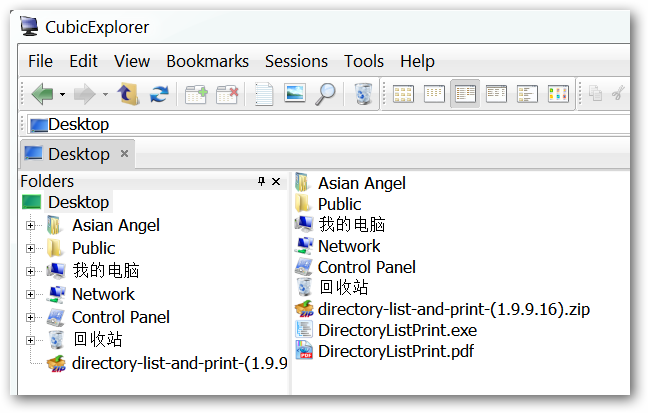
directory-list-01

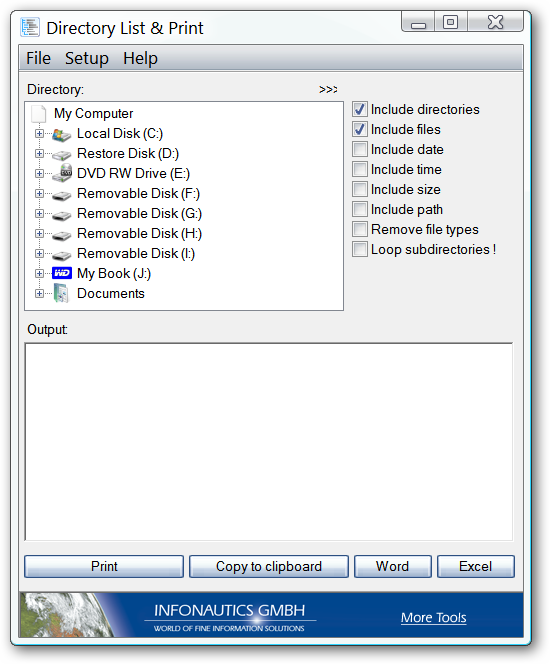
This is what Directory List & Print looks like when you start it up for the first time. Only the top two information categories are selected…you can easily select additional categories and the program will remember your selections each time that it is opened up afterwards.

这是首次启动目录列表和打印时的样子。 仅选择了前两个信息类别...您可以轻松地选择其他类别,并且程序每次打开后都会记住您的选择。
directory-list-02

Directory List & Print in Action

目录列表和实际打印

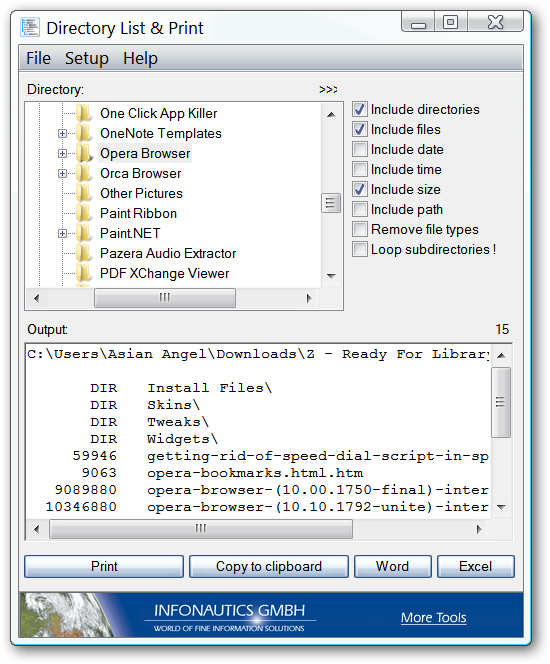
Time to try things out. For our example we decided to create a list for the Opera Browser folder on our Vista system. As you can see there is a very nice preview of the list in the lower part of the window. From here you can choose to directly print your new list, copy it to the clipboard, or export it to Microsoft Word and/or Excel.

是时候尝试一下了。 对于我们的示例,我们决定在Vista系统上为Opera Browser文件夹创建一个列表。 如您所见,在窗口的下部有一个很好的列表预览。 在这里,您可以选择直接打印新列表,将其复制到剪贴板,或将其导出到Microsoft Word和/或Excel。

To export to Microsoft Word or Excel, simply click on the appropriate button(s) and the new windows will automatically open as shown below…

要导出到Microsoft Word或Excel,只需单击相应的按钮,新窗口将自动打开,如下所示……
directory-list-04

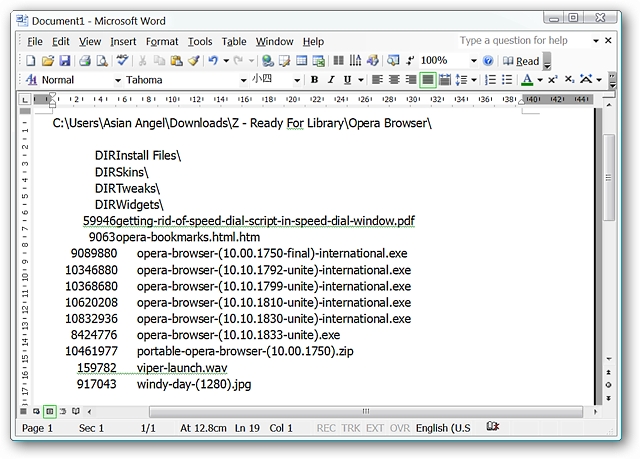
This is what your list will look like when exported to Microsoft Word…

这是导出到Microsoft Word时您的列表的样子。
directory-list-05

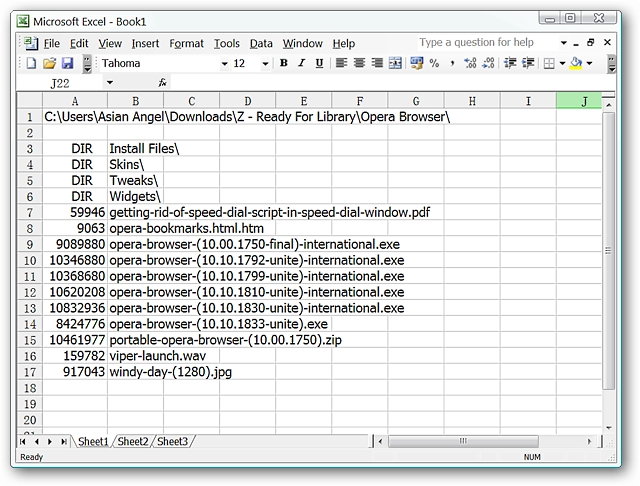
And what it looks like when exported to Microsoft Excel. Of the two, the Excel version has a cleaner more organized look. Using Excel you can also arrange the rows and cells to make it even easier to read in case you need to present it to your supervisor.

以及导出到Microsoft Excel时的外观。 在这两个版本中,Excel版本的外观更加整洁。 使用Excel,您还可以排列行和单元格,以使其更易于阅读,以防您需要将其呈现给主管。
directory-list-06

Conclusion

结论

If you have been looking for a very smooth way to print directory lists or export them to Microsoft Word & Excel, then you are really going to enjoy having Directory List & Print added to your Windows system.

如果您一直在寻找一种非常平滑的方法来打印目录列表或将其导出到Microsoft Word&Excel,那么您将很享受将Directory List&Print添加到Windows系统中的乐趣。

Links

链接

Download Directory List & Print (version 1.9.9.16)

下载目录列表和打印(版本1.9.9.16)

翻译自: https://www.howtogeek.com/howto/6071/print-out-or-export-directory-lists-to-ms-word-excel/

excel导出word批注

MS Word 菜单功能详细思维导图 一、文件菜单 - 文档管理:新建(空白文档、模板文档)、打开(本地文件、云端文件、最近使用文件)、保存(快速保存当前文档)、另存为(自定义保存路径、格式,如.docx、.pdf、.txt) - 输出与分享:打印(设置打印范围、份数、纸张大小,预览效果)、分享(通过邮件、链接、云平台发送文档)、导出(将文档转为其他格式,保留排版) - 设置与退出:账户(登录Microsoft账号,同步文档、获取权限)、选项(自定义Word界面、编辑规则、保存默认设置等)、关闭(关闭当前文档窗口)、退出(完全关闭Word程序) 二、开始菜单 - 剪贴板工具:剪切(移除选中内容并暂存)、复制(复制选中内容暂存)、粘贴(粘贴暂存内容,可选择保留原格式、匹配目标格式等)、格式刷(复制选中内容的格式,应用到其他文本) - 字体设置:字体类型(如宋体、微软雅黑、Times New Roman)、字体大小(调整文字尺寸,支持自定义数值)、字体颜色(选择预设颜色自定义颜色)、字体效果(加粗、倾斜、下划线、删除线、上标、下标、阴影、发光等)、字符间距(调整文字间的距离,加宽紧缩) - 段落排版:对齐方式(左对齐、居中对齐、右对齐、两端对齐、分散对齐)、缩进(首行缩进、悬挂缩进、左缩进、右缩进,可精确设置数值)、行距(单倍行距、1.5倍行距、2倍行距、固定值、最小值,自定义间距)、项目符号(添加预设自定义项目符号,区分列表内容)、编号(添加预设自定义编号,如1.、(1)、A.等,支持多级编号)、边框与底纹(为段落添加边框、填充底纹,设置样式和颜色) - 样式应用:快速样式(应用预设的标题、正文、引用等样式,统一格式)、样式库(管理、修改、新建自定义样式) - 编辑工具:查找(搜索文档中的特定文字、格式,支持高级查找)、替换(替换特定文字格式,支持批量替换)、选择(选择所有内容、选定文本、选择格式相似的文本,精准定位内容) 三、插入菜单 - 页面元素:空白页(在当前位置插入空白页)、封面页(插入预设自定义封面,包含标题、副标题、作者、日期等模块)、分页符(强制在当前位置分页,避免内容跨页混乱)、分节符(插入分节符,实现不同章节的页面设置、页眉页脚独立) - 数据与图表:表格(插入自定义行数、列数的表格,支持合并单元格、拆分单元格、调整列宽行高)、图表(插入柱状图、折线图、饼图、条形图等,关联Excel数据,实时更新) - 图形与媒体:图片(插入本地图片、联机图片、截图,支持裁剪、调整大小、添加效果)、形状(插入基础形状如矩形、圆形、三角形,以及箭头、流程图符号等,可自定义颜色、线条、填充)、SmartArt(插入预设的图形化布局,如列表、流程、层次结构、关系图,直观展示逻辑)、图标(插入预设的矢量图标,支持修改颜色、大小,适配文档主题)、3D模型(插入3D模型文件,可在文档中旋转、查看不同角度)、音频(插入本地联机音频文件,设置播放方式,如自动播放、单击播放)、视频(插入本地联机视频文件,设置播放控件、尺寸,支持预览) - 链接与引用:链接(插入超链接,关联到网页、文档内特定位置、其他文件,设置显示文本)、书签(在文档特定位置添加书签,便于快速跳转)、交叉引用(引用文档中的标题、图表、表格编号,自动更新)、题注(为图片、表格、图表添加编号和说明文字,支持自动编号) - 页眉页脚:页眉(编辑页面顶部区域,添加标题、日期、页码、logo等,支持不同章节不同页眉)、页脚(编辑页面底部区域,添加页码、版权信息等,支持奇偶页不同设置)、页码(插入页码,选择位置、格式,如页面顶端、页面底端,罗马数字阿拉伯数字) - 文本元素:文本框(插入可移动的文本框,自由排版文字,设置边框、填充、样式)、艺术字(插入个性化艺术字,调整字体、颜色、效果,作为标题装饰)、公式(插入数学公式,使用公式编辑器编辑复杂公式,如微积分、矩阵、分式等)、符号(插入特殊符号,如标点符号、数学符号、单位符号、特殊字符,支持查找特定符号)、编号库(插入预设编号,补充段落菜单的编号功能,提供更多样式选择) 四、设计菜单 - 文档格式:主题(应用预设主题,包含字体、颜色、效果的组合,一键统一文档风格)、主题颜色(自定义主题的颜色搭配,修改文本、背景、强调色等)、主题字体(自定义主题的默认字体,设置标题字体和正文字体)、主题效果(设置主题的图形效果,如阴影、发光、立体效果的统一风格) - 页面外观:页面颜色(为页面添加背景色,选择预设颜色自定义颜色,支持渐变填充)、页面边框(为整个页面添加边框,设置边框样式、颜色、宽度,选择应用范围)、水印(插入文字水印图片水印,设置透明度、位置,作为文档标识防盗用) 五、布局菜单 - 页面设置:纸张大小(选择预设纸张尺寸,如A4、A3、B5,自定义宽度和高度)、纸张方向(设置纵向横向排版)、页边距(调整页面上下左右的空白距离,支持预设自定义数值,设置装订线位置和宽度)、版式(设置页眉页脚与页边距的距离,是否奇偶页不同、首页不同,设置行号显示规则)、文档网格(设置每页的行数、每行的字符数,调整文字排列密度,支持指定字体和字号下的网格设置) - 段落调整:缩进和间距(与“开始”菜单段落功能联动,更精准设置段落缩进和行距,支持段前、段后间距调整)、换行和分页(设置段落是否孤行控制、与下段同页、段中不分页,避免排版混乱) - 对象排列:位置(设置插入的图片、形状、文本框等对象的位置,如嵌入文本行中、四周环绕、紧密环绕等)、对齐方式(将多个对象对齐,如左对齐、居中对齐、右对齐、顶端对齐、垂直居中、底端对齐,以及分布对齐)、组合(将多个对象组合为一个整体,便于统一移动、调整大小、设置格式)、旋转(旋转对象,可自由旋转、按固定角度旋转,水平/垂直翻转)、大小(精确调整对象的宽度和高度,支持按比例缩放)、环绕文字(调整对象与周围文字的环绕方式,如上下型环绕、穿越型环绕、衬于文字下方、浮于文字上方) 六、视图菜单 - 文档视图模式:页面视图(按实际打印效果显示文档,可直接编辑页眉页脚、调整排版,最常用视图)、阅读视图(以全屏方式展示文档,优化阅读体验,隐藏编辑工具,支持翻页导航)、Web版式视图(模拟网页显示效果,文字自动换行适配窗口,适合查看网页格式文档)、大纲视图(以层级结构显示文档标题和正文,便于调整章节顺序、折叠/展开内容,快速梳理文档框架)、草稿视图(简化显示模式,隐藏页眉页脚、图片等元素,仅显示文本内容,提高编辑速度) - 显示控制:导航窗格(在左侧显示文档的标题导航、页面导航、搜索结果,快速定位章节页面)、标尺(显示水平标尺和垂直标尺,辅助调整缩进、页边距、表格列宽,支持隐藏/显示)、网格线(显示页面网格,辅助对齐文本和对象,打印时不显示,可按需隐藏/显示)、段落标记(显示文档中的回车符、空格符、制表符等隐藏标记,便于排查排版问题)、样式窗格(在右侧显示文档使用的所有样式,支持快速应用、修改样式) - 显示比例:缩放(调整文档显示比例,可选择100%、页宽、文字宽度、整页、双页等预设比例,自定义百分比)、单页(仅显示当前一页内容)、双页(同时显示两页内容,便于对比查看)、页宽(按窗口宽度适配显示文档内容,避免横向滚动) - 窗口管理:新建窗口(打开一个新的Word窗口显示当前文档,便于分屏对比编辑)、拆分(将当前文档窗口拆分为上下两个窗格,可分别查看和编辑文档不同部分,同步滚动独立滚动)、并排查看(同时打开两个文档窗口,并排显示,支持同步滚动,便于对比内容差异)、切换窗口(在已打开的多个Word文档窗口之间快速切换)、全部重排(将所有已打开的Word文档窗口以平铺层叠方式排列,便于管理多个文档) 需要我帮你把这个详细的思维导图整理成可直接复制到画图工具(如XMind、Canva)的文本模板吗?这样你粘贴后就能快速生成结构化的导图,无需手动输入。帮我整理成思维导图
最新发布
10-15
评论
添加红包

请填写红包祝福语或标题

红包个数最小为10个

红包金额最低5元

当前余额3.43前往充值 >
需支付:10.00
成就一亿技术人!
领取后你会自动成为博主和红包主的粉丝 规则
hope_wisdom
发出的红包
实付
使用余额支付
点击重新获取
扫码支付
钱包余额 0

抵扣说明:

1.余额是钱包充值的虚拟货币,按照1:1的比例进行支付金额的抵扣。
2.余额无法直接购买下载,可以购买VIP、付费专栏及课程。

余额充值


