


离职之际,自学一下图像相关的知识点,只是简单学了一点皮毛!
目录
一、 OpenCV环境搭建
官网下载链接:Releases - OpenCV

下载后双击开始解压安装

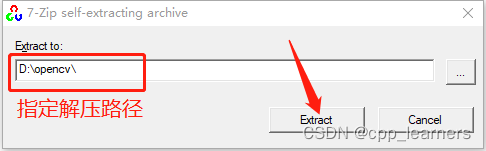
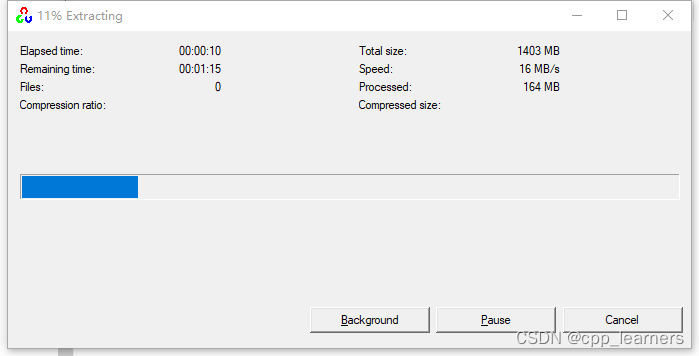
解压完毕
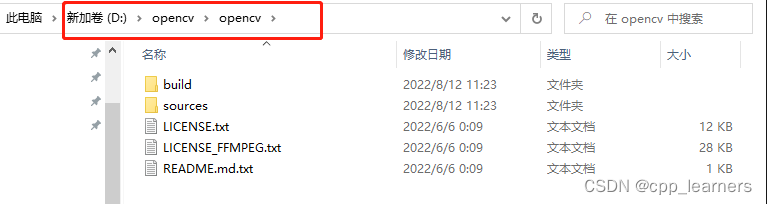
进入路径 D:\opencv\opencv\build\x64\vc14\bin

vs2019及其以上的版本可以选择vc15那个文件夹
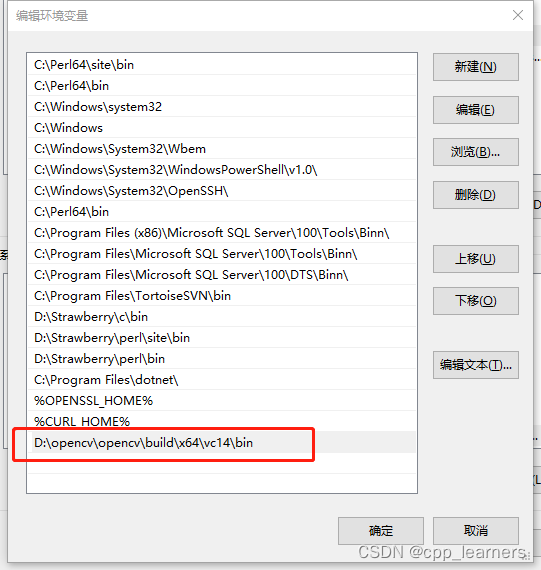
拷贝该路径,设置环境变量
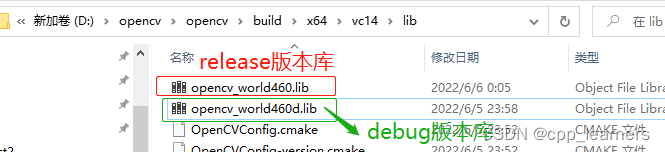
在路径D:\opencv\opencv\build\x64\vc14\lib 会有项目中需要使用到的lib
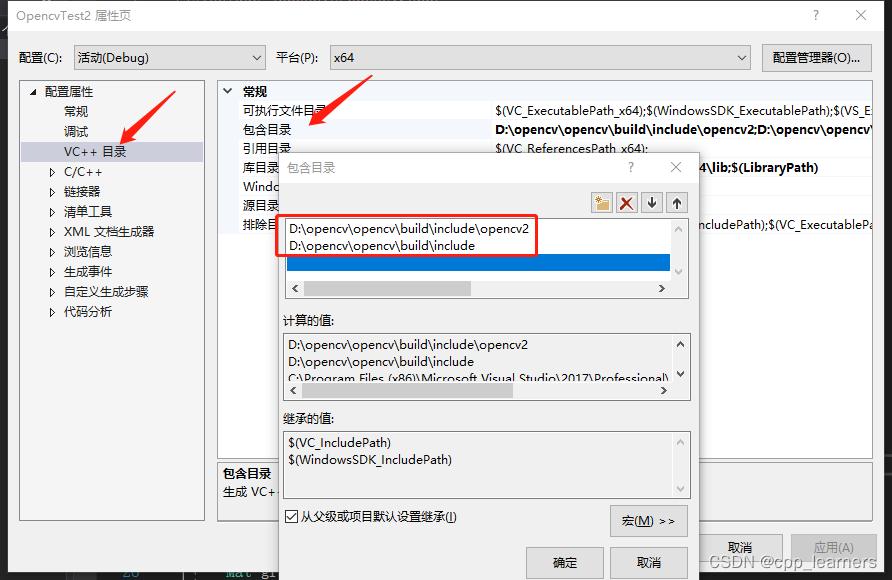
新建一个VS工程,
右键 属性 - VC++目录 - 包含库目录,添加头文件路径进来
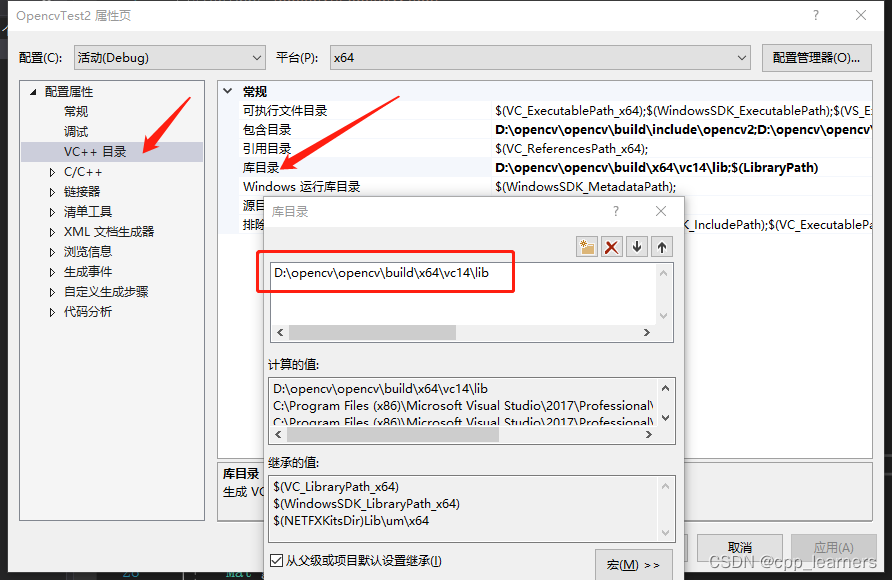
右键 属性 - VC++目录 - 库目录,添加lib文件路径进行
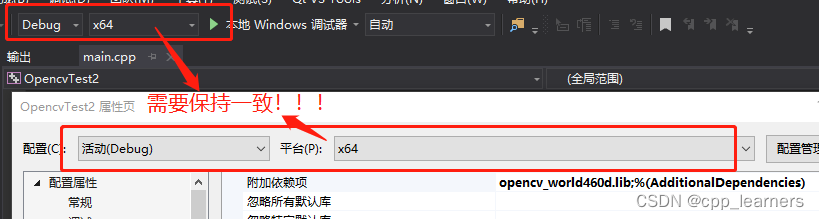
右键 属性 - 链接器 - 输入 - 附加依赖项,将opencv_world460d.lib添加进来,如果是release项目,那么就添加opencv_world460.lib
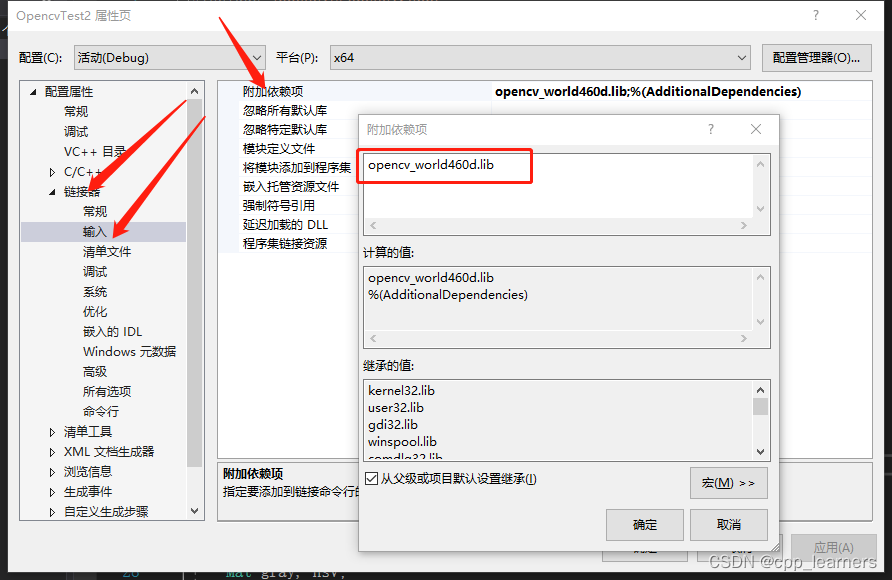
注意,属性中的“配置”和“平台”需要和界面的保持一致
当然,上面添加目录和库目录的操作,可以将相应的头文件和库拷贝到项目路径,再添加项目路径进来即可!
编写如下代码测试环境:
#include <opencv2/opencv.hpp>

#include <iostream>
#include <stdio.h>


using namespace cv;


void int test1(Mat src) {

    // 设置新的窗体标题,参数一窗体标题,参数二窗体随图片大小
	namedWindow("opencv窗口2", WINDOW_AUTOSIZE);

	Mat output_image;
	/* 设置图片颜色 */
	cvtColor(src, output_image, COLOR_BGRA2RGB);
	imshow("opencv窗口2", output_image);

	/* 保存图片到本地 */
	imwrite("D:/new.png", output_image);

    // 等待
	waitKey(0);
}


int main(void) {

	// 正常:IMREAD_COLOR
	// 灰度:IMREAD_GRAYSCALE
	Mat image = imread("图.jpeg", IMREAD_COLOR);    // 读取一张图片
	if (image.empty()) {        // 判断图片是否读取成功
		printf("path image NULL!\n");
		return -1;
	}

    // 显示图片    参数一是窗体标题,参数二图片对象
	imshow("原图", image);


	test1(image);

    return 0;
}
编译运行,不出意外的话,就会显示两张我们指定路径读取的图片
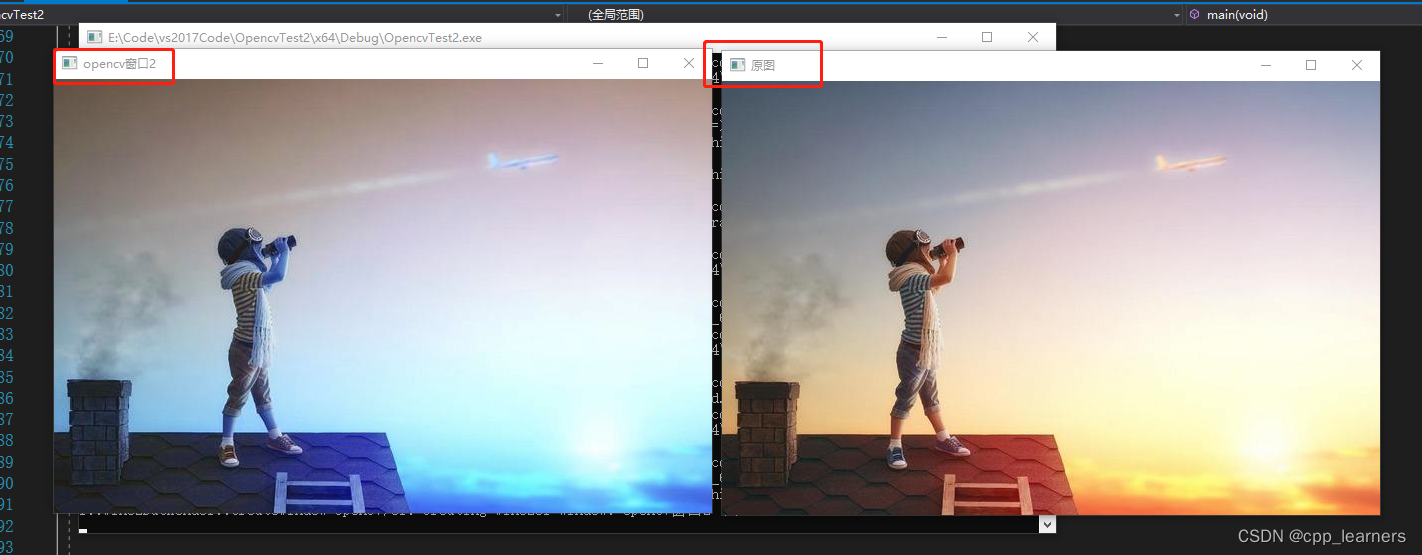
左边那一种是修改颜色后的图片,右边是原图!
至此,环境搭建完毕!
二、使用opencv
常用接口说明
1. imread
Mat image = imread("图.jpeg", IMREAD_COLOR);解析:读取一张图片。
2. image.empty()
解析:判断文件是否读取成功,ture表示不成功,false表示成功。
3. imshow
imshow("opencv窗口2", output_image);解析:显示一张图片,参数一是窗体名字,参数二是图片对象,也就是Mat对象
4. imwrite
imwrite("D:/new.png", output_image);解析:将图像保存到本地。参数一是文件路径名,参数二是图片对象。
5. waitKey
int waitKey(int delay = 0); 解析:等待,相当于c/c++中的system("pause"); 参数为0,表示一直等待,其他大于零的数,则表示等待对应的秒数。
6. destroyAllWindows
void destroyAllWindows();解析:销毁所有打开的窗体。
7. cvtColor
void cvtColor( InputArray src, OutputArray dst, int code, int dstCn = 0 );解析:设置图像的颜色。参数一是输入图像对象,参数二是设置好输出的图像对象,参数三是设置图像颜色枚举(enum ColorConversionCodes)
8. clone
Mat src = image.clone()解析:将图像对象克隆赋值,需要另一个Mat对象去接收,相当于深拷贝。
8. copyTo
Mat m2;
image.copyTo(m2)
解析:将图像对象拷贝给另一个图像对象,相当于深拷贝。
9. zeros
Mat m4 = Mat::zeros(Size(128, 128), CV_8UC3);解析:创建空白图像。参数一是图像大小,参数二表示通道数。
10. Scalar
m4 = Scalar(255, 255, 0);解析:给图像设置颜色。因为是给三个通道的图像设置颜色,所以这里使用三个参数;如果是给单通道设置颜色,则设置一个参数即可。
11. cols
int width = m4.cols;解析:获取图像的宽度。
12. rows
int height = m4.rows;解析:获取图像的高度。
13. channels
int channels = m4.channels();解析:获取通向的通道数。单通道表示灰色图像,三通道表示彩色图像。
14. add
add(image, m1, dst1);解析:图像的像素相加。参数一和参数二是输入图像,参数三是输出图像。也就是将参数一和参数二的像素相加后输出到参数三。
15. subtract
subtract(image, m2, dst2);解析:图像的像素相减。参数一和参数二是输入图像,参数三是输出图像。也就是将参数一和参数二的像素相减后输出到参数三。
16. multiply
multiply(image, m3, dst3);解析:图像的像素相乘。参数一和参数二是输入图像,参数三是输出图像。也就是将参数一和参数二的像素相乘后输出到参数三。
17. divide
divide(image, m4, dst4);解析:图像的像素相除。参数一和参数二是输入图像,参数三是输出图像。也就是将参数一和参数二的像素相除后输出到参数三。
18. waitKey
int c = waitKey(100);解析:等待键盘输入,如果参数设置的毫秒数结束后还没有键盘输入,则默认输入-1,结束等待。
19. applyColorMap
applyColorMap(image, dst, COLORMAP_COOL);解析:设置图像彩色映射。参数一是输入图像,参数二是输出图像,参数三是映射的颜色类型,他是枚举enum ColormapTypes。
20. bitwise_and
bitwise_and(m1, m2, dst1);解析:图像像素逻辑与操作。参数一和参数二是输入图像,参数三是输出图像。
21. bitwise_or
bitwise_or(m1, m2, dst2);解析:图像像素逻辑或操作。参数一和参数二是输入图像,参数三是输出图像。
22. bitwise_not
bitwise_not(image, dst3);解析:图像像素取反操作。参数一是输入图像,参数二是输出图像。
23. bitwise_xor
bitwise_xor(m1, m2, dst4);解析:图像像素逻辑异或操作。参数一和参数二是输入图像,参数三是输出图像。
24. split
std::vector<Mat> mv;
split(image, mv);
解析:通道分离。
25. rectangle
rectangle(dst1, rect, Scalar(0, 255, 255), 2, 8, 0);解析:绘制一个矩形。参数一是输出图像,参数二是矩形对象,参数三是颜色,参数四是边框厚度,参数五是反锯齿(可以使用LINE_AA效果更加),参数六不清楚。
如果是需要填充,则将参数四传入-1。
26. circle
circle(dst1, Point(300, 400), 30, Scalar(255, 0, 255), 2, 8, 0);解析:绘制一个圆形。参数一是输出图像,参数二是圆的中心位置,参数三是圆的半径,参数四是颜色,参数五是边框厚度,参数六是反锯齿(可以使用LINE_AA效果更加),参数七不清楚。
如果是需要填充,则将参数五传入-1。
27. line
line(dst5, Point(100, 130), Point(300, 400), Scalar(255, 0, 0), 2, 8, 0);解析:绘制一条线。参数一是输入输出图像, 参数二是第一个点位置,参数三是第二个点位置,参数四是颜色,参数五是线的宽度,参数六是反锯齿,参数七不清楚。
28. RNG
RNG rng((unsigned)time(NULL));    // 用系统时间作为种子初始化rng,要用到time.h库
int b = rng.uniform(0, 255);    // 随机生成 0 - 255
解析:opencv的随机函数。
29. drawContours
drawContours(canvas, contours, 0, Scalar(255, 0, 0), -1);解析:绘制多边形或者填充多边形。参数一是输入输出图像,参数二是std::vector<std::vector<Point>>类型对象,参数三指定绘制容器中指定数据的第几个(-1表示全都绘制),最后一个参数为多边形的边框(-1表示填充)
30. resize
resize(image, zoomin, Size(w / 2, h / 2));解析:图像缩放。参数一是输入图像,参数二是输出图像,参数三是重新设置的图像大小。
31. flip
// 上下翻转
flip(image, dst, 0);

// 左右翻转
flip(image, dst, 1);

// 先左右翻转再上下翻转
flip(image, dst, -1);
解析:图像翻转。参数一是输入图像,参数二是输出图像,参数三0表示上下翻转,1表示左右翻转,-1表示先左右翻转再上下翻转。
使用案例
以下函数的参数都基于此读取的图像对象:
int main(void) {

	// 正常:IMREAD_COLOR
	// 灰度:IMREAD_GRAYSCALE
	Mat image = imread("图.jpeg", IMREAD_COLOR);
	if (image.empty()) {
		printf("path image NULL!\n");
		return -1;
	}

	imshow("原图", image);

	waitKey(0);
	destroyAllWindows();

	return 0;
}
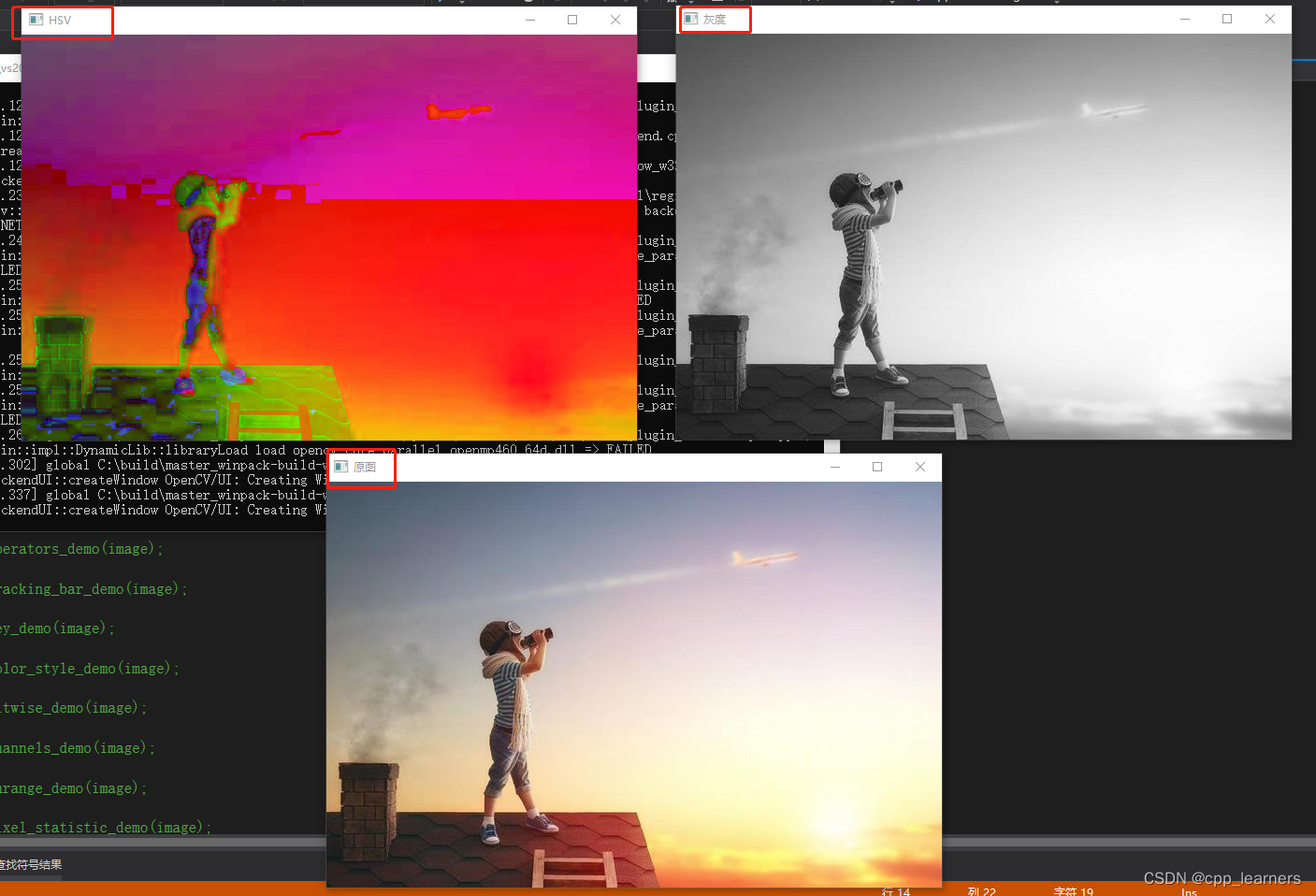
1. 图像色彩空间转换
/* 图像色彩空间转换 */
void colorSpace_Demo(Mat &image) {
	Mat gray, hsv;

	cvtColor(image, hsv, COLOR_BGR2HSV);
	cvtColor(image, gray, COLOR_BGR2GRAY);	// 灰度图像

	imshow("HSV", hsv);
	imshow("灰度", gray);

	imwrite("HSV.png", hsv);
	imwrite("GRAY.png", gray);
}
运行截图
2. Mat对象的创建与赋值
/* Mat对象的创建与赋值 */
void mat_creation_demo(Mat &image) {

	Mat m1, m2, m3;

	// 克隆
	m1 = image.clone();		// 深拷贝
	// 拷贝
	image.copyTo(m2);		// 深拷贝

	// 赋值
	m3 = image;				// 浅拷贝

	// 创建空白图像
	//Mat m4 = Mat::zeros(Size(8, 8), CV_8UC1);		// 创建一通道
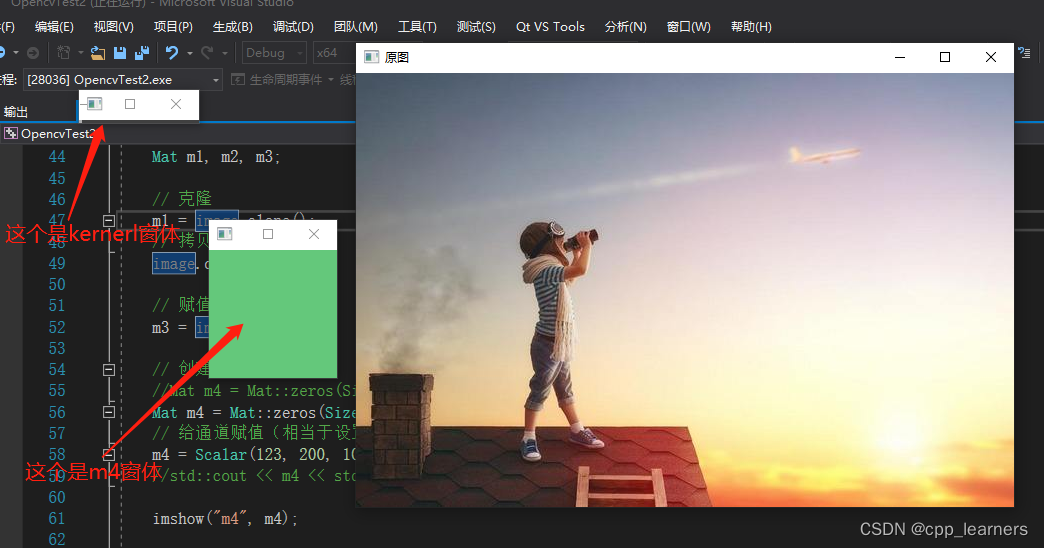
	Mat m4 = Mat::zeros(Size(128, 128), CV_8UC3);	// 最后的数字表示通道数
	// 给通道赋值(相当于设置颜色)
	m4 = Scalar(123, 200, 100);	// 因为是3通道,所以赋三个值;如果是一通道,给一个参数值即可
	//std::cout << m4 << std::endl;

	imshow("m4", m4);

	// 图像的宽
	int width = m4.cols;
	// 图像的高
	int height = m4.rows;
	// 图像的通道数
	int channels = m4.channels();
	printf("width = %d\theight = %d\tchannels = %d\n", width, height, channels);


	// C++11新出的创建空白图像方法
	Mat kernel = (Mat_<char>(3, 3) <<
				  0, -1, 0,
				  -1, 5, -1,
				  0, -1, 0);
	kernel = Scalar(50, 100, 150);
	imshow("kernel", kernel);
}
运行截图
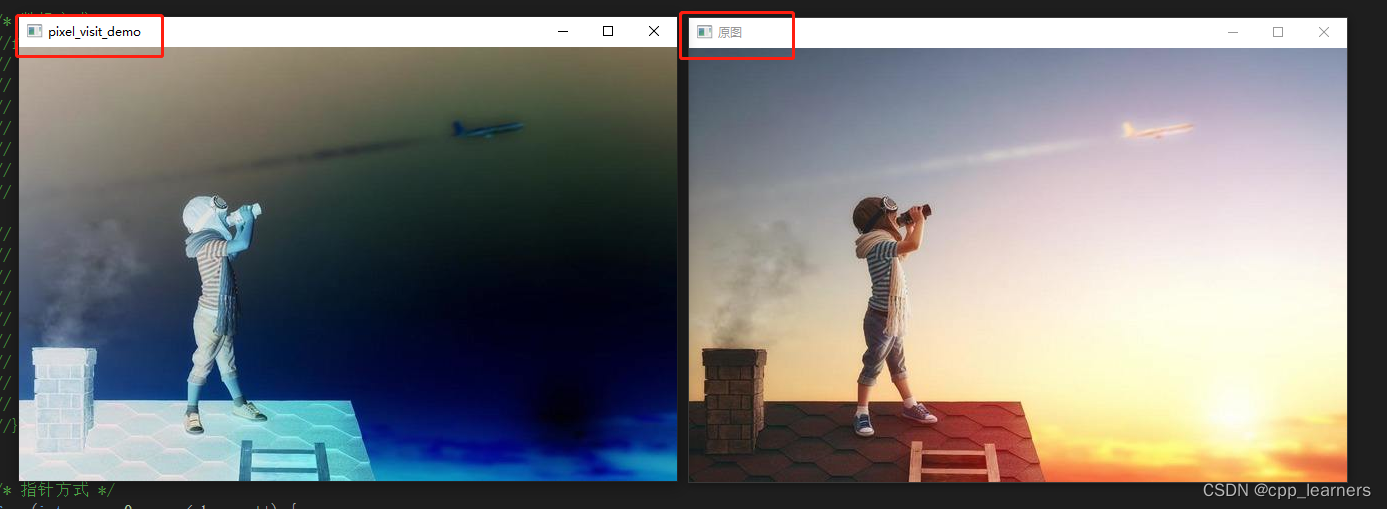
3. 图像像素的读写操作
/* 图像像素的读写操作 */
void pixel_visit_demo(Mat &image) {

	int w = image.cols;		// 获取图像宽
	int h = image.rows;		// 获取图像高
	int dims = image.channels();	// 获取图像通道数

	/* 数组方式 */
	//for (int row = 0; row < h; row++) {
	//	for (int col = 0; col < w; col++) {
	//		// 单通道 - 灰色图像
	//		if (1 == dims) {
	//			// 获取通道中的值
	//			int pv = image.at<uchar>(row, col);
	//			// 还可以对其进行修改
	//			image.at<uchar>(row, col) = 255 - pv;	// 得确保值在0-255区间

	//		} else if (3 == dims) {	// 三通道 - 彩色图像
	//			// 获取通道中的三个值
	//			Vec3b bgr = image.at<Vec3b>(row, col);
	//			// 还可以对其进行修改
	//			image.at<Vec3b>(row, col)[0] = 255 - bgr[0];
	//			image.at<Vec3b>(row, col)[1] = 255 - bgr[1];
	//			image.at<Vec3b>(row, col)[2] = 255 - bgr[2];
	//		}
	//	}
	//}


	/* 指针方式 */
	for (int row = 0; row < h; row++) {
		uchar *current_row = image.ptr<uchar>(row);

		for (int col = 0; col < w; col++) {
			if (1 == dims) {
				*current_row++ = 255 - *current_row;

			} else if (3 == dims) {
				*current_row++ = 255 - *current_row;
				*current_row++ = 255 - *current_row;
				*current_row++ = 255 - *current_row;
			}
		}
	}

	imshow("pixel_visit_demo", image);
}
运行截图:
4. 图像像素的算术操作
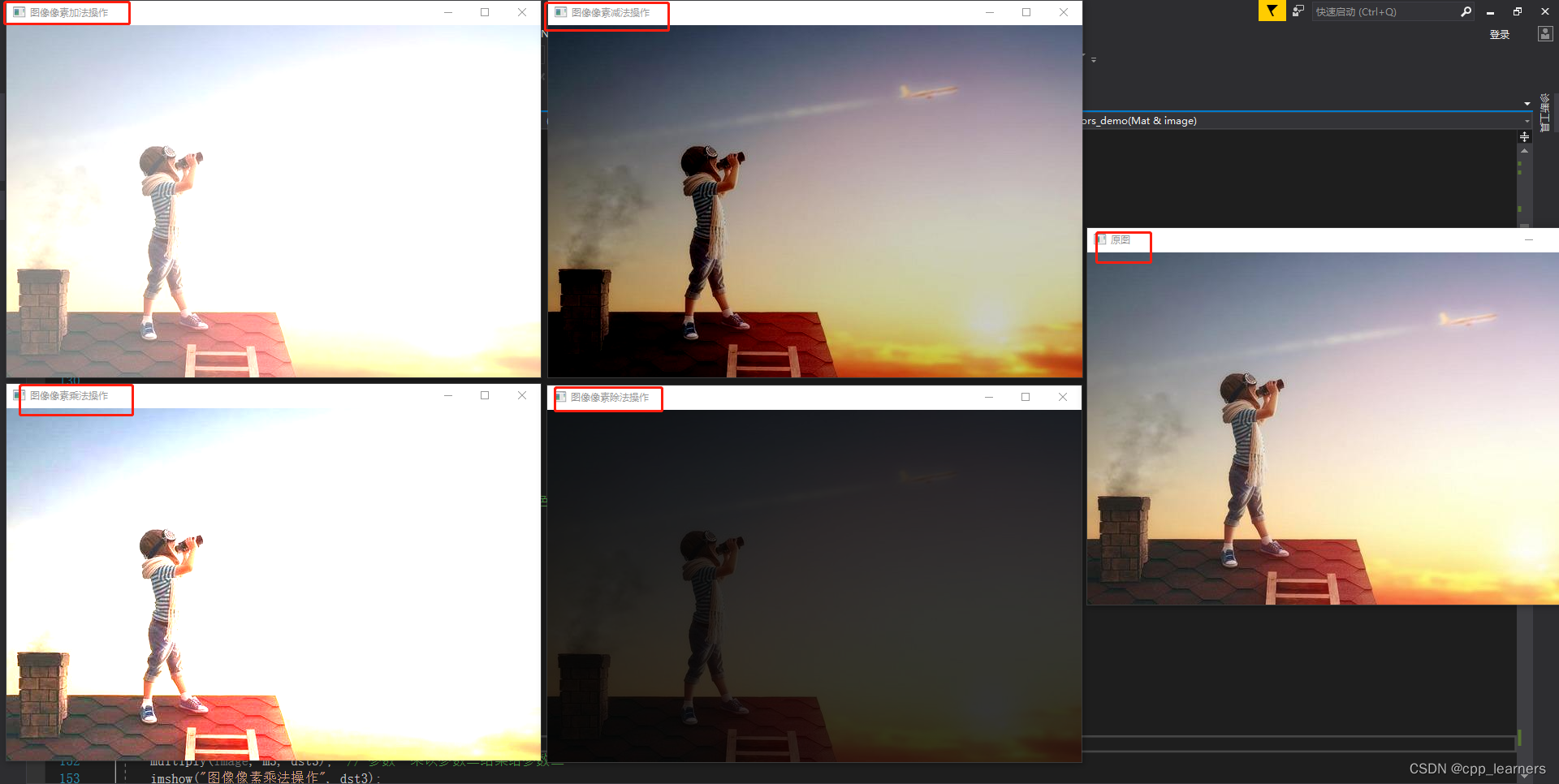
/* 图像像素的算术操作 */
void operators_demo(Mat &image) {

	// 加
	Mat dst1;
	Mat m1 = Mat::zeros(image.size(), image.type());
	m1 = Scalar(100, 100, 100);	// 给通道赋值(相当于设置颜色)
	add(image, m1, dst1);
	imshow("图像像素加法操作", dst1);

	// 减
	Mat dst2;
	Mat m2 = Mat::zeros(image.size(), image.type());
	m2 = Scalar(50, 50, 50);
	subtract(image, m2, dst2);
	imshow("图像像素减法操作", dst2);

	// 乘
	Mat dst3;
	Mat m3 = Mat::zeros(image.size(), image.type());
	m3 = Scalar(2, 2, 2);
	multiply(image, m3, dst3);	// 参数一乘以参数二结果给参数三
	imshow("图像像素乘法操作", dst3);

	// 除
	Mat dst4;
	Mat m4 = Mat::zeros(image.size(), image.type());
	m4 = Scalar(5, 5, 5);
	divide(image, m4, dst4);
	imshow("图像像素除法操作", dst4);


	///* 另外一种方式实现加法操作 */
	//Mat dst5 = Mat::zeros(image.size(), image.type());
	//Mat m5 = Mat::zeros(image.size(), image.type());
	//m5 = Scalar(50, 50, 50);

	//int w = image.cols;
	//int h = image.rows;
	//int dims = image.channels();

	//for (int row = 0; row < h; row++) {
	//	for (int col = 0; col < w; col++) {
	//		if (3 == dims) {
	//			Vec3b p1 = image.at<Vec3b>(row, col);
	//			Vec3b p2 = m5.at<Vec3b>(row, col);
	//			// 加减乘除都是一样的
	//			dst5.at<Vec3b>(row, col)[0] = saturate_cast<uchar>(p1[0] + p2[0]);
	//			dst5.at<Vec3b>(row, col)[1] = saturate_cast<uchar>(p1[1] + p2[1]);
	//			dst5.at<Vec3b>(row, col)[2] = saturate_cast<uchar>(p1[2] + p2[2]);
	//		}
	//
	//	}
	//}
	//imshow("图像像素加法操作", dst5);
}
运行截图
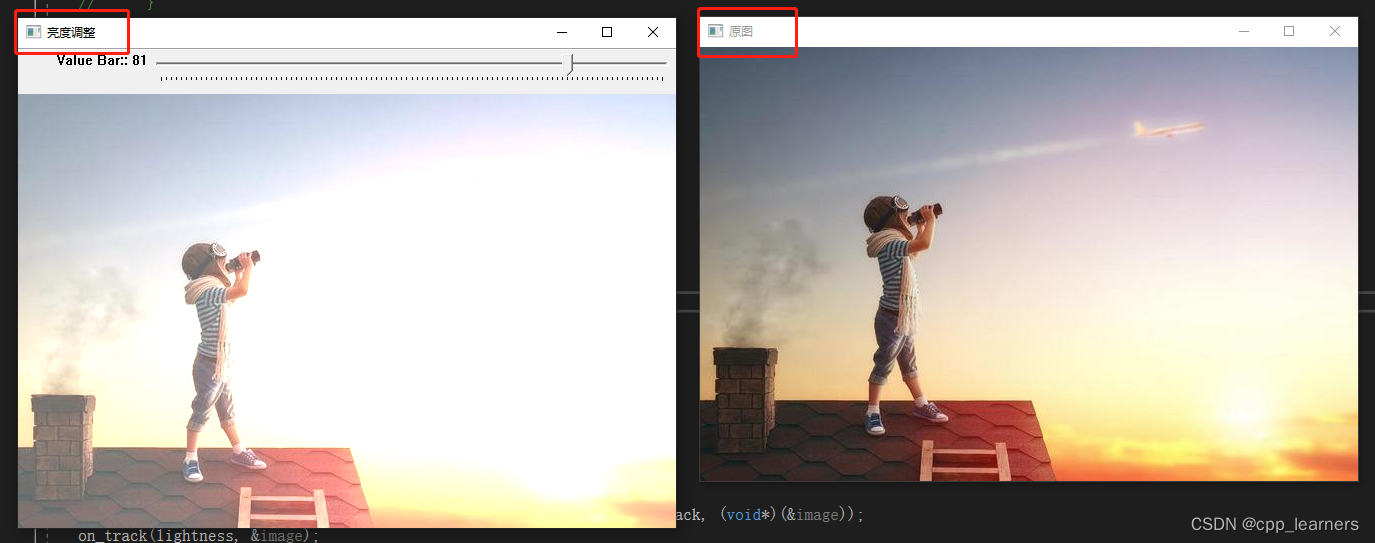
5. 滚动条操作演示
static void on_track(int b, void *userdata) {

	Mat image = *((Mat*)userdata);
	Mat dst = Mat::zeros(image.size(), image.type());
	Mat m = Mat::zeros(image.size(), image.type());
	m = Scalar(b, b, b);
	add(image, m, dst);
	imshow("亮度调整", dst);
}
/* 滚动条操作演示 */
void tracking_bar_demo(Mat &image) {
	namedWindow("亮度调整", WINDOW_AUTOSIZE);
	int lightness = 0;
	int max_value = 100;
	// 创建一个滚动条
	createTrackbar("Value Bar:", "亮度调整", &lightness, max_value, on_track, (void*)(&image));
	on_track(lightness, &image);
}
运行截图
6. 键盘响应操作
/* 键盘响应操作 */
void key_demo(Mat &image) {
	bool flag = true;

	Mat input;
	image.copyTo(input);

	while (flag) {
		int c = waitKey(100);	// 等待键盘输入,等待100ms
		printf("按键:%d\n", c);

		switch (c) {
			case 27: {			// Esc退出
				flag = false;
			}
			break;

			case 52: {			// 4 向左旋转

			}
			break;

			case 54: {			// 6 向右旋转

			}
			break;

			case 56: {			// 8 放大

			}
			break;

			case 50: {			// 2 缩小

			}
			break;

			case 48: {		// 0 复原

			}
			break;

			default:
				break;
		}

		imshow("原图", image);
	}
}
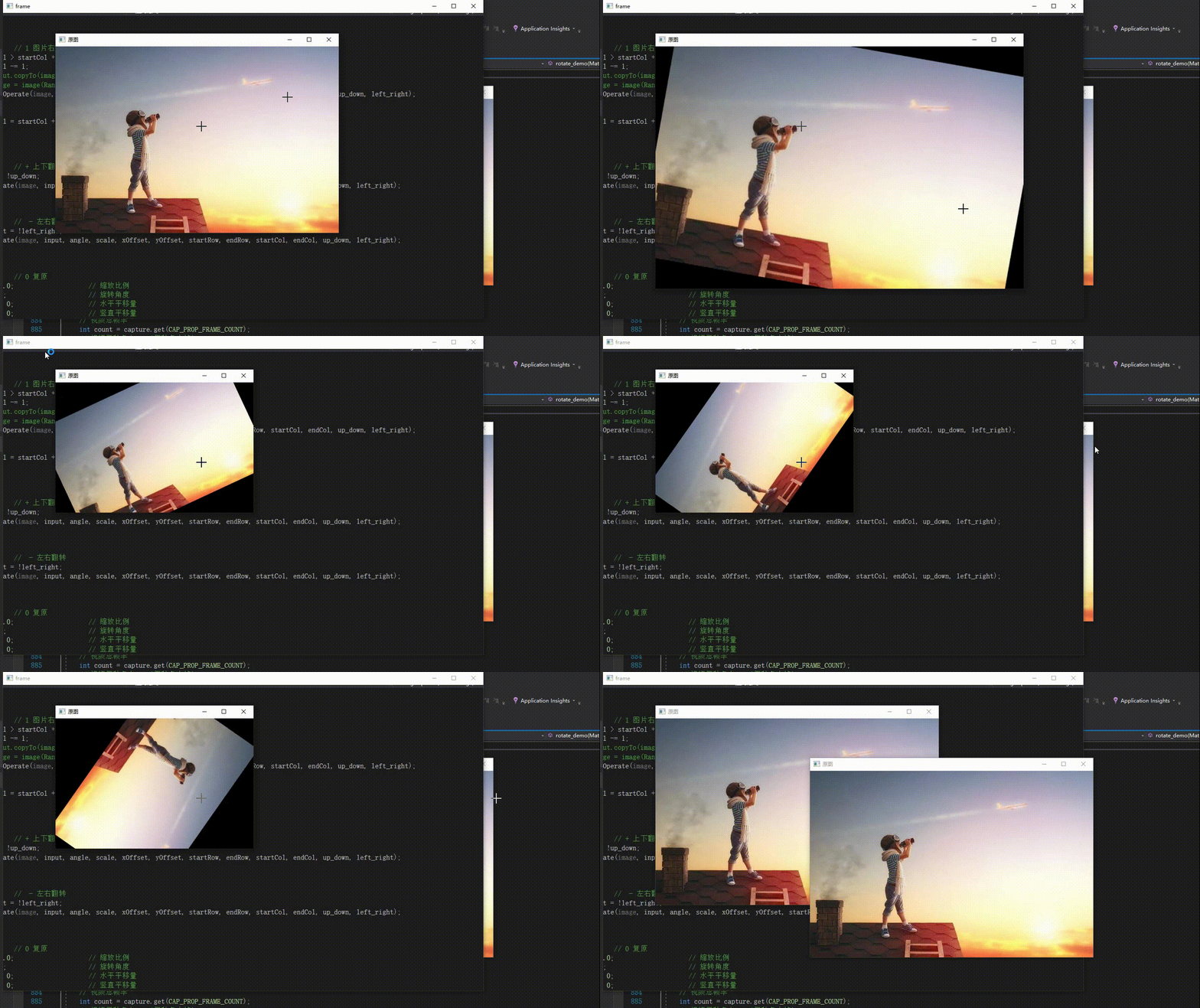
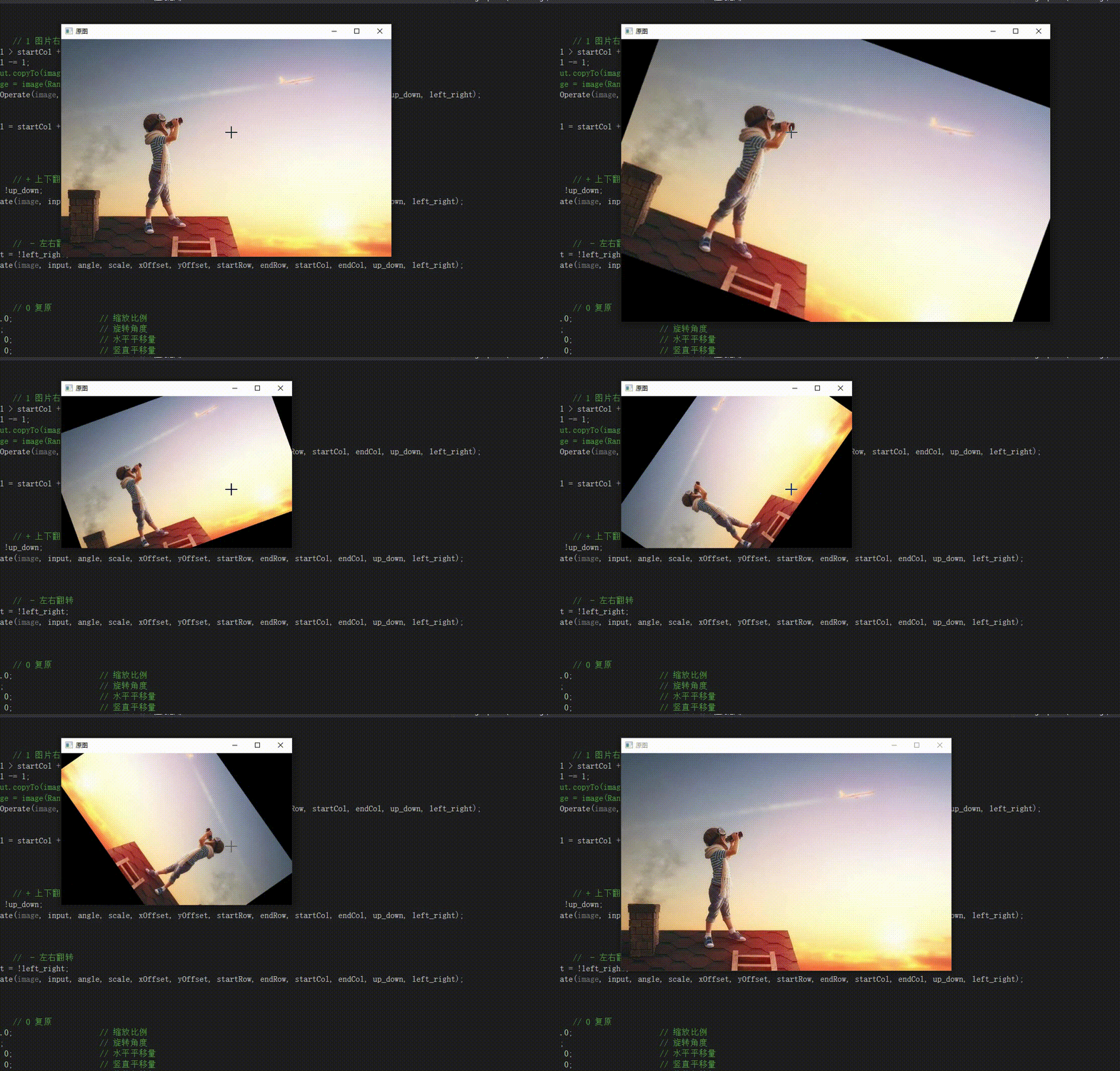
这个键盘响应,我用来写了一个小demo,通过键盘按键来对图片进行旋转、缩放、平移、翻转和裁剪的操作。
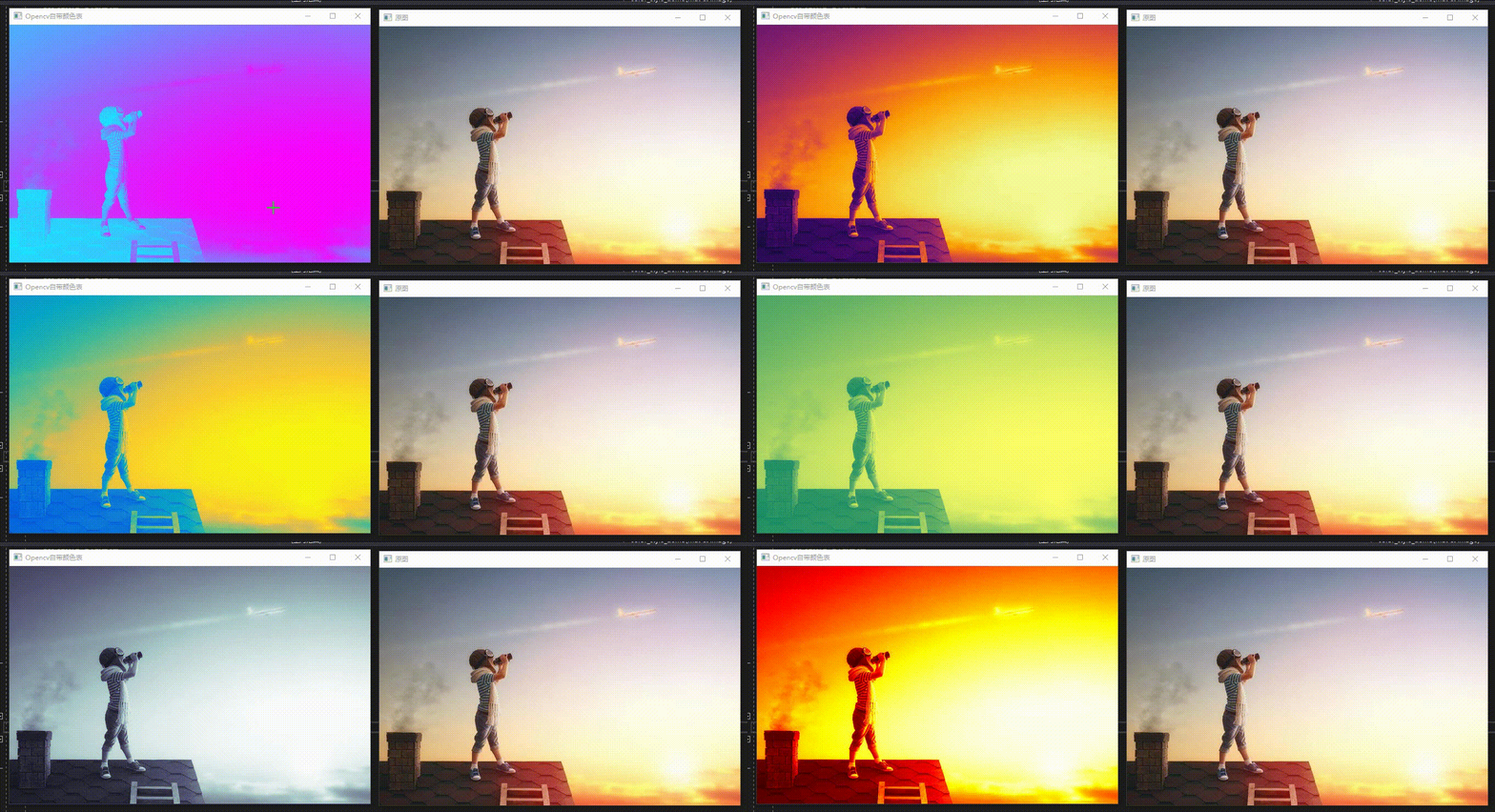
7. OpenCV自带颜色表操作
/* OpenCV自带颜色表操作 */
void color_style_demo(Mat &image) {

	int colorMap[] = {
		COLORMAP_AUTUMN,
		COLORMAP_BONE,
		COLORMAP_CIVIDIS,
		COLORMAP_COOL,
		COLORMAP_DEEPGREEN,
		COLORMAP_HOT,
		COLORMAP_HSV,
		COLORMAP_INFERNO,
		COLORMAP_JET,
		COLORMAP_MAGMA,
		COLORMAP_OCEAN,
		COLORMAP_PARULA,
		COLORMAP_PINK,
		COLORMAP_PLASMA,
		COLORMAP_RAINBOW,
		COLORMAP_SPRING,
		COLORMAP_SUMMER,
		COLORMAP_TURBO,
		COLORMAP_TWILIGHT,
		COLORMAP_TWILIGHT_SHIFTED,
		COLORMAP_VIRIDIS,
		COLORMAP_WINTER,
		DECOMP_NORMAL
	};

	Mat dst;
	int index = 0;

	while (1) {
		int c = waitKey(1000);
		if (27 == c) {
			break;
		}

		applyColorMap(image, dst, colorMap[index % 19]);
		index++;

		imshow("Opencv自带颜色表", dst);
	}
}
数组colorMap中存储的,都是enum ColormapTypes枚举中的数据。
运行截图
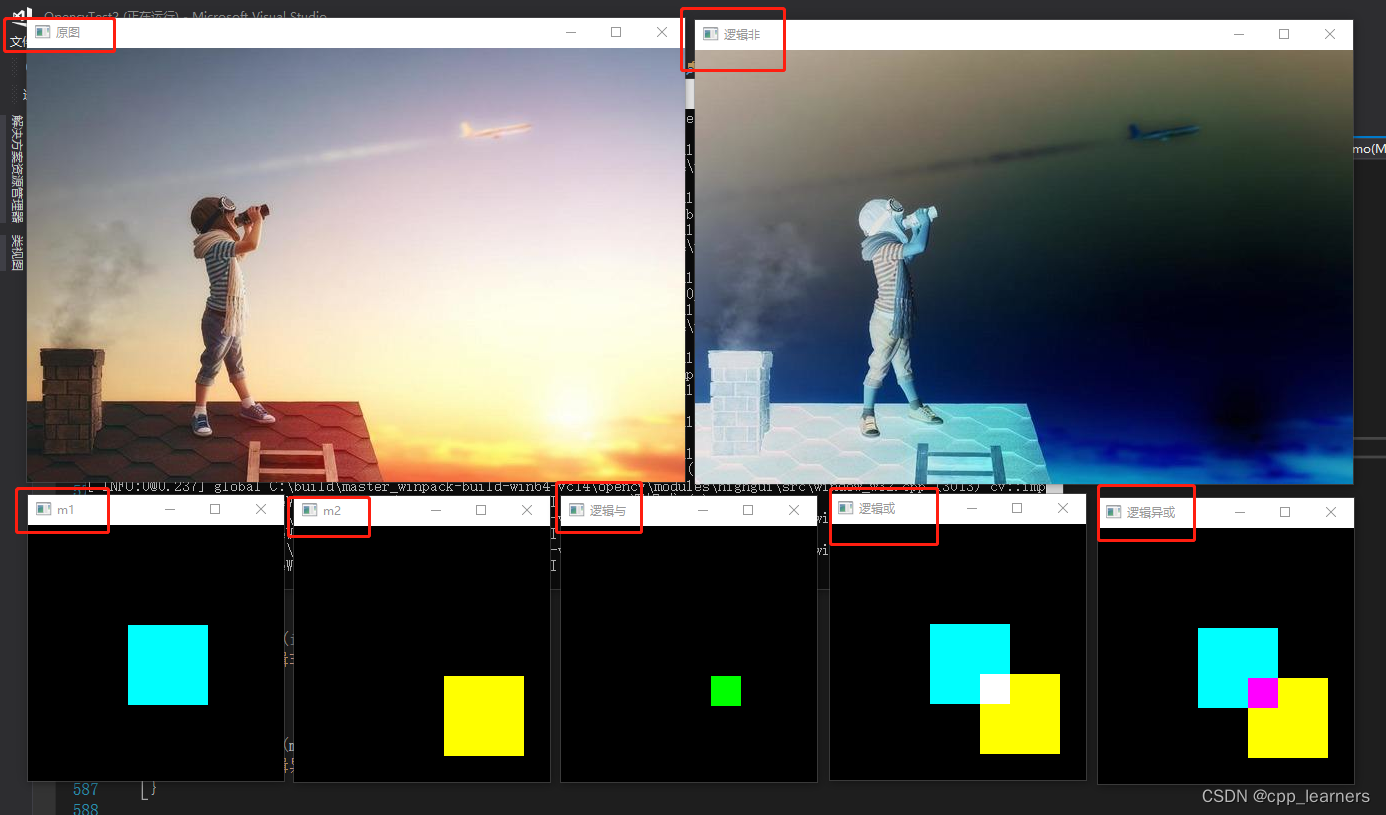
8. 图像像素的逻辑操作
/* 图像像素的逻辑操作 */
void bitwise_demo(Mat &image) {

	Mat m1 = Mat::zeros(Size(256, 256), CV_8UC3);
	Mat m2 = Mat::zeros(Size(256, 256), CV_8UC3);
	rectangle(m1, Rect(100, 100, 80, 80), Scalar(255, 255, 0), -1, LINE_8, 0);
	rectangle(m2, Rect(150, 150, 80, 80), Scalar(0, 255, 255), -1, LINE_8, 0);
	imshow("m1", m1);
	imshow("m2", m2);

	// 逻辑与
	Mat dst1;
	bitwise_and(m1, m2, dst1);
	imshow("逻辑与", dst1);

	// 逻辑或
	Mat dst2;
	bitwise_or(m1, m2, dst2);
	imshow("逻辑或", dst2);

	// 逻辑非
	Mat dst3;
	bitwise_not(image, dst3);
	imshow("逻辑非", dst3);

	// 逻辑异或
	Mat dst4;
	bitwise_xor(m1, m2, dst4);
	imshow("逻辑异或", dst4);
}
运行截图
9. 通道分离与合并
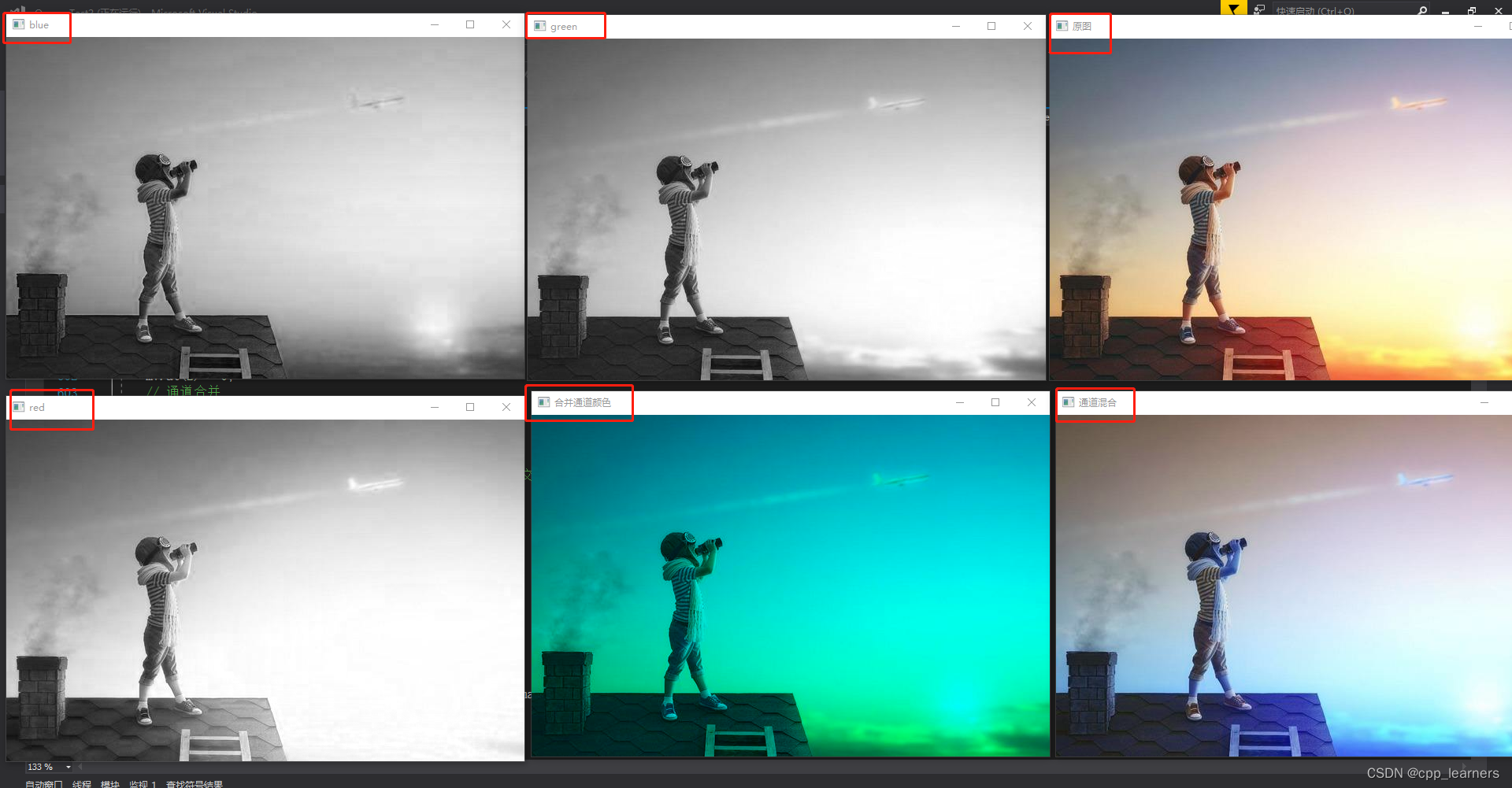
/* 通道分离与合并 */
void channels_demo(Mat &image) {
	std::vector<Mat> mv;
	// 将一个多通道数组划分为多个单通道数组
	split(image, mv);
	imshow("blue", mv.at(0));
	imshow("green", mv.at(1));
	imshow("red", mv.at(2));


	Mat dst;
	//mv.at(1) = 0;
	mv.at(2) = 0;
	// 通道合并
	merge(mv, dst);
	imshow("合并通道颜色", dst);


	int from_to[] = { 0, 2, 1, 1, 2, 0 };	// 将0 和 2通道交换
	// 通道混合
	mixChannels(&image, 1, &dst, 1, from_to, 3);
	imshow("通道混合", dst);
}
运行截图
10. 图像色彩空间转换
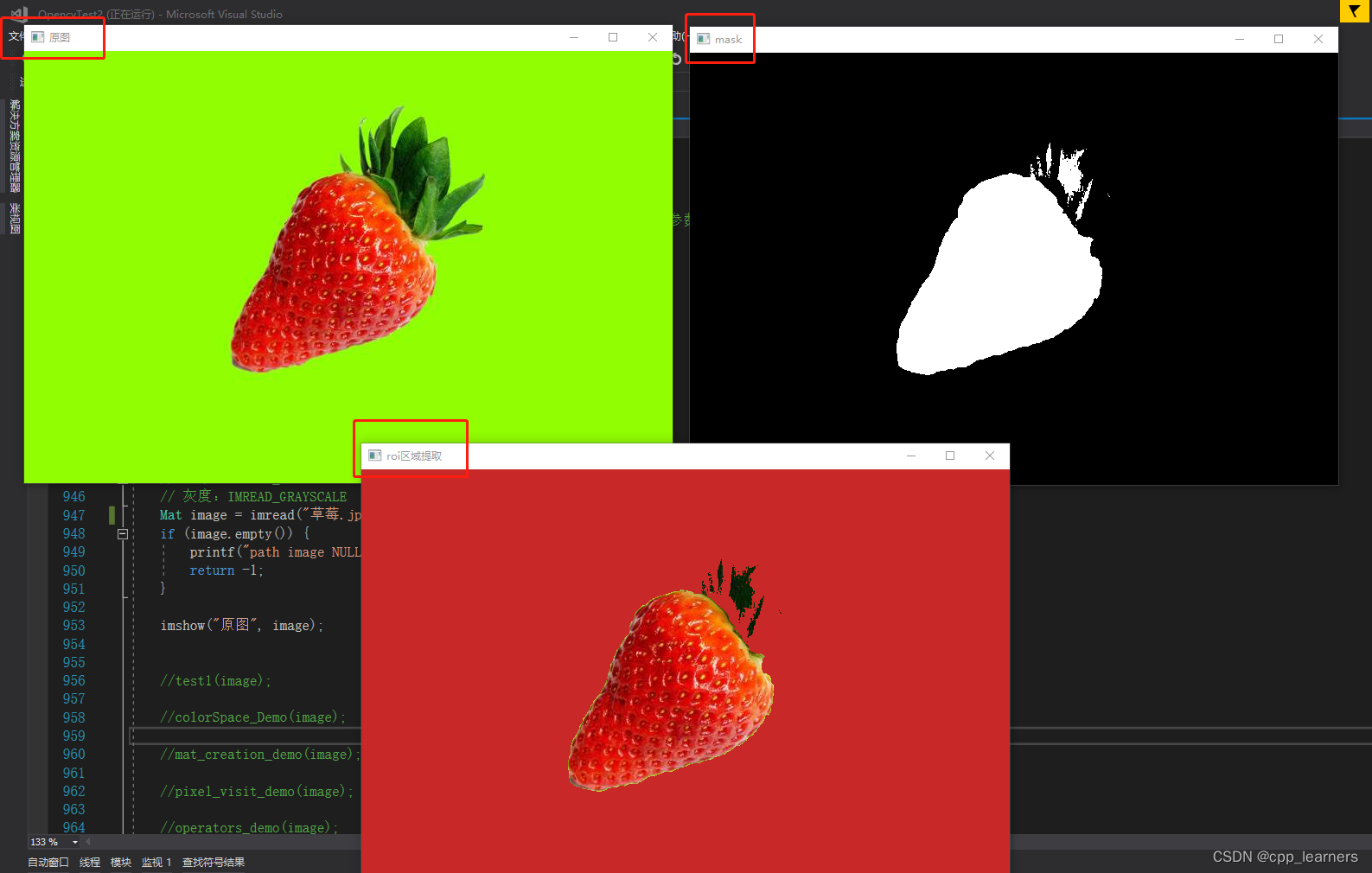
/* 图像色彩空间转换 */
void inrange_demo(Mat &image) {
	Mat hsv;
	// 转换位hsv的色彩空间
	cvtColor(image, hsv, COLOR_BGR2HSV);
	Mat mask;
	inRange(hsv, Scalar(35, 43, 46), Scalar(77, 255, 255), mask);	// 将草莓扣掉

	Mat redback = Mat::zeros(image.size(), image.type());
	redback = Scalar(40, 40, 200);	// 红色背景图
	bitwise_not(mask, mask);		// 逻辑非
	imshow("mask", mask);
	image.copyTo(redback, mask);	// 将原图草莓图中按照mask里白色区域拷贝到参数一中
	imshow("roi区域提取", redback);
}
运行截图
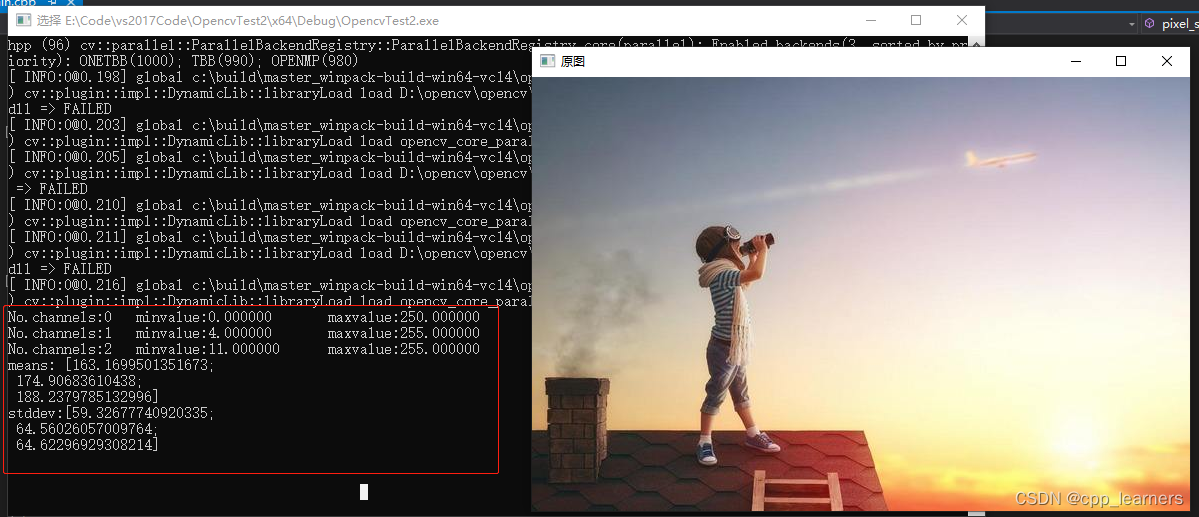
11. 图像像素值统计
/* 图像像素值统计 */
void pixel_statistic_demo(Mat &image) {
	double minv, maxv;
	Point minLoc, maxLoc;
	std::vector<Mat> mv;

	split(image, mv);	// 通道分离

	for (int i = 0; i < mv.size(); i++) {
		// 找出通道中的最大值和最小值
		minMaxLoc(mv[i], &minv, &maxv, &minLoc, &maxLoc, Mat());
		printf("No.channels:%d\tminvalue:%f\tmaxvalue:%f\n", i, minv, maxv);
	}

	Mat mean, stddev;
	// 计算矩阵的均值和标准偏差
	meanStdDev(image, mean, stddev);
	std::cout << "means: " << mean << std::endl;
	std::cout << "stddev:" << stddev << std::endl;
}
运行截图
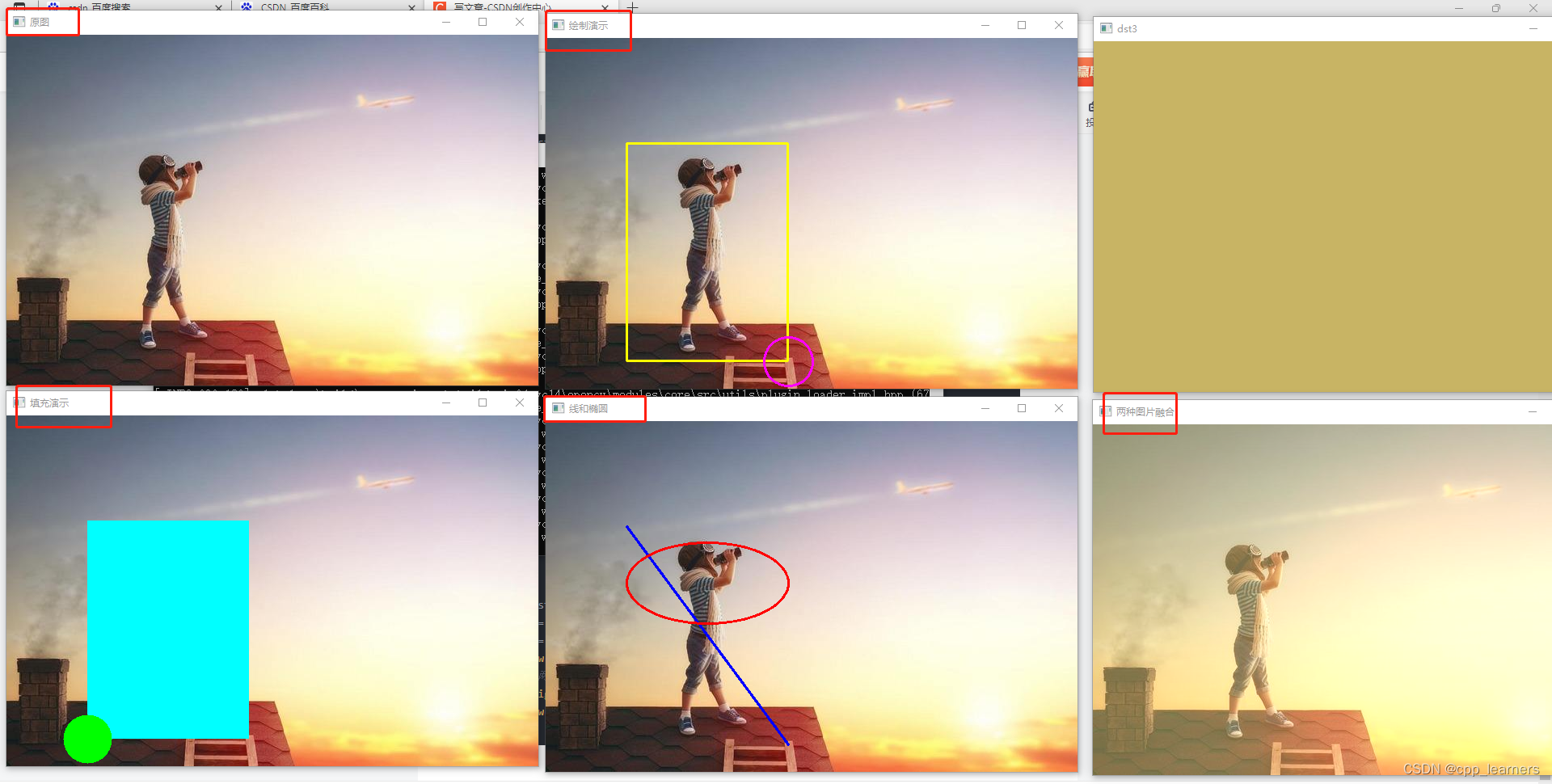
12. 图像几何形状绘制
/* 图像几何形状绘制 */
void drawing_demo(Mat &image) {
	Rect rect;
	rect.x = 100;
	rect.y = 130;
	rect.width = 200;
	rect.height = 270;


	Mat dst1 = image.clone();
	Mat dst2 = image.clone();

	// 绘制一个矩形
	rectangle(dst1, rect, Scalar(0, 255, 255), 2, 8, 0);
	// 绘制一个圆形
	circle(dst1, Point(300, 400), 30, Scalar(255, 0, 255), 2, 8, 0);
	imshow("绘制演示", dst1);

	// 填充一个矩形
	rectangle(dst2, rect, Scalar(255, 255, 0), -1, 8, 0);
	// 填充一个圆形
	circle(dst2, Point(100, 400), 30, Scalar(0, 255, 0), -1, 8, 0);
	imshow("填充演示", dst2);

	Mat dst5 = image.clone();
	// 绘制线
	line(dst5, Point(100, 130), Point(300, 400), Scalar(255, 0, 0), 2, 8, 0);
	// 绘制椭圆
	RotatedRect rrt;
	rrt.center = Point(200, 200);
	rrt.size = Size(100, 200);
	rrt.angle = 90.0;
	ellipse(dst5, rrt, Scalar(0, 0, 255), 2, 8);	// 如果需要填充,第四个参数传-1
	imshow("线和椭圆", dst5);


	Mat dst3, dst4;
	dst3 = Mat::zeros(image.size(), image.type());
	dst3 = Scalar(100, 180, 200);
	imshow("dst3", dst3);
	// 将两张相同大小,相同类型的图片融合的函数
	addWeighted(image, 0.7, dst3, 0.5, 1, dst4);
	imshow("两种图片融合", dst4);
}
运行截图
13. 随机数与随机颜色
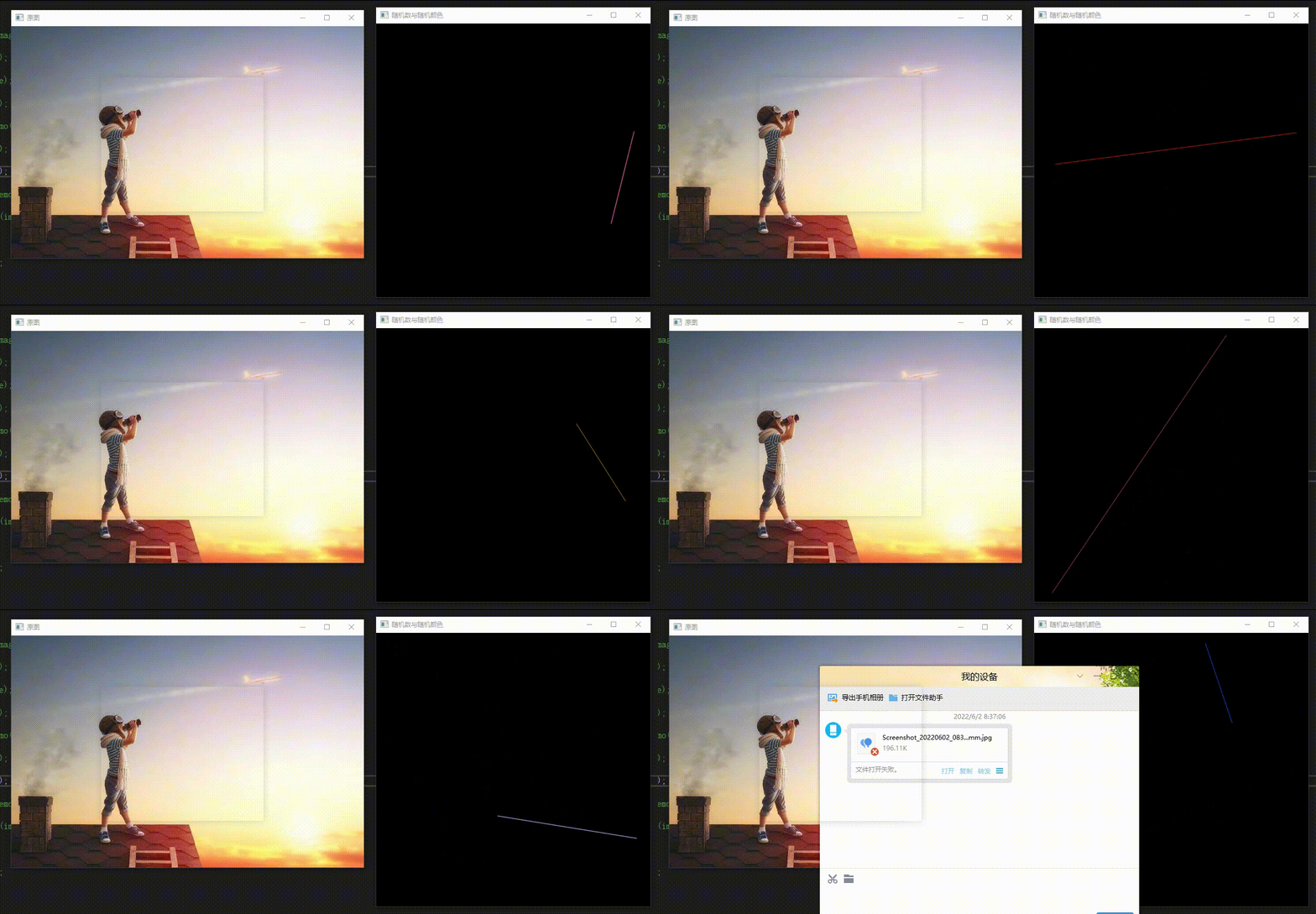
/* 随机数与随机颜色 */
void random_drawing_demo() {
	Mat canvas = Mat::zeros(Size(512, 512), CV_8UC3);
	int w = canvas.cols;
	int h = canvas.rows;
	RNG rng((unsigned)time(NULL)); // 用系统时间作为种子初始化rng,要用到time.h库

	while (1) {
		int c = waitKey(10);
		if (27 == c) {
			break;
		}

		canvas = Scalar(0, 0, 0);

		// 获得随机值
		int x1 = rng.uniform(0, w);
		int y1 = rng.uniform(0, h);
		int x2 = rng.uniform(0, w);
		int y2 = rng.uniform(0, h);
		int b = rng.uniform(0, 255);
		int g = rng.uniform(0, 255);
		int r = rng.uniform(0, 255);
		line(canvas, Point(x1, y1), Point(x2, y2), Scalar(b, g, r), 1, LINE_AA, 0);

		imshow("随机数与随机颜色", canvas);
	}
}
运行截图
14. 多边形填充与绘制
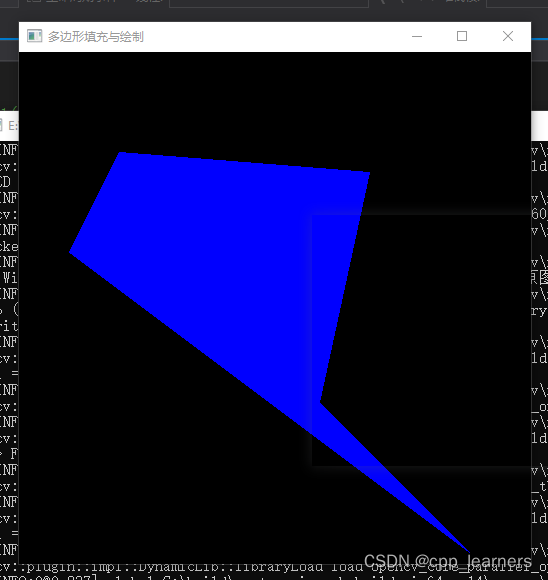
/* 多边形填充与绘制 */
void polyline_drawing_demo() {
	Mat canvas = Mat::zeros(Size(512, 512), CV_8UC3);
	Point p1(100, 100);
	Point p2(350, 120);
	Point p3(300, 350);
	Point p4(450, 500);
	Point p5(50, 200);
	std::vector<Point> pts;
	pts.emplace_back(p1);
	pts.emplace_back(p2);
	pts.emplace_back(p3);
	pts.emplace_back(p4);
	pts.emplace_back(p5);
	// 填充一个多边形
	//fillPoly(canvas, pts, Scalar(255, 0, 255), 8, 0);
	// 绘制一个多边形
	//polylines(canvas, pts, true, Scalar(0, 0, 255), 2, LINE_AA, 0);

	std::vector<std::vector<Point>> contours;
	contours.push_back(pts);
	// 绘制多边形或者填充多边形,参数三指定绘制容器中指定数据的第几个(-1表示全都绘制),最后一个参数为多边形的边框(-1表示填充)
	drawContours(canvas, contours, 0, Scalar(255, 0, 0), -1);
	imshow("多边形填充与绘制",  canvas);
}
运行截图
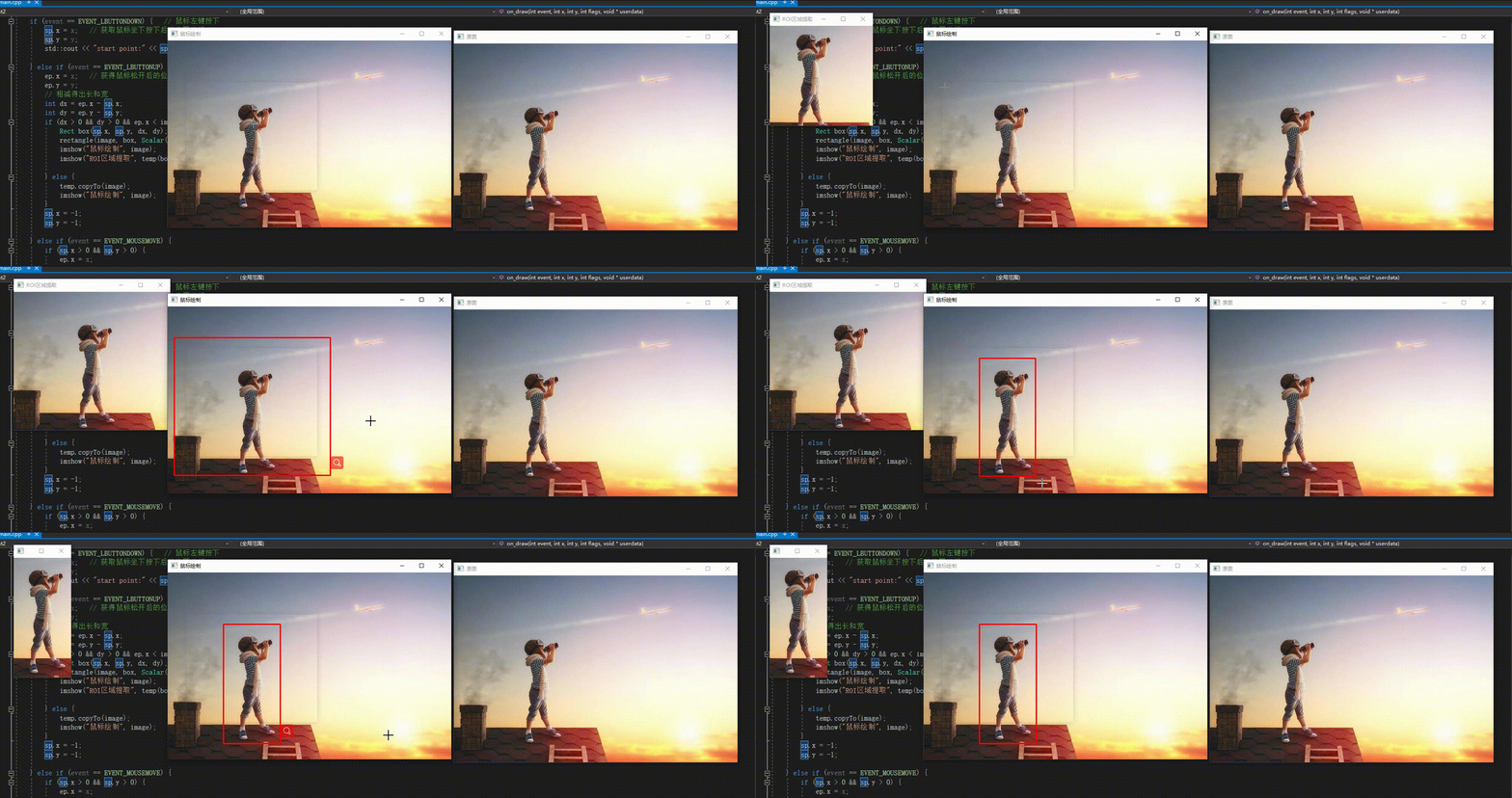
15. 鼠标操作与响应
Point sp(-1, -1);
Point ep(-1, -1);
Mat temp;
static void on_draw(int event, int x, int y, int flags, void *userdata) {
	Mat image = *((Mat*)userdata);
	if (event == EVENT_LBUTTONDOWN) {	// 鼠标左键按下
		sp.x = x;	// 获取鼠标坐下按下后的位置坐标
		sp.y = y;
		std::cout << "start point:" << sp << std::endl;

	} else if (event == EVENT_LBUTTONUP) {
		ep.x = x;	// 获得鼠标松开后的位置坐标
		ep.y = y;
		// 相减得出长和宽
		int dx = ep.x - sp.x;
		int dy = ep.y - sp.y;
		if (dx > 0 && dy > 0 && ep.y < image.size().height && ep.x < image.size().width) {
			Rect box(sp.x, sp.y, dx, dy);
			rectangle(image, box, Scalar(0, 0, 255), 2, 8, 0);	// 绘制矩形
			imshow("鼠标绘制", image);
			imshow("ROI区域提取", temp(box));	// 提取矩形中的图像

		} else {
			temp.copyTo(image);
			imshow("鼠标绘制", image);
		}
		sp.x = -1;
		sp.y = -1;

	} else if (event == EVENT_MOUSEMOVE) {
		if (sp.x > 0 && sp.y > 0) {
			ep.x = x;
			ep.y = y;
			int dx = ep.x - sp.x;
			int dy = ep.y - sp.y;
			if (dx > 0 && dy > 0) {
				temp.copyTo(image);
				Rect box(sp.x, sp.y, dx, dy);
				rectangle(image, box, Scalar(0, 0, 255), 2, 8, 0);
				imshow("鼠标绘制", image);
			}
		}
	}
}
/* 鼠标操作与响应 */
void mouse_drawing_demo(Mat &image) {
	namedWindow("鼠标绘制", WINDOW_AUTOSIZE);
	// 设置鼠标回调
	setMouseCallback("鼠标绘制", on_draw, (void*)(&image));
	imshow("鼠标绘制", image);
	temp = image.clone();
}
运行截图
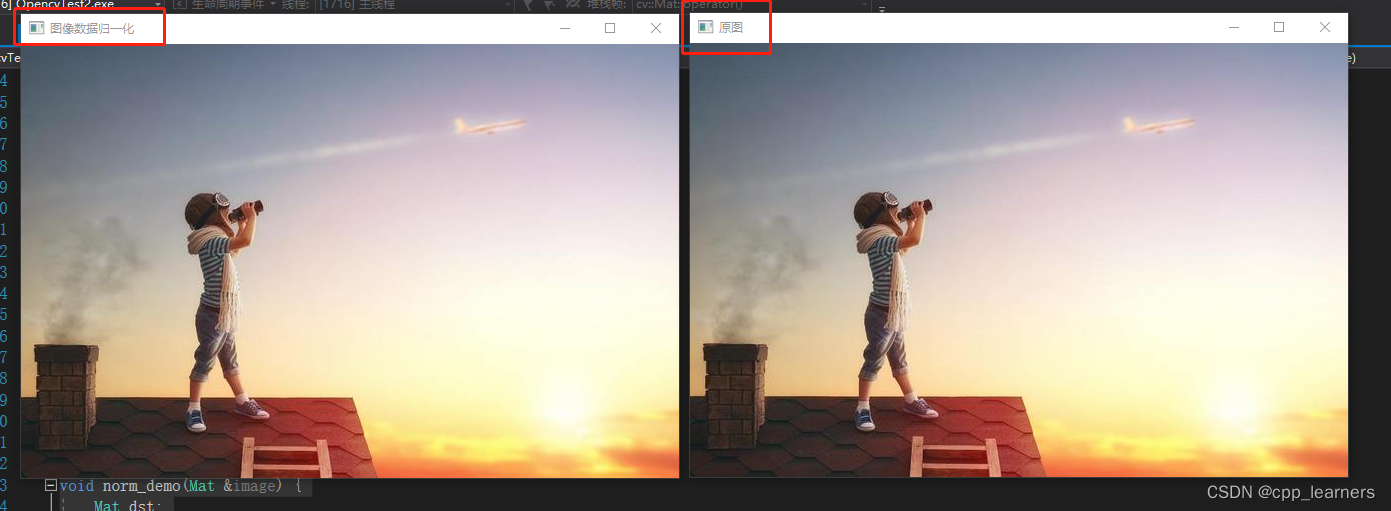
16. 图像像素类型转换与归一化
/* 图像像素类型转换与归一化 */
void norm_demo(Mat &image) {
	Mat dst;
	std::cout << image.type() << std::endl;
	image.convertTo(image, CV_32F);
	std::cout << image.type() << std::endl;
	normalize(image, dst, 1.0, 0, NORM_MINMAX);
	std::cout << dst.type() << std::endl;
	imshow("图像数据归一化", dst);
}
运行截图
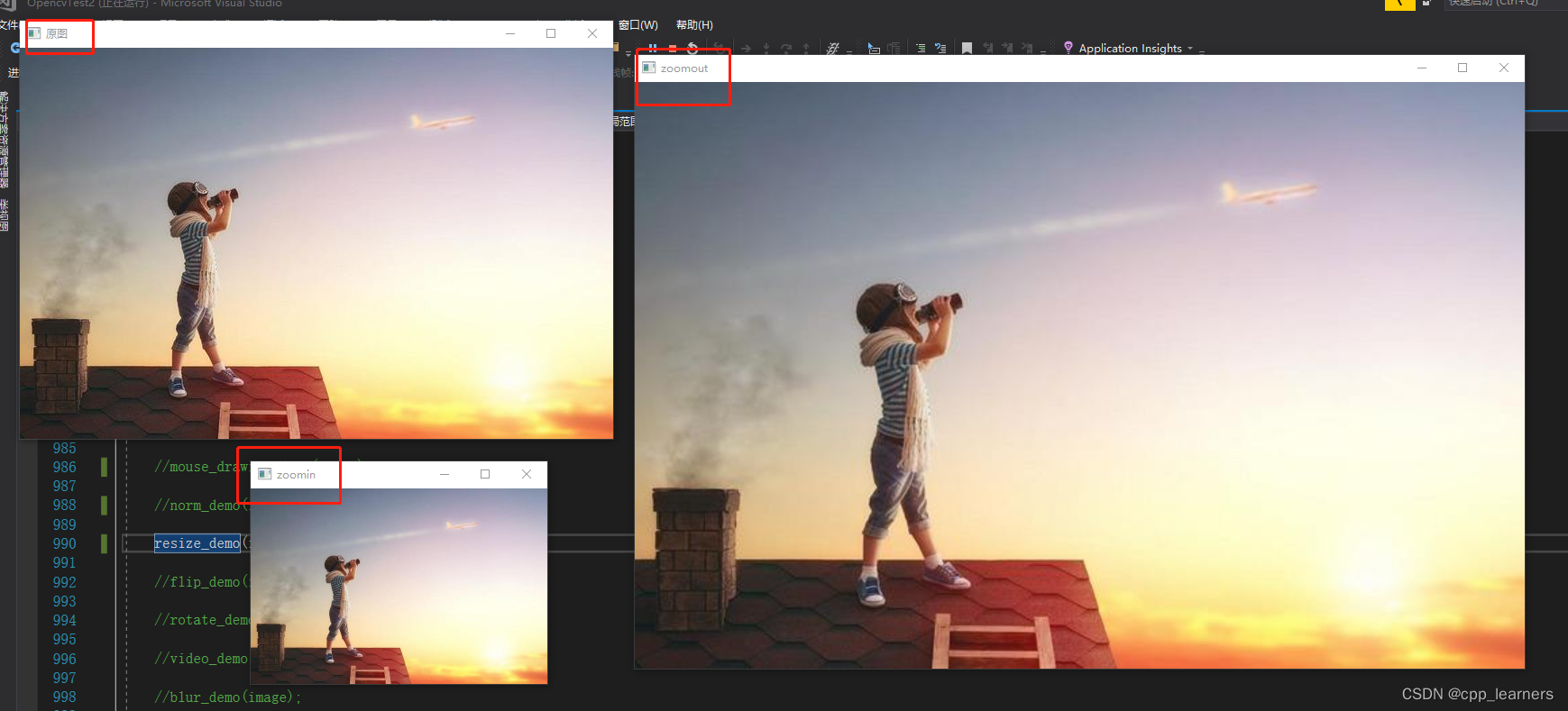
17. 图像缩放与插值
/* 图像缩放与插值 */
void resize_demo(Mat &image) {
	Mat zoomin, zoomout;
	int h = image.rows;
	int w = image.cols;
	resize(image, zoomin, Size(w / 2, h / 2), 0, 0, INTER_LINEAR);
	imshow("zoomin", zoomin);
	resize(image, zoomout, Size(w*1.5, h*1.5), 0, 0, INTER_LINEAR);
	imshow("zoomout", zoomout);
}
运行截图
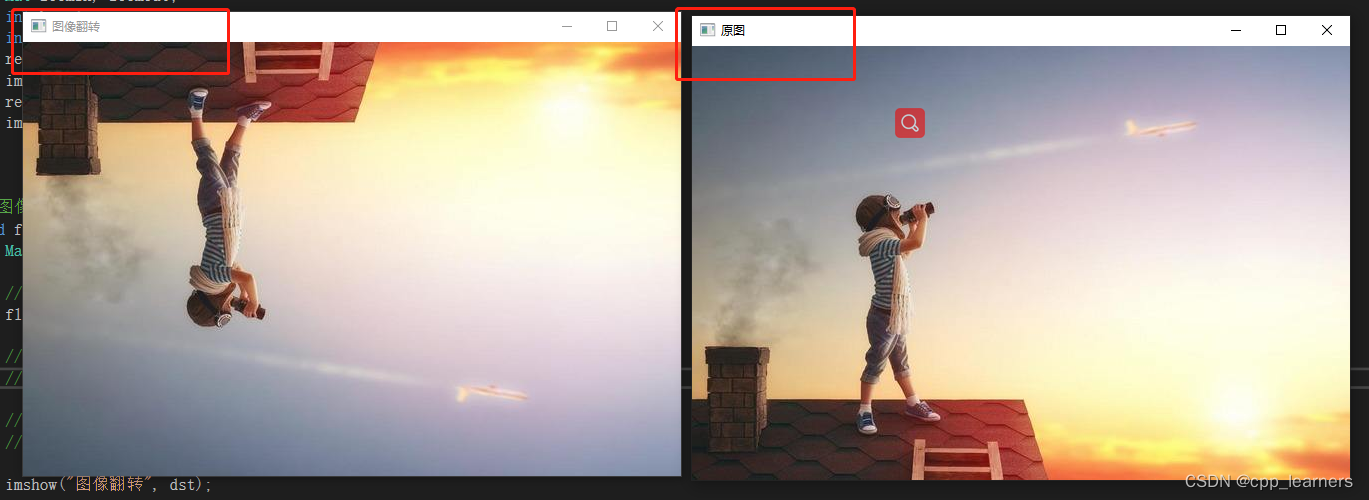
18. 图像翻转
/* 图像翻转 */
void flip_demo(Mat &image) {
	Mat dst;

	// 上下翻转
	flip(image, dst, 0);

	// 左右翻转
	//flip(image, dst, 1);

	// 先左右翻转再上下翻转
	//flip(image, dst, -1);

	imshow("图像翻转", dst);
}
运行截图
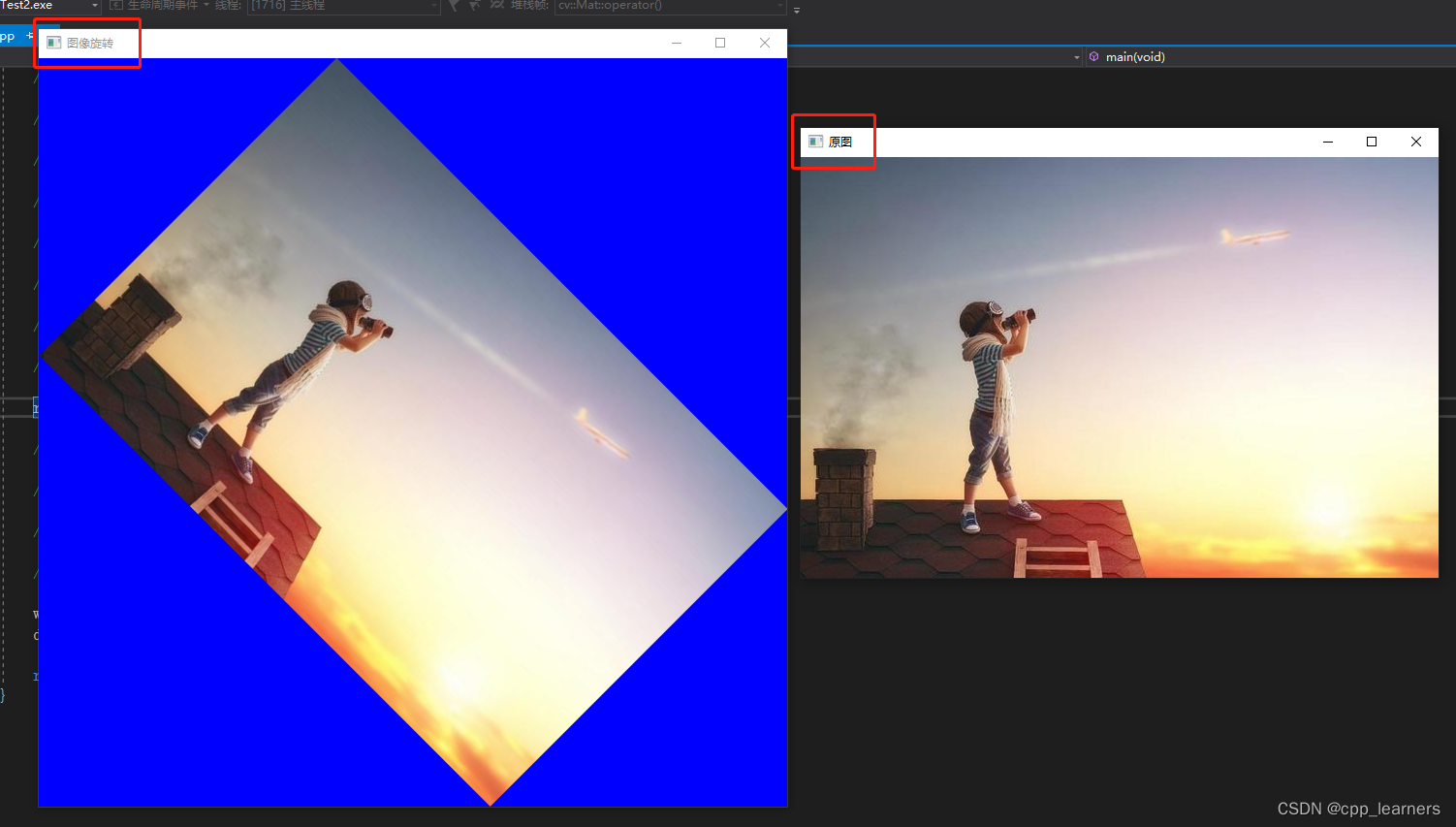
19. 图像旋转
/* 图像旋转 */
void rotate_demo(Mat &image) {
	Mat dst, M;

	int w = image.cols;
	int h = image.rows;
	M = getRotationMatrix2D(Point2f(w / 2, h / 2), -45, 1.0);

	// 计算旋转后需要多大的窗体才能完全装下旋转后的图像
	double cos = abs(M.at<double>(0, 0));
	double sin = abs(M.at<double>(0, 1));
	int nw = cos * w + sin * h;
	int nh = sin * w + cos * h;
	M.at<double>(0, 2) += (nw / 2 - w / 2);
	M.at<double>(1, 2) += (nh / 2 - h / 2);

	warpAffine(image, dst, M, Size(nw, nh), INTER_LINEAR, 0, Scalar(255, 0, 0));

	imshow("图像旋转", dst);
}
运行截图
20. 视频文件摄像头使用
/* 视频文件摄像头使用 */
void video_demo() {
	// VideoCapture capture(0);		// 参数是0,就是读取电脑摄像头
	VideoCapture capture("E:\\Code\\vs2017Code\\OpencvTest2\\OpencvTest2\\win10.mp4");

	// 视频宽
	int frame_width = capture.get(CAP_PROP_FRAME_WIDTH);
	// 视频高
	int frame_hegiht = capture.get(CAP_PROP_FRAME_HEIGHT);
	// 视频总帧率
	int count = capture.get(CAP_PROP_FRAME_COUNT);
	// 视频每秒多少fps(每秒多少帧)
	double fps = capture.get(CAP_PROP_FPS);
	std::cout << "froma_width:" << frame_width << std::endl;
	std::cout << "frame_hegiht:" << frame_hegiht << std::endl;
	std::cout << "count:" << count << std::endl;
	std::cout << "fps:" << fps << std::endl;

	// 定义视频保存对象
	VideoWriter writer("D://test.mp4", capture.get(CAP_PROP_FOURCC), fps, Size(frame_width, frame_hegiht), true);

	Mat frame;
	while (1) {
		capture.read(frame);	// 读取画面
		//flip(frame, frame, 1);	// 左右翻转,读取电脑摄像头时需要翻转,视频不用
		if (frame.empty()) {
			break;
		}
		imshow("frame", frame);

		// 保存视频
		writer.write(frame);

		int c = waitKey(10);
		if (27 == c) {
			break;
		}
	}

	// 释放
	capture.release();
	writer.release();
}
运行截图
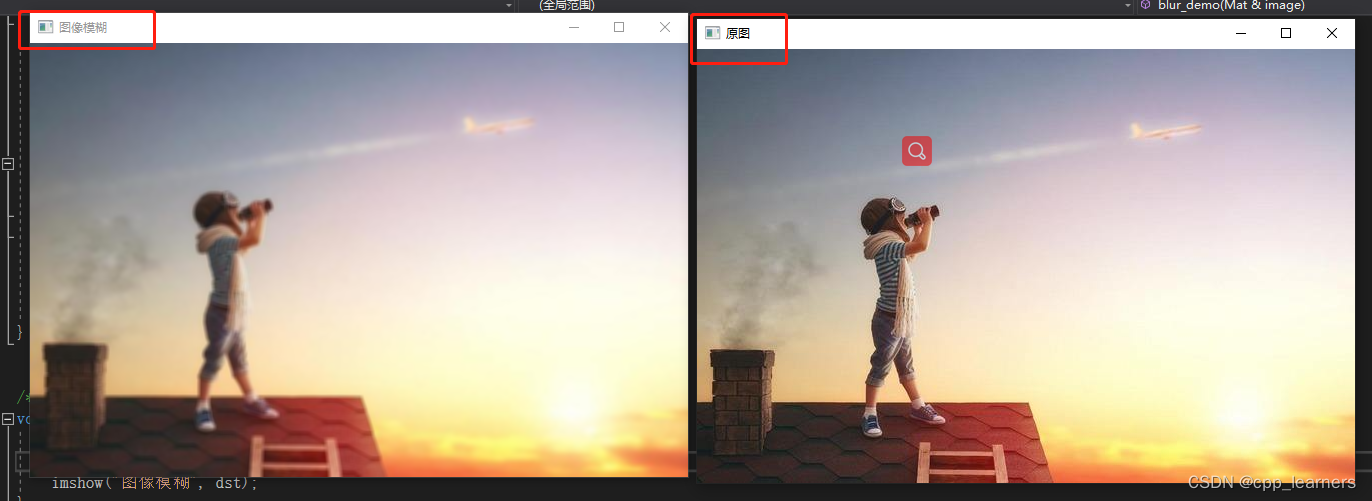
21. 图像卷积操作
/* 图像卷积操作 */
void blur_demo(Mat &image) {
	Mat dst;
	blur(image, dst, Size(1, 1), Point(-1, -1));    // // 设置参数三的数值即可
	imshow("图像模糊", dst);
}
运行截图
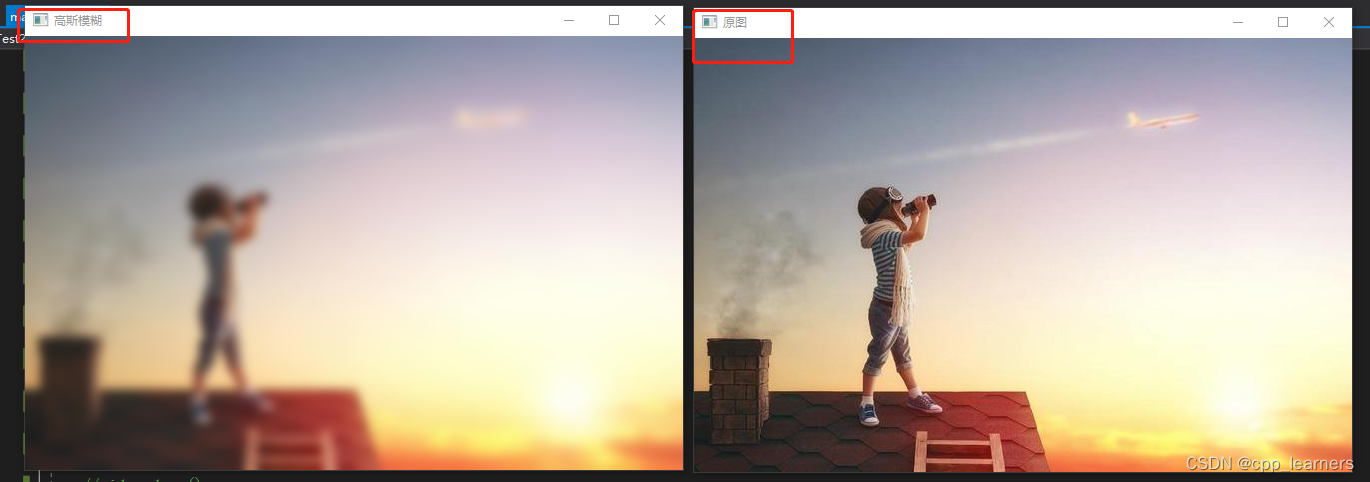
22. 高斯模糊
/* 高斯模糊 */
void gaussian_blur_demo(Mat &image) {
	Mat dst;
	GaussianBlur(image, dst, Size(0, 0), 5);	// 参数三默认0即可,设置参数四实现模糊
	imshow("高斯模糊", dst);
}
运行截图
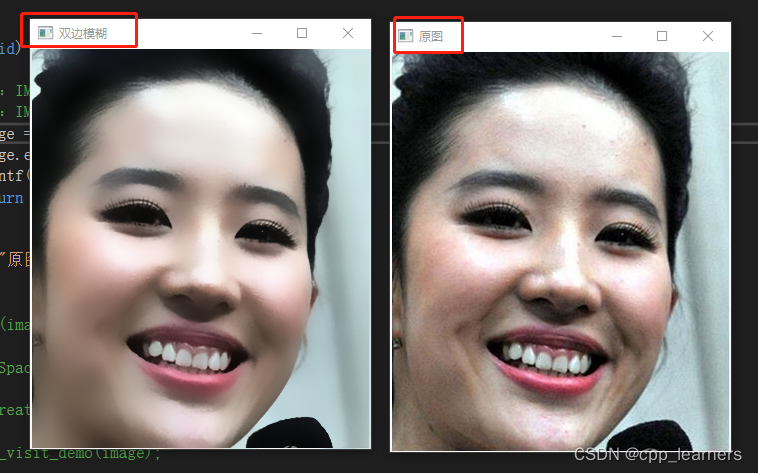
23. 高斯双边模糊
/* 高斯双边模糊 */
void bifilter_demo(Mat &image) {
	Mat dst;
	bilateralFilter(image, dst, 0, 100, 10);
	imshow("双边模糊", dst);
}
运行截图
三、键盘操作小demo
1. 键盘小demo
对图片操作,旋转,缩放,平移,翻转,裁剪的操作。
#include <opencv2/opencv.hpp>

using namespace cv;


void imageOperate1(Mat &image, Mat input, double angle, double scale, int xOffset, int yOffset, int startRow, int &endRow, int startCol, int &endCol, bool up_down, bool left_right) {

	input.copyTo(image);


	// 图像平移
	Size dst_sz = image.size();
	//定义平移矩阵
	Mat t_mat = Mat::zeros(2, 3, CV_32FC1);
	t_mat.at<float>(0, 0) = 1;
	t_mat.at<float>(0, 2) = xOffset; //水平平移量
	t_mat.at<float>(1, 1) = 1;
	t_mat.at<float>(1, 2) = yOffset; //竖直平移量
	//根据平移矩阵进行仿射变换
	warpAffine(image, image, t_mat, dst_sz);

	// 旋转图像
	Point2f center((image.cols - 1) / 2.0, (image.rows - 1) / 2.0);	// 图像中心位置
	Mat rotation_matix = getRotationMatrix2D(center, angle, 1.0);
	warpAffine(image, image, rotation_matix, image.size());

	// 缩放图像
	int width = int(input.cols * scale);
	int height = int(input.rows * scale);
	resize(image, image, cv::Size(width, height), 0, 0, INTER_LINEAR);


	if (0 == endRow) {		// 发生了缩放操作
		endRow = height;
		endCol = width;
	}
	// 裁剪图像
	image = image(Range(startRow, endRow), Range(startCol, endCol));

	// 上下翻转
	if (up_down) flip(image, image, 0);

	// 左右翻转
	if (left_right) flip(image, image, 1);
}
/* 键盘响应操作 */
void key_demo1(Mat &image) {
	bool flag = true;
	double scale = 1.0;		// 缩放比例
	double angle = 0;		// 旋转角度
	int xOffset = 0;		// 水平平移量
	int yOffset = 0;		// 竖直平移量
	int startRow = 0;					// 裁剪起始行
	int endRow = image.size().height;	// 裁剪结束行
	int startCol = 0;					// 裁剪起始列
	int endCol = image.size().width;	// 才接结束列
	bool up_down = false;				// 上下翻转
	bool left_right = false;			// 左右翻转

	Mat input;
	image.copyTo(input);

	while (flag) {
		int c = waitKey(100);	// 等待键盘输入,等待100ms
		printf("按键:%d\n", c);

		switch (c) {
			case 27:
			{			// Esc退出
				flag = false;
			}
			break;

			case 52:
			{			// 4 向左旋转
				angle += 5;

				imageOperate1(image, input, angle, scale, xOffset, yOffset, startRow, endRow, startCol, endCol, up_down, left_right);
			}
			break;

			case 54:
			{			// 6 向右旋转
				angle -= 5;

				imageOperate1(image, input, angle, scale, xOffset, yOffset, startRow, endRow, startCol, endCol, up_down, left_right);
			}
			break;

			case 56:
			{			// 8 放大

				scale += 0.1;
				if (scale <= 2.05) {	// 设置最大放大是2
					endRow = 0;

					imageOperate1(image, input, angle, scale, xOffset, yOffset, startRow, endRow, startCol, endCol, up_down, left_right);

				} else {
					scale = 2.0;
				}

			}
			break;

			case 50:
			{			// 2 缩小

				scale -= 0.1;
				if (scale >= 0.15) {	// 最小缩小是0.2
					endRow = 0;

					imageOperate1(image, input, angle, scale, xOffset, yOffset, startRow, endRow, startCol, endCol, up_down, left_right);

				} else {
					scale = 0.2;
				}

			}
			break;

			case 87:
			case 119:
			{		// wW 图片上移

				yOffset -= 2;

				imageOperate1(image, input, angle, scale, xOffset, yOffset, startRow, endRow, startCol, endCol, up_down, left_right);
			}
			break;

			case 83:
			case 115:
			{		// sS 图片下移

				yOffset += 2;

				imageOperate1(image, input, angle, scale, xOffset, yOffset, startRow, endRow, startCol, endCol, up_down, left_right);
			}
			break;

			case 65:
			case 97:
			{		// aA 图片左移
				xOffset -= 2;

				imageOperate1(image, input, angle, scale, xOffset, yOffset, startRow, endRow, startCol, endCol, up_down, left_right);
			}
			break;

			case 68:
			case 100:
			{		// dD 图片右移
				xOffset += 2;

				imageOperate1(image, input, angle, scale, xOffset, yOffset, startRow, endRow, startCol, endCol, up_down, left_right);
			}
			break;

			case 73:
			{		// I 图片上边复原
				if (startRow > 0) {
					startRow -= 1;

					imageOperate1(image, input, angle, scale, xOffset, yOffset, startRow, endRow, startCol, endCol, up_down, left_right);

				} else {
					startRow = 0;
				}

			}
			break;

			case 105:
			{		// i 图片上边裁剪

				if (startRow < endRow - 1) {
					startRow += 1;

					imageOperate1(image, input, angle, scale, xOffset, yOffset, startRow, endRow, startCol, endCol, up_down, left_right);

				} else {
					startRow = endRow - 1;
				}
			}
			break;

			case 75:
			{		// K 图片下边复原
				if (endRow < input.size().height) {
					endRow += 1;

					imageOperate1(image, input, angle, scale, xOffset, yOffset, startRow, endRow, startCol, endCol, up_down, left_right);

				} else {
					endRow = input.size().height;
				}
			}
			break;

			case 107:
			{		// k 图片下边裁剪
				if (endRow > startRow + 1) {
					endRow -= 1;

					imageOperate1(image, input, angle, scale, xOffset, yOffset, startRow, endRow, startCol, endCol, up_down, left_right);

				} else {
					endRow = startRow + 1;
				}
			}
			break;

			case 74:
			{		// J 图片左边恢复
				if (startCol > 0) {
					startCol -= 1;

					imageOperate1(image, input, angle, scale, xOffset, yOffset, startRow, endRow, startCol, endCol, up_down, left_right);

				} else {
					startCol = 0;
				}
			}
			break;

			case 106:
			{		// j 图片左边裁剪
				if (startCol < endCol - 1) {
					startCol += 1;

					imageOperate1(image, input, angle, scale, xOffset, yOffset, startRow, endRow, startCol, endCol, up_down, left_right);

				} else {
					startCol = endCol - 1;
				}
			}
			break;

			case 76:
			{		// L 图片右边复原
				if (endCol < input.size().width) {
					endCol += 1;

					imageOperate1(image, input, angle, scale, xOffset, yOffset, startRow, endRow, startCol, endCol, up_down, left_right);

				} else {
					endCol = input.size().width;
				}
			}
			break;

			case 108:
			{		// l 图片右边裁剪
				if (endCol > startCol + 1) {
					endCol -= 1;

					imageOperate1(image, input, angle, scale, xOffset, yOffset, startRow, endRow, startCol, endCol, up_down, left_right);

				} else {
					endCol = startCol + 1;
				}
			}
			break;

			case 43:
			{		// + 上下翻转
				up_down = !up_down;
				imageOperate1(image, input, angle, scale, xOffset, yOffset, startRow, endRow, startCol, endCol, up_down, left_right);
			}
			break;

			case 45:
			{		//  - 左右翻转
				left_right = !left_right;
				imageOperate1(image, input, angle, scale, xOffset, yOffset, startRow, endRow, startCol, endCol, up_down, left_right);
			}
			break;

			case 48:
			{		// 0 复原
				scale = 1.0;					// 缩放比例
				angle = 0;						// 旋转角度
				xOffset = 0;					// 水平平移量
				yOffset = 0;					// 竖直平移量
				startRow = 0;					// 裁剪起始行
				endRow = input.size().height;	// 裁剪结束行
				startCol = 0;					// 裁剪起始列
				endCol = input.size().width;	// 才接结束列
				up_down = false;				// 上下翻转
				left_right = false;				// 左右翻转
				imageOperate1(image, input, angle, scale, xOffset, yOffset, startRow, endRow, startCol, endCol, up_down, left_right);
			}
			break;

			default:
			break;
		}

		imshow("原图", image);
	}
}


int main(void) {

	Mat image = imread("图.jpeg", IMREAD_COLOR);
	if (image.empty()) {
		printf("path image NULL!\n");
		return -1;
	}

	imshow("原图", image);

	key_demo1(image);

	waitKey(0);
	destroyAllWindows();

	return 0;
}
运行截图
2. 旋转、缩放、裁剪、平移案例
#include <stdio.h>
#include <Windows.h>
#include "opencv2/opencv.hpp"

using namespace cv;


// 图片旋转
Mat imageRotate(Mat input, double angle) {
	angle *= -1;

	// get the center coordinates of the image to create the 2D rotation matrix
	Point2f center((input.cols - 1) / 2.0, (input.rows - 1) / 2.0);
	// using getRotationMatrix2D() to get the rotation matrix
	Mat rotation_matix = getRotationMatrix2D(center, angle, 1.0);

	Mat newImage;
	warpAffine(input, newImage, rotation_matix, input.size());
	//namedWindow("测试图片旋转", WINDOW_FREERATIO);
	//imshow("测试图片旋转", newImage);
	imshow("测试显示图片", newImage);

	return newImage;
}


// 图片缩放
Mat imageZoom(Mat input, float scaleW, float scaleH) {

	//float scaleW = 0.5; // 定义新图像的大小,宽度缩小到80%
	//float scaleH = 0.5;  //定义新图像的大小,高度缩小到80%
	int width = int(input.cols * scaleW);
	//定义想要扩大或者缩小后的宽度,src.cols为原图像的宽度,乘以80%则得到想要的大小,并强制转换成int型
	int height = int(input.rows * scaleH);
	//定义想要扩大或者缩小后的高度,src.cols为原图像的高度,乘以80%则得到想要的大小,并强制转换成int型
	cv::Mat dst;
	resize(input, dst, cv::Size(width, height));//缩放图像

	//namedWindow("测试图片缩放", WINDOW_FREERATIO);
	//imshow("测试图片缩放", dst);
	imshow("测试显示图片", dst);

	return dst;
}


// 图片裁剪
Mat imageCut(Mat input, int startRow, int endRow, int startCol, int endCol) {

	Mat cropped_image = input(Range(startRow, endRow), Range(startCol, endCol));
	//namedWindow("测试裁剪图片", WINDOW_FREERATIO);
	//imshow("测试裁剪图片", cropped_image);
	imshow("测试显示图片", cropped_image);

	return cropped_image;
}


// 图像平移
Mat imageTranslation(Mat srcImage, int xOffset, int yOffset)
{
	Size dst_sz = srcImage.size();
	//定义平移矩阵
	Mat t_mat = Mat::zeros(2, 3, CV_32FC1);
	t_mat.at<float>(0, 0) = 1;
	t_mat.at<float>(0, 2) = xOffset; //水平平移量
	t_mat.at<float>(1, 1) = 1;
	t_mat.at<float>(1, 2) = yOffset; //竖直平移量
	//根据平移矩阵进行仿射变换
	Mat TranslationMat;
	warpAffine(srcImage, TranslationMat, t_mat, dst_sz);

	//namedWindow("测试平移图片", WINDOW_FREERATIO);
	//imshow("测试平移图片", TranslationMat);
	imshow("测试显示图片", TranslationMat);

	return TranslationMat;
}


int main(void) {

	Mat image =imread("123.png");
	//namedWindow("测试显示图片", WINDOW_FREERATIO);	// WINDOW_FREERATIO:可以手动调节大小
	//imshow("测试显示图片", image);
	//waitKey(0);


	double angle = 120;
	Mat imgRotate = imageRotate(image, angle);

	waitKey(0);

	float scale = 0.5;
	Mat imgZoom = imageZoom(imgRotate, scale, scale);

	waitKey(0);

	Mat imgCut = imageCut(imgZoom, 50, 80, 200, 300);

	waitKey(0);

	imageTranslation(imgCut, 10, 20);

	waitKey(0);
	destroyAllWindows();

	return 0;
}
3. 往图片中写入中文文字
记录一个类型转换:
// char* 转 wchar_t*
wchar_t wcha[255] = { 0 };
MultiByteToWideChar(CP_ACP, 0, text, strlen(text), wcha, 255);
putTextCN.h
#pragma once
#include <windows.h>
#include <string>
#include <opencv2/opencv.hpp>

using namespace cv;

// 内部调用
static void GetStringSize(HDC hDC, const char* str, int* w, int* h);
// 内部调用
static void putTextZH(Mat dst, const char* str, Point org, Scalar color, int fontSize,
			   const char *fn, bool italic, bool underline, bool lfWeight);

// 外部调用,往图片中写入文字
extern void putTextZh(InputOutputArray     img,
			   const char *text,
			   Point     org,
			   int     fontSize,
			   Scalar     color,
			   const char *font = "Arial",
			   bool italic = false,
			   bool underline = false,
			   bool lfWeight = false);
putTextCN.cpp
#include "putTextCN.h"

static void GetStringSize(HDC hDC, const char* str, int* w, int* h) {
	SIZE size;
	GetTextExtentPoint32A(hDC, str, strlen(str), &size);
	if (w != 0) *w = size.cx;
	if (h != 0) *h = size.cy;
}

static void putTextZH(Mat dst, const char* str, Point org, Scalar color, int fontSize, const char* fn, bool italic, bool underline, bool lfWeight) {
	CV_Assert(dst.data != 0 && (dst.channels() == 1 || dst.channels() == 3));

	int x, y, r, b;
	if (org.x > dst.cols || org.y > dst.rows) return;
	x = org.x < 0 ? -org.x : 0;
	y = org.y < 0 ? -org.y : 0;

	LOGFONTA lf;
	lf.lfHeight = -fontSize;
	lf.lfWidth = 0;
	lf.lfEscapement = 0;
	lf.lfOrientation = 0;
	if (true == lfWeight) {    // 粗体
		lf.lfWeight = 700;
	} else {
		lf.lfWeight = 400;
	}
	lf.lfItalic = italic;       // 斜体
	lf.lfUnderline = underline; // 下划线
	lf.lfStrikeOut = 0;
	lf.lfCharSet = DEFAULT_CHARSET;
	lf.lfOutPrecision = 0;
	lf.lfClipPrecision = 0;
	lf.lfQuality = PROOF_QUALITY;
	lf.lfPitchAndFamily = 0;
	strcpy_s(lf.lfFaceName, fn);

	HFONT hf = CreateFontIndirectA(&lf);
	HDC hDC = CreateCompatibleDC(0);
	HFONT hOldFont = (HFONT)SelectObject(hDC, hf);

	int strBaseW = 0, strBaseH = 0;
	int singleRow = 0;
	char buf[1 << 12];
	strcpy_s(buf, str);
	char *bufT[1 << 12];  // 这个用于分隔字符串后剩余的字符,可能会超出。
	//处理多行
	{
		int nnh = 0;
		int cw, ch;

		const char* ln = strtok_s(buf, "\n", bufT);
		while (ln != 0) {
			GetStringSize(hDC, ln, &cw, &ch);
			strBaseW = max(strBaseW, cw);
			strBaseH = max(strBaseH, ch);

			ln = strtok_s(0, "\n", bufT);
			nnh++;
		}
		singleRow = strBaseH;
		strBaseH *= nnh;
	}

	if (org.x + strBaseW < 0 || org.y + strBaseH < 0) {
		SelectObject(hDC, hOldFont);
		DeleteObject(hf);
		DeleteObject(hDC);
		return;
	}

	r = org.x + strBaseW > dst.cols ? dst.cols - org.x - 1 : strBaseW - 1;
	b = org.y + strBaseH > dst.rows ? dst.rows - org.y - 1 : strBaseH - 1;
	org.x = org.x < 0 ? 0 : org.x;
	org.y = org.y < 0 ? 0 : org.y;

	BITMAPINFO bmp = { 0 };
	BITMAPINFOHEADER& bih = bmp.bmiHeader;
	int strDrawLineStep = strBaseW * 3 % 4 == 0 ? strBaseW * 3 : (strBaseW * 3 + 4 - ((strBaseW * 3) % 4));

	bih.biSize = sizeof(BITMAPINFOHEADER);
	bih.biWidth = strBaseW;
	bih.biHeight = strBaseH;
	bih.biPlanes = 1;
	bih.biBitCount = 24;
	bih.biCompression = BI_RGB;
	bih.biSizeImage = strBaseH * strDrawLineStep;
	bih.biClrUsed = 0;
	bih.biClrImportant = 0;

	void* pDibData = 0;
	HBITMAP hBmp = CreateDIBSection(hDC, &bmp, DIB_RGB_COLORS, &pDibData, 0, 0);

	CV_Assert(pDibData != 0);
	HBITMAP hOldBmp = (HBITMAP)SelectObject(hDC, hBmp);

	//color.val[2], color.val[1], color.val[0]
	SetTextColor(hDC, RGB(255, 255, 255));
	SetBkColor(hDC, 0);
	//SetStretchBltMode(hDC, COLORONCOLOR);

	strcpy_s(buf, str);
	const char* ln = strtok_s(buf, "\n", bufT);
	int outTextY = 0;
	while (ln != 0) {
		TextOutA(hDC, 0, outTextY, ln, strlen(ln));
		outTextY += singleRow;
		ln = strtok_s(0, "\n", bufT);
	}
	uchar* dstData = (uchar*)dst.data;
	int dstStep = dst.step / sizeof(dstData[0]);
	unsigned char* pImg = (unsigned char*)dst.data + org.x * dst.channels() + org.y * dstStep;
	unsigned char* pStr = (unsigned char*)pDibData + x * 3;
	for (int tty = y; tty <= b; ++tty) {
		unsigned char* subImg = pImg + (tty - y) * dstStep;
		unsigned char* subStr = pStr + (strBaseH - tty - 1) * strDrawLineStep;
		for (int ttx = x; ttx <= r; ++ttx) {
			for (int n = 0; n < dst.channels(); ++n) {
				double vtxt = subStr[n] / 255.0;
				int cvv = vtxt * color.val[n] + (1 - vtxt) * subImg[n];
				subImg[n] = cvv > 255 ? 255 : (cvv < 0 ? 0 : cvv);
			}

			subStr += 3;
			subImg += dst.channels();
		}
	}

	SelectObject(hDC, hOldBmp);
	SelectObject(hDC, hOldFont);
	DeleteObject(hf);
	DeleteObject(hBmp);
	DeleteDC(hDC);
}

extern void putTextZh(InputOutputArray     img,
			   const char *text,
			   Point     org,
			   int     fontSize,
			   Scalar     color,
			   const char  *font,
			   bool italic,
			   bool underline,
			   bool lfWeight) {

	Mat src = img.getMat();

	putTextZH(src, text, org, color, fontSize, font, italic, underline, lfWeight);
}
main.cpp
#include "putTextCN.h"

/* 绘制文字 */
void putText_demo(Mat &image, char *text) {

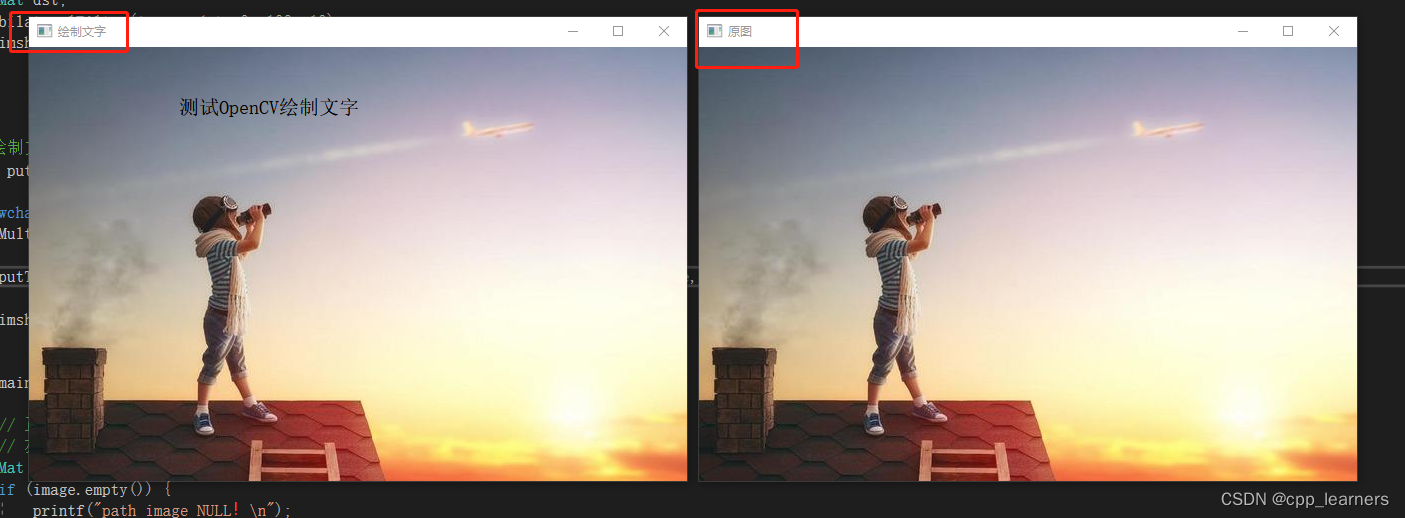
	putTextZh(image, text, Point(150, 50), 20, Scalar(0, 0, 0), "宋体");

	imshow("绘制文字", image);
}

int main(void) {

	// 正常:IMREAD_COLOR
	// 灰度:IMREAD_GRAYSCALE
	Mat image = imread("图.jpeg", IMREAD_COLOR);
	if (image.empty()) {
		printf("path image NULL!\n");
		return -1;
	}

	imshow("原图", image);

	char str[] = "测试OpenCV绘制文字";
	putText_demo(image, str);

	waitKey(0);
	destroyAllWindows();

	return 0;
}
运行截图
四、总结
opencv对图片一些简单的操作,我也就只会这些简单的了,也是在B站看视频学习后记录下来的代码,具体其他高深的的操作就不会了!

 1039


 扫一扫


 被折叠的 条评论
为什么被折叠?
 到【灌水乐园】发言


