


 本文详细介绍如何使用Docker快速安装并配置Mysql、Redis、nginx、Elasticsearch、Kibana等常用服务,同时演示了Java应用的Docker化过程及镜像推送到阿里云的步骤。
文章目录
查看容器的自启动设置
确认容器的自启动状态。
Name字段的值决定了容器的自启动策略。
no:容器不会自动重启。
always:容器总是重启。
root@ubuntu20-11:~# docker inspect nginx | grep -C2 'RestartPolicy'
                ]
            },
            "RestartPolicy": {
                "Name": "no",
                "MaximumRetryCount": 0
root@ubuntu20-11:~# docker update nginx --restart=always
nginx
root@ubuntu20-11:~# docker inspect nginx | grep -C2 'RestartPolicy'
                ]
            },
            "RestartPolicy": {
                "Name": "always",
                "MaximumRetryCount": 0
root@ubuntu20-11:~#
Docker镜像命令
# 将指定的 Docker 镜像保存为一个 tar 归档文件
docker save -o kafka.tar kafka
# 加载镜像
docker load -i kafka.tar
Docker compose 安装 Mysql 、Redis、Nacos
# Mysql、Redis配置准备:
mkdir -p /home/docker/mysql/log
mkdir -p /home/docker/mysql/data
mkdir -p /home/docker/mysql/conf
mkdir -p /home/docker/redis/data
mkdir -p /home/docker/redis/conf

touch /home/docker/mysql/conf/my.cnf
touch /home/docker/redis/conf/redis.conf

# my.cnf:
[client]
default-character-set=utf8mb4
[mysql]
default-character-set=utf8mb4
[mysqld]
max_connections=1024
init_connect="SET collation_connection = utf8mb4_unicode_ci"
init_connect="SET NAMES utf8mb4"
character-set-server=utf8mb4
collation-server=utf8mb4_unicode_ci
skip-character-set-client-handshake
skip-name-resolve
lower_case_table_names=1
default-time-zone=Asia/Shanghai

# redis.conf:
protected-mode no
appendonly yes
requirepass 123456

# Nacos配置准备:
mkdir -p /home/docker/nacos/conf
mkdir -p /home/docker/nacos/logs

# 创建临时Nacos容器(会删除),将容器内部conf和logs下的文件拷贝到宿主机,这一步一定要做
docker run -d --name nacos -p 8848:8848 -e MODE=standalone nacos/nacos-server:v2.4.1
docker logs -f nacos
docker cp nacos:/home/nacos/logs /home/docker/nacos
docker cp nacos:/home/nacos/conf /home/docker/nacos
# 删除Nacos容器
docker rm -f nacos

# 编写docker-compose编排文件:
touch /home/docker/docker-compose.yml
docker compose -f /home/docker/docker-compose.yml up -d

# docker-compose.yml:
version: '3'
services:
  mysql:
    image: mysql:5.7
    container_name: mysql
    ports:
      - 3306:3306
    environment:
      - MYSQL_ROOT_PASSWORD=123456
    volumes:
      - /home/docker/mysql/log:/var/log/mysql
      - /home/docker/mysql/data:/var/lib/mysql
      - /home/docker/mysql/conf:/etc/mysql/conf.d
      - /etc/localtime:/etc/localtime:ro
    restart: always
    privileged: true
  redis:
    image: redis:7.2.3
    container_name: redis
    ports:
      - 6379:6379
    volumes:
      - /home/docker/redis/conf/redis.conf:/etc/redis/redis.conf
      - /home/docker/redis/data:/data
    restart: always
    privileged: true
    command: ["redis-server","/etc/redis/redis.conf"]
  nacos:
    image: nacos/nacos-server:v2.4.1
    container_name: nacos
    ports:
      - 8848:8848
      - 9848:9848
      - 9849:9849
    environment:
      - MODE=standalone
      - TZ=Asia/Shanghai
      - JVM_XMX=128m
      - JVM_XMS=128m
      - NACOS_AUTH_ENABLE=true
      - NACOS_AUTH_TOKEN=SecretKey01234567890123456789012345345678999987654901234567890123456789
      - NACOS_AUTH_IDENTITY_KEY=nacos
      - NACOS_AUTH_IDENTITY_VALUE=nacos
    volumes:
      - /home/docker/nacos/conf:/home/nacos/conf
      - /home/docker/nacos/logs:/home/nacos/logs
    restart: always
Docker 安装 Mysql5.7
拉取官方Mysql镜像
# 拉取 mysql5.7
docker pull mysql:5.7
# 拉取最新版mysql镜像
docker pull mysql
docker cp /home/mysql.conf.d/my.cnf  mysql3381:/etc/mysql/mysql.conf.d/my.cnf
# 快速创建容器
docker run -d --name mysql -p 3306:3306 -e MYSQL_ROOT_PASSWORD=123456 mysql:5.7
docker rm -f mysql
创建一个Mysql容器
mkdir -p /home/docker/mysql/log
mkdir -p /home/docker/mysql/data
mkdir -p /home/docker/mysql/conf

docker run -d --name mysql \
-p 3306:3306 \
-v /home/docker/mysql/log:/var/log/mysql \
-v /home/docker/mysql/data:/var/lib/mysql \
-v /home/docker/mysql/conf:/etc/mysql/conf.d \
-e MYSQL_ROOT_PASSWORD=123456 \
--privileged=true \
--restart=always \
mysql:5.7

touch /home/docker/mysql/conf/my.cnf
[mysqld]
lower_case_table_names=1
default-time-zone = Asia/Shanghai

docker restart mysql
- -v:挂载文件,启动的时候把容器中的文件映射到虚拟机文件当中
- –name:容器名,此处命名为mysql
- -e:配置信息,此处配置mysql的root用户的登陆密码
- -p:端口映射,(3380)冒号前面是主机端口,(3306)冒号后面容器内部端口
- -d:源镜像名,此处为 mysql:5.7
修改配置文件
vi /home/docker/mysql/conf/my.cnf
[client]
default-character-set=utf8mb4
[mysql]
default-character-set=utf8mb4
[mysqld]
max_connections=1024
init_connect="SET collation_connection = utf8mb4_unicode_ci"
init_connect="SET NAMES utf8mb4"
character-set-server=utf8mb4
collation-server=utf8mb4_unicode_ci
skip-character-set-client-handshake
skip-name-resolve
lower_case_table_names=1
default-time-zone=Asia/Shanghai
进入到容器:docker exec -it mysql /bin/bash
进入Mysql客户端: mysql -h127.0.0.1 -uroot -p123456 -P3306
设置随Docker自启动 docker update mysql --restart=always
Docker compose 安装 mysql:
touch docker-compose-mysql.yml
docker compose -f docker-compose-mysql.yml up -d
version: '3'
services:
  mysql:
    image: mysql:5.7
    container_name: mysql
    environment:
      - MYSQL_ROOT_PASSWORD=123456
    volumes:
      - /home/docker/mysql/log:/var/log/mysql
      - /home/docker/mysql/data:/var/lib/mysql
      - /home/docker/mysql/conf:/etc/mysql/conf.d
      - /etc/localtime:/etc/localtime:ro
    ports:
      - 3306:3306
    restart: always
mysql8.0解决navicat 连接不上虚拟机报错:Client does not support authentication protocol requested by server; conside:
docker exec -it mysql /bin/bash
mysql -u root -p
# 这里的 password 是root密码
ALTER USER 'root'@'%' IDENTIFIED BY 'password ' PASSWORD EXPIRE NEVER;
ALTER USER 'root'@'%' IDENTIFIED WITH mysql_native_password BY 'password ';
FLUSH PRIVILEGES;

select user,host,plugin from user where user='root';
Docker搭建Mysql8.0.20服务
# 拉取镜像
docker pull mysql:8.0.20

# 创建挂载使用到的目录
mkdir -vp /home/docker/mysql3380
cd /home/docker/mysql3380
mkdir data logs conf

# 创建mysql容器
docker run -d -p 3380:3306 --name mysql3380 -e MYSQL_ROOT_PASSWORD=123456 mysql:8.0.20

# 拷贝mysql的配置文件和数据
# 复制配置文件
docker cp mysql3380:/etc/mysql /home/docker/mysql3380/conf
# 复制data文件
docker cp mysql3380:/var/lib/mysql /home/docker/mysql3380/data

# 停止并删除容器
docker stop mysql3380
docker rm -f mysql3380

# 重新创建容器(指定数据卷)
docker run -d -p 3380:3306 \
--name mysql3380 \
--privileged=true \
--restart=unless-stopped \
-v /home/docker/mysql3380/conf/mysql/conf.d:/etc/mysql/conf.d \
-v /home/docker/mysql3380/logs:/var/log/mysql \
-v /home/docker/mysql3380/data/mysql:/var/lib/mysql \
-e MYSQL_ROOT_PASSWORD=123456 \
mysql:8.0.20

# 不允许远程连接解决方法
docker exec -it mysql /bin/bash
mysql -u root -p
use mysql;
# 更新root - localhost 为 root - %
update user set host = '%' where user = 'root' and host='localhost';
# 设置允许远程用户访问
GRANT ALL ON *.* TO 'root'@'%';
flush privileges;# 刷新权限
#更新用户加密方式,mysql8默认的加密方式
ALTER USER 'root'@'%' IDENTIFIED WITH mysql_native_password BY '密码';
Docker搭建Mysql主从复制
上面我们已经创建了一个Mysql服务,这里作为主从中的master服务。
docker-compose部署mysql5.7、mysql 8、单点、双主
创建Mysql的slave服务
下面用同样的方式创建一个Mysql的slave服务。
# 注意修改主机端口号和容器名
sudo docker run -p 3381:3306 --name mysql3381 -e MYSQL_ROOT_PASSWORD=123456 -d mysql:5.7

配置主从之前我们需要知道服务器的IP地址。
docker inspect --format='{{.NetworkSettings.IPAddress}}' mysql3380
docker inspect --format='{{.NetworkSettings.IPAddress}}' mysql3381

Master 服务器地址是 172.17.0.4 ,Slave 服务器地址是 172.17.0.5,MySQL 的端口号都为 3306。
配置master服务器
进入到 Master 服务器:docker exec -it mysql3380 bash
进入Mysql客户端: mysql -h127.0.0.1 -uroot -p123456 -P3306
修改配置文件: /etc/mysql/my.cnf
[mysqld]
## 设置server_id,一般设置为IP,同一局域网内注意要唯一
server_id=100
## 复制过滤:也就是指定哪个数据库不用同步(mysql库一般不同步)
binlog-ignore-db=mysql
## 开启二进制日志功能,可以随便取,最好有含义(关键就是这里了)
log-bin=edu-mysql-bin
## 为每个session 分配的内存,在事务过程中用来存储二进制日志的缓存
binlog_cache_size=1M
## 主从复制的格式(mixed,statement,row,默认格式是statement)
binlog_format=mixed
## 二进制日志自动删除/过期的天数。默认值为0,表示不自动删除。
expire_logs_days=7
## 跳过主从复制中遇到的所有错误或指定类型的错误,避免slave端复制中断。
## 如:1062错误是指一些主键重复,1032错误是因为主从数据库数据不一致
slave_skip_errors=1062
一般docker容器中没有vi或者其它相应的文本编辑器,如果只是为了修改这个配置文件就安装一个vi,太麻烦了,下面是另一种方案。
通过docker cp把这个文件拷贝出来: docker cp mysql3380:/etc/mysql/my.cnf /home/
再拷贝回去:docker cp /home/my.cnf mysql3380:/etc/mysql/
在容器中重启Mysql服务: service mysql restart
这个命令会使得容器停止,重新启动容器就可以了。
创建数据同步用户:
CREATE USER 'slave'@'%' IDENTIFIED BY '123456';
GRANT REPLICATION SLAVE, REPLICATION CLIENT ON *.* TO 'slave'@'%';
配置slave服务器
进入到 Master 服务器:docker exec -it mysql3381 bash
进入Mysql客户端: mysql -h127.0.0.1 -uroot -p123456 -P3306
[mysqld]
## 设置server_id,一般设置为IP,注意要唯一
server_id=101
## 复制过滤:也就是指定哪个数据库不用同步(mysql库一般不同步)
binlog-ignore-db=mysql
## 开启二进制日志功能,以备Slave作为其它Slave的Master时使用
log-bin=edu-mysql-slave1-bin
## 为每个session 分配的内存,在事务过程中用来存储二进制日志的缓存
binlog_cache_size=1M
## 主从复制的格式(mixed,statement,row,默认格式是statement)
binlog_format=mixed
## 二进制日志自动删除/过期的天数。默认值为0,表示不自动删除。
expire_logs_days=7
## 跳过主从复制中遇到的所有错误或指定类型的错误,避免slave端复制中断。
## 如:1062错误是指一些主键重复,1032错误是因为主从数据库数据不一致
slave_skip_errors=1062
## relay_log配置中继日志
relay_log=edu-mysql-relay-bin
## log_slave_updates表示slave将复制事件写进自己的二进制日志
log_slave_updates=1
## 防止改变数据(除了特殊的线程)
read_only=1
配置完成后重启mysql,和配置 Master 一样,会使容器停止,需要启动容器。
完成Master和Slave链接
在 Master 进入 MySQL, 然后执行命令: show master status;

记录下 File 和 Position 字段的值,后面会用到。
然后到 Slave 中进入 mysql,执行命令:
change master to master_host='172.17.0.4',
master_user='slave',
master_password='123456',
master_port=3306,
master_log_file='edu-mysql-bin.000001',
master_log_pos=2395,
master_connect_retry=30;
- master_host: Master 的IP地址
- master_user: 在 Master 中授权的用于数据同步的用户
- master_password: 同步数据的用户的密码
- master_port: Master 的数据库的端口号
- master_log_file: 指定 Slave 从哪个日志文件开始复制数据,即上文中提到的 File 字段的值
- master_log_pos: 从哪个 Position 开始读,即上文中提到的 Position 字段的值
- master_connect_retry: 当重新建立主从连接时,如果连接失败,重试的时间间隔,单位是秒,默认是60秒。
执行以下命令,开始开启主从同步: start slave;
在 Slave 的 MySQL 终端执行查看主从同步状态: show slave status \G;

SlaveIORunning 和 SlaveSQLRunning 是No,表明 Slave 还没有开始复制过程。相反 SlaveIORunning 和 SlaveSQLRunning 是Yes表明已经开始工作了,因为我已经运行过了,所以我的显示的都是 Yes。
Docker 安装 Redis
拉取Redis镜像
docker pull redis:7.2.3
Redis 配置文件
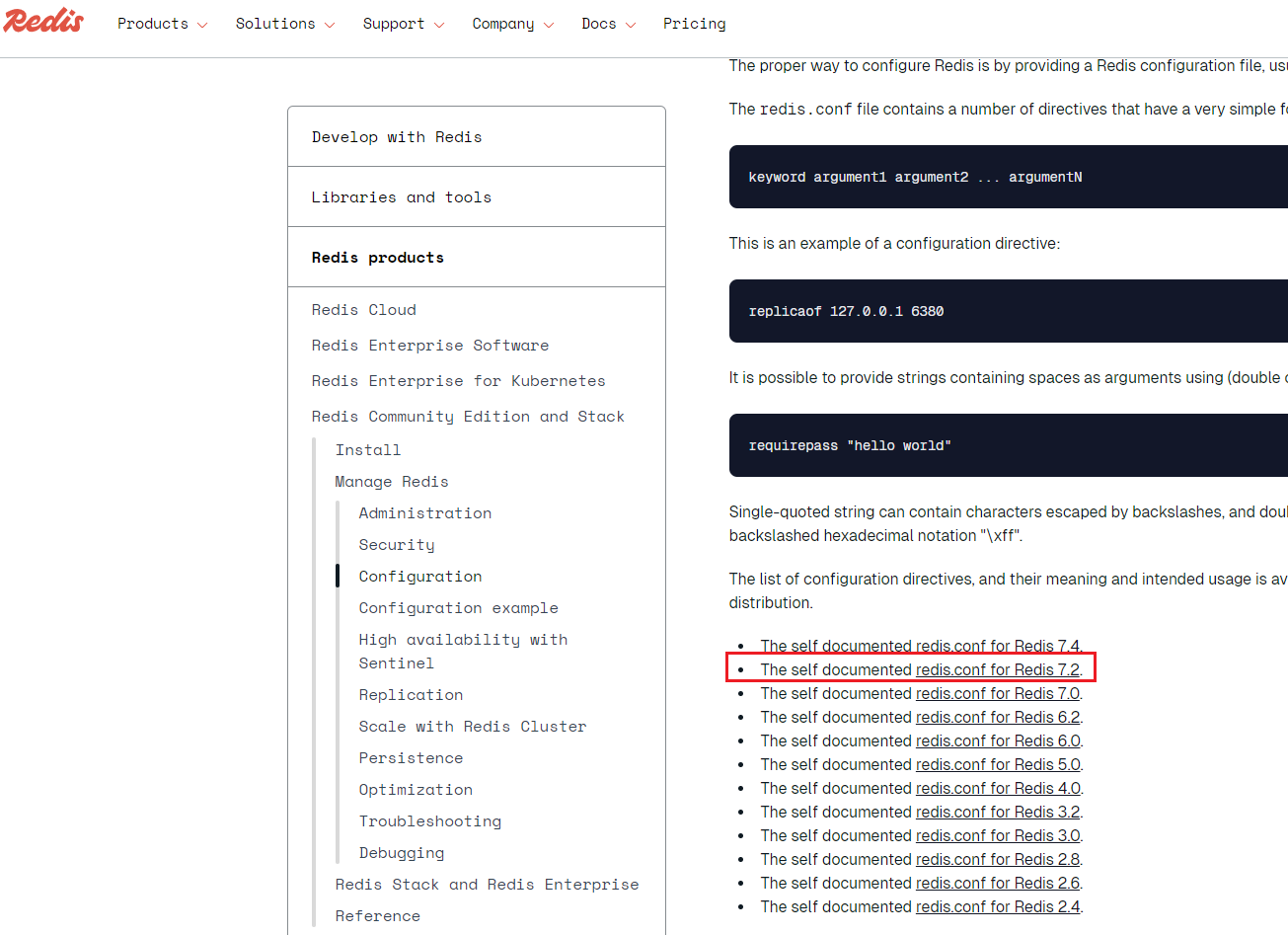
创建 redis.conf 配置文件,并将跳转网页中展示的所有配置项,复制到 redis.conf 文件中:
# 创建持久化数据目录
mkdir -p /home/docker/redis/data
# 创建配置文件目录
mkdir -p /home/docker/redis/conf
# 创建配置文件
touch /mydata/redis/conf/redis.conf
可以从官网下载配置文件后修改也可以直接在配置文件中填写:
# 关闭保护模式,允许远程连接
protected-mode no
# 开启AOF持久化
appendonly yes
# 密码
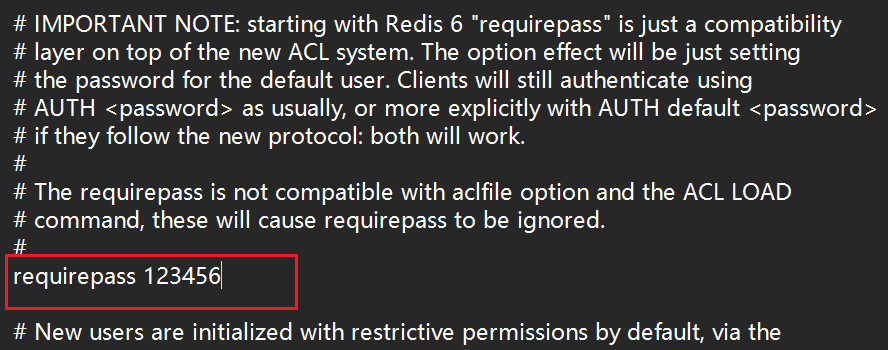
requirepass 123456
修改 Redis 配置文件:
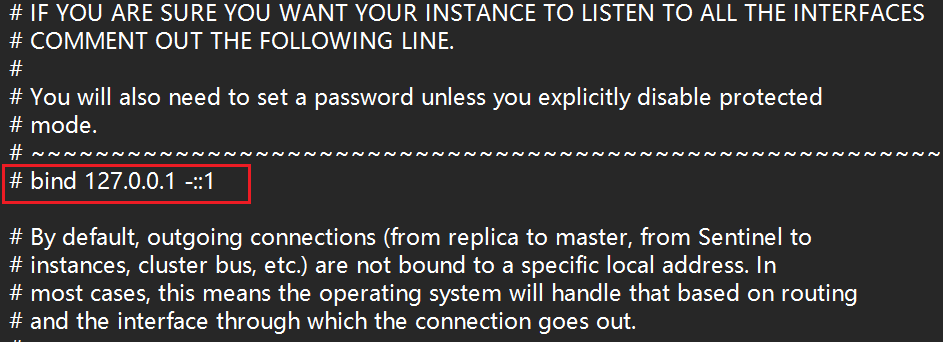
默认情况下,Redis 只监听来自本地的连接。通过注释掉 bind 127.0.0.1 -::1,Redis 将会监听所有网络接口上的连接,这意味着外部网络上的设备也可以连接到 Redis 服务器。这会使 Redis 变得可从外部访问,而不仅仅是从本地。
全局搜索关键词 requirepass , 将该配置项注释放开,并填写连接密码:
启动Redis容器
docker run -p 6379:6379 -d --name redis \
--restart=always \
-v /mydata/redis/data:/data \
-v /mydata/redis/conf/redis.conf:/etc/redis/redis.conf \
redis:7.2.3 \
redis-server /etc/redis/redis.conf --appendonly yes
redis-server /etc/redis/redis.conf --appendonly yes:
这是容器启动后执行的命令。它启动 Redis 服务器,使用 /etc/redis/redis.conf 作为配置文件,–appendonly yes:启用 AOF 持久化模式。
启动Redis客户端
docker exec -it redis redis-cli
重启Redis服务
docker restart redis
设置随Docker自启动
docker update redis --restart=always
Docker compose 安装 Redis
拉取镜像和Redis配置文件参考上一章节。
编写docker-compose.yml编排文件:
# 在data、conf目录同级创建编排文件
touch docker-compose-redis.yml

version: '3'
services:
  redis:
    image: redis:7.2.3
    container_name: redis
    ports:
      - 6379:6379
    volumes:
      - /home/docker/redis/conf/redis.conf:/etc/redis/redis.conf
      - /home/docker/redis/data:/data
    restart: always
    privileged: true
    command: ["redis-server","/etc/redis/redis.conf"]
启动容器:
docker compose -f docker-compose-redis.yml up -d
Docker 安装 nginx
1、拉取镜像
去docker hub,找到nginx镜像。
# 下载最新版,版本:latest
docker pull nginx
# 镜像名:版本名(标签)
docker pull nginx:1.20.1
# 查看所有镜像
docker images
# 删除镜像,如果存在容器,需要先删除容器
docker rmi 镜像名:版本号/镜像id
2、启动容器
启动nginx应用容器,并映射88端口。
# -d:后台运行
# --restart=always: 开机自启
docker run --name=mynginx -d --restart=always -p 88:80 nginx
# 测试地址
http://192.168.56.31:88/

# 查看正在运行的容器
docker ps
# 查看所有
docker ps -a
# 删除停止的容器
docker rm  容器id/名字
# 强制删除正在运行中的容器
docker rm -f mynginx

# 停止容器
docker stop 容器id/名字
# 再次启动
docker start 容器id/名字

# 应用开机自启
docker update 容器id/名字 --restart=always
3、修改容器内容
修改默认的index.html 页面。
# 进入容器内部的系统,修改容器内容
docker exec -it 容器id/名字  /bin/bash
4、将修改后的容器制作成新镜像
将自己修改好的镜像提交。
# 将修改好的镜像制作成一个新的镜像
docker commit -a "yangqian" -m "首页变化" 2b5a8c4d1b76  yqnginx:v1.0

# 将镜像保存成压缩包
docker save -o abc.tar yqnginx:v1.0

# 别的机器加载这个镜像
docker load -i abc.tar
5、挂载数据
# 挂载数据到外部修改
docker run --name=mynginx \
-d  --restart=always \
-p  88:80 -v /data/html:/usr/share/nginx/html:ro \
nginx

# 修改页面只需要去 主机的 /data/html
[root@centos7-node1 ~]# cd /data/html/
[root@centos7-node1 html]# echo "hello world" > index.html
6、扩展命令
# 查看日志,进行排错
docker logs 容器名/id
# 进入容器
docker exec -it 容器id /bin/bash

# docker 经常修改 nginx 配置文件,需要提前准备好 nginx.conf 配置文件
docker run -d -p 80:80 \
-v /data/html:/usr/share/nginx/html:ro \
-v /data/conf/nginx.conf:/etc/nginx/nginx.conf \
--name mynginx \
nginx


# 把容器指定位置的东西复制出来
docker cp 5eff66eec7e1:/etc/nginx/nginx.conf  /data/conf/nginx.conf
# 把外面的内容复制到容器里面
docker cp  /data/conf/nginx.conf  5eff66eec7e1:/etc/nginx/nginx.conf
Docker 安装 Elasticsearch、Kibana
# 存储和检索数据
docker pull elasticsearch:7.4.2
# 可视化检索数据
docker pull kibana:7.4.2
mkdir -p /home/docker/elasticsearch/config
mkdir -p /home/docker/elasticsearch/data
chmod -R 777 /home/docker/elasticsearch
echo "http.host: 0.0.0.0" >> /home/docker/elasticsearch/config/elasticsearch.yml

# 访问地址 http://192.168.56.11:9200/
# 查看节点信息 http://192.168.56.11:9200/_cat/nodes
docker run --name elasticsearch -p 9200:9200 -p 9300:9300 \
-e "discovery.type=single-node" \
-e ES_JAVA_OPTS="-Xms64m -Xmx512m" \
-v /home/docker/elasticsearch/config/elasticsearch.yml:/usr/share/elasticsearch/config/elasticsearch.yml \
-v /home/docker/elasticsearch/data:/usr/share/elasticsearch/data \
-v /home/docker/elasticsearch/plugins:/usr/share/elasticsearch/plugins \
-d elasticsearch:7.4.2

# 访问地址 http://192.168.56.11:5601/
docker run --name kibana -e ELASTICSEARCH_HOSTS=http://192.168.56.11:9200 -p 5601:5601 \
-d kibana:7.4.2
Docker 运行 Java 应用
示例代码:https://gitee.com/leifengyang/java-demo.git
1、以前开发流程
- 编写一个SpringBoot应用。
- SpringBoot 打包成可执行 jar。
- 把 jar 包上传给服务器。
- 服务器需要安装 Java。
- 服务器运行应用 java -jar。
缺点: 需要安装 Java 运行环境,如果在别的机器运行这个应用的话,需要提前准备好 Java 环境。
2、现在
机器都安装Docker,任何应用都认为是一个镜像,所有机器都可以运行。
3、打包成镜像
(1)SpringBoot 打包成可执行 jar,并上传到服务器。
(2)编写 Dockerfile 文件进行打包。
# 基础镜像
FROM openjdk:8-jdk-slim
# 设定时区
ENV TZ=Asia/Shanghai
RUN ln -snf /usr/share/zoneinfo/$TZ /etc/localtime && echo $TZ > /etc/timezone
# 拷贝jar包
COPY hello.jar /app.jar
# 入口
ENTRYPOINT ["java","-jar","/app.jar"]
# 构建镜像
docker build -t java-demo:v1.0 .
# 运行
docker run -d -p 8080:8080 --name myjava-app java-demo:v1.0
# 查看日志
docker logs -f [容器id]
优点: 运行应用无需安装运行环境,运行镜像即可,因为镜像已经集成了运行环境。
Docker 推送镜像到阿里云
1、登录阿里云
登录阿里云 >> 进入控制台 >> 搜索容器镜像服务
https://cr.console.aliyun.com/cn-hangzhou/instances

创建个人实例(上图已创建)>> 进入个人实例。

创建命名空间。

使用命名空间创建仓库(一个仓库对应一个docker镜像)>> 提交时选择本地仓库 >> 在镜像仓库列表点击管理操作(操作指南)。


根据下面的操作指南操作即可:

Docker 自定义镜像
Docker 安装 Kafka
拉取zookeeper、kafka镜像:
docker save -o kafka.tar kafka
docker load -i kafka.tar

docker pull wurstmeister/zookeeper
docker pull wurstmeister/kafka

docker pull wurstmeister/zookeeper:3.4.6
docker pull wurstmeister/kafka:2.13-2.8.1
分别启动zookeeper、kafka容器:
docker run -d --name zookeeper -p 2181:2181 wurstmeister/zookeeper
docker run -d --name kafka -p 9092:9092 -e KAFKA_BROKER_ID=0 -e KAFKA_ZOOKEEPER_CONNECT=【IP地址】:2181/kafka -e KAFKA_ADVERTISED_LISTENERS=PLAINTEXT://【IP地址】:9092 -e KAFKA_LISTENERS=PLAINTEXT://0.0.0.0:9092 wurstmeister/kafka

docker run -d --name kafka -p 9092:9092 -e KAFKA_BROKER_ID=0 -e KAFKA_ZOOKEEPER_CONNECT=139.198.28.176:2181/kafka -e KAFKA_ADVERTISED_LISTENERS=PLAINTEXT://139.198.28.176:9092 -e KAFKA_LISTENERS=PLAINTEXT://0.0.0.0:9092 wurstmeister/kafka

docker run -d --name kafka -p 9092:9092 -e KAFKA_BROKER_ID=0 -e KAFKA_ZOOKEEPER_CONNECT=192.168.56.12:2181/kafka -e KAFKA_ADVERTISED_LISTENERS=PLAINTEXT://192.168.56.12:9092 -e KAFKA_LISTENERS=PLAINTEXT://0.0.0.0:9092 wurstmeister/kafka
查看kafka日志:
docker logs -f kafka
使用docker-compose方式安装kafka:
创建 docker-compose.yml 文件:
version: '3'
services:
  zookeeper:
    image: wurstmeister/zookeeper
    container_name: zookeeper
    mem_limit: 256M
    ports:
      - 2182:2181

  kafka:
    image: wurstmeister/kafka
    container_name: kafka
    ports:
      - 9093:9092
    environment:
      KAFKA_ZOOKEEPER_CONNECT: 47.103.107.69:2182/kafka
      KAFKA_ADVERTISED_LISTENERS: PLAINTEXT://47.103.107.69:9093
      KAFKA_LISTENERS: PLAINTEXT://0.0.0.0:9092
      KAFKA_HEAP_OPTS: "-Xmx256M -Xms16M"
    depends_on:
      - zookeeper
在docker-compose.yml 文件目录执行:
docker-compose up -d
kafka相关命令:
# 进入kafka容器
docker exec -it kafka /bin/bash
cd /opt/kafka/bin
./kafka-topics.sh --list --bootstrap-server localhost:9092
./kafka-topics.sh --create --topic my-topic --bootstrap-server localhost:9092
./kafka-topics.sh --describe --topic my-topic --bootstrap-server localhost:9092
./kafka-consumer-groups.sh --bootstrap-server localhost:9092 --list
./kafka-consumer-groups.sh --bootstrap-server localhost:9092 --describe --group my-group
Docker 安装 nacos
nacos镜像地址
Docker安装nacos2.2.0并开启鉴权
Docker安装nacos2.2.3
docker pull nacos/nacos-server:v2.4.1
# 启动一个单机模式的Nacos服务
docker run -d --name nacos -p 8848:8848 -e MODE=standalone nacos/nacos-server
-d 表示以守护进程方式运行容器;
–name nacos 给容器命名为nacos;
-p 8848:8848 将容器的8848端口映射到宿主机的8848端口;
-e MODE=standalone 设置环境变量,指定Nacos以单机模式运行;
Nacos2.2.2之前版本默认的控制台,无论服务端是否开启鉴权,都会存在一个登录页。
Nacos2.2.2之后版本开始,在未开启鉴权时,默认控制台将不需要登录即可访问,同时在控制台中给予提示,提醒用户当前集群未开启鉴权。
# 挂载nacos容器内部conf和logs这两个目录下的文件
mkdir -p /home/docker/nacos/conf
mkdir -p /home/docker/nacos/logs

# 创建临时Nacos容器(会删除),将容器内部conf和logs下的文件拷贝到宿主机,这一步一定要做
docker run -d --name nacos -p 8848:8848 -e MODE=standalone nacos/nacos-server
docker cp nacos:/home/nacos/logs /home/docker/nacos
docker cp nacos:/home/nacos/conf /home/docker/nacos
# 删除Nacos容器
docker rm -f nacos
docker logs -f nacos

# 创建nacos容器并开启鉴权
docker run -d --name nacos \
-p 8848:8848 \
-p 9848:9848 \
-p 9849:9849 \
-e JVM_XMS=256m \
-e JVM_XMX=256m \
-e MODE=standalone \
-e NACOS_AUTH_ENABLE=true \
-e NACOS_AUTH_TOKEN=SecretKey01234567890123456789012345345678999987654901234567890123456789 \
-e NACOS_AUTH_IDENTITY_KEY=nacos \
-e NACOS_AUTH_IDENTITY_VALUE=nacos \
-v /home/docker/nacos/conf:/home/nacos/conf \
-v /home/docker/nacos/logs:/home/nacos/logs \
--restart=always \
nacos/nacos-server:v2.4.1
8848:这是Nacos服务的主端口,用于客户端、控制台以及OpenAPI的HTTP通信。
9848:客户端gRPC请求服务端的端口,客户端通过此端口向Nacos服务端发起连接和请求。
9849:服务端gRPC请求服务端的端口,主要用于服务间的同步等操作。
nacos配置文件:
docker exec -it nacos bash
cd /home/nacos/conf
vim application.properties
# 开启鉴权配置
nacos.core.auth.plugin.nacos.token.secret.key=${NACOS_AUTH_TOKEN:SecretKey01234567890123456789012345345678999987654901234567890123456789}
nacos.core.auth.server.identity.key=${NACOS_AUTH_IDENTITY_KEY:admin}
nacos.core.auth.server.identity.value=${NACOS_AUTH_IDENTITY_VALUE:admin}
##新增两行
nacos.core.auth.enabled=true
nacos.core.auth.enable.userAgentAuthWhite=false
Docker compose 安装 Nacos:
touch /home/docker/nacos/docker-compose.yml
docker compose -f docker-compose.yml up -d
docker logs -f nacos
# docker-compose.yml:
version: '3'
services:
  nacos:
    image: nacos/nacos-server:v2.4.1
    container_name: nacos
    ports:
      - 8848:8848
      - 9848:9848
      - 9849:9849
    environment:
      - MODE=standalone
      - TZ=Asia/Shanghai
      - JVM_XMX=128m
      - JVM_XMS=128m
      - NACOS_AUTH_ENABLE=true
      - NACOS_AUTH_TOKEN=SecretKey01234567890123456789012345345678999987654901234567890123456789
      - NACOS_AUTH_IDENTITY_KEY=nacos
      - NACOS_AUTH_IDENTITY_VALUE=nacos
    volumes:
      - /home/docker/nacos/conf:/home/nacos/conf
      - /home/docker/nacos/logs:/home/nacos/logs
    restart: always





 扫一扫
扫一扫


 5327
5327


 到【灌水乐园】发言




