树莓派插入耳机孔之后不能播放声音

树莓派插入耳机孔之后不能播放声音

如果是使用HDMI接口接口连接了显示器,那么声音的播放是会切换到显示器的。
那么如何切换回去呢?

  1. 使用Ctrl+Alt+T打开命令行

  2. 输入:sudo raspi-config

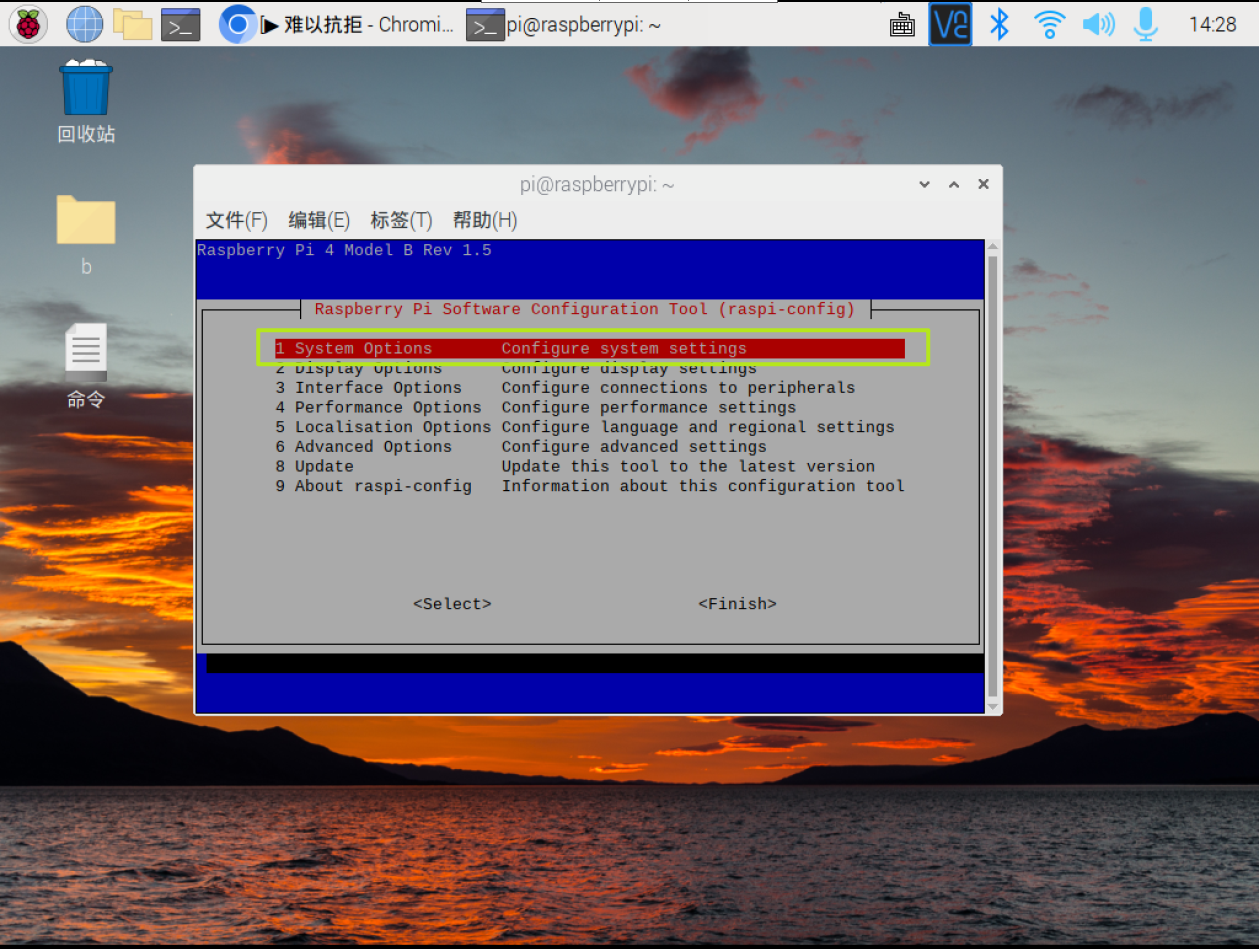
  3. 选择
    System Options Configure system settings
    在这里插入图片描述
    使用方向键和Enter进行选择。

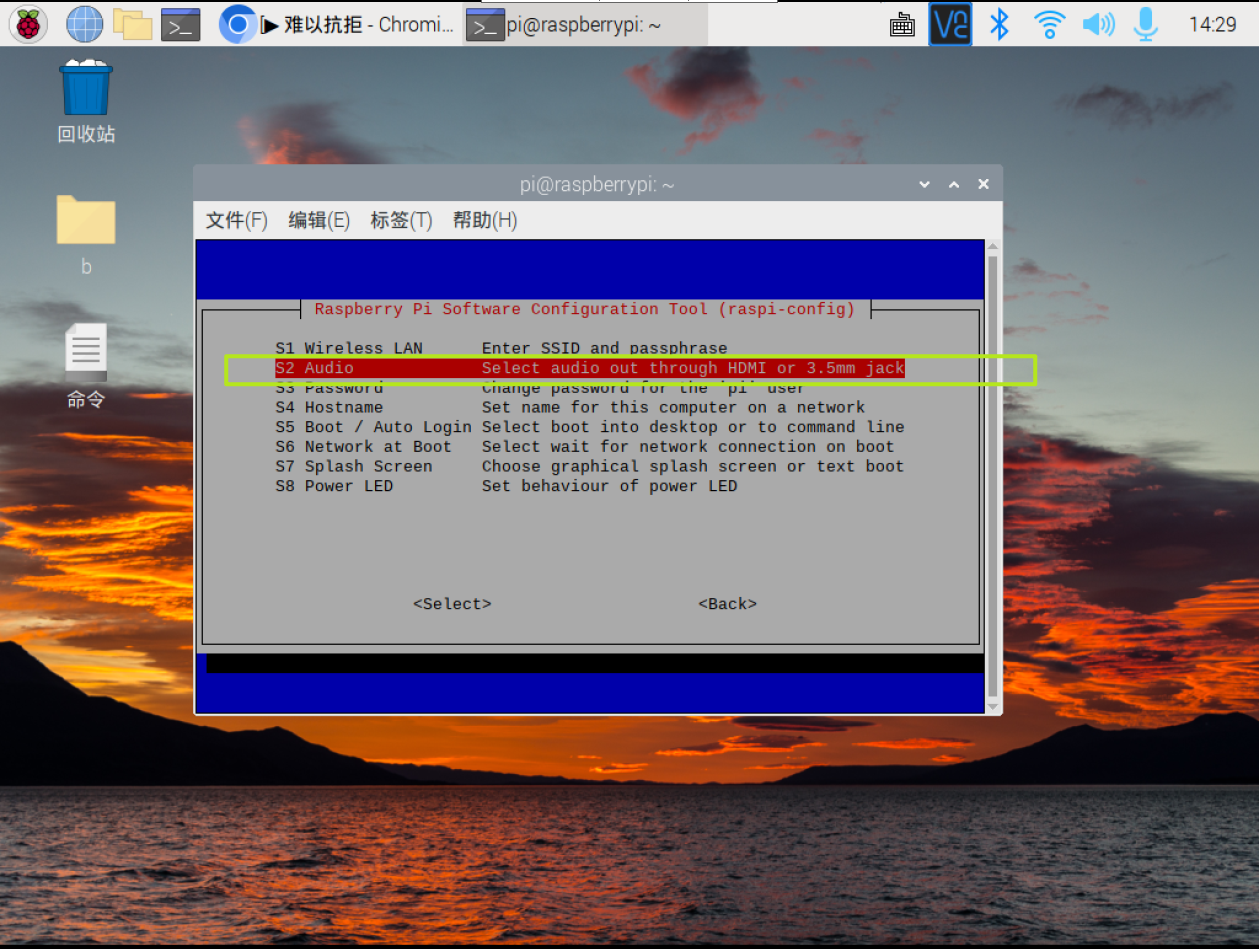
  4. S2 Audio
    在这里插入图片描述

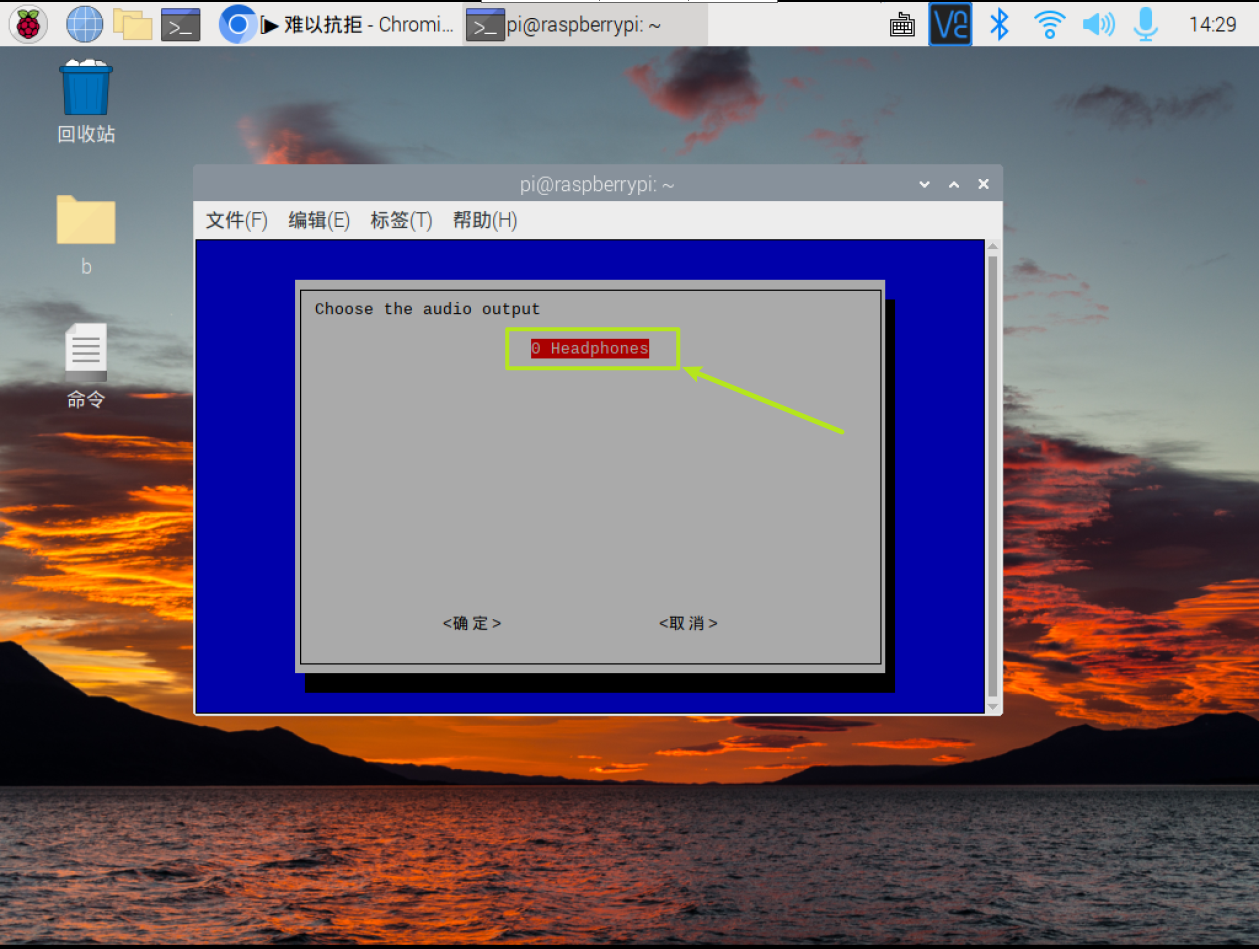
  5. 0 Headphones
    在这里插入图片描述

这里我是使用远程,没有插显示器,所以只会显示一个。如果插入显示器就会显示两个。
### 树莓派 Ubuntu 20.04 播放声音失败的解决方法 在树莓派上运行的 Ubuntu 20.04 系统中,播放声音失败可能是由于音频驱动配置不正确、默认音频输出设备设置错误或相关服务未正常运行导致的。以下是详细的解决方法: #### 1. 检查音频输出设备 树莓派支持通过 3.5mm 音频接口或 HDMI 输出音频。如果系统默认使用了错误的输出设备,可能会导致声音无法播放。可以通过以下命令切换音频输出设备: ```bash sudo raspi-config ``` 在菜单中选择 `Advanced Options` -> `Audio`,然后选择所需的音频输出选项(例如 `Force 3.5mm` 或 `HDMI`)[^1]。 #### 2. 检查音频服务状态 Ubuntu 20.04 使用 `PulseAudio` 或 `ALSA` 作为音频管理系统。如果音频服务未正常运行,可能导致声音无法播放。可以通过以下命令检查服务状态并重启相关服务: ```bash pulseaudio --check pulseaudio --start ``` 如果 `PulseAudio` 未安装,可以尝试安装它: ```bash sudo apt install pulseaudio ``` 此外,检查 `ALSA` 是否正常工作: ```bash aplay -l ``` 该命令会列出所有可用的音频设备。如果没有任何设备显示,可能需要检查内核模块是否加载: ```bash sudo modprobe snd_bcm2835 ``` #### 3. 检查音频文件格式 某些音频文件格式可能不被系统默认支持。可以尝试使用 `vlc` 或 `mpv` 等播放器进行测试: ```bash sudo apt install vlc vlc your_audio_file.mp3 ``` #### 4. 更新系统和驱动 确保系统和驱动程序是最新的,以解决可能存在的兼容性问题: ```bash sudo apt update sudo apt upgrade sudo rpi-update ``` #### 5. 配置默认音频设备 如果系统中有多个音频设备,可以通过编辑 `~/.asoundrc` 文件来指定默认音频设备。例如: ```bash pcm.!default { type hw card 1 } ctl.!default { type hw card 1 } ``` 保存文件后,重启音频服务: ```bash pulseaudio -k pulseaudio --start ``` #### 6. 检查硬件问题 如果以上方法均无效,可能是硬件问题导致声音无法播放。可以尝试更换耳机或扬声器,或使用其他设备测试音频输出。 --- ###
评论
添加红包

请填写红包祝福语或标题

红包个数最小为10个

红包金额最低5元

当前余额3.43前往充值 >
需支付:10.00
成就一亿技术人!
领取后你会自动成为博主和红包主的粉丝 规则
hope_wisdom
发出的红包
实付
使用余额支付
点击重新获取
扫码支付
钱包余额 0

抵扣说明:

1.余额是钱包充值的虚拟货币,按照1:1的比例进行支付金额的抵扣。
2.余额无法直接购买下载,可以购买VIP、付费专栏及课程。

余额充值