实现效果如下
 步骤:
1.在灰色边框的位置鼠标右键,打开设置
 2.点击命令提示符,然后往下滑找到外观,然后点击外观
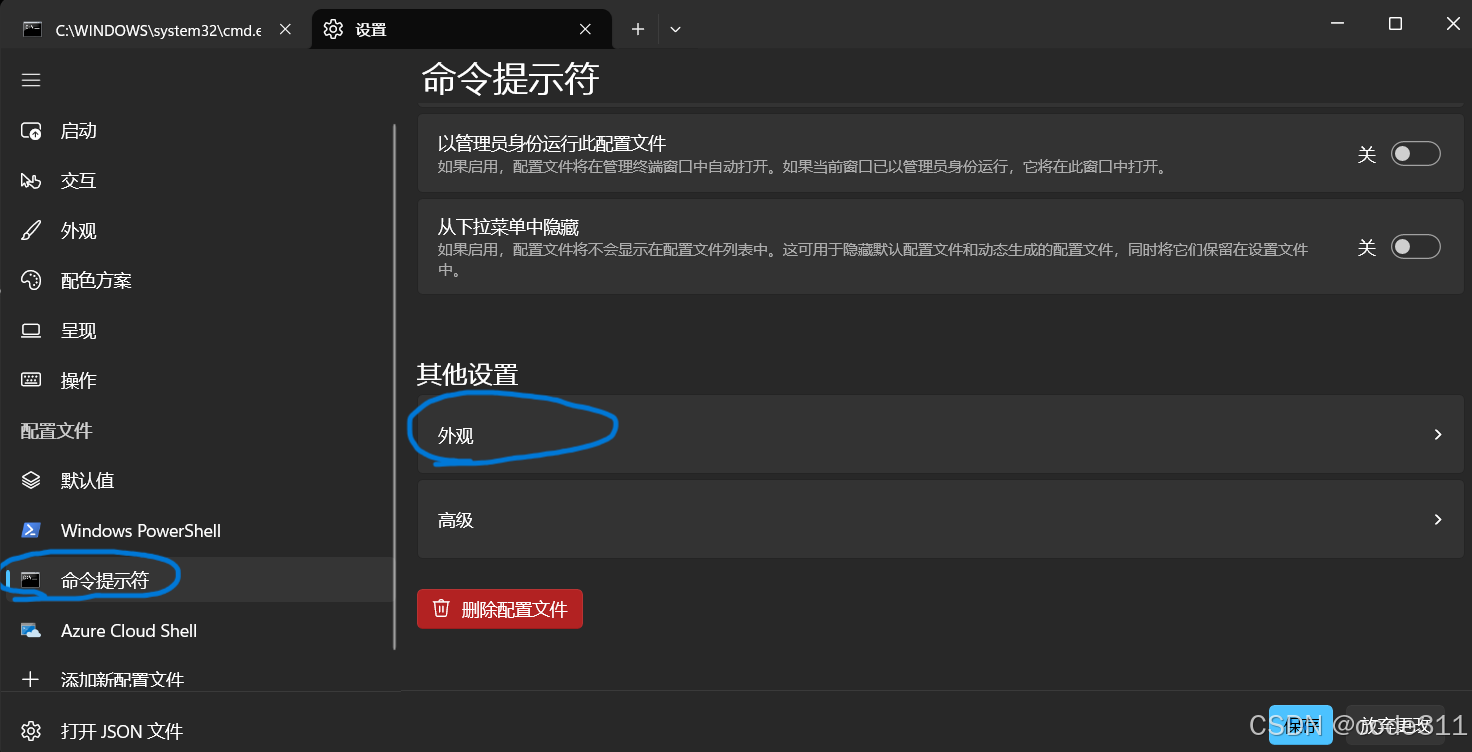
3.在配色方案的右面有个下拉框,找到Color Scheme11这个方案(文本为绿色)
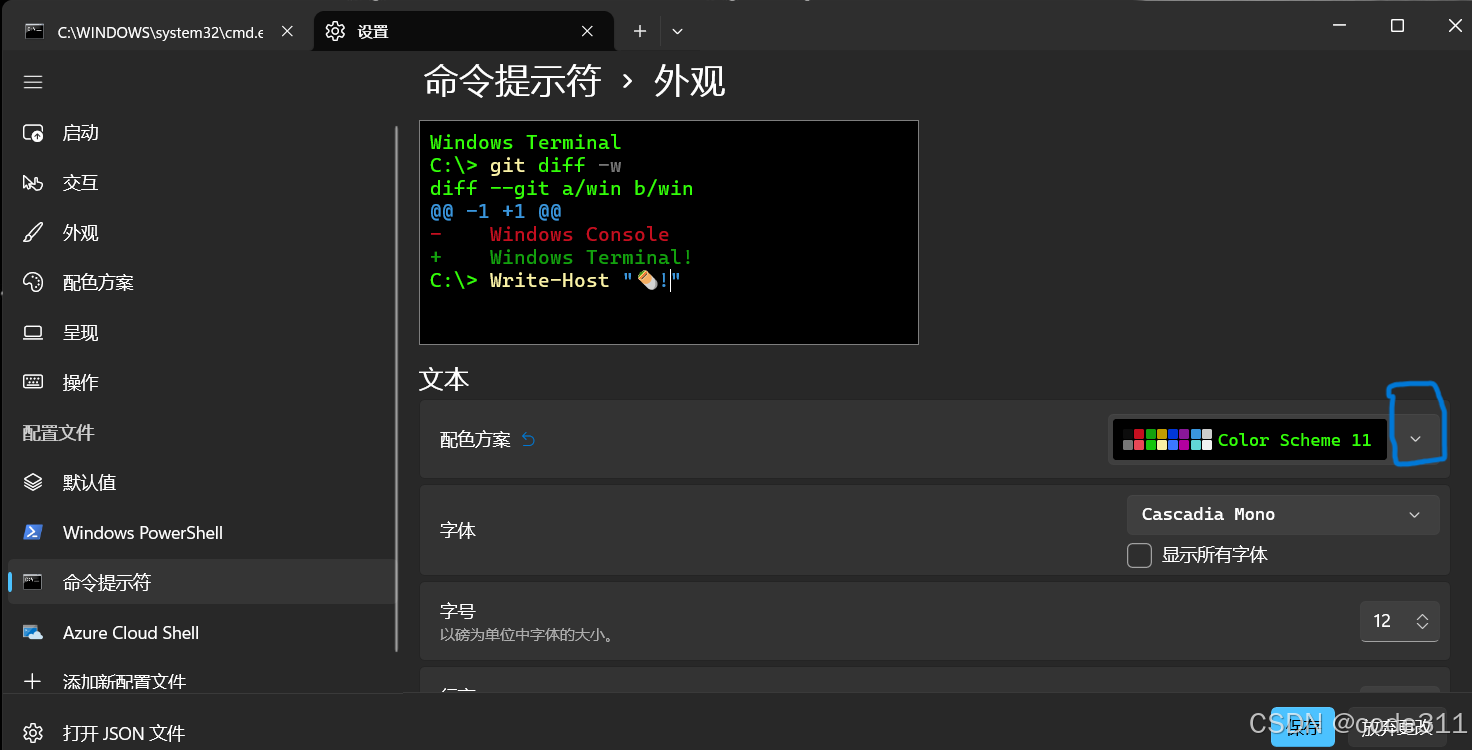
4.点击保存后重新打开cmd就是新的配色方案了
5.Win10的操作也是在cmd窗口右键进行设置了,这里不做赘述了


 墨衍会员
·
AI 创作全网分发
墨衍智能分发
本文由作者通过墨衍一键同步至各平台
1分发平台
1.1k累计阅读
1.2k平均单平台
已同步平台
优快云
微信公众号
微博
知乎
掘金
百家号
博客园
抖音
小红书
你的文章也可以这样分发
墨衍会员 ¥399起/年,写一次发全网
我也要
 AI摘要
博客介绍了CMD命令提示符配色方案的设置步骤。先在灰色边框处右键打开设置,点击命令提示符,找到外观选项;在配色方案下拉框中选Color Scheme11方案;保存后重新打开cmd即可应用新配色,还提及Win10在cmd窗口右键设置。
实现效果如下
步骤:
1.在灰色边框的位置鼠标右键,打开设置
2.点击命令提示符,然后往下滑找到外观,然后点击外观
3.在配色方案的右面有个下拉框,找到Color Scheme11这个方案(文本为绿色)
4.点击保存后重新打开cmd就是新的配色方案了
5.Win10的操作也是在cmd窗口右键进行设置了,这里不做赘述了
cmd彩色输出完全指南:从color命令到ANSI转义序列实战
在命令行操作中,信息分层是提升效率的关键。当满屏黑白字符混杂着各类提示与报错时,人眼很难快速定位重点。cmd文本颜色机制提供了解法:既有color命令进行整窗换肤的全局方案,也有ANSI转义序列实现局部染色的细粒度控制。前者简单粗暴,一条指令即完成窗口前景与背景色切换;后者通过向终端输入特殊控制码,可精准为某行文字甚至某个词着色。随着Windows 10对控制台底层的重构,cmd已原生支持转义序列,结合256色与RGB真彩色,现代终端的视觉表现力被充分释放。在批处理脚本中,颜色输出常用于日志分级、交互菜单高
cmd字体颜色修改
计算机\HKEY_CURRENT_USER\SOFTWARE\Microsoft\Command Processor。第一个数值表示背景颜色,第二个数值表示文本颜色。3.选择DefaultColor这个文件。①win+R——>②输入regedit。4.数值数据里输入2个数值。方法2-通过注册表编辑器。1.打开注册表编辑器。
Windows 11与VSCode终端美化全攻略:从字体配色到Oh My Posh实战
终端是开发者与系统交互的核心界面,其信息呈现效率直接影响工作流。通过定制字体、配色方案与提示符,可以显著提升命令行的可读性与操作体验。在技术实现上,现代终端如Windows Terminal提供了高度可配置的JSON架构,支持自定义字体、颜色主题、透明度及背景效果,这为个性化与功能增强奠定了基础。其技术价值在于降低视觉疲劳、加速信息识别,并可通过插件生态扩展功能。在应用场景中,结合Oh My Posh等提示符引擎,能够动态展示Git状态、路径、时间等关键信息,实现信息密度与美观的平衡。本文聚焦于Window
终端界面外观修改
所以特意对cmd命令行的界面外观修改方便打印的时候清晰显示内容。考虑到实验报告等内容截取命令行会出现不清晰现象。3.选择屏幕背景,窗口颜色选择白色。1.右键命令行窗口,点击属性。4.选择屏幕文字,点击黑色。
VSCode背景色调整技巧与护眼配置指南
代码编辑器配色方案直接影响开发者的视觉舒适度和工作效率。VSCode作为主流IDE,支持通过colorCustomizations配置实现精细化的界面色彩管理。从技术实现看,开发者可以直接修改settings.json文件中的editor.background属性,或通过安装主题插件快速切换。合理的背景色设置能有效缓解长时间编码导致的眼疲劳,特别是在不同光照环境下工作时,自动切换的Auto Theme插件能智能适配日间/夜间模式。对于工程实践,建议采用#FAFAFA等温和的浅灰底色,配合WebAIM推荐的4
Windows 11下用Ollama一键部署DeepSeek-R1大模型(附8B/14B版本选择建议)
本文详细介绍了在Windows 11环境下使用Ollama工具一键部署DeepSeek-R1大模型的完整指南,包括8B和14B版本的选择建议。通过硬件评估、安装配置、性能优化等步骤,帮助开发者高效实现本地部署,提升AI应用体验。
如何更改cmd命令行窗口背景
今天笔者在一如既往地使用windows命令行工具时,发现这个黑黑的背景真是不免让人有不想用这个工具的想法。哈哈哈,我早就猜到你们会这样,下面是免费网站,快拿走!(4)然后在这里就可以自定义自己的喜欢的背景了!注意图像背景在箭头所示处修改。
YOLOv8-seg模型后处理实战:从输出解析到mask生成的完整流程
本文详细解析了YOLOv8-seg实例分割模型的后处理完整流程,从理解output0与output1的双输出结构,到实现检测框的置信度过滤、坐标转换与NMS,再到核心的掩膜生成数学原理与矩阵乘法实现。文章深入探讨了如何将掩膜系数与原型掩膜库结合,生成像素级分割结果,并提供了掩膜上采样、边缘优化、性能提升及解决实际应用难题的实战方案。
修改cmd命令行窗口的颜色
1、打开cmd窗口,输入color -help 2、可以看到颜色为两个十六进制的数组成,第一个为背景色,第二个为前景色(文字颜色),如我们要背景色为白色,文字颜色为黑色,可以输入color F0,如图所示 3、恢复到默认色,也就是启动时的颜色,直接不参数值就可以了,则其值为空值,输入两个空格,如color ! 【后面需要跟上三个空格】,要不然直接提示错误,如图所示 4、对于这种使用命令来设置的,下次再打开的时候,还是会还恢复到原来的颜色,可以直接设置其属性来更改颜色,在标题中右键点击,选择属性
代码复现——SymAgent:一种用于知识图谱复杂推理的神经符号自学习Agent框架
根据《SymAgent: A Neural-Symbolic Self-Learning Agent Framework for Complex Reasoning over Knowledge Graphs》(《SymAgent:一种用于知识图谱复杂推理的神经符号自学习Agent框架》)论文思路,简单复现代码,以实现SymAgent中的Agent-Planner和Agent-Executor模块。Agent-Planner利用大语言模型的归纳推理能力从知识图谱中提取符号规则,指导高效的问题分解。
zabbix监控深信服下一代防火墙配置
深信服下一代防火墙v8.0管理界面,zabbix,SNMP
更改 cmd背景和颜色 (包括 idea 终端样式)
更改 cmd 命令行窗口颜色 , 甚至可以更改 idea 中的 终端窗口文字颜色 首先演示一波样式: 对,你没听错可以更改 idea 中的 终端窗口文字颜色 那么下面就说说怎么做到的 首先 win + r 输入 regedit 在上面搜索: 计算机\HKEY_LOCAL_MACHINE\SOFTWARE\Microsoft\Command Processor 点击 DefaultColor 输入颜色对应的字符,可以输入两个,第一个表示背景颜色,第二个表示文本颜色;如果只输入一个,则只改变文本颜色
RTK_ROS_导航(4):接入move_base
现在我们要将之前的数据接入到Move_base中,使得机器人能够根据Map上的终点进行导航,并且实现避障效果如下图。
为什么程序员都爱暗色终端?Dracula PowerShell Console主题全解析:从配色到效率的终极指南
走进任何一家互联网公司的办公室,开发者们的屏幕上几乎清一色是深色背景、彩色代码的画面。**暗色终端**早已不是小众审美,而是一套被反复验证的高效工作习惯。在众多暗色主题中,**Dracula主题**以标志性的紫粉配色风靡全球,而 **Dracula PowerShell Console主题**正是官方为 Windows 用户打造的一套终端美化方案——它同时支持 **PowerShell 与 cmd
【Altium designer】如何添加过孔阵列
按下图1指示,执行【Tool】菜单栏下【Via Stitching/Shielding】选项卡中的【Add Stitching to Net...】选项 图1 “添加过孔阵列”选项 点击【Add Stitching to Net...】选项后,会跳出一个窗口,让我们设置过孔阵列的参数信息,如下图2所示。 图2 过孔阵列参数设置 过孔阵列区域:勾选该选项框,即可绘制多边形区域; 过孔内径与焊盘直径:比如内径 【Hole Size】设为12mil,焊盘直径【Diameter】设为24mil; .
AUTOSAR从入门到精通-汽车电子电气架构(EEA)
EEA(Electrical/Electronic Architecture),电子电气架构,是首先由德尔福公司提出的,集合汽车的电子电气系统原理设计、中央电器盒的设计、连接器的设计、电子电气分配系统等设计为一体的整车电子电气解决方案的概念。通过EEA的设计,可将动力总成、驱动信息、娱乐信息等车身信息转化为实际的电源分配的物理布局、信号网络、数据网络、诊断、容错、能量管理等的电子电气解决方案。
windows terminal_powershell/cmd_主题和背景配色/浅色主题改进/图片背景
文章目录windows Terminal字体的颜色 windows Terminal字体的颜色 windows Terminal提供了几种主题 但是字体颜色会受语法的影响被着成不同颜色(比如powershell语法) 其中的白色主题(背景)下,某些关键字会被着成白色,导致阅读困难 可以这样修改配色 是的,我把白色配置成了灰黑色,这样就能够看清哪些原来显白色的字体了. (因为,浅色(特别时白色背景)主题下,任何白色文字看起来都费力,所以不应该让字体出现白色,好在白色的具体取值可以由我们灵活指定. 类似的,
文档:亲测可用解决vnc灰屏,黑屏,鼠标大黑叉情况
主要解决vnc-viewer灰屏,黑屏,鼠标大黑叉等现象,详细见文档。
在Windows cmd中实现彩色ls:轻量方案与完整实现
命令行工具是开发与运维人员的高频操作环境,而文件列表的可读性直接影响工作效率。在Linux中,ls命令借助文件类型识别与ANSI颜色码实现彩色输出,但Windows的cmd默认仅支持16色且无类型语义。要解决这一问题,核心原理是引入一个“中间层”来负责文件类型判断与颜色标记:PowerShell天然支持按类型着色,而doskey宏可将ls命令映射到PowerShell脚本。这种方案无需安装第三方工具,仅依赖系统内置组件,尤其适合离线服务器或安全受限环境。通过配置AutoRun注册表项,即可实现cmd启动自动
数学建模模型总结
这是本人在两年内准备参加数学建模竞赛搜集到的模型资料,已经经过了本人的筛选和整理,希望能够对准备参加数学建模竞赛的学弟学妹们提供一些帮助!
jre9下载 jdk9
(Java SE Runtime Environment 9.0) 9.0u175 官方最新版 【x86|x64】
CMD批处理颜色输出指南:color命令与ANSI转义序列实战
命令行工具是开发者日常工作中不可或缺的组成部分,而清晰的输出格式能显著提升信息辨识效率。在Windows环境中,CMD窗口默认的黑白输出常常让日志信息淹没在冗长的文本中,难以快速定位成功、警告与错误。为了解决这一问题,掌握cmd颜色输出技术至关重要。实现方式主要有两种:一种是内置的color命令,可以快速改变整个窗口的前景色与背景色;另一种是更灵活的ANSI转义序列,通过插入控制码实现对单行文字的精准着色。理解其原理后,将其应用于批处理脚本中,即可构建带颜色的日志体系,大大提高脚本的可读性和维护效率。本文从
LinePhone3.2.7(android端最新版本) sip客户端
SIP客户端For android:LinePhone3.2.7(最新版本),官网地址:http://www.linphone.org/
Windows命令行初步:更改配色、提示符以及编码方式
chcp指令可以更改命令行的代码页,也即编码方式。936代表GBK。UTF-8编码为65001,故输入`chcp 65001`便可将编码改为utf-8。很多时候命令行无法正确显示输出,都是这个原因引起的。
如何用FluentTerminal彻底改变你的Windows命令行工作流:从传统终端到现代体验的完整指南
你是否也曾经历过这样的场景?在Windows命令行中工作时,面对单调的黑色背景和有限的标签页管理功能,不得不在多个CMD、PowerShell窗口之间来回切换,眼睛疲劳不说,工作效率也大打折扣。更不用说连接远程服务器时,还需要额外打开第三方SSH客户端,整个工作流变得支离破碎。 今天,我要向你介绍一个曾经改变了许多开发者工作方式的工具——FluentTerminal。虽然项目目前已经停止维护,但
cmd文本颜色输出:从color命令到ANSI转义序列的完整指南
在命令行与终端的使用中,日志信息的可读性直接影响问题排查效率。传统cmd窗口默认的黑底白字输出,常让错误与普通信息难以区分。掌握文本颜色输出技巧,不仅能提升脚本观感,更是工程实践中实现日志分级的基础能力。本文从cmd的color命令出发,解析其16色全局切换的局限,进而引入ANSI转义序列的精准染色原理,说明其如何支持同一行内多色混排、行内刷新等强大特性。通过批处理脚本中的封装实践与故障排查案例,展示彩色日志在自动化部署、系统运维中的实际价值,帮助读者快速构建高可读性的命令行输出环境。
一个Python print函数竟有这么多骚操作
在终端中,输出的字体总是单一颜色的,黑底白字。但是在一些场景并不能很好的满足输出的需求,比如在大量而快速输出中,输出一些提示性或者警告性的信息,普通的黑底白字输出可能或起不到作用。本文将介绍如何输出颜色字体到终端界面中。
Windows cmd 彩色 ls 配置指南:三种方案从入门到精通
命令行工具的可读性直接影响开发效率,而文件列表的视觉区分度更是日常高频操作中的关键体验。在 Windows 环境中,cmd 默认使用 dir 命令,其单色输出与 Linux 下的彩色 ls 形成鲜明对比。实现彩色 ls 的本质涉及命令别名映射与终端着色机制,可以通过 doskey 宏、注册表、第三方工具或 PowerShell 环境变量等途径完成。对于熟悉 Unix 语法的开发者,配置一个带颜色区分的 ls 不仅能减少误操作,还能提升脚本调试效率,尤其在远程服务器维护或跨平台开发场景中价值显著。本文从 cm
PyCharm主题与背景深度定制:从护眼模式到个性化图片设置
本文详细介绍了PyCharm主题与背景的深度定制方法,涵盖从一键切换全局主题以保护视力,到精细调整编辑器颜色方案优化代码可读性,再到设置个性化背景图片提升工作愉悦感。通过Settings中的Appearance与Color Scheme等核心功能,开发者可以轻松打造高效、舒适且个性化的编码环境,有效缓解视觉疲劳并提升专注度。

 被折叠的 条评论
为什么被折叠?
 到【灌水乐园】发言


 318


 扫一扫


