


 本文介绍了如何在Qt项目中导入和使用资源文件。首先,需要将图片放入文件夹并拷贝到.qrc文件同级目录,然后在.qrc文件中添加前缀和资源。对于新建的Qt项目,可以手动创建资源文件。使用资源时,通过“:+前缀名+文件名”的方式引用,也可设置别名以方便管理。遇到的问题可能包括资源文件类型不正确导致无法使用。
一、导入资源文件
1、导入资源文件
步骤一:
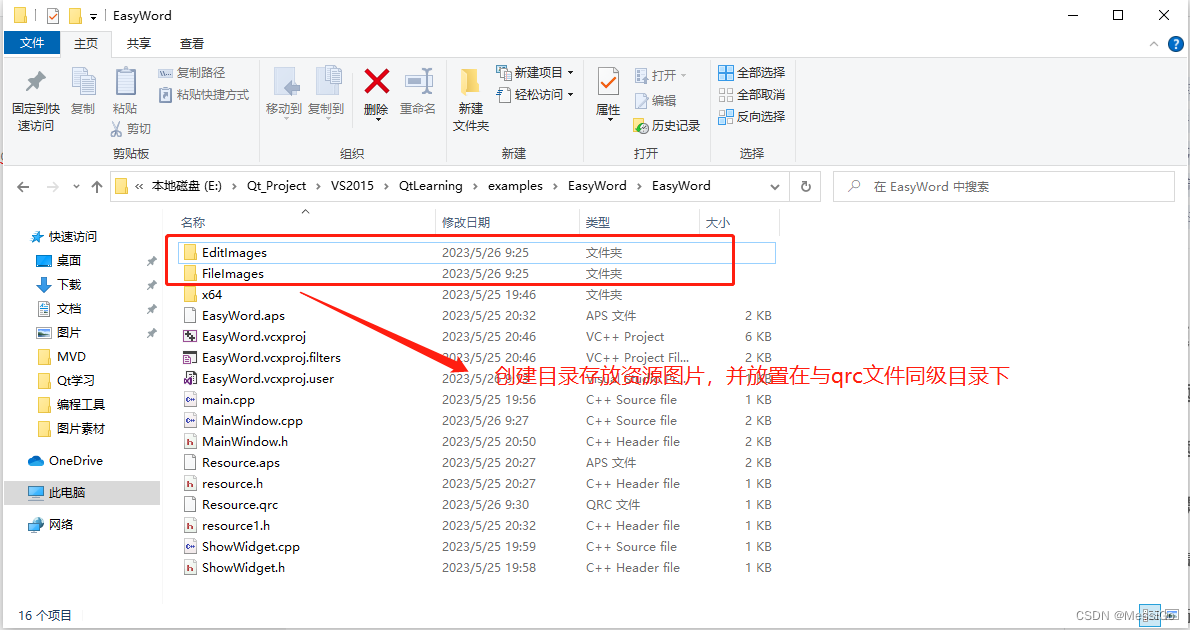
将所有图片放到各自文件夹下,并将文件夹拷贝到资源文件(.qrc文件)的同级目录下,如下:
步骤二:
新建VS项目的时候,系统会自动建好一个与项目本身同名的qrc文件。可以直接双击打开,点击
Add Prefix添加前缀,点击Add Files添加资源文件。在开发大型项目时候,需要为不同系列的资源添加不同的前缀来加以区分,比如文件类资源可以添上前缀\File,编辑类资源可以添上前缀\Edit,设置完毕后点击左上角保存按钮即可。
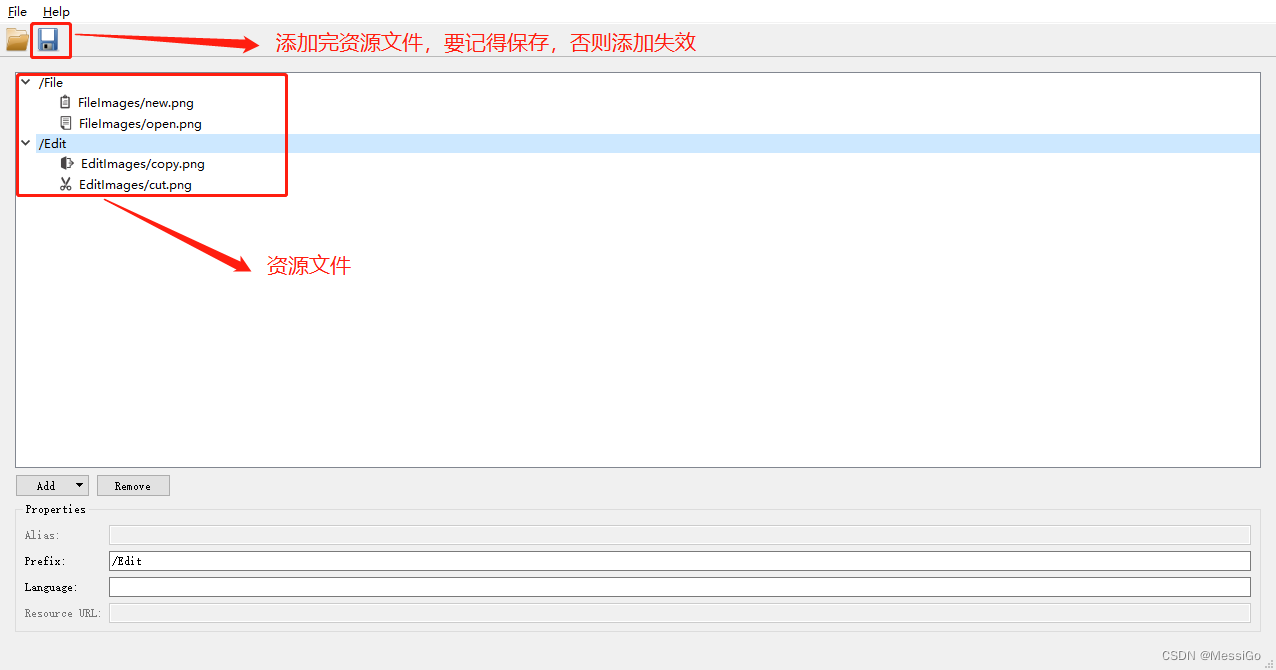
注意:添加完资源文件,一定要记得保存,不然添加的资源文件无效
步骤三:
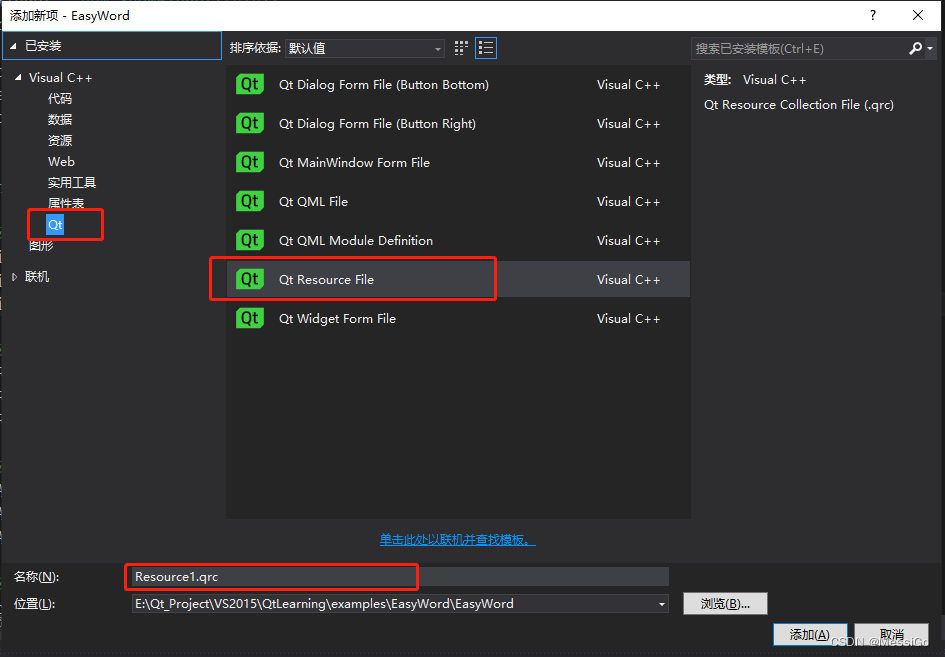
如果创建的是一个空白的Qt项目,此时系统不会自动创建资源文件,可以手动创建一个资源文件。项目“右击”–> 添加 --> 新建项 --> Qt --> Qt Resource File --> 新建res.qrc,如下:
2、使用资源文件
2.1、:+ 前缀名 + 文件名
引用格式:“ : + 前缀名 + 文件名 ”
// 新建动作
m_pNewFileAction = new QAction(QIcon(":/File/FileImages/new.png"), QStringLiteral("新建"), this);
m_pNewFileAction->setShortcut(tr("Ctrl+N"));
m_pNewFileAction->setStatusTip(tr("新建一个文件"));
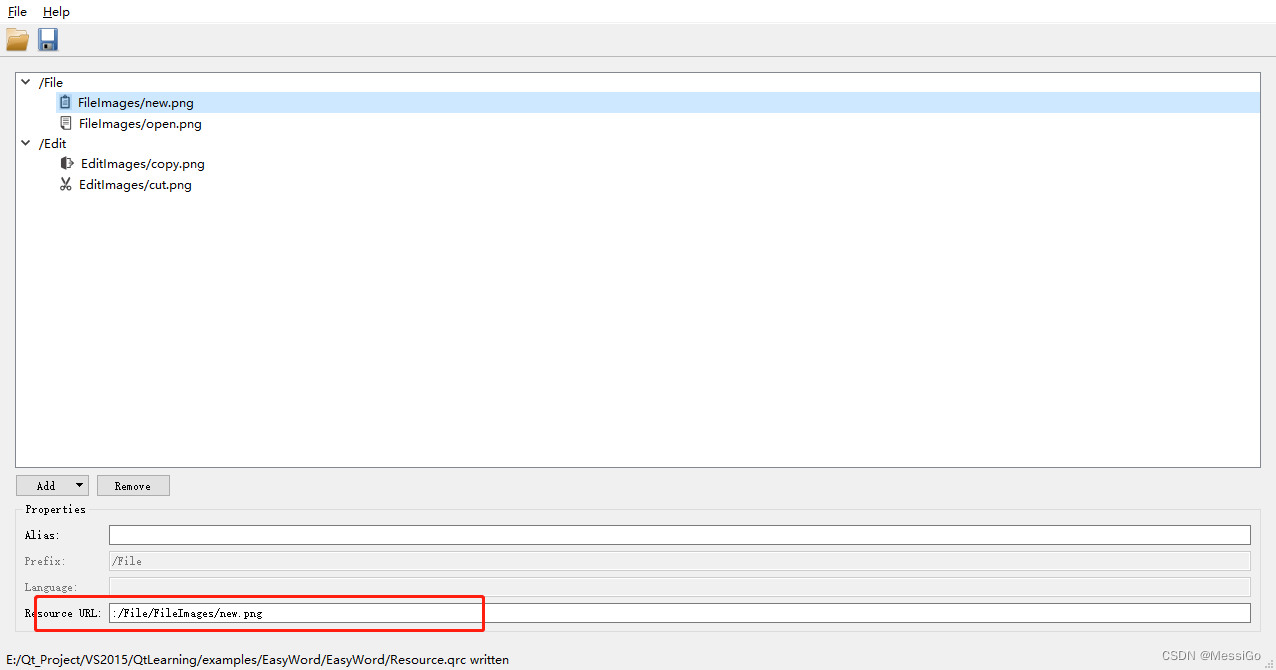
2.2、目标资源的Resource URL值
可以直接把目标资源的Resource URL值作为字符串参数传递给QIcon对象,这种方法与前面一种方法是一样的,如下:
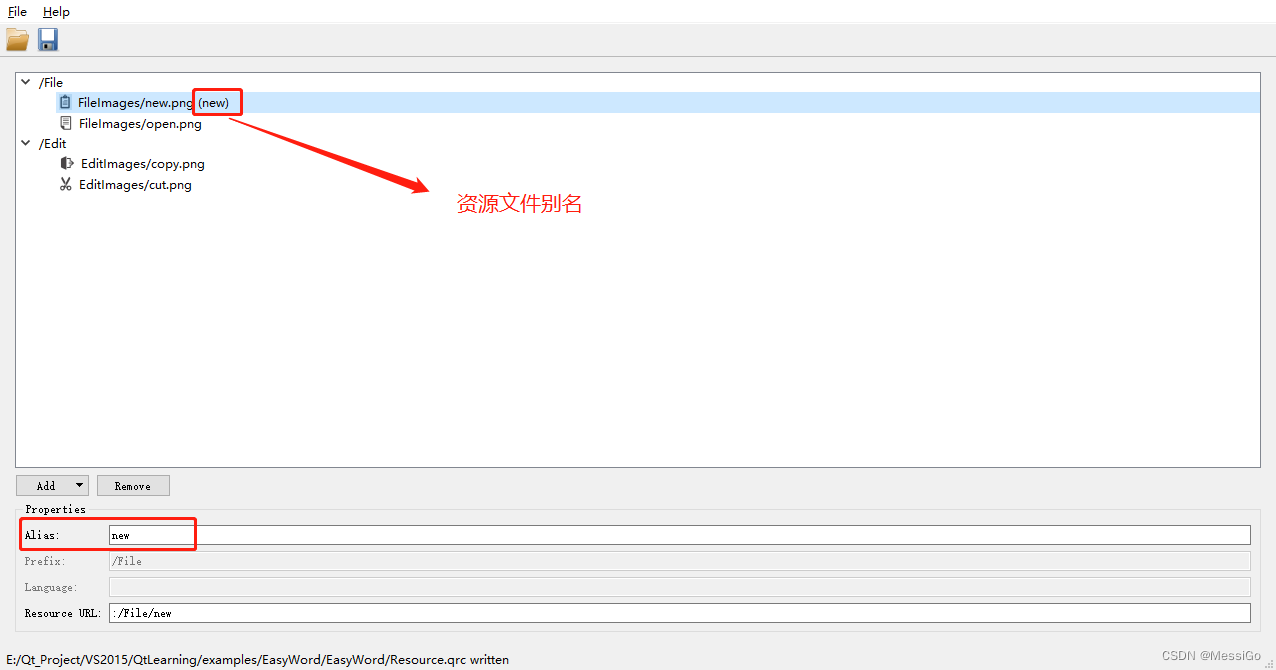
2.3、资源文件取别名
为了进一步简化开发流程,防止后期因资源文件重命名造成麻烦,这里可以给每个资源文件取一个别名。引用格式:“ : + 前缀名 + 别名 ”,如下:
3、遇到的问题
问题一:资源文件添加后无法使用
资源文件添加成功,使用
Resource URL访问资源文件访问失败,打开qrc文件可以看到新添加的资源文件,没有对应的缩略图
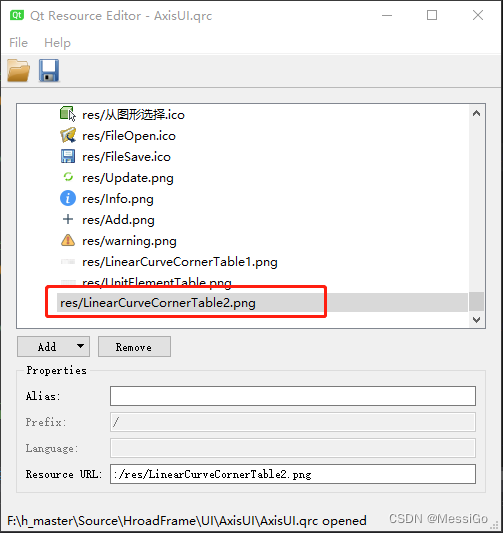
添加的资源文件,虽然后缀名是
png,但是使用notpad++打开后发现,文件的实际类型并不是png,因为这个导致无法使用新增的资源文件。
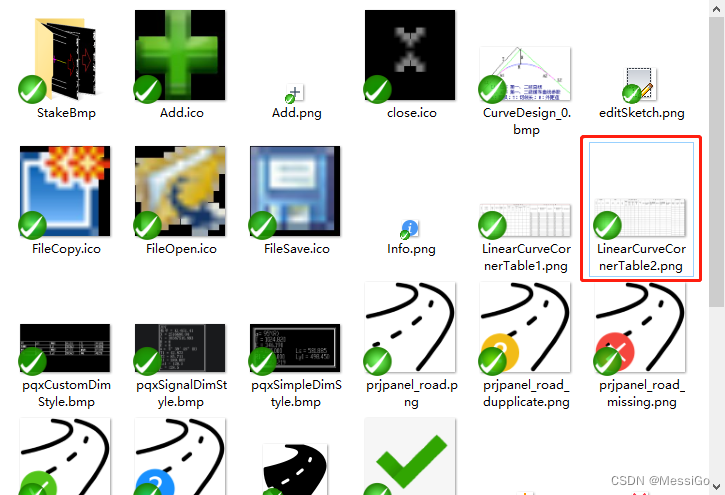
资源文件实际类型,如下:






 扫一扫
扫一扫


 1530
1530

 被折叠的 条评论
为什么被折叠?
被折叠的 条评论
为什么被折叠?
 到【灌水乐园】发言





