


一、什么是布局管理器?
1.1、布局管理器的作用
布局管理器是摆放控件的辅助工具,主要解决组件的位置和大小无法自适应父窗口变化的问题,主要功能如下:
- 自动调整控件的位置,包括控件之间的间距、对齐等
- 当用户调整窗口大小时,位于布局管理器内的控件也会随之调整大小,从而保持整个界面的美观
借助布局管理器,无需再逐个调整控件的位置和大小,可以将更多的精力放在软件功能的实现上。
1.2、布局管理器类继承结构图
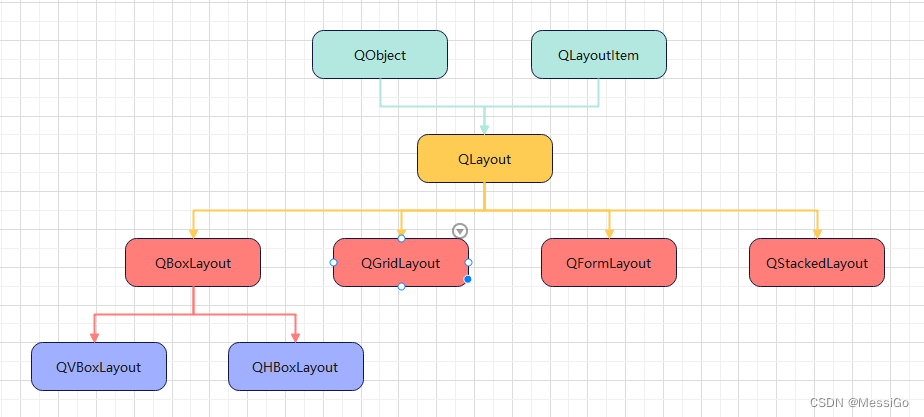
Qt 共提供了 5 种布局管理器,每种布局管理器对应一个类,分别是 QVBoxLayout(垂直布局)、QHBoxLayout(水平布局)、QGridLayout(网格布局)、QFormLayout(表单布局)和 QStackedLayout(分组布局),继承关系如下图:
二、布局管理器样式
2.1、QVBoxLayout(垂直布局)
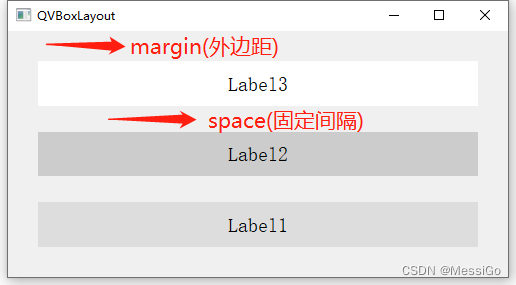
将所有控件从上到下(或者从下到上)依次摆放,例如:
int main(int argc, char *argv[])
{
	QApplication a(argc, argv);
	//创建主窗口
	QWidget widget;
	//设置窗口标题
	widget.setWindowTitle("QVBoxLayout");
	//设置窗口大小
	widget.resize(500, 250);

	//创建垂直布局管理器
	QVBoxLayout *layout = new QVBoxLayout;
	//置布局管理器中所有控件从下往上依次排列
	layout->setDirection(QBoxLayout::BottomToTop);

	//连续创建 3 个文本框,并设置它们的背景和字体大小
	QLabel lab1("Label1");
	lab1.setStyleSheet("QLabel{background:#dddddd;font:20px;}");
	lab1.setAlignment(Qt::AlignCenter);
	QLabel lab2("Label2");
	lab2.setStyleSheet("QLabel{background:#cccccc;font:20px;}");
	lab2.setAlignment(Qt::AlignCenter);
	QLabel lab3("Label3");
	lab3.setStyleSheet("QLabel{background:#ffffff;font:20px;}");
	lab3.setAlignment(Qt::AlignCenter);

	//设置控件外边距
	layout->setMargin(30);
	//添加控件,控件的伸缩系数比是 1:1:1
	layout->addWidget(&lab1, 1);
	//设置控件间距(当前例子是不同label之间的间距,大小是固定的)
	layout->addSpacing(20);
	layout->addWidget(&lab2, 1);
	layout->addSpacing(20);
	layout->addWidget(&lab3, 1);

	//将布局管理器添加到widget窗口中
	widget.setLayout(layout);
	widget.show();
	return a.exec();
}
2.2、QHBoxLayout(水平布局)
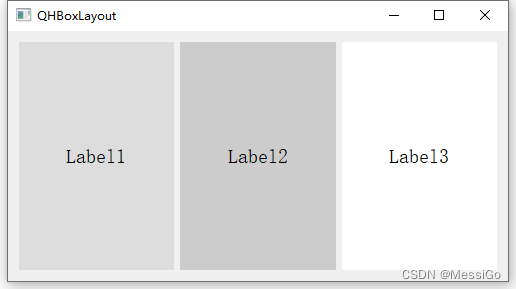
水平布局指的是将所有控件从左到右(或者从右到左)依次摆放,例如:
int main(int argc, char *argv[])
{
	QApplication a(argc, argv);
	//创建主窗口
	QWidget widget;
	//设置窗口标题
	widget.setWindowTitle("QHBoxLayout");
	//设置窗口大小
	widget.resize(500, 250);

	//创建水平布局管理器
	QHBoxLayout *layout = new QHBoxLayout;
	//设置布局管理器中所有控件的布局方向为从右往左依次排列
	layout->setDirection(QBoxLayout::RightToLeft);

	//连续创建 3 个文本框,并设置它们的背景和字体大小
	QLabel lab1("Label1");
	lab1.setStyleSheet("QLabel{background:#dddddd;font:20px;}");
	lab1.setAlignment(Qt::AlignCenter);
	QLabel lab2("Label2");
	lab2.setStyleSheet("QLabel{background:#cccccc;font:20px;}");
	lab2.setAlignment(Qt::AlignCenter);
	QLabel lab3("Label3");
	lab3.setStyleSheet("QLabel{background:#ffffff;font:20px;}");
	lab3.setAlignment(Qt::AlignCenter);

	//组件的伸缩系数比是 1:1:1
	layout->addWidget(&lab3, 1);
	layout->addWidget(&lab2, 1);
	layout->addWidget(&lab1, 1);

	//将布局管理器添加到 widget 窗口中
	widget.setLayout(layout);
	widget.show();
	return a.exec();
}
2.3、QGridLayout(网格布局)
网格布局又称格栅布局或者表格布局,指的是将一些控件按照行和列排列在窗口上,例如:

int main(int argc, char *argv[])
{
	QApplication a(argc, argv);
	//创建主窗口
	QWidget widget;
	//设置窗口标题
	widget.setWindowTitle("QGridLayout");
	//设置窗口大小
	widget.resize(500, 250);

	//创建网格布局管理器
	QGridLayout *layout = new QGridLayout;

	//连续创建 3 个文本框,并设置它们的背景和字体大小
	QLabel lab1("Label1");
	lab1.setStyleSheet("QLabel{background:#dddddd;font:20px;}");
	lab1.setAlignment(Qt::AlignCenter);
	QLabel lab2("Label2");
	lab2.setStyleSheet("QLabel{background:#cccccc;font:20px;}");
	lab2.setAlignment(Qt::AlignCenter);
	QLabel lab3("Label3");
	lab3.setStyleSheet("QLabel{background:#ffffff;font:20px;}");
	lab3.setAlignment(Qt::AlignCenter);
	QLabel lab4("Label4");
	lab4.setStyleSheet("QLabel{background:#aaaaaa;font:20px;}");
	lab4.setAlignment(Qt::AlignCenter);
	QLabel lab5("Label5");
	lab5.setStyleSheet("QLabel{background:#bbbbbb;font:20px;}");
	lab5.setAlignment(Qt::AlignCenter);

	//组件添加到网格布局管理器
	layout->addWidget(&lab1, 0, 0);
	layout->addWidget(&lab2, 0, 1);
	layout->addWidget(&lab3, 1, 0, 1, 2);
	layout->addWidget(&lab4, 2, 0);
	layout->addWidget(&lab5, 2, 1);

	//将布局管理器添加到 widget 窗口中
	widget.setLayout(layout);
	widget.show();
	return a.exec();
}
2.4、QFormLayout(表单布局)
Qt 提供了很多种输入框控件,包括 QLineEdit 单行输入框、QTextEdit 多行输入框等。通常情况下,每个输入框的旁边都会附带一些文字(又称标签),用来提示用户需要输入的信息。QFormLayout 可以容纳很多个输入框以及对应的标签,并将它们从上到下依次排列在界面上,如下:

int main(int argc, char *argv[])
{
	QApplication a(argc, argv);
	//创建主窗口
	QWidget widget;
	//设置窗口大小
	widget.resize(500, 250);
	//设置窗口标题
	widget.setWindowTitle("QFormLayout");

	//创建表单布局管理器
	QFormLayout* layout = new QFormLayout();
	//设置表单中的标签都位于控件的上方
	layout->setRowWrapPolicy(QFormLayout::WrapAllRows);
	//添加 3 行输入框和标签
	layout->addRow("Name:", new QLineEdit());
	layout->addRow("Email:", new QLineEdit());
	layout->addRow("Adress:", new QLineEdit());
	//设置行间距和列间距为 10
	layout->setSpacing(10);
	//将 layout 表单添加到 widget 窗口中
	widget.setLayout(layout);
	widget.show();
	return a.exec();
}
2.5、QStackedLayout(分组布局管理器)
QStackedLayout布局管理器可以容纳多个控件或者窗口,但每次只显示其中的一个,如下:

int main(int argc, char *argv[])
{
	QApplication a(argc, argv);
	//创建主窗口
	QWidget widget;
	//设置窗口标题
	widget.setWindowTitle("QStackedLayout");
	//设置窗口大小
	widget.resize(500, 250);

	//创建一个列表
	QListWidget *listWidget = new QListWidget(&widget);
	listWidget->setMinimumWidth(150);
	listWidget->setFont(QFont("宋体", 14));
	listWidget->addItem("QPushButton");
	listWidget->addItem("QLabel");
	listWidget->addItem("QLineEdit");

	//新建 3 个窗口,分别放置文本框、按钮和单行输入框
	QWidget widget1;
	widget1.setMinimumSize(200, 200);
	QPushButton but1("PushButton", &widget1);

	QWidget widget2;
	widget2.setMinimumSize(200, 200);
	QLabel lab1("This is a Label", &widget2);

	QWidget widget3;
	widget3.setMinimumSize(200, 200);
	QLineEdit edit("This is a QLineEdit", &widget3);

	//创建一个分组布局,将 3 个窗口添加到分组控件中
	QStackedLayout *stackedLayout = new QStackedLayout;
	stackedLayout->addWidget(&widget1);
	stackedLayout->addWidget(&widget2);
	stackedLayout->addWidget(&widget3);

	//向主窗口中添加一个水平布局控件
	QHBoxLayout *layout = new QHBoxLayout;
	layout->addWidget(listWidget, 1);
	layout->addLayout(stackedLayout, 4);

	//将 layout 水平布局控件添加到 widget 窗口中
	widget.setLayout(layout);
	widget.show();

	//连接信号和槽,实现当点击列表中的某一项,切换分组布局管理器显示的控件
	QObject::connect(listWidget, &QListWidget::currentRowChanged, stackedLayout, &QStackedLayout::setCurrentIndex);
	return a.exec();
}
三、布局管理器常用操作
3.1、QBoxLayout(垂直与水平布局)
垂直布局管理器常用操作,如下:
// 1、添加控件
void addWidget(QWidget *widget, int stretch = 0, Qt::Alignment alignment = Qt::Alignment())

// 2、添加子布局
void addLayout(QLayout *layout, int stretch = 0)

// 3、设置边界
void setContentsMargins(int left, int top, int right, int bottom)
void setMargin(int margin)

// 4、设置间距
void addSpacing(int size)    // 设置固定间隔
void addStretch(int stretch = 0)    // 设置可伸缩间距,stretch是伸缩因子

// 5、设置布局方向
void setDirection(Direction direction)

// 6、设置拉伸系数
void setStretch(int index, int stretch)
bool setStretchFactor(QWidget *widget, int stretch)
bool setStretchFactor(QLayout *layout, int stretch)

// 7、设置布局策略
void setSizeConstraint(SizeConstraint)
3.2、QGridLayout(网格布局)
网格布局管理器常用操作,如下:
// 1、添加控件
void addWidget(QWidget *widget, int row, int column, Qt::Alignment alignment = Qt::Alignment())
void addWidget(QWidget *widget, int fromRow, int fromColumn, int rowSpan, int columnSpan,
	Qt::Alignment alignment = Qt::Alignment())

// 2、添加子布局
void addLayout(QLayout *layout, int row, int column, Qt::Alignment alignment = Qt::Alignment())
void addLayout(QLayout *layout, int row, int column, int rowSpan, int columnSpan,
	Qt::Alignment alignment = Qt::Alignment())

// 3、设置拉伸系数
void setColumnStretch(int column, int stretch)    // 给指定列设置拉伸系数
void setRowStretch(int row, int stretch)    // 给指定行设置拉伸系数
3.3、QFormLayout(表单布局)
表单布局管理器常用操作,如下:
// 1、添加控件
// 将指定的field控件和存储标签的label控件添加到表单控件中的末尾
void addRow(QWidget *label, QWidget *field)
 // 将指定的 field 控件和 labelText 标签添加到表单控件的末尾
void addRow(const QString &labelText, QWidget *field)

// 2、设置标签显示格式,默认标签位于控件的左侧
void setRowWrapPolicy(RowWrapPolicy policy)
3.4、QStackedLayout(分组布局管理器)
分组布局管理器常用操作,如下:
// 1、添加控件
int addWidget(QWidget *widget)

// 2、设置显示样式
void setStackingMode(StackingMode stackingMode)
 1万+


 扫一扫


 被折叠的 条评论
为什么被折叠?
 到【灌水乐园】发言


