


安装、登录centos7
一、创建虚拟机及安装centos7
电脑系统:Windows7 64位
工具:VMware Workstation11、Xshell 5
系统镜像:centos7
1、下载VMware Workstation11,此处提供百度云下载链接(https://pan.baidu.com/s/1ekQXthcAHfz1GbB3YIhUOg 提取码 提取码:s38x )
2、双击打开安装包,开始安装
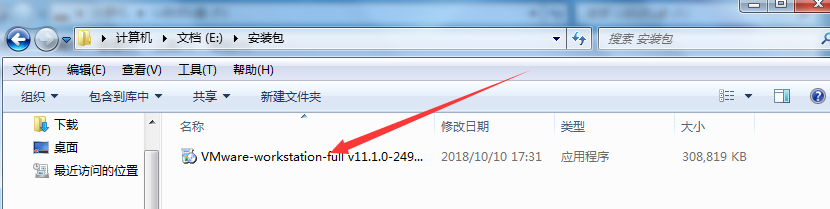
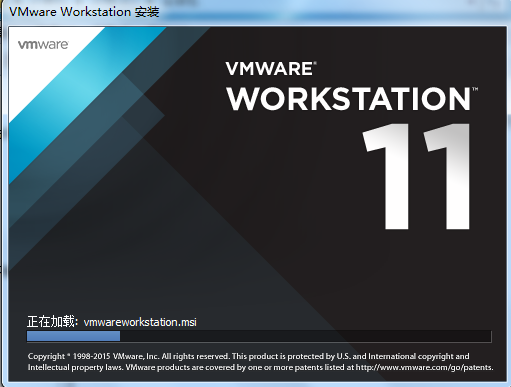
3、开始安装,初始化界面
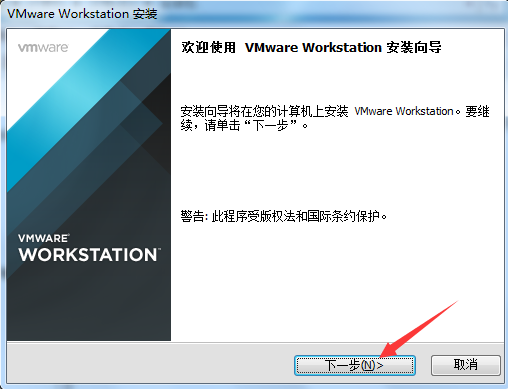
4、安装向导,默认下一步
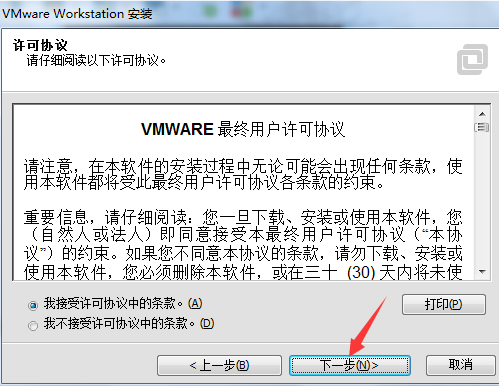
5、选择“我接受许可协议中的条款”,然后下一步
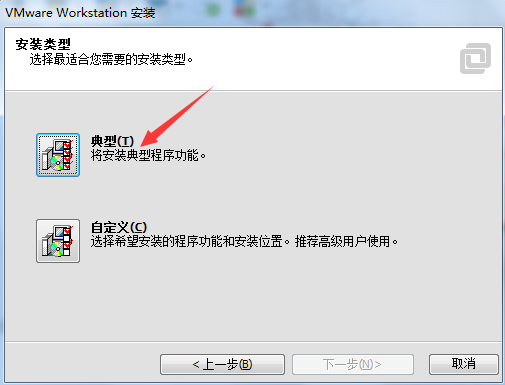
6、安装类型有典型和自定义2种,自定义可以根据个人需求选择安装模块,此处默认选择典型安装
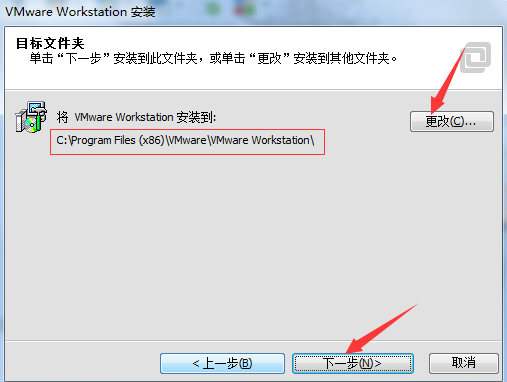
7、选择软件的安装路径,可点击更改去修改路径,此处默认安装C盘,然后点击下一步
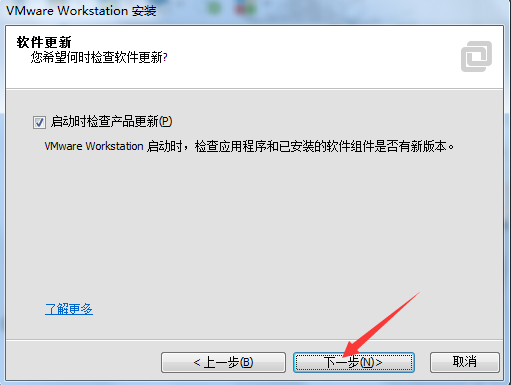
8、默认下一步,不希望提示更新可去掉勾选
9、默认保持下一步
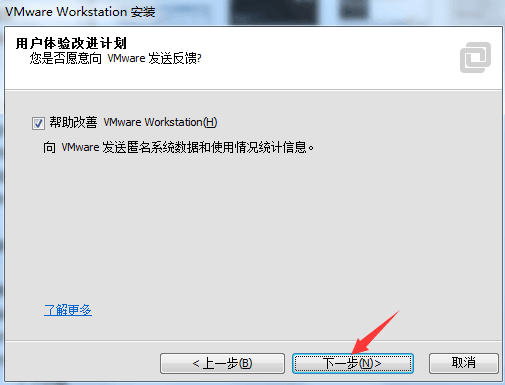
10、默认保持下一步,可根据个人习惯去勾选
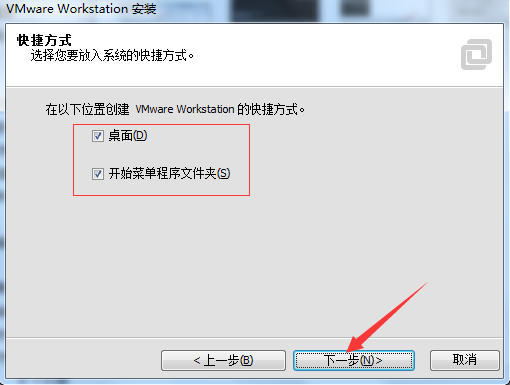
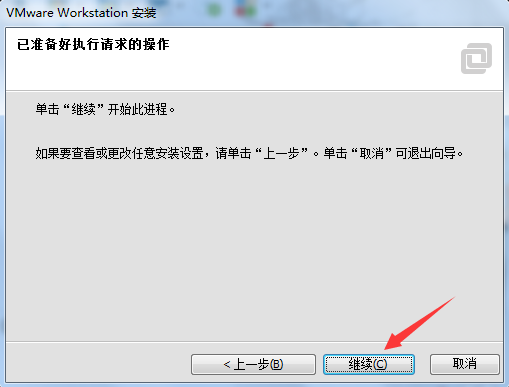
11、点击继续,开始安装
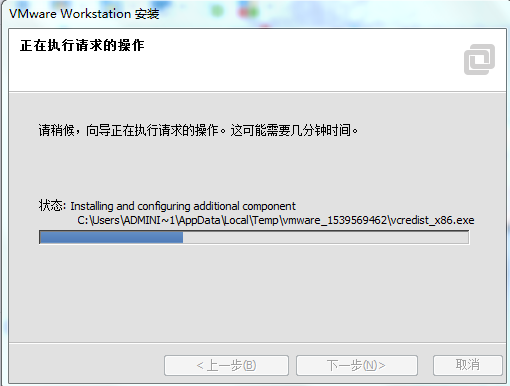
12、等待安装
13、安装完成,需要输入秘钥,可自行百度查询,此处提供一个百度有效秘钥(1F04Z-6D111-7Z029-AV0Q4-3AEH8)
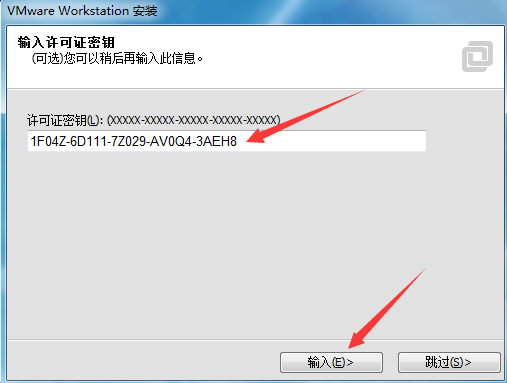
14、输入秘钥后,表示安装向导已完成。
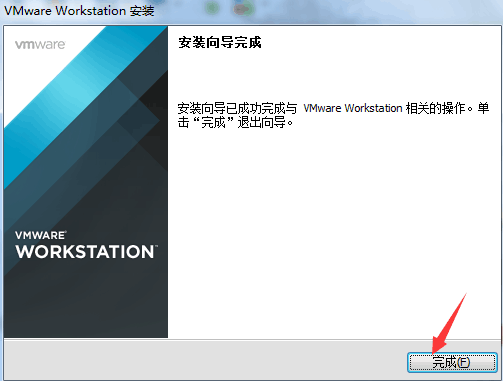
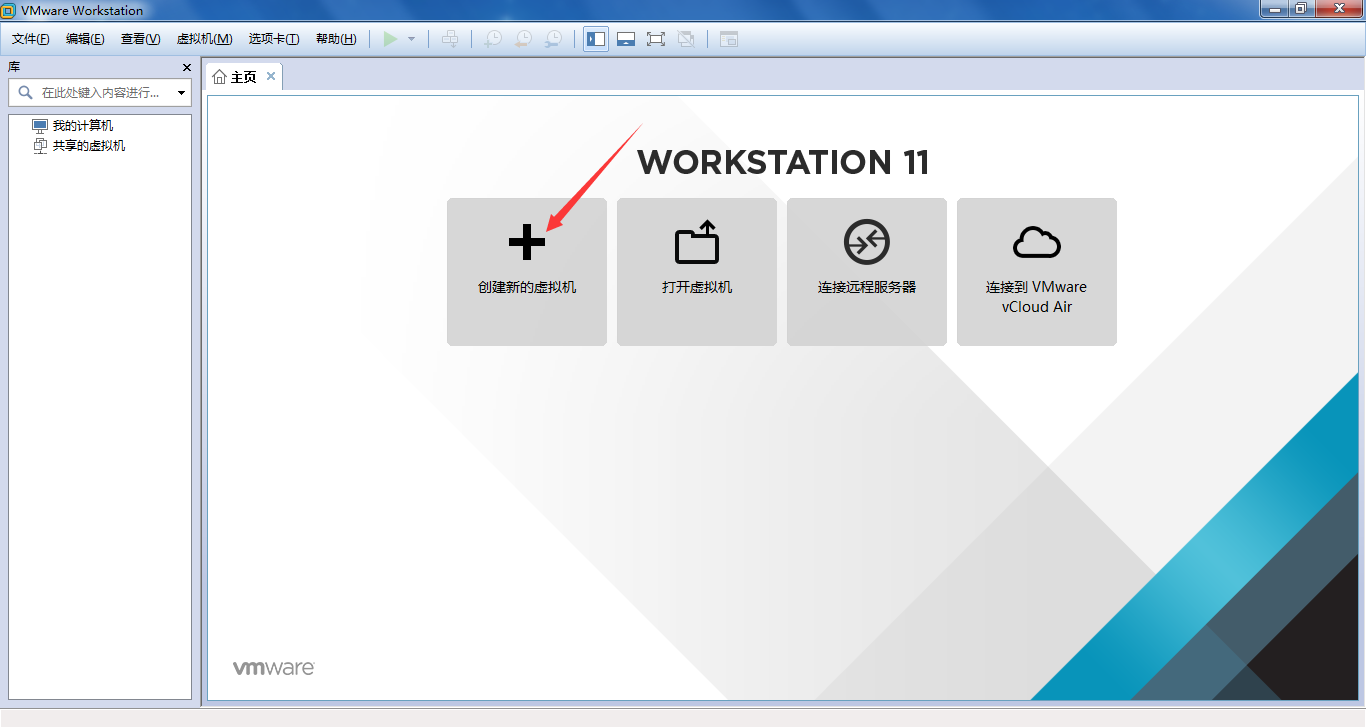
15、此时,我们可以在桌面打开VMware Workstation,点击“创建新的虚拟机”
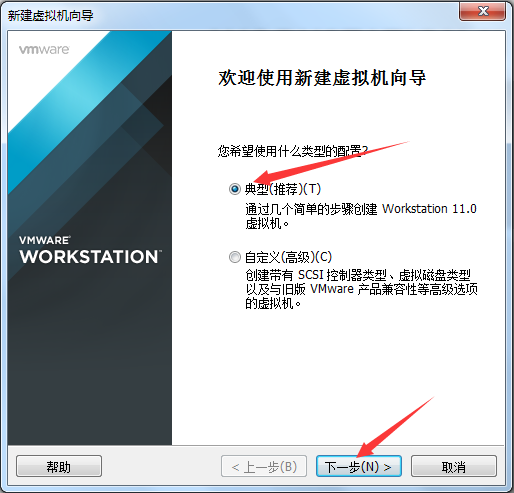
16、此处默认选择典型安装,下一步,
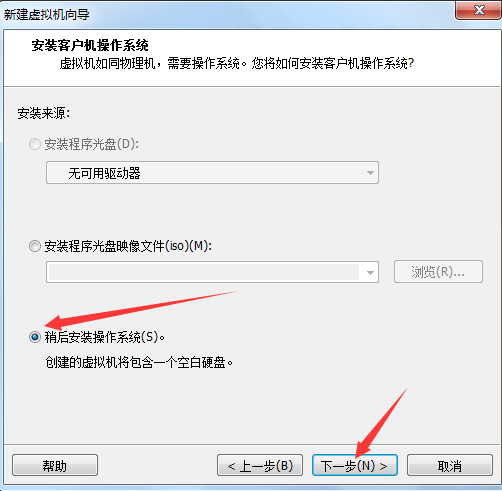
17、选择“稍后安装操作系统”,点击下一步
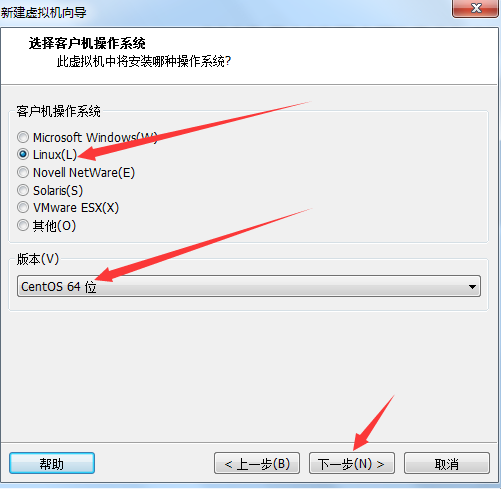
18、根据需要安装的系统进行选择,下一步
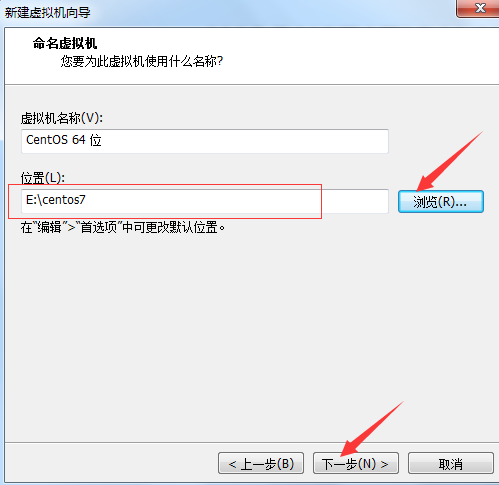
19、此处为虚拟机系统的安装路径,默认为C盘,个人建议不要存储到C盘,虚拟机系统会占用磁盘大量空间,这里选择的是安装到E盘,
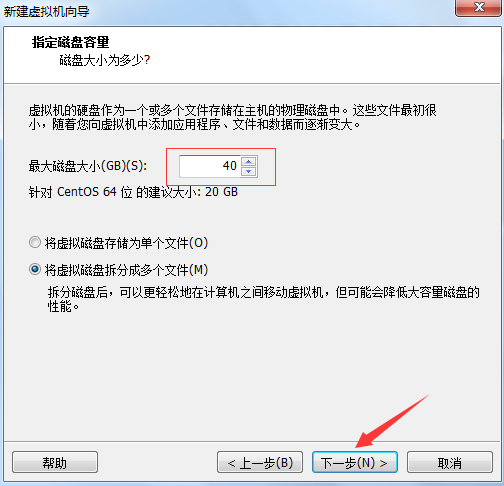
20、设定磁盘的大小,默认为20G,学习机器40G已经足够,默认下一步
21、选择自定义硬件
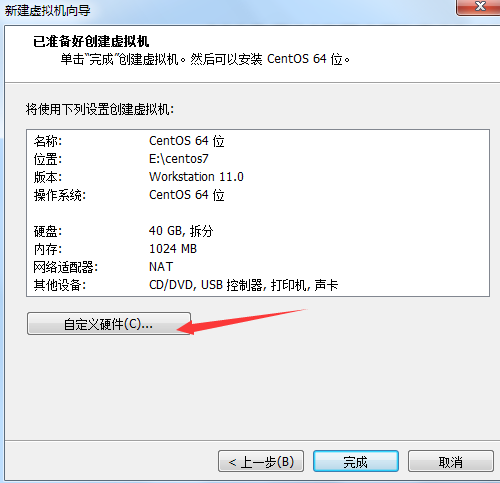
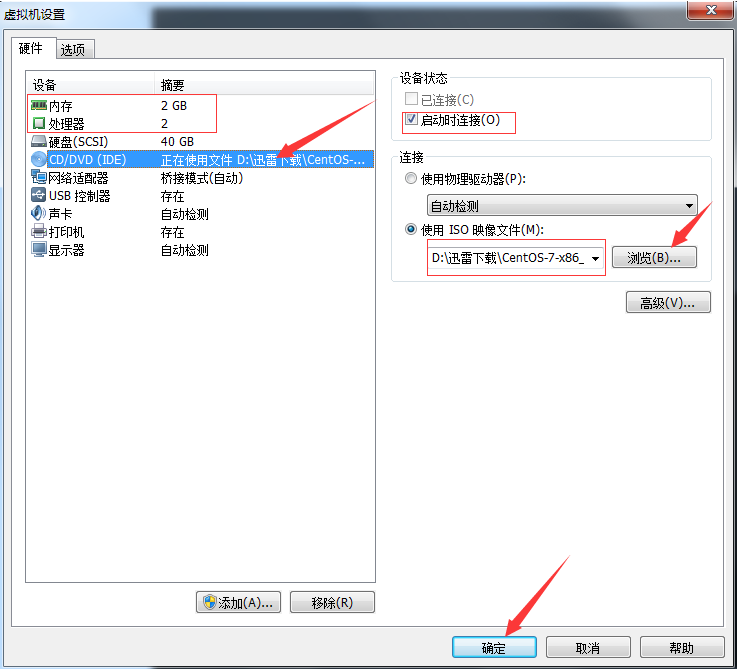
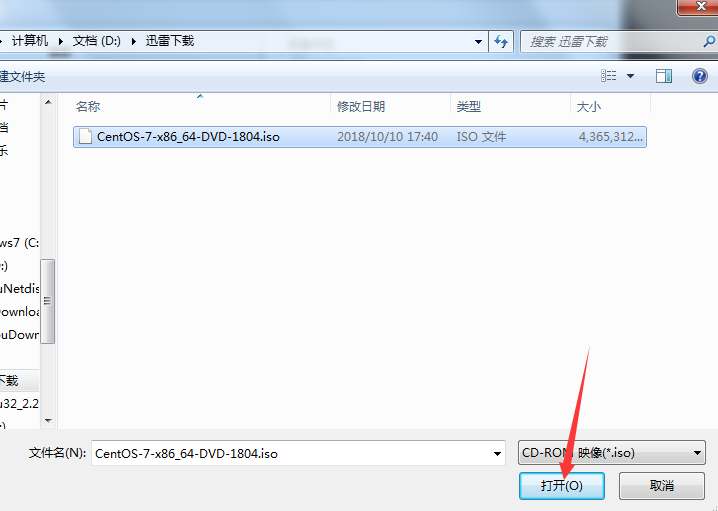
22、默认内存和处理器为1,此处改为2,iso镜像文件点击浏览,选择需要安装的系统,点击打开
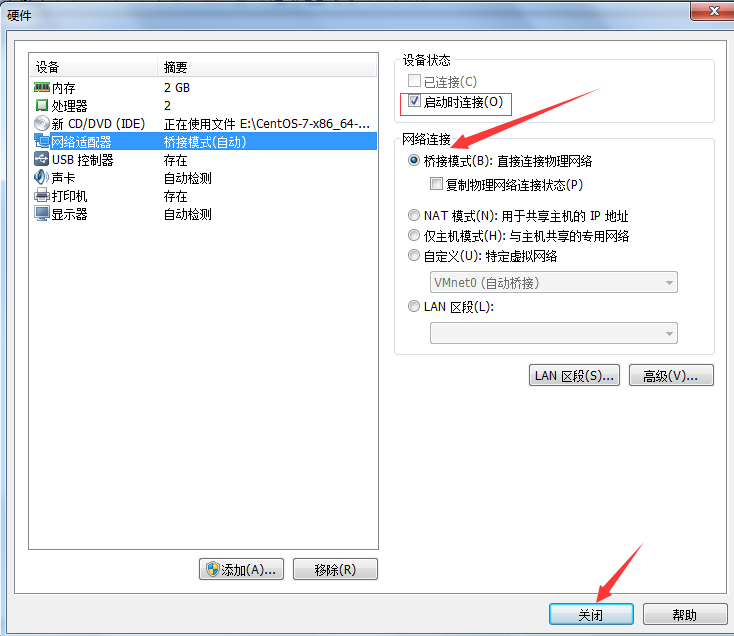
23、网络模式默认为NAT模式,此处选择桥接模式,最后点击关闭
注:
桥接 通过使用物理机网卡 具有单独IP
NAT 把物理机为路由器进行上网
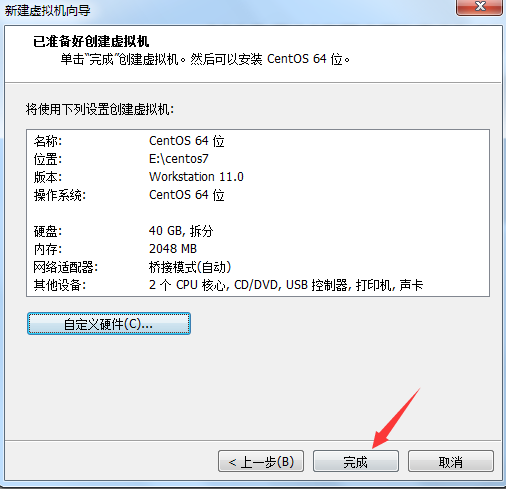
24、选择完成,此时虚拟机就创建完成
25、开启此虚拟机
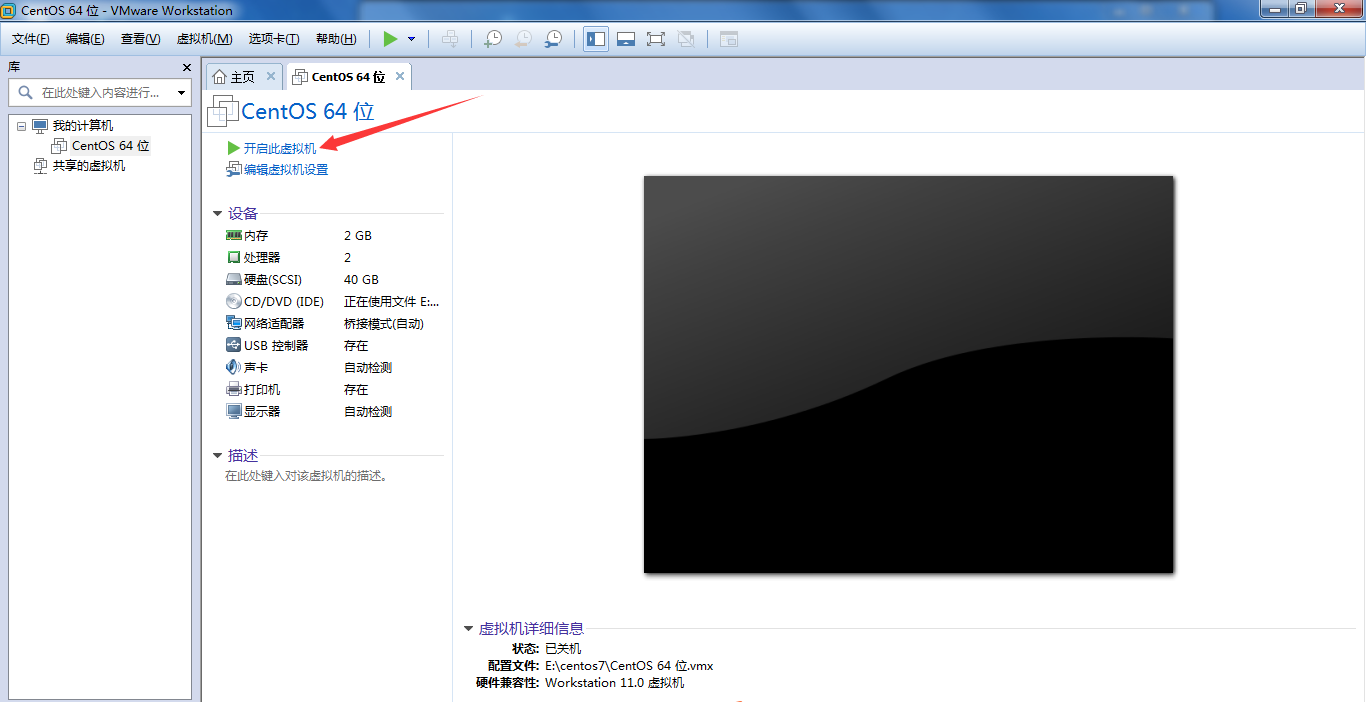
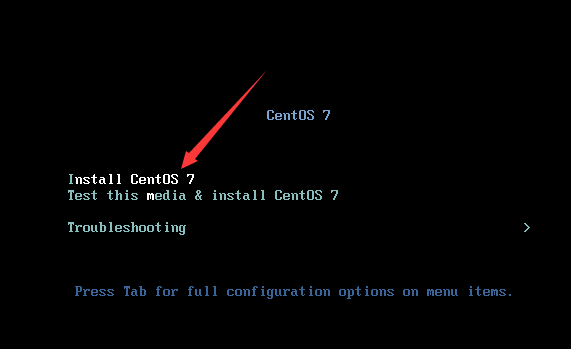
26、选择第一项,回车
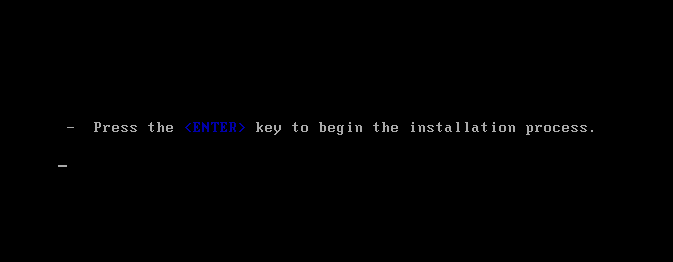
27、继续按"ENTER"键
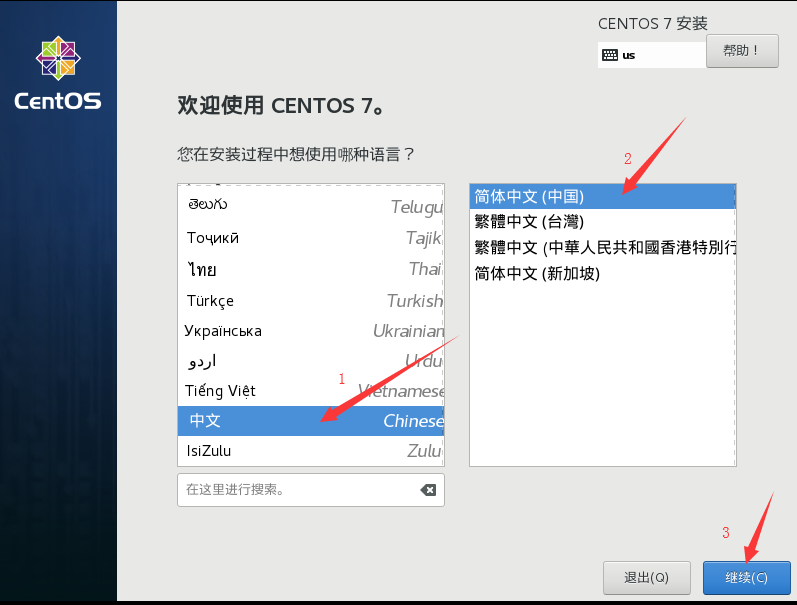
28、选择系统语言,根据个人喜好选择,这里选择中文
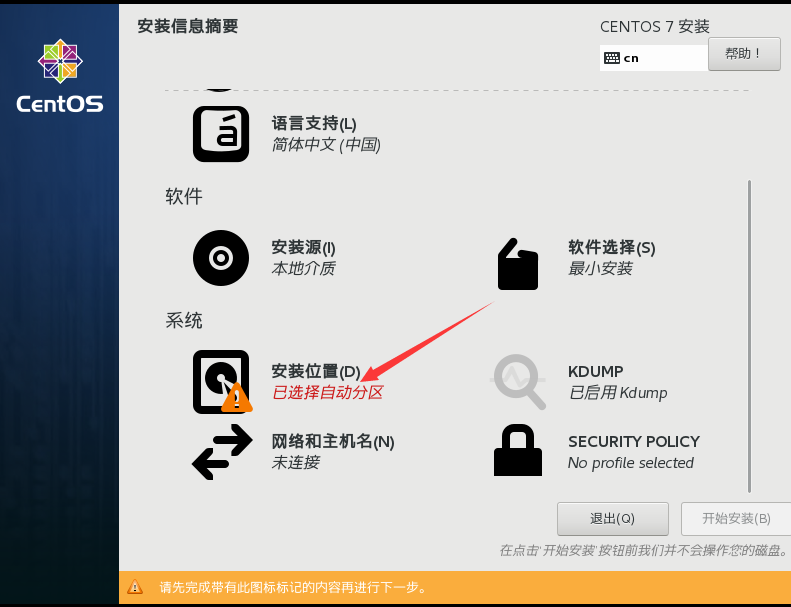
29、选择安装位置
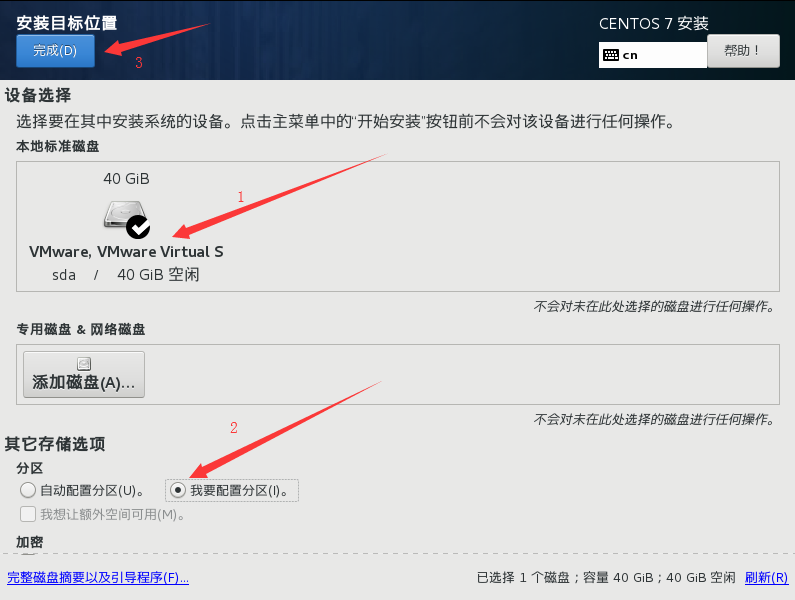
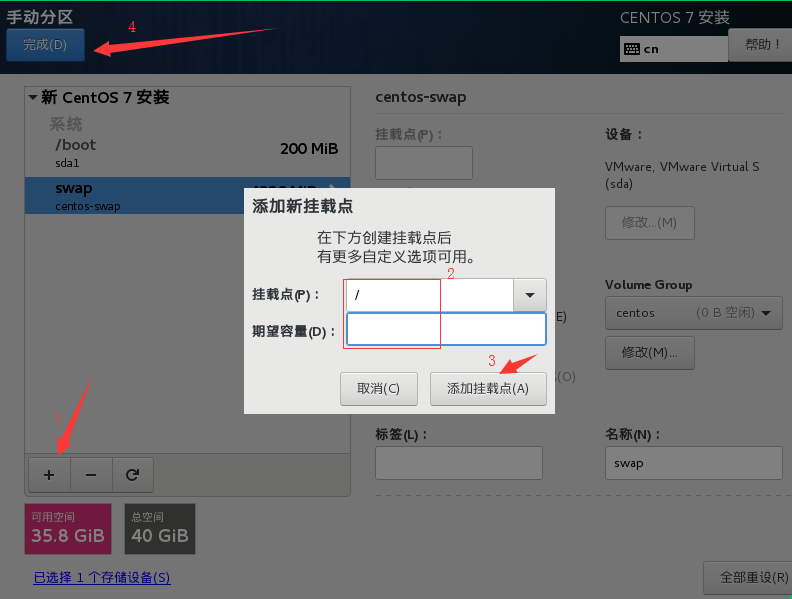
30、勾选该磁盘,选择我要配置分区选项,再点击完成
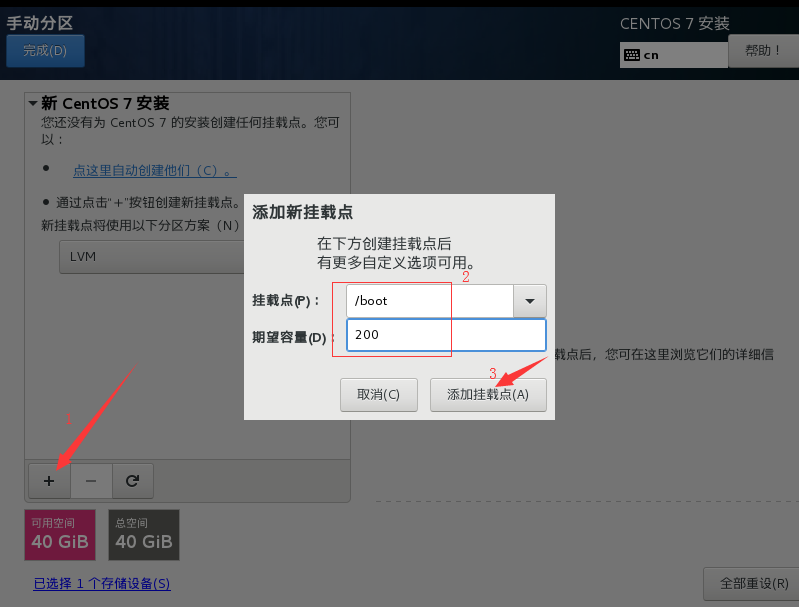
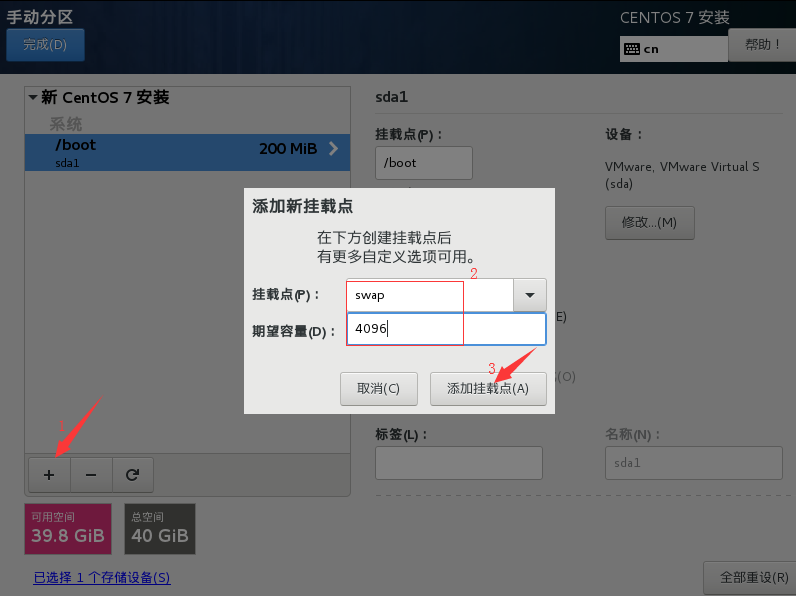
31、点击“+”开始分区,增加“/boot”挂载点,容量为200M,添加挂载点,swap分区,容量一般为物理内存的2倍,这里为4096M,添加挂载点,最后增加一个根分区,容量可不填,代表剩余的容量都为根分区,挂载点,点击完成
注:
/:根文件系统,kernel启动后首先加载的文件系统
/home:存放用户文件
/boot:存放linux内核
/root:root用户的用户文件夹
/etc:存放配置文件
/tmp:存放临时文件,一般这个文件系统是在内存上的,所以关机后tmp中的文件会消失
/usr:存放用户程序,一般在/usr/bin中存放发行版提供的程序,用户自行安装的程序默认安装到/usr/local/bin中
swap:就是linux下的虚拟内存分区,它的作用是在物理内存使用完之后,将磁盘空间(也就是swap分区)虚拟成内存来使用
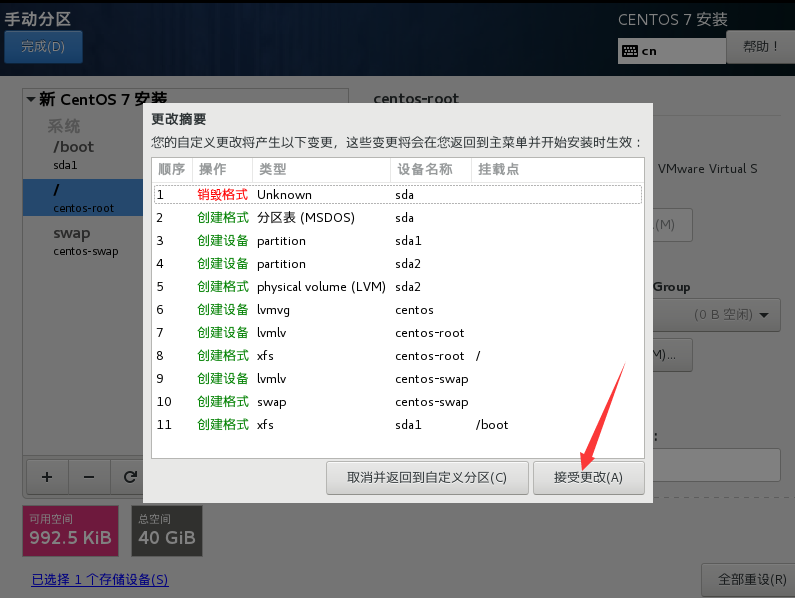
32、格式化磁盘,选择接受更改
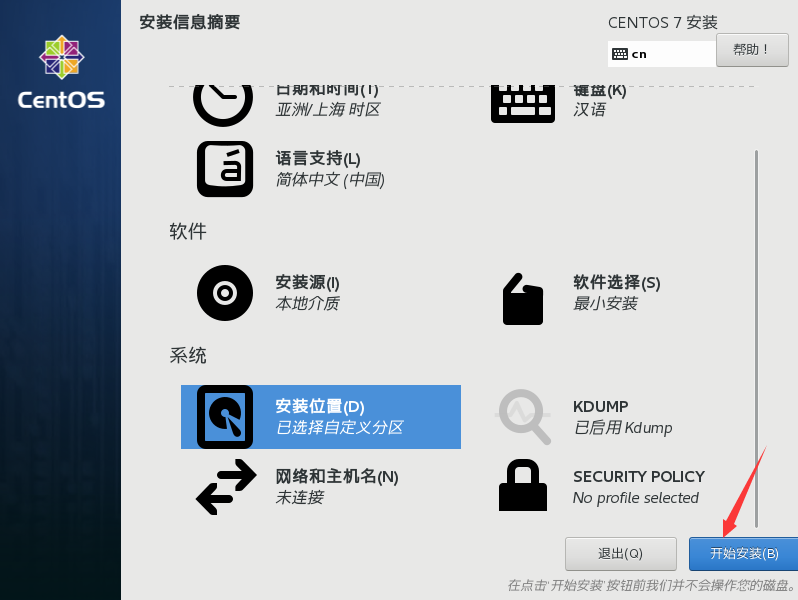
33、选择开始安装
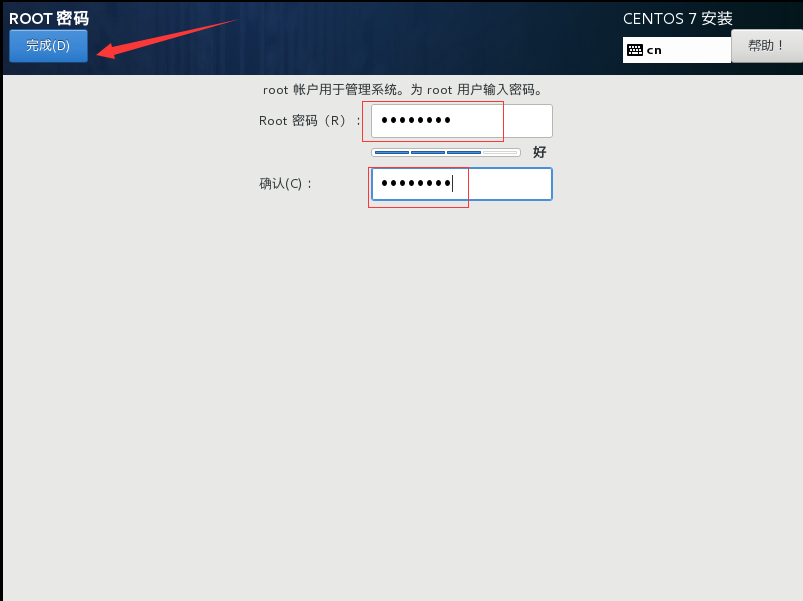
34、选择“ROOT密码”,创建密码,创建完毕,选择完成,创建用户这一块暂时不需要使用,所以无需设置,等待系统配置
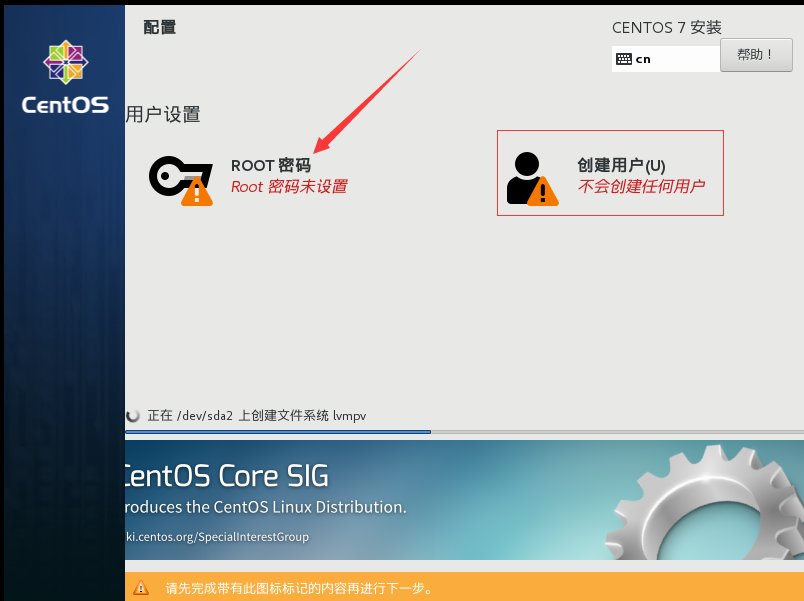
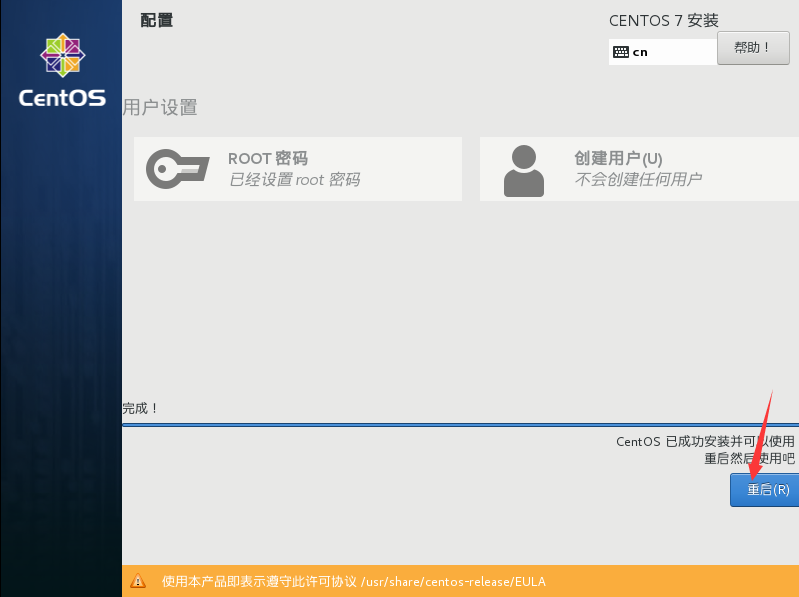
35、配置完毕,选择重启
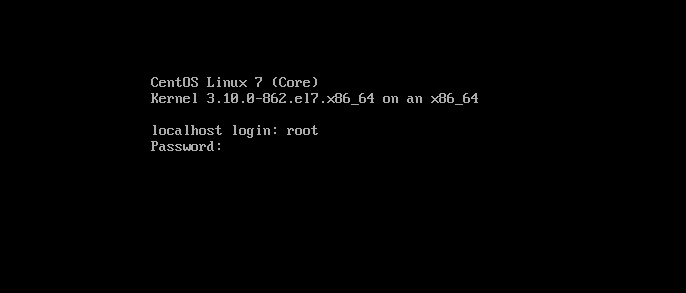
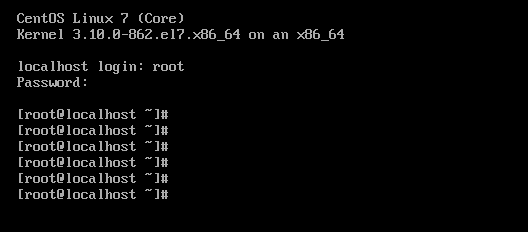
36、重启后,输入用户名和密码,进入系统
二、centos7IP地址的配置和xshell的连接
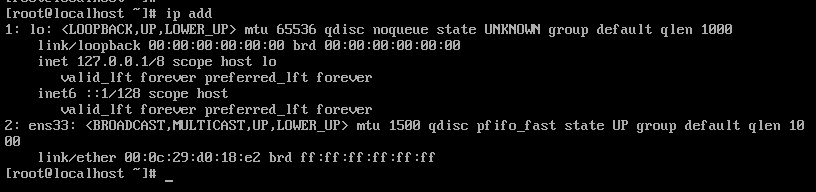
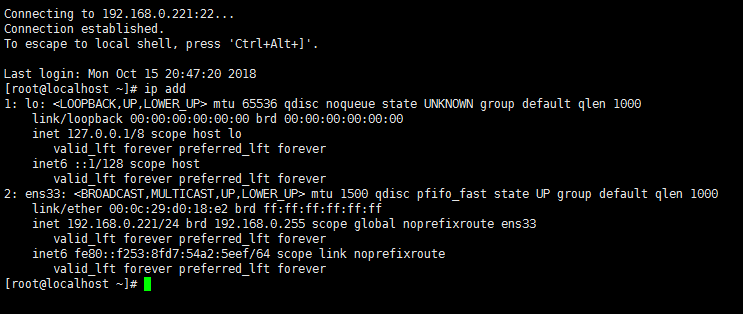
1、ip add 查看网卡及IP地址的命令,此处显示的网卡名称为“ens33”,无IP信息
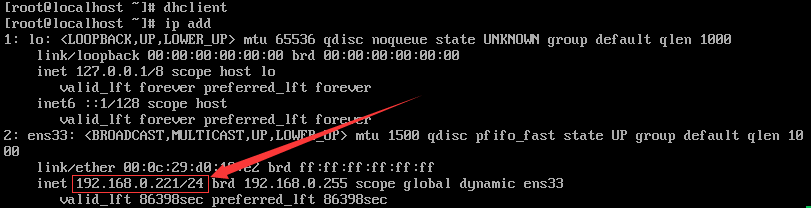
2、dhclient 执行命令后,系统会自动获取IP地址,前提是网络为DHCP下发IP地址,再次查看网卡信息,
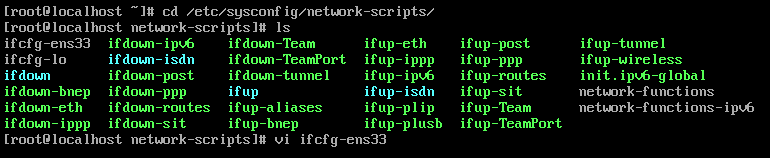
3、获取IP后,可以手动修改配置文件,将IP地址固定,进入网卡配置文件的路径为:/etc/sysconfig/network-scripts/
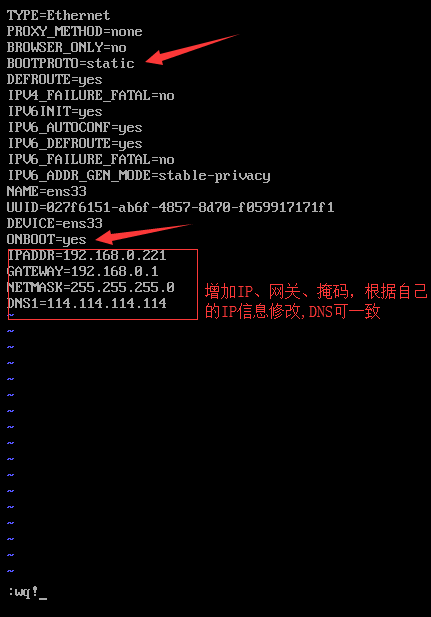
4、进入网卡配置信息后,按“a”进入插入模式,将BOOTPROTO项dhcp修改为static,ONBOOT项no修改为yes,增加IP、网关、掩码、DNS后,按"ESC"进入底行模式,输入“:wq!”保存退出
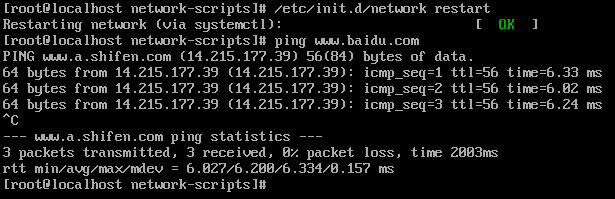
5、/etc/init.d/network restart 重启网卡,配置生效,检测网络连通性,正常
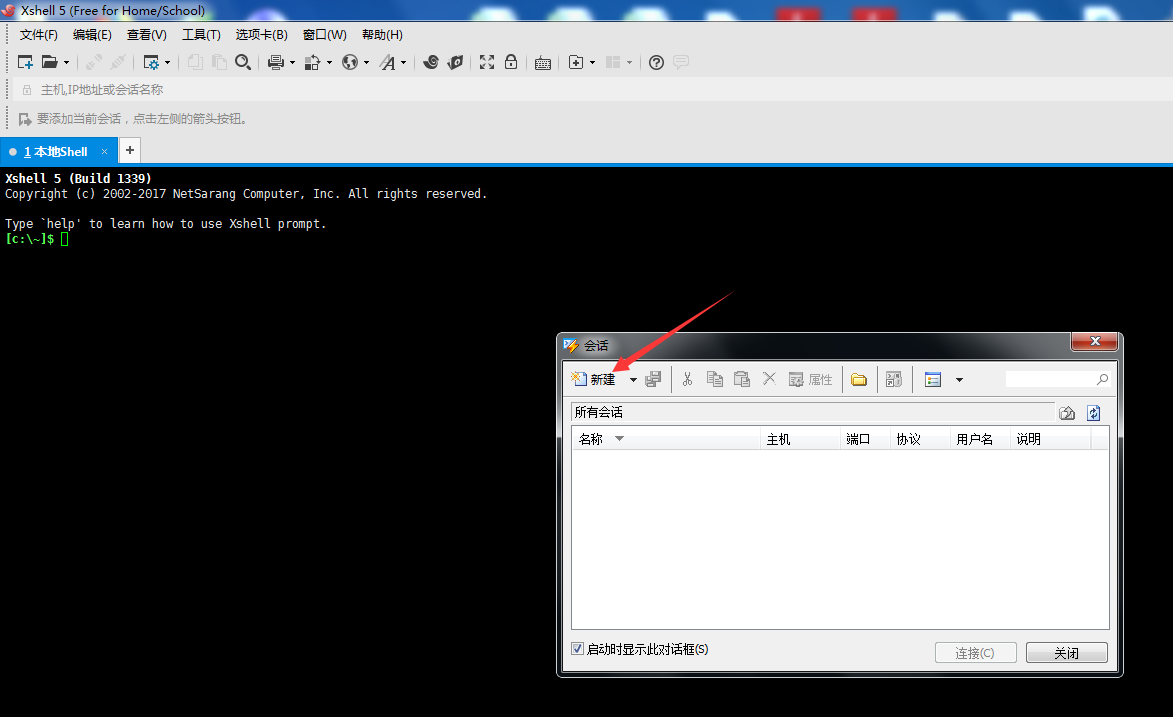
6、打开xshell,新建会话
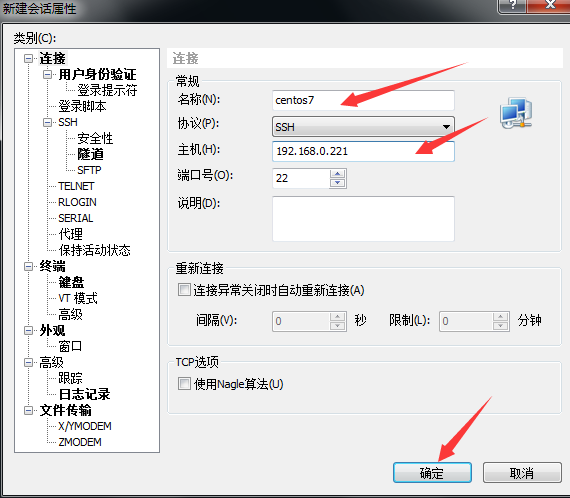
7、更改名称,默认协议为ssh,端口号为22,在主机处添加该IP地址,确定
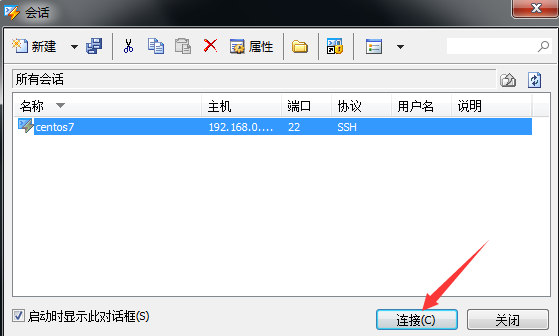
8、选择连接,接受并保存,输入用户名,并勾选记住用户名,确认,输入密码,勾选记住密码,方便下次连接无需输入用户名和密码,确认
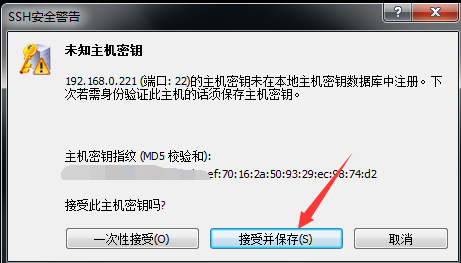
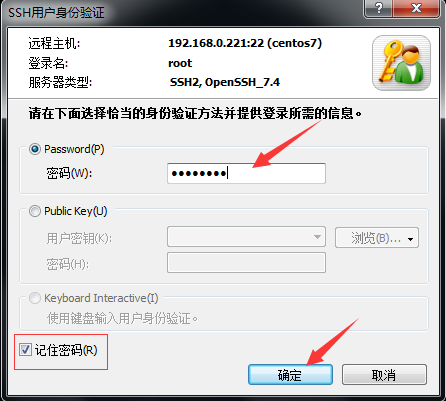
9、连接成功
三、linux系统启动级别
init 0 关机
init 1 单用户
init 2-4 多用户
init 5 图形界面
init 6 重启





 扫一扫
扫一扫


 5839
5839

 被折叠的 条评论
为什么被折叠?
被折叠的 条评论
为什么被折叠?
 到【灌水乐园】发言





