


 本文详细介绍如何使用Putty和Xshell通过SSH秘钥进行远程登录,包括生成秘钥、配置服务器和客户端的过程。同时,还介绍了如何在Linux系统中通过单用户模式修改root密码。
一、用putty秘钥连接

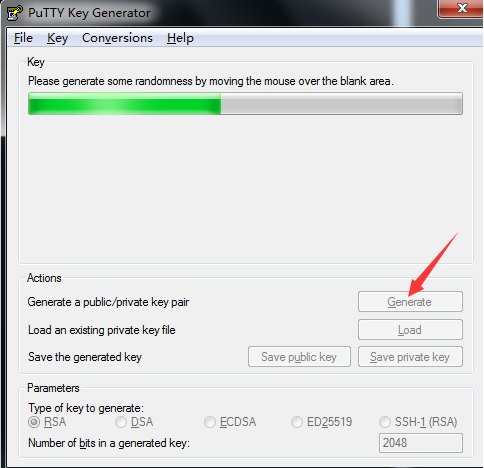
秘钥连接,下载puttygen工具,点击Generate,生成秘钥,生成秘钥的过程需要动鼠标,生成速度才会快。(提供Generate下载链接:https://www.chiark.greenend.org.uk/~sgtatham/putty/latest.html)
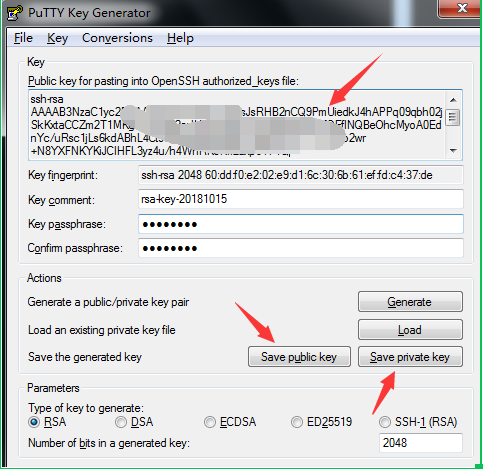
将生成的公钥复制到/root/.ssh/authorized_keys ,保存公钥和私钥到本地
mkdir /root/.ssh //创建目录
chmod 700 /root/.ssh //更改目录权限
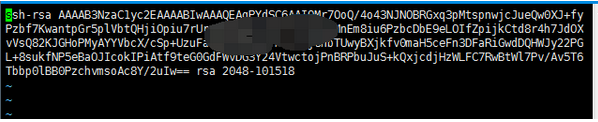
vi /root/.ssh/authorized_keys // 将公钥复制到该文件里面,保存退出
setenforce 0 //临时关闭安全协议
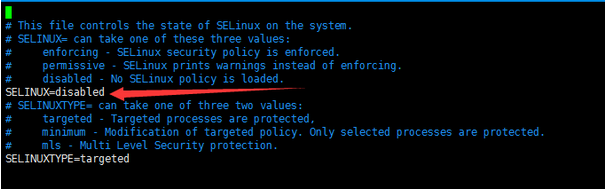
vi /etc/selinux/config // 进入配置文件,将安全协议永久关闭,将enforcing改为disabled,保存退出
关闭服务器密码验证方式
vi /etc/ssh/sshd_config //将yes改为no,表示关闭密码登录方式

service sshd restart //重启ssh服务
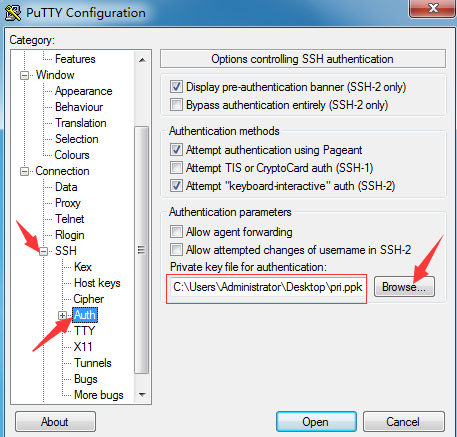
添加保存的私钥到putty
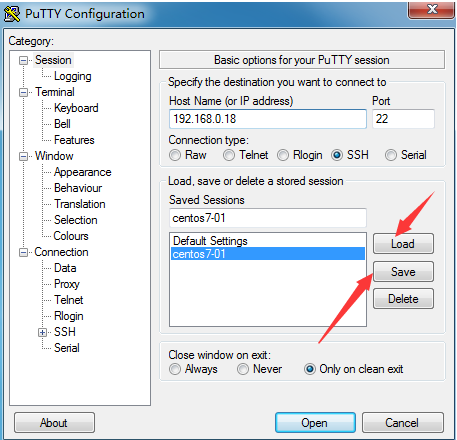
重新生成配置,点击Load,再保存
需要秘钥登录界面

二、xshell秘钥连接

生成秘钥
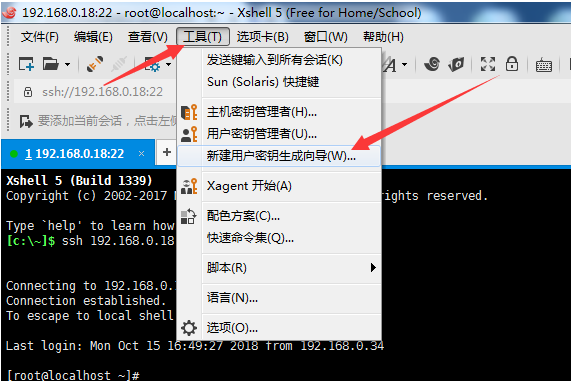
默认保存下一步
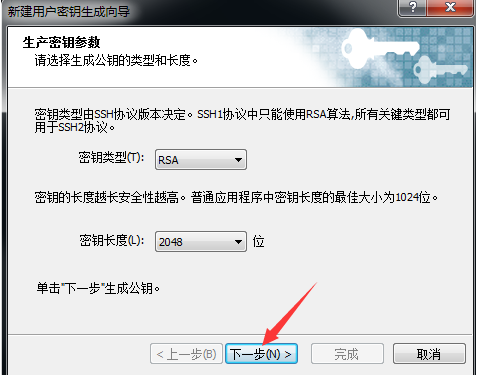
下一步
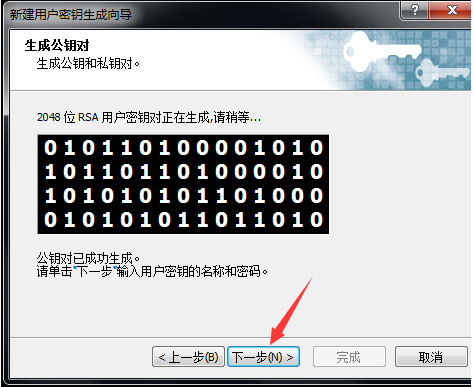
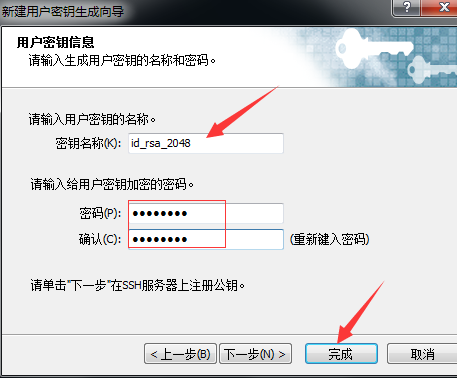
可以修改密钥名称,给秘钥加密
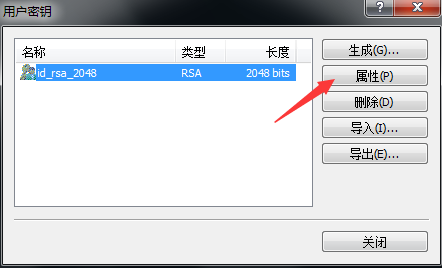
查看密钥属性
复制公钥
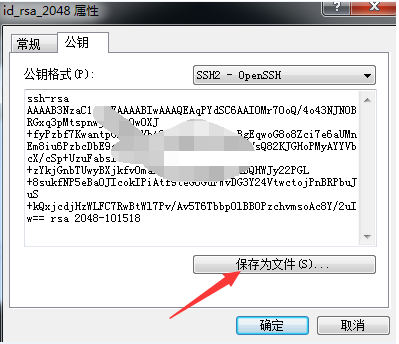
mkdir /root/.ssh //创建目录
chmod 700 /root/.ssh // 更改目录权限
vi /root/.ssh/authorized_keys // 将公钥复制到该文件里面,保存退出

setenforce 0 // 临时关闭安全协议
vi /etc/selinux/config //进入配置文件,将安全协议永久关闭,将enforcing改为disabled,保存退出
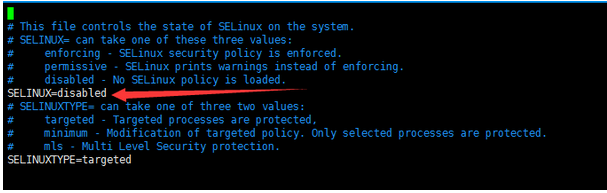
关闭服务器密码验证方式
vi /etc/ssh/sshd_config //将yes改为no,表示关闭密码登录方式

service sshd restart //重启ssh服务
登录选择公钥登录
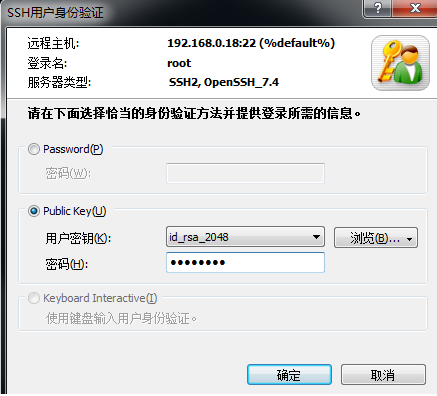
三、单用户模式修改密码
重启客户机
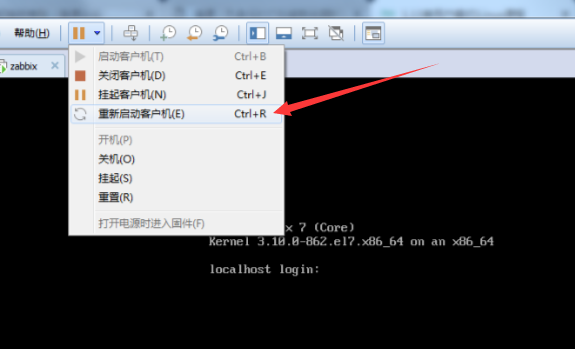
开机时按"e"进入的grub界面
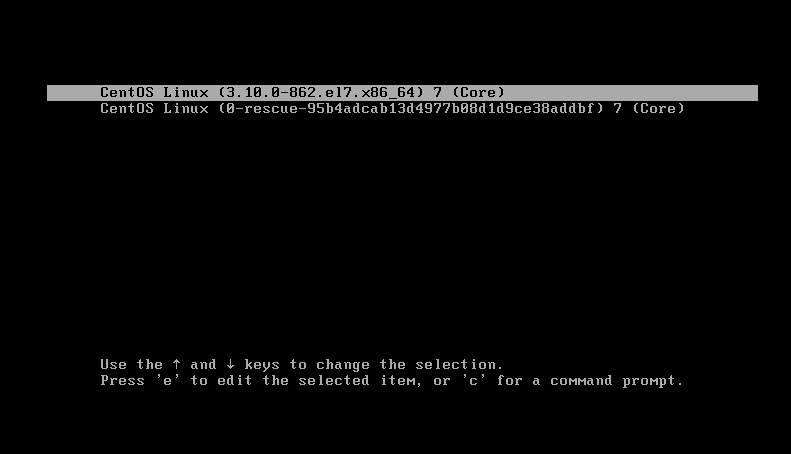
找到linux6这一行
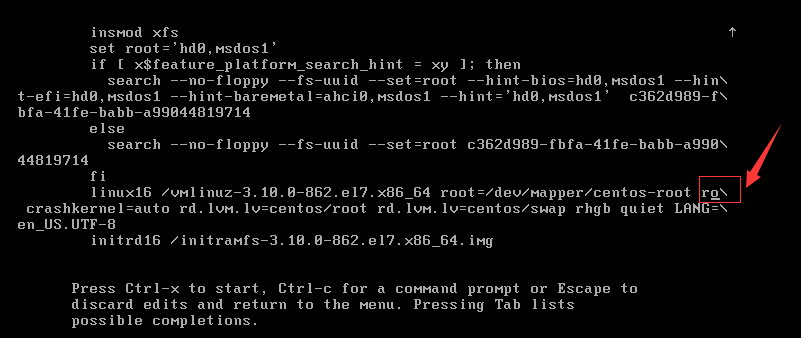
将"ro"修改为“rw”并在后面插入“init=/sysroot/bin/sh”,然后按住Ctrl+x,保存
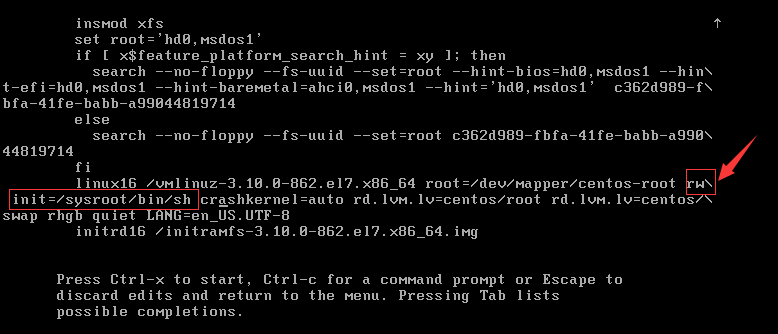
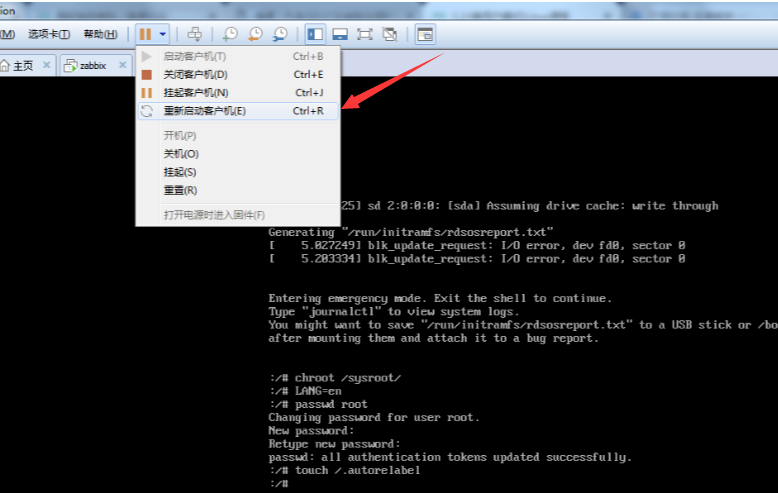
进入安全模式grub,执行以下命令
chroot /sysroot //切换原系统
LANG=en //如果有乱码,要定义语言到英文
passwd root //修改新密码
touch /.autorelabel //关键步骤,否则无法重启
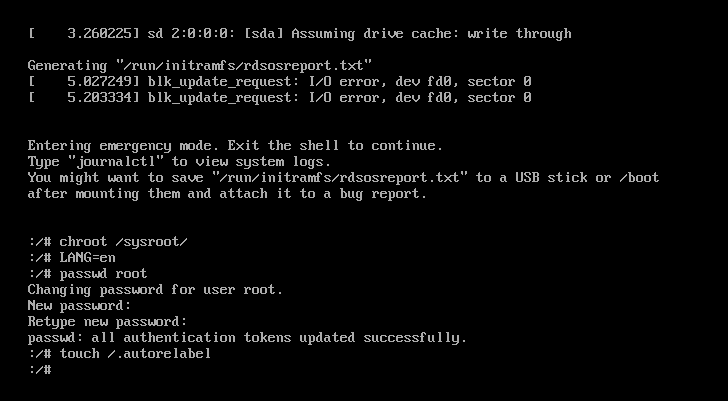
重启系统
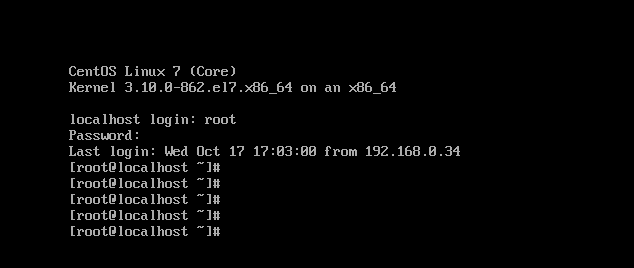
成功进入系统





 扫一扫
扫一扫


 1万+
1万+

 被折叠的 条评论
为什么被折叠?
被折叠的 条评论
为什么被折叠?
 到【灌水乐园】发言





