
RK3566泰山派界面根目录文件制作(四)

开发板rootfs根文件系统写入

根文件系统写入,只需要写入rootfs栏即可,有时可能发生写入错误,此时可以通过勾选强制地址写入解决问题。
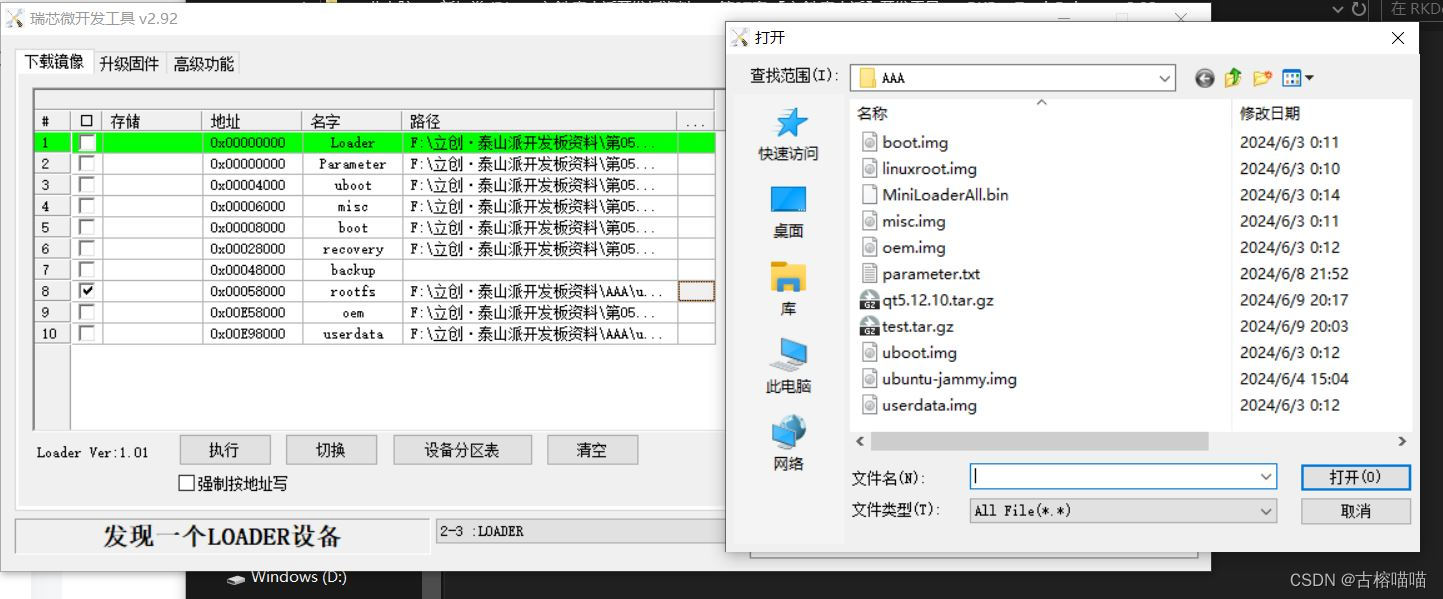
根文件系统写入

写入完成后重启开发板,通过USB链接开发板,测试ADB远程连接。通过df -h查看各个部分的文件内存。
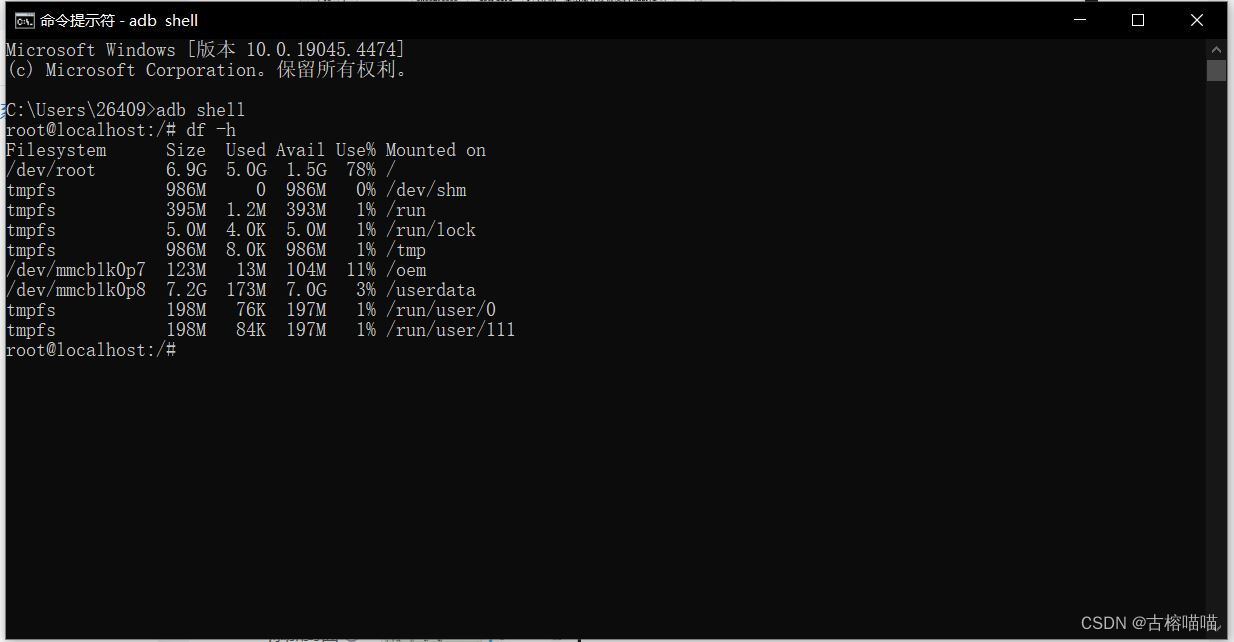
adb远程连接

WIFI连接

首先查看可用的wifi网络,然后连接选定的wifi。

#可用设备查询
nmcli dev wifi
#连接wifi
nmcli dev wifi connect "wifi名称" password "wifi密码"
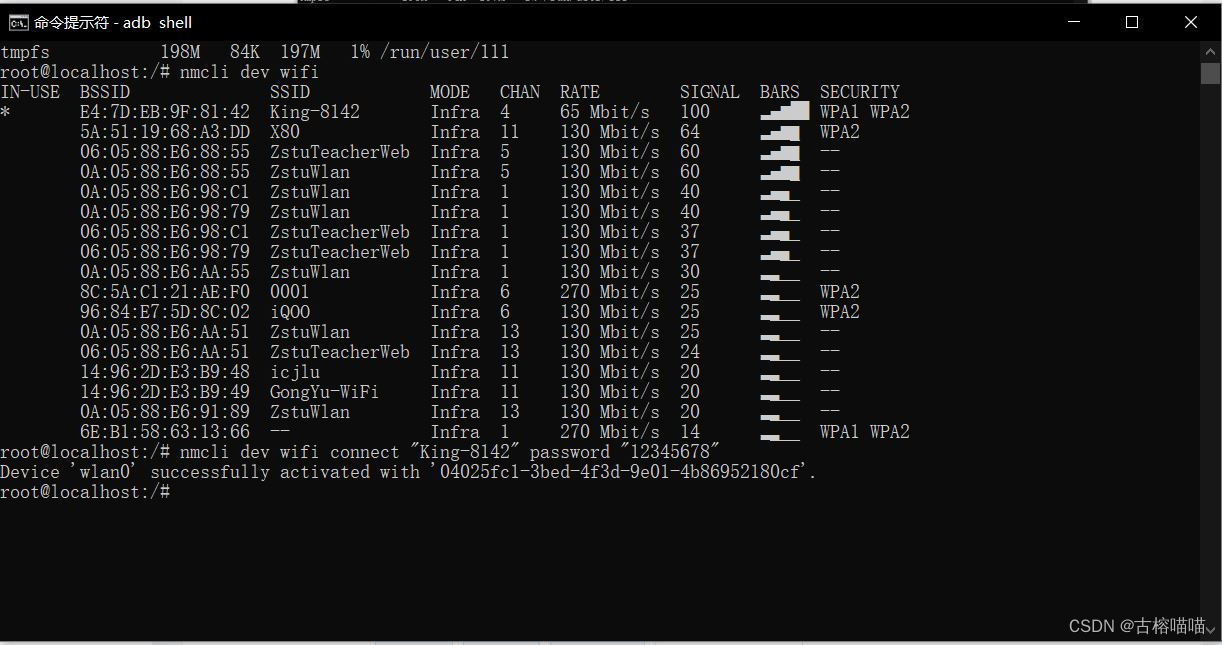
wifi连接

其他设置

安装ssh远程连接服务器

sudo apt-get install openssh-server -y

安装MobaXterm,选择Session,选择SHH,输入IP和用户。

在VSCode中配置RK3566泰山开发环境,可按以下步骤进行: ### 系统安装与连接 - 安装Debian系统到RK3566泰山开发板,为后续开发搭建基础环境。 - 确保开发板与开发主机(运行VSCode的机器)处于同一网络环境,可通过网线或者无线网络连接。若使用有线网络,需确保网络配置正确;若使用无线网络,需在开发板上配置好无线连接。 ### SSH免密登录设置(可选但推荐) 在开发主机的终端执行以下操作: ```bash # 生成SSH密钥对(若已存在可跳过) ssh-keygen -t rsa # 将公钥复制到开发板 ssh-copy-id username@开发板IP地址 ``` 其中,`username` 是开发板上的用户名,`开发板IP地址` 是RK3566开发板在当前网络中的IP地址。 ### 安装VSCode的Remote - SSH插件 打开VSCode,在扩展商店中搜索 `Remote - SSH` 并安装。安装完成后,点击VSCode左下角的绿色图标,选择 `Remote-SSH: Connect to Host...`,然后点击 `+ Add New SSH Host...`,输入SSH连接信息: ``` ssh username@开发板IP地址 ``` 之后根据提示选择保存配置文件的位置。配置完成后,再次点击左下角绿色图标,选择刚才添加的主机进行连接。 ### 开发环境依赖安装 - **QT开发环境**:到QT官网下载在线安装包,并按照正点原子的RK3568教程在Ubuntu上安装QT开发环境,可将QT环境编译到buildroot之中 [^1]。 - **编译工具链**:安装适合RK3566的交叉编译工具链。可以从官方渠道下载对应的工具链,并配置好环境变量。例如,将工具链解压到 `/opt` 目录后,在 `~/.bashrc` 中添加以下内容: ```bash export PATH=/opt/toolchain/bin:$PATH ``` 然后执行 `source ~/.bashrc` 使配置生效。 ### 设备树配置 找到 `arch/arm64/boot/dts/rockchip/rk3566-lckfb-tspi.dts` 设备树文件,将根节点上的 `aliases` 节点修改成如下内容 [^2]: ```plaintext aliases { mmc0 = &sdmmc0; mmc1 = &sdmmc1; mmc2 = &sdhci; }; ```
评论
成就一亿技术人!
拼手气红包6.0元
还能输入1000个字符
 
红包 添加红包
表情包 插入表情
 条评论被折叠 查看
添加红包

请填写红包祝福语或标题

红包个数最小为10个

红包金额最低5元

当前余额3.43前往充值 >
需支付:10.00
成就一亿技术人!
领取后你会自动成为博主和红包主的粉丝 规则
hope_wisdom
发出的红包
实付
使用余额支付
点击重新获取
扫码支付
钱包余额 0

抵扣说明:

1.余额是钱包充值的虚拟货币,按照1:1的比例进行支付金额的抵扣。
2.余额无法直接购买下载,可以购买VIP、付费专栏及课程。

余额充值



