



在Unity的Shader Graph可视化着色器编辑器中,Gradient节点是一个功能强大且应用广泛的工具,它允许开发者创建和操作颜色渐变,为着色器效果添加丰富的色彩过渡。理解并熟练运用Gradient节点对于创建高质量的视觉效果至关重要。
Gradient节点基础概念
Gradient节点是Shader Graph中用于定义颜色渐变的专用节点。它能够创建从一个颜色到另一个颜色的平滑过渡,或者创建包含多个颜色的复杂渐变效果。与传统的在代码中定义渐变的方式不同,Shader Graph中的Gradient节点提供了直观的可视化界面,让开发者能够实时预览和调整渐变效果。
在实时渲染中,渐变通常用于模拟自然现象如天空颜色变化、火焰效果、能量场,或者用于风格化渲染中的色彩过渡。Gradient节点的优势在于它能够在不编写代码的情况下创建复杂的色彩效果,并且可以实时调整以快速迭代视觉效果。
Gradient节点在Shader Graph节点库中的分类属于"Input"类别,这意味着它主要用于向着色器提供输入数据。与其他输入节点如Texture 2D或Color节点不同,Gradient节点提供的是沿着一个维度(通常是0到1的范围)变化的颜色序列。
节点结构与属性
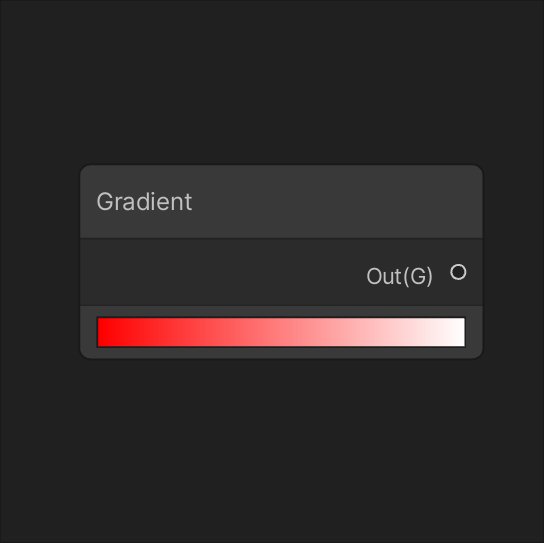
Gradient节点的结构相对简单但功能强大,它由一个输出端口和一个渐变编辑器组成。
端口配置
Gradient节点只包含一个输出端口:
- Out:这是Gradient节点的唯一输出端口,方向为输出,数据类型为Gradient(渐变)。该端口输出整个渐变定义,包括颜色键和Alpha键的配置。这个输出可以连接到任何接受Gradient类型输入的节点,最常用的是Sample Gradient节点,后者用于在特定时间点采样渐变值。
理解这个输出端口的特性很重要:它输出的是整个渐变定义,而不是某个具体的颜色值。这意味着你不能直接将Gradient节点连接到颜色输入,而需要通过Sample Gradient节点来获取特定位置的颜色值。
控件与属性
Gradient节点的主要控件是渐变编辑器,这是一个功能丰富的可视化工具:
- 渐变字段:这是Gradient节点的核心控件,显示为一个颜色条,开发者可以在此定义渐变的颜色和透明度变化。点击渐变字段会打开一个详细的渐变编辑器窗口。
渐变编辑器提供了以下功能:
- 颜色键管理:在渐变条下方点击可以添加颜色关键点,每个关键点代表渐变中的一个特定颜色。可以拖动这些关键点来调整颜色在渐变中的位置,也可以双击关键点来选择具体颜色。
- Alpha键管理:在渐变条上方点击可以添加透明度关键点,控制渐变的透明度变化。这对于创建淡入淡出效果非常有用。
- 渐变模式选择:可以选择线性渐变或固定渐变模式。线性渐变会在关键点之间创建平滑过渡,而固定渐变会在关键点处突然改变颜色。
- 预设保存与加载:可以将精心调整的渐变保存为预设,以便在其他项目中重复使用。
渐变编辑器深度解析
要充分利用Gradient节点,需要深入理解其渐变编辑器的各项功能和使用技巧。
颜色键的使用技巧
颜色键定义了渐变中的主要颜色转折点。在渐变条下方点击可以添加新的颜色键,每个颜色键都有位置和颜色两个属性。
- 添加和删除颜色键:在渐变条下方空白处点击可以添加新的颜色键,右键点击现有的颜色键可以选择删除它。一个渐变最多可以包含8个颜色键,这为创建复杂的多色渐变提供了足够的灵活性。
- 调整颜色键位置:拖动颜色键可以改变其在渐变中的位置(0到1之间)。位置值表示在渐变时间轴上的点,0表示起点,1表示终点。
- 修改颜色键颜色:双击颜色键会打开颜色选择器,可以精确选择所需的颜色。也可以通过在颜色键上右键并选择"Edit Color"来修改颜色。
Alpha键的运用
Alpha键控制渐变的透明度变化,其操作方式与颜色键类似,但位于渐变条的上方。
- 添加和删除Alpha键:在渐变条上方点击可以添加新的Alpha键,右键点击现有的Alpha键可以删除它。与颜色键一样,最多可以添加8个Alpha键。
- 调整Alpha值:每个Alpha键有一个透明度值(0到1之间,0表示完全透明,1表示完全不透明)和一个位置值(0到1之间)。
- 应用场景:Alpha键特别适用于创建淡入淡出效果,如物体逐渐显现或消失,或者创建具有透明度变化的特效如烟雾、幽灵效果等。
渐变模式选择
Gradient节点支持两种渐变模式:
- 线性渐变:在线性渐变模式下,颜色和Alpha值在关键点之间平滑过渡,创建自然的渐变效果。这是最常用的渐变模式,适用于大多数需要平滑颜色过渡的场景。
- 固定渐变:在固定渐变模式下,颜色和Alpha值在关键点之间保持不变,到达下一个关键点时突然变化。这种模式适用于创建色带效果或需要明确颜色分界的场景。
与其他节点的连接方式
Gradient节点很少单独使用,通常需要与其他节点配合才能发挥其功能。理解Gradient节点如何与其他节点协同工作是掌握其用法的关键。
与Sample Gradient节点的配合
Sample Gradient节点是Gradient节点最常用的搭档,它用于在渐变的特定位置采样颜色值。
- 基本连接方式:将Gradient节点的Out端口连接到Sample Gradient节点的Gradient输入端口,然后将一个0到1之间的值连接到Sample Gradient节点的Time输入端口。Sample Gradient节点的输出就是该时间点在渐变中对应的颜色值。
- Time输入的重要性:Time输入决定了在渐变的哪个位置采样颜色。值为0对应渐变的开始,值为1对应渐变的结束。这个输入通常来自其他节点如Time节点、UV坐标或某种计算结果。
- 输出类型:Sample Gradient节点输出一个四分量向量(R,G,B,A),分别代表红、绿、蓝和透明度通道。这个输出可以直接连接到着色器的颜色输入如Base Color或Emission。
动态渐变采样
通过将动态值连接到Sample Gradient节点的Time输入,可以创建动态变化的颜色效果:
- 使用Time节点:将Time节点连接到Sample Gradient节点的Time输入,可以创建随时间循环变化的颜色效果。通过调整Time节点的速度参数,可以控制颜色变化的速度。
- 使用位置或UV坐标:将位置数据或UV坐标连接到Time输入,可以创建基于物体位置或纹理坐标的颜色变化效果。这种方法常用于创建彩虹效果或地形高度着色。
- 使用噪声节点:将噪声节点连接到Time输入,可以创建随机、有机的颜色变化效果,适用于火焰、魔法效果等。
与其他输入节点的组合
Gradient节点可以与其他输入节点组合使用,创建更复杂的效果:
- 与Texture 2D节点组合:将渐变采样结果与纹理颜色相乘或相加,可以为纹理添加色彩变化或染色效果。
- 与Float节点组合:使用浮点值控制渐变的强度或混合比例,实现渐变的淡入淡出或强度调整。
- 与Boolean节点组合:使用布尔值作为开关,在不同渐变之间切换,实现效果的状态变化。
实际应用案例
Gradient节点在游戏开发中有广泛的应用,以下是一些常见的实际应用案例。
动态天空盒着色
使用Gradient节点可以创建动态变化的天空颜色:
- 创建天空渐变:在Gradient节点中创建一个从深蓝色(底部)到浅蓝色(顶部)的渐变,模拟白天天空的颜色变化。
- 连接UV坐标:将屏幕空间UV坐标的Y分量连接到Sample Gradient节点的Time输入,这样屏幕顶部的像素会采样渐变的顶部颜色,屏幕底部的像素会采样渐变的底部颜色。
- 添加时间变化:将Time节点与UV坐标结合,可以创建天空颜色随时间变化的效果,模拟日出日落。
实现步骤:
- 创建Gradient节点,设置从深蓝到浅蓝的渐变
- 创建Sample Gradient节点,将Gradient节点的输出连接到其Gradient输入
- 创建Screen Position节点,将其输出中的Y分量连接到Sample Gradient节点的Time输入
- 将Sample Gradient节点的输出连接到片元着色器的Base Color输入
能量场与护盾效果
Gradient节点非常适合创建能量场、护盾等科幻效果:
- 创建能量渐变:在Gradient节点中创建带有明亮颜色(如蓝色、紫色)的渐变,使用多个颜色键创建脉动效果。
- 添加噪声扰动:使用噪声节点扰动Sample Gradient节点的Time输入,创建能量场的不稳定、有机的外观。
- 结合透明度:在Gradient节点中设置Alpha键,创建能量场的透明度变化,使效果更加立体和动态。
实现步骤:
- 创建Gradient节点,设置明亮的颜色渐变,并配置Alpha键创建透明度变化
- 创建Noise节点和Time节点,将它们结合并连接到Sample Gradient节点的Time输入
- 将Sample Gradient节点的RGB输出连接到Emission输入,Alpha输出连接到Alpha输入
- 调整噪声参数和Time速度,直到获得满意的能量场效果
角色生命值指示
在UI或角色材质上使用Gradient节点可以直观地显示生命值状态:
- 创建生命值渐变:在Gradient节点中创建从绿色(高生命值)到红色(低生命值)的渐变。
- 连接生命值数据:将表示生命值的变量(0到1之间)连接到Sample Gradient节点的Time输入。
- 应用至UI或角色材质:将采样结果应用到UI元素或角色材质上,直观地显示生命值状态。
实现步骤:
- 创建Gradient节点,设置从绿到红的渐变
- 创建Sample Gradient节点,将Gradient节点的输出连接到其Gradient输入
- 创建一个表示生命值的浮点参数,将其连接到Sample Gradient节点的Time输入
- 将Sample Gradient节点的输出连接到颜色输入
- 在脚本中根据实际生命值更新浮点参数的值
地形高度着色
使用Gradient节点可以根据地形高度应用不同的颜色,创建逼真的地形渲染:
- 创建地形渐变:在Gradient节点中创建表示不同海拔颜色的渐变,如深蓝色(水域)、绿色(平原)、棕色(山地)、白色(雪山)。
- 连接高度图:将地形的高度信息(通常来自顶点位置或高度图纹理)连接到Sample Gradient节点的Time输入。
- 调整颜色过渡:精细调整Gradient节点中颜色键的位置,使颜色在不同海拔之间自然过渡。
实现步骤:
- 创建Gradient节点,设置地形颜色渐变
- 创建Sample Gradient节点,将Gradient节点的输出连接到其Gradient输入
- 使用Position节点获取世界空间Y坐标,经过适当的缩放和偏移后连接到Sample Gradient节点的Time输入
- 将Sample Gradient节点的输出连接到Base Color输入
- 根据需要添加纹理细节或噪声扰动,增加地形的真实感
性能优化与最佳实践
虽然Gradient节点非常有用,但在性能敏感的场景中需要注意优化。
性能考量
Gradient节点本身的性能开销很小,因为它只是在着色器中定义静态数据。然而,当与Sample Gradient节点结合使用时,需要注意以下性能因素:
- 采样频率:在片元着色器中采样渐变比在顶点着色器中采样开销更大,因为片元着色器的执行频率通常更高。如果可能,考虑在顶点着色器中采样渐变并将结果传递给片元着色器。
- 渐变复杂度:包含大量颜色键和Alpha键的渐变会比简单渐变消耗更多资源,尽管这种差异通常很小。
- 动态采样:使用动态输入(如Time节点)采样渐变会导致着色器需要每帧重新计算,这比使用静态输入采样开销更大。
最佳实践
为了确保最佳的性能和视觉效果,遵循以下最佳实践:
- 合理使用颜色键:虽然Gradient节点支持最多8个颜色键,但通常使用3-5个颜色键就能创建出丰富的渐变效果。避免不必要的颜色键以保持渐变的简洁和性能。
- 预计算复杂渐变:对于非常复杂且静态的渐变效果,考虑使用纹理贴图代替Gradient节点,因为采样纹理可能比计算复杂渐变更高效。
- 利用LOD:对于远离相机的物体,使用简化的渐变或固定的颜色代替复杂的动态渐变,通过Level of Detail (LOD) 技术优化性能。
- 批量处理:如果多个物体使用相同的渐变,确保它们使用相同的材质实例,以便Unity可以进行合批处理,减少绘制调用。
- 测试不同设备:在低端设备上测试使用Gradient节点的着色器,确保性能在可接受范围内。如果发现问题,考虑提供简化版本。
高级技巧与创意应用
掌握了Gradient节点的基础用法后,可以探索一些高级技巧和创意应用,进一步提升视觉效果。
多重渐变混合
通过混合多个Gradient节点的输出,可以创建更加复杂和丰富的颜色效果:
- 使用Lerp节点混合:创建两个不同的Gradient节点,使用Lerp(线性插值)节点混合它们的采样结果。通过控制Lerp节点的T输入,可以平滑地在两个渐变之间过渡。
- 基于条件的混合:使用条件节点或比较节点根据某些条件(如高度、角度、距离)决定混合不同渐变的比例。
- 乘法混合:将两个渐变的采样结果相乘,可以创建颜色叠加效果,类似于图层混合模式中的"正片叠底"。
非线性时间映射
通过将非线性函数应用于Sample Gradient节点的Time输入,可以创建特殊的颜色变化效果:
- 使用幂函数:将Time输入通过Power节点,可以创建颜色变化加速或减速的效果。指数小于1会使变化在开始时较快,后期较慢;指数大于1则相反。
- 使用正弦函数:将Time输入通过Sine节点,可以创建 oscillating(振荡)的颜色变化效果,适用于呼吸灯、脉动能量等效果。
- 使用阶梯函数:通过Round、Floor或Ceiling节点处理Time输入,可以创建离散的颜色变化,而不是平滑的渐变。
渐变作为遮罩
Gradient节点不仅可以用于颜色,还可以作为遮罩控制其他效果:
- 控制透明度:使用Gradient节点的Alpha输出控制其他效果的透明度,实现基于渐变的淡入淡出。
- 控制特效强度:将渐变采样结果作为乘数应用于其他特效参数(如光泽度、法线强度等),创建基于渐变的参数变化。
- 控制纹理混合:使用渐变采样结果控制两个或多个纹理的混合比例,实现基于某种条件(如高度、角度)的纹理过渡。
故障排除与常见问题
在使用Gradient节点时,可能会遇到一些问题,以下是一些常见问题及其解决方案。
渐变显示不正确
如果渐变在渲染中显示不正确,可能的原因包括:
- Time输入超出范围:Sample Gradient节点的Time输入应该在0到1范围内。如果输入超出这个范围,可能会导致意外的颜色采样。使用Clamp节点将输入限制在0-1范围内。
- 颜色空间问题:确保在正确的颜色空间下工作。Unity默认使用线性颜色空间,但某些情况下可能需要考虑伽马校正。
- HDR颜色过亮:如果使用HDR颜色并且结果过亮,检查颜色强度是否合理,并确保后处理效果(如Bloom)的阈值设置正确。
性能问题
如果使用Gradient节点后出现性能下降:
- 检查采样频率:确保没有在不必要的地方过度使用渐变采样。特别是在片元着色器中,尽量减少复杂的渐变计算。
- 简化渐变:减少颜色键和Alpha键的数量,使用更简单的渐变实现类似的效果。
- 使用纹理替代:对于静态或复杂的渐变,考虑使用纹理贴图代替Gradient节点,因为纹理采样可能更高效。
与其他节点的兼容性问题
Gradient节点可能与其他节点存在兼容性问题:
- 数据类型不匹配:确保将Gradient节点的输出连接到接受Gradient类型输入的端口。不能直接将Gradient节点连接到颜色输入,必须通过Sample Gradient节点。
- 平台兼容性:在某些移动平台或图形API上,复杂的着色器可能表现不同。确保在目标平台上测试使用Gradient节点的着色器。
- 渲染管线兼容性:确保Gradient节点与使用的渲染管线(URP、HDRP或内置管线)兼容。大多数情况下,Gradient节点在所有这些管线中都能正常工作。
【Unity Shader Graph 使用与特效实现】专栏-直达
(欢迎点赞留言探讨,更多人加入进来能更加完善这个探索的过程,🙏)





 扫一扫
扫一扫


 904
904

 被折叠的 条评论
为什么被折叠?
被折叠的 条评论
为什么被折叠?
 到【灌水乐园】发言





