



 本文详细介绍了如何在VMware Workstation 15 Pro上安装和配置ESXi 6.7服务器,包括创建虚拟机、安装ESXi、网络配置以及通过浏览器访问ESXi界面的过程。
虚拟化VMware ESXi 6.7服务器安装配置
本次实验在VMware Workstation 15 Pro来安装相关vSphere相关软件,及其服务。首先确保安装了Workstation软件。
一、ESXi的安装环境:
- 64位的x86 CPU的服务器
- CPU至少2个内核,如存在多个ESXi,应当选择同一供应商;支持开启硬件虚拟化功能
- 至少4Gb物理内存
- 需要一个或多个千兆以太网控制器
二、创建一个新的虚拟机
1. 打开Workstation
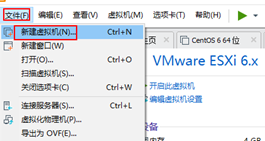
2. 点击文件,创建新的虚拟机,如图:
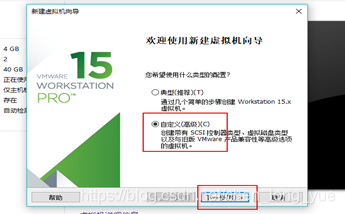
3. 自定义,下一步
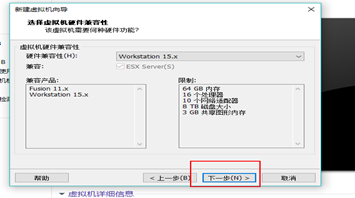
4 下一步,默认即可
5. 稍后安装
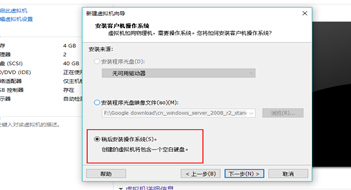
6. 下一步
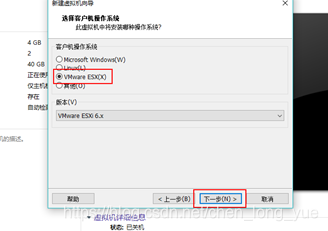
7. 下一步
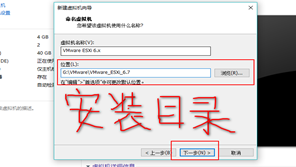
8. 下一步
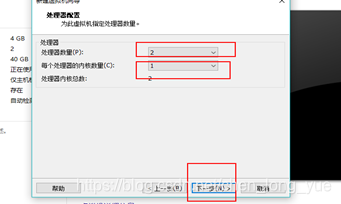
-
下一步
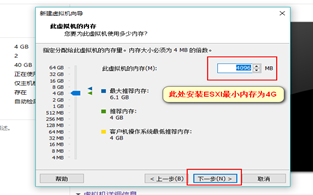
-
下一步,(网络地址转换模式)使用NAT模式,就是让虚拟系统借助NAT(网络地址转换)功能,通过宿主机器所在的网络来访问公网。也就是说,使用NAT模式可以实现在虚拟 系统里访问互联网。NAT模式下的虚拟系统的TCP/IP配置信息是由VMnet8(NAT)虚拟网络的DHCP服务器提供的,无法进行手工修改,因此虚 拟系统也就无法和本局域网中的其他真实主机进行通讯。如果你想利用VMWare安装一个新的虚拟系统,在虚拟系统中不用进行任何手工配置就能直接访问互联网,建议你采用NAT模式。
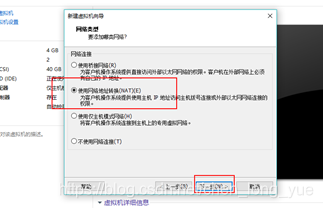
11. 下一步
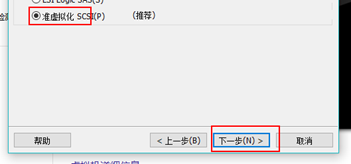
12. 下一步
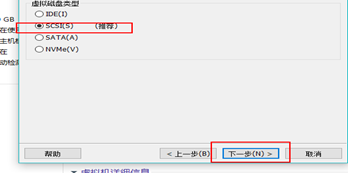
- 下一步
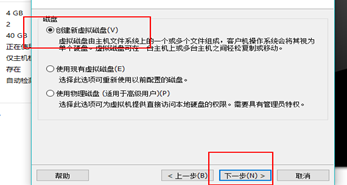
14. 下一步
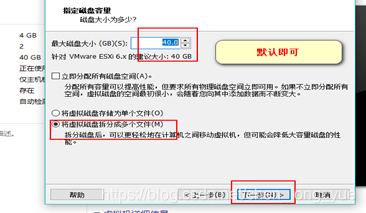
15. 下一步
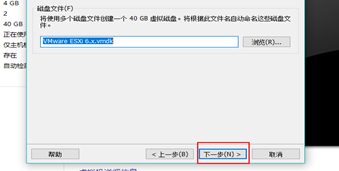
16. 完成
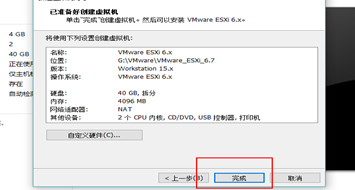
此时创建的虚拟机已经好啦,下来开始安装ESXI。
三、ESXi安装方式:交互式安装
-
找到左侧,单击击ESXI
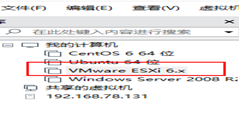
-
点击标记处
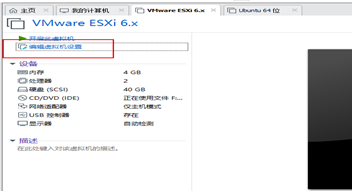
-
如图操作,找到提前下载好的ESXI.ISO文件,点击确认
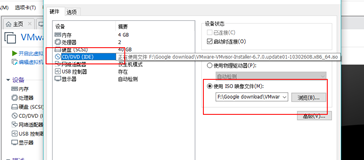
4. 开启此虚拟机
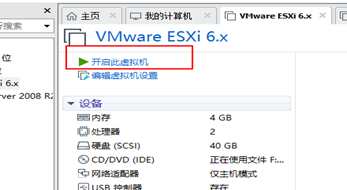
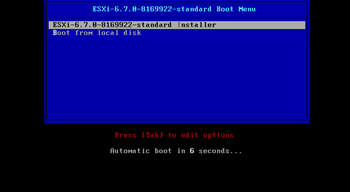
5. 出现如图所示,等待几秒
6. 出才能如图所示,按下Enter键
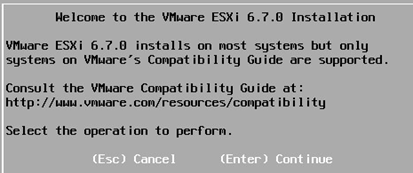
7. 按下F11,同意

8. 硬盘配置,点击Enter
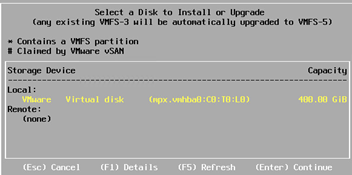
-
点击Enter,默认

-
此处设置密码,密码要求有数字,特殊字符,和字母,输完第一行密码后,按 向下键 可设置确认密码。
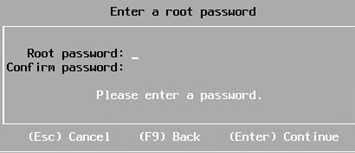
-
开始安装F11
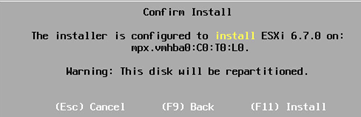
-
安装中

-
完成安装,点击Enter重启
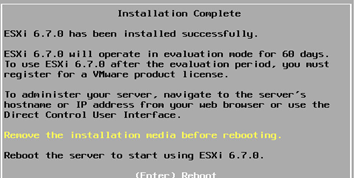

14. 启动时,此处可以查看ESXI信息
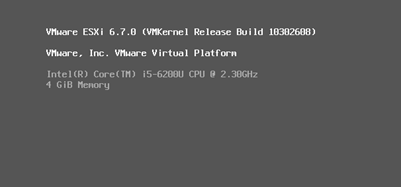
15按下F2进行网络配置

16,输入密码
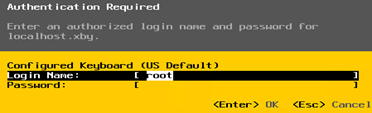
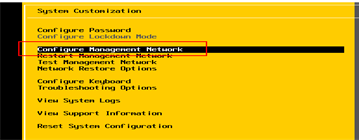
17. 点击配置网卡
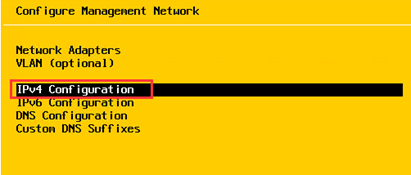
18. 点击IPV4
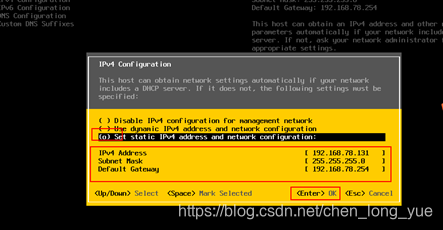
19. 此处配置网络,上下键移动,移到最后一位,按下空格键选中,填写信息
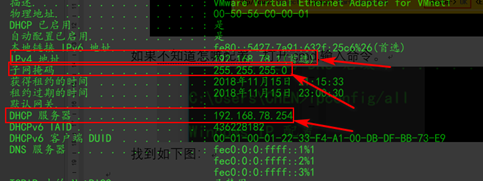
如果不知道怎嘛配置,打开cmd,输入命令。

找到如下图:注意IPV4的地址最后一位要改一下(即192.168.78.*),不要与本地IP相同。
20. 配置好信息后,Enter,进到如下图:按下ESC键,确认保存退出
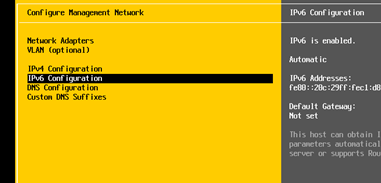
21. 然后点击如下图:开启SSH
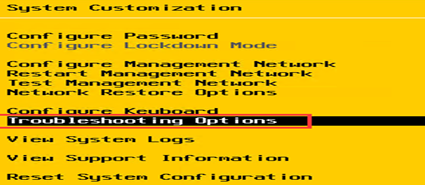
点击开启,默认是不开启的(移到SSH,按下Enter即可,)
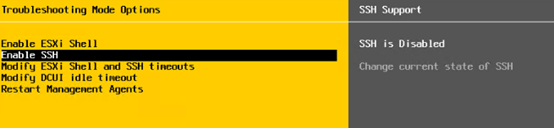
- 然后按ESC,再按ESC回到如下图:
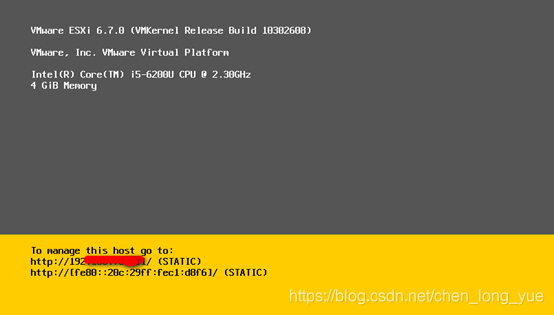
四、这时候我们的ESXI就安装好了,下面来看一看吧!
打开游览器,最好使用谷歌或者火狐,在网址出输入你配置的IP地址,回车即可进入到如图:
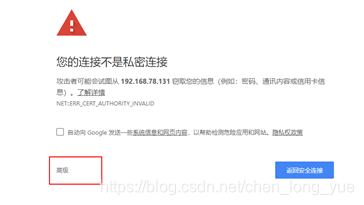
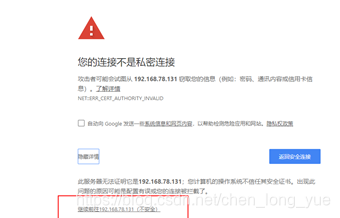
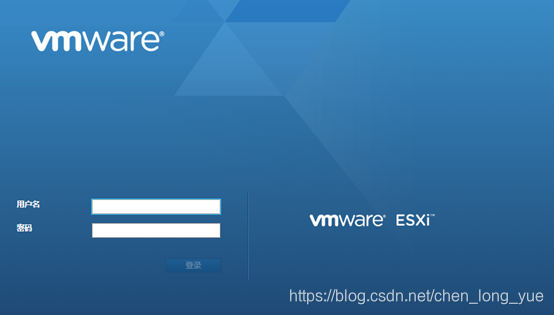
输入用户名root和密码,出现如图:
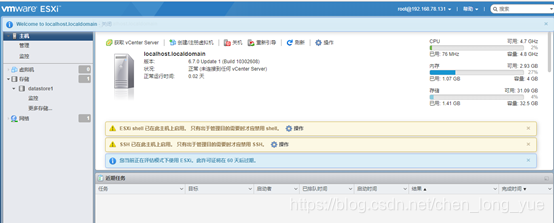
ESXI安装成功。





 扫一扫
扫一扫


 1638
1638

 被折叠的 条评论
为什么被折叠?
被折叠的 条评论
为什么被折叠?
 到【灌水乐园】发言





