


 本文详细指导了如何下载Python3.9.7和3.9.6,包括Windows、Mac和Linux系统的安装步骤,并强调了添加环境变量至PATH的重要性。还解决了安装过程中可能遇到的问题,如未自动添加到PATH导致的命令找不到问题。
大家好,小编来为大家解答以下问题,怎么下载python3.9.7并安装,怎么下载python3.9.6并安装,今天让我们一起来看看吧!
大家好,小编来为大家解答以下问题,python中文下载安装教程,python安装包下载教程,今天让我们一起来看看吧!

如今python语言非常火,很多小伙伴都开学习python,但是很多小伙伴在安装python的时候遇到问题,下面我们就想详细介绍介绍python下载和安装的方法。
1、 打开python下载链接https://www.python.org/downloads/,点击自己想要的版本神码ai火车头伪原创网址用python代码画雪人。

2、 我想下载python最新版本3.7.4,点击“Download”。

3、 打开链接后,往下滑动,找到“Files”。

选择适合自己电脑的版本,这里我们详细介绍下,上图中可以选择的python版本。
Gzipped source tarball 和 XZ compressed source tarball 是Linux系统和CentOS系统下载的版本。注意Linux和CentOS自带python,一般不用再下载python。
macOS 64-bit/32-bit installer:Mac电脑32位系统版本。
macOS 64-bit installer:Mac电脑64位系统
Windows x86-64:windows 64位操作系统版本。
Windows x86:windows 32操作系统版本。
web-based installer:在线安装。下载的是一个exe可执行程序,双击后,该程序自动下载安装文件(所以需要有网络)进行安装
executable installer:程序安装。下载的是一个exe可执行程序,双击进行安装。
embeddable zip file:解压安装。下载的是一个压缩文件,解压后即表示安装完成。
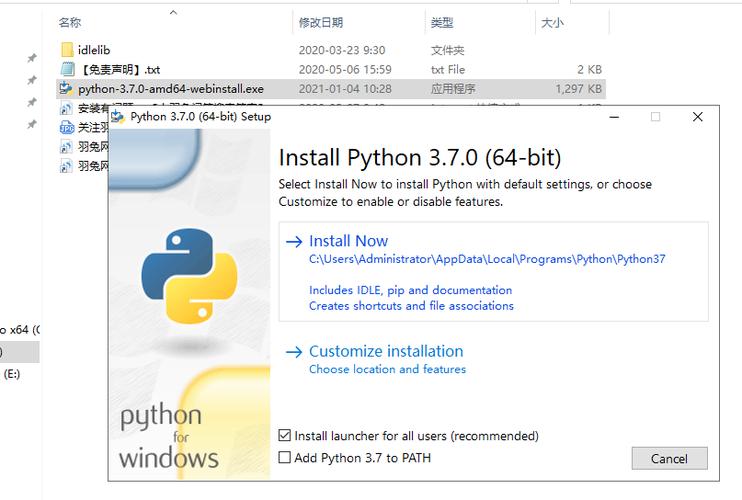
4、我电脑是windows7 64位操作系统,我选择的是Windows x86-64 executable installer版本,所以下面就以windows7 操作系统安装为例详细介绍。

注意:点击勾选 “Add Python 3.7 to PATH” ,将python加入到变量环境。


安装完成之后,打开CMD界面(不是Python自带的),输入“Python”后敲“回车”。如果提示相应的版本号和一些指令,说明Python就已经安装好了;如果显示的Python不是内部或外部命令,则说明你现在还要手动加一下环境变量。

提示python版本信息,表示安装成功。

提示“不是内部或外部命令”,表示暗转失败。
如果在上一步显示的是“不是内部或外部命令”,那么很有可能是忘记安装的时候忘记勾选 “Add Python 3.7 to PATH”,最简单的方法,卸载重新装一下,一定要记得勾选“Add Python 3.7 to PATH”。





 扫一扫
扫一扫


 1万+
1万+

 被折叠的 条评论
为什么被折叠?
被折叠的 条评论
为什么被折叠?
 到【灌水乐园】发言





