


 本文档详细介绍了如何在Windows环境下安装TexLive和Texstudio。首先,通过清华大学开源镜像下载并使用iso安装TexLive,安装过程需两小时左右。接着配置环境变量,并测试安装成功。然后,以管理员权限更改包列表镜像源。最后,下载并安装Texstudio,将其设置为中文并配置编译器为XeLatex,以备后续LaTeX论文排版使用。
TexLive下载
LaTex的环境安装可以选择TexLive或者是MikTex。我自己安装的是TexLive。
使用 iso 安装 TexLive
texlive国内清华大学开源镜像下载地址:https://mirrors.tuna.tsinghua.edu.cn/CTAN/systems/texlive/Images/

下载完成后用Windows资源管理器打开,进行安装。


可以选择具体安装的位置,我安装在了F盘。点击安装即可,等待安装过程大约会持续两个小时左右,安装过程中图中两个窗口不要关闭,直到出现安装完成提示窗口。
环境配置
安装完成后,需要在用户变量和系统变量的path里都加上路径,路径一直到___/bin/win32为止。
然后可以测试是否环境配置好,调用cmd命令行:
tex -v
latex -v
xelatex -v
pdflatex -v
更新包列表镜像源更改
以管理员身份打开命令行,输入以下命令:
tlmgr option repository https://mirrors.tuna.tsinghua.edu.cn/CTAN/systems/texlive/tlnet
Texstudio的下载
编辑器也有多种选择,包括在TexLive中也有自带的编辑器texworks,为了更够更方便的使用,安装了编辑器Texstudio。
下载官网: http://texstudio.sourceforge.net/.
官网界面:选择Download now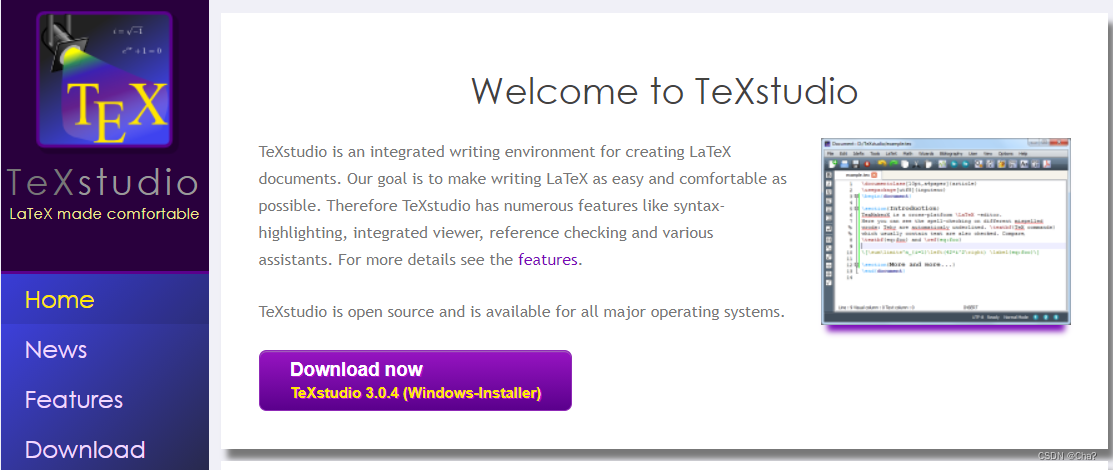
双击下载后的安装包,将Texstudio安装在与Texlive相同的文件路径下。
接下来对下载好的编辑器设置语言和编译器设置。
首先将语言改成中文:
居中的图片: 操作步骤为Options > Configure TexStudio > General > Language > zh_CN > OK
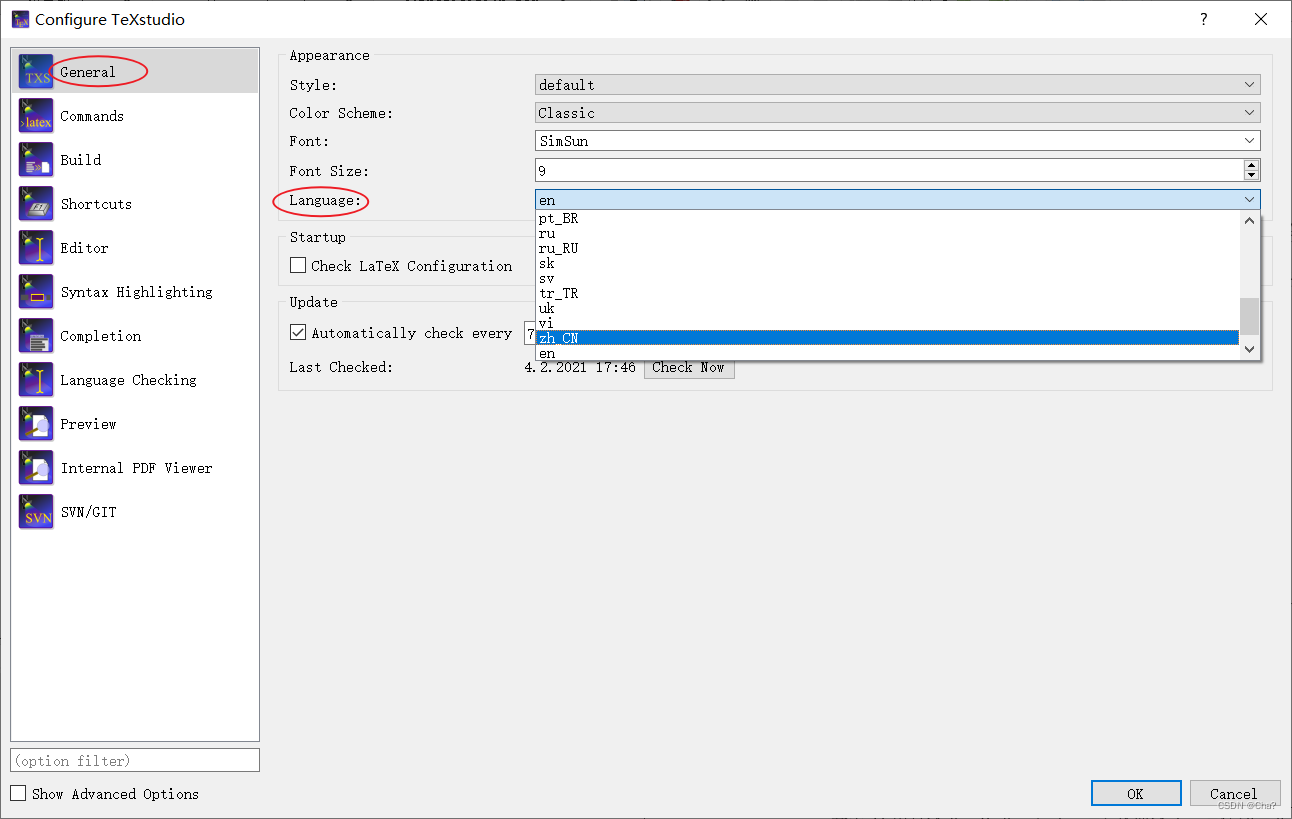
设定编译器和文献工具:中文论文的排版一般使用XeLatex编译,Options > Configure TexStudio > 构建>编辑器 > xelatex

以上就是完整的安装过程,后面就可以使用LaTex进行论文排版了。





 扫一扫
扫一扫


 8628
8628

 被折叠的 条评论
为什么被折叠?
被折叠的 条评论
为什么被折叠?
 到【灌水乐园】发言





