



 本文详细记录了在VirtualBox中创建并配置CentOS Linux虚拟机的过程,包括解决网络配置问题、远程桌面访问、GNOME桌面环境安装等关键步骤。
记录下遇到的坑。
目录
- 安装 VirtualBox
- 创建Linux虚拟机(以 CentoOS 为案例)
- 配置用远程桌面访问你的虚拟机
- 使用GNOME桌面
安装 VirtualBox
可能会碰到无法创建网卡的问题,即点击 管理 -> 主机网络管理器,创建一块虚拟网卡时,出现以下提示:
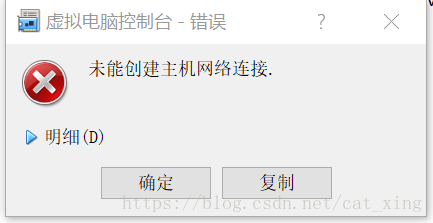
可以通过重启电脑,或者重装VB解决。
创建Linux虚拟机(以 CentoOS 为案例)
1.由于没联网碰到的坑:
切记要先联网,再安装wget,然后配置阿里云源。我之前没联网时就尝试了安装wget,结果安不上,然后跳过了这步去配置阿里云源,按说明首先要备份,即
mv /etc/yum.repos.d/CentOS-Base.repo /etc/yum.repos.d/CentOS-Base.repo.backup
然后下一步是获取源,但是wget还没安装(经过提醒连上网了),于是在安装wget时出现了这样的错误:
yum install wget
"There are no enabled repos"
解决方法就是mv回来:
mv /etc/yum.repos.d/CentOS-Base.repo.backup /etc/yum.repos.d/CentOS-Base.repo
2.简单记录一下检查网卡配置的步骤:
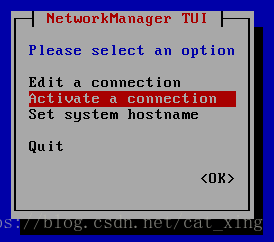
命令行输入nmtui:

选择第二个选项:
选择active:
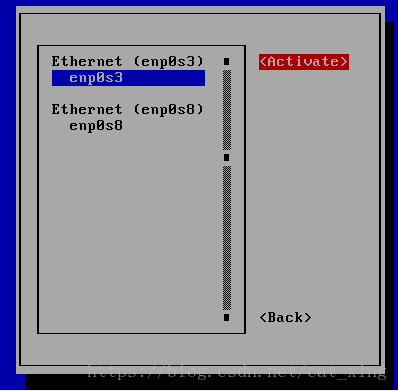
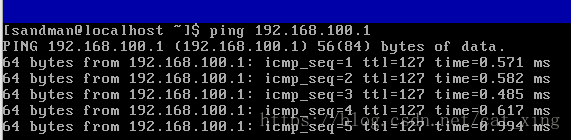
然后依次选择back->ok就行了,最后ping一下主机,检测是否成功联网:
3.复制虚拟机
这一步利用虚拟化软件提供的虚拟机复制功能,避免了每次安装 OS 系统的痛苦。具体步骤可以参考这个博客:安装配置你的私有云
配置用远程桌面访问你的虚拟机
首先给VirtualBox安装扩展包,然后跟着安装步骤一步一步来,可以参考:
如何给VirtualBox安装扩展包|VirtualBox扩展增强包安装教程
注意,安装完拓展包需要重启,否则远程连接时可能会提示:
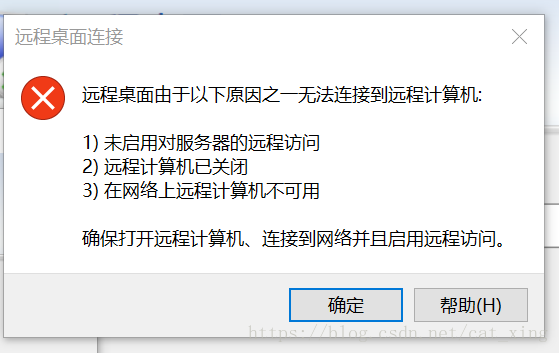
重启之后再次尝试远程连接:
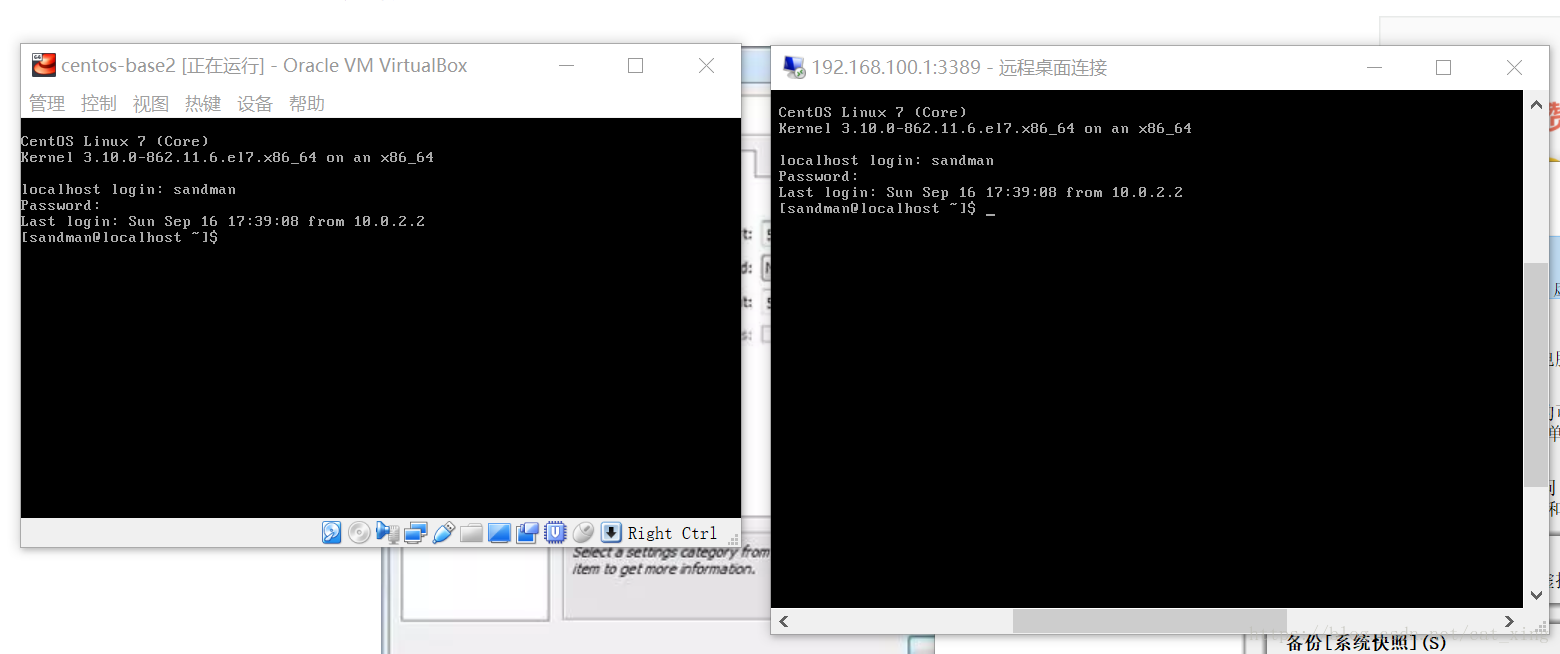
至此,基本任务就大致完成了!
使用GNOME桌面
GNOME是一套纯粹自由的计算机软件,运行在操作系统上,提供图形桌面环境。
参考记一次安装centos7及gnome桌面可以获得桌面:
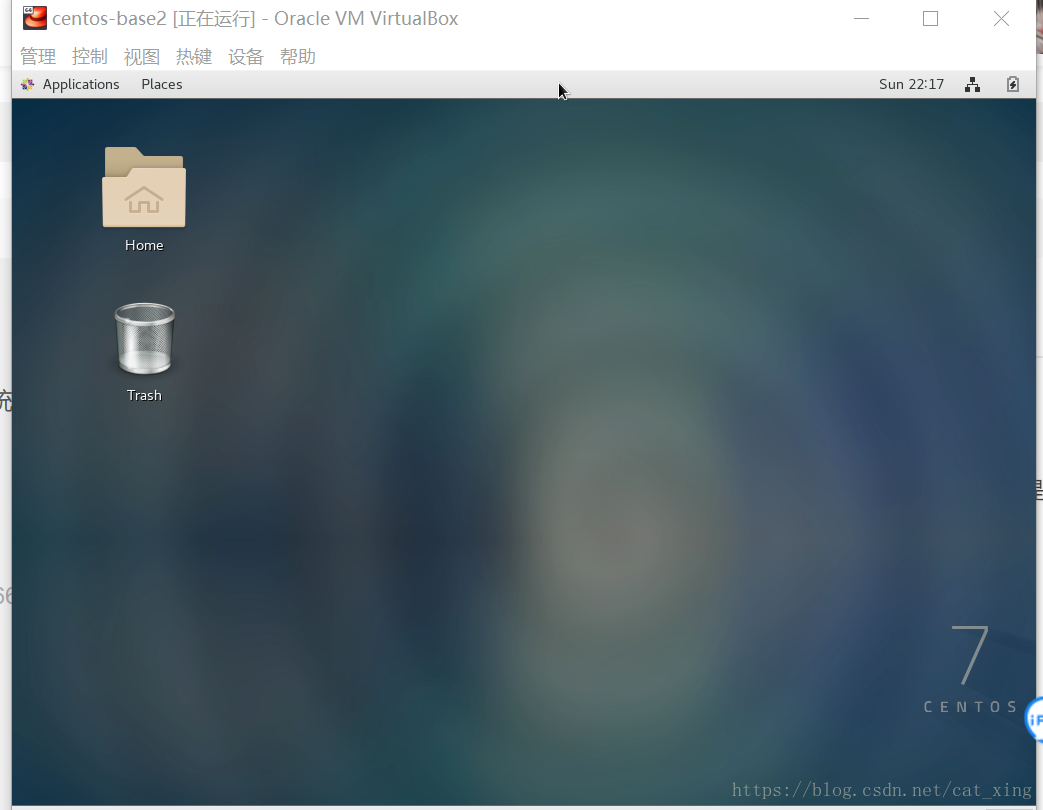
参考centos7更改为启动桌面或命令行模式 可以换回命令行模式。
参考centos7中全屏问题解决 可以设置全屏。





 扫一扫
扫一扫


 1223
1223

 被折叠的 条评论
为什么被折叠?
被折叠的 条评论
为什么被折叠?
 到【灌水乐园】发言





