



目录
权限配置(android/app/src/main/AndroidManifest.xml)
编译配置(android/app/build.gradle)
StatelessWidget vs StatefulWidget 设计说明
1. 蓝牙技术概述
1.1 蓝牙技术分类
蓝牙技术主要分为两大类:
-
经典蓝牙(Classic Bluetooth)
-
适用于音频传输、文件传输等高带宽应用
-
功耗相对较高
-
传输距离通常在10米以内
-
-
低功耗蓝牙(BLE - Bluetooth Low Energy)
-
专为物联网设备设计
-
功耗极低,适合长期运行
-
传输数据量小但频率高
-
1.2 蓝牙通信架构
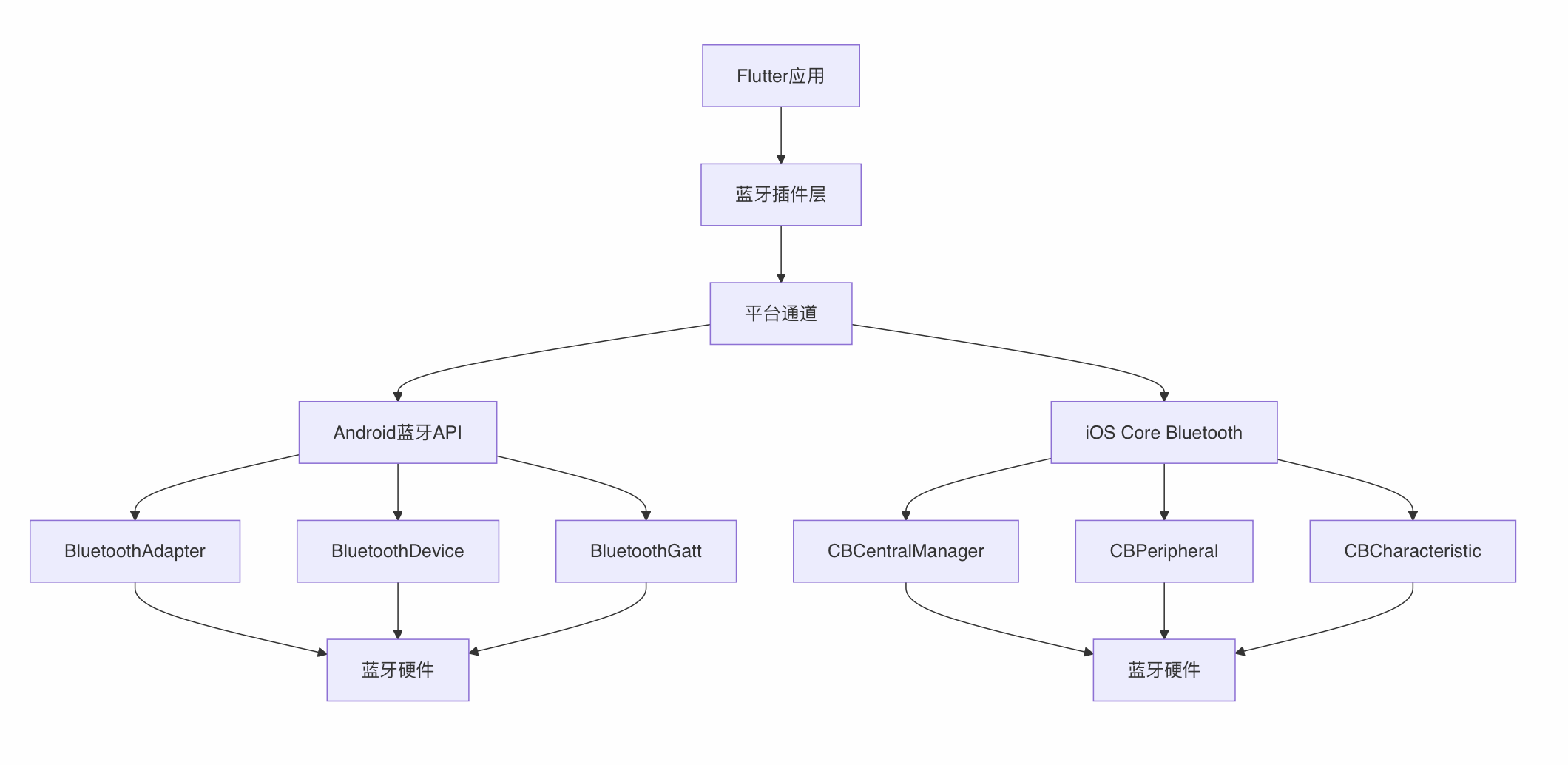
1.3 Flutter蓝牙开发流程图
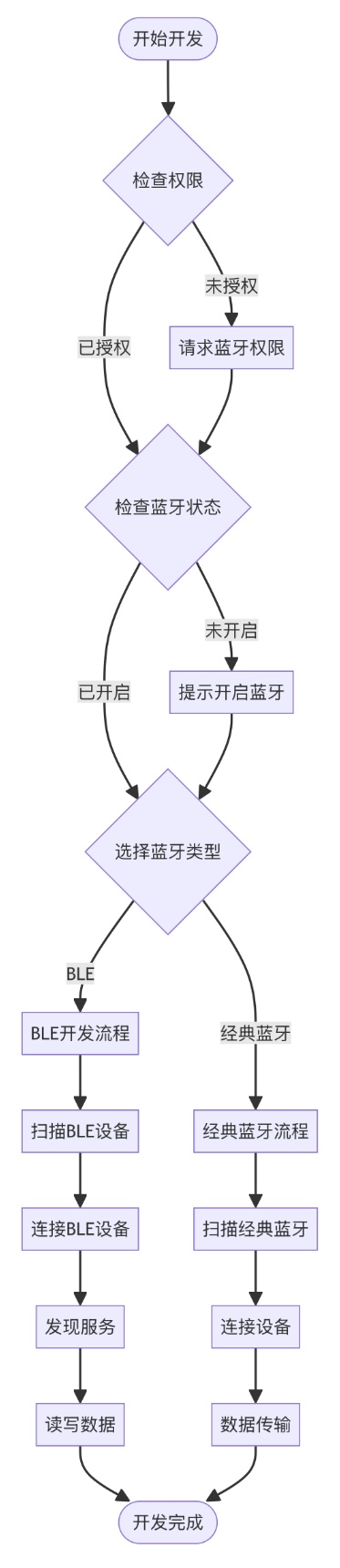
1.4 蓝牙开发最佳实践思维导图
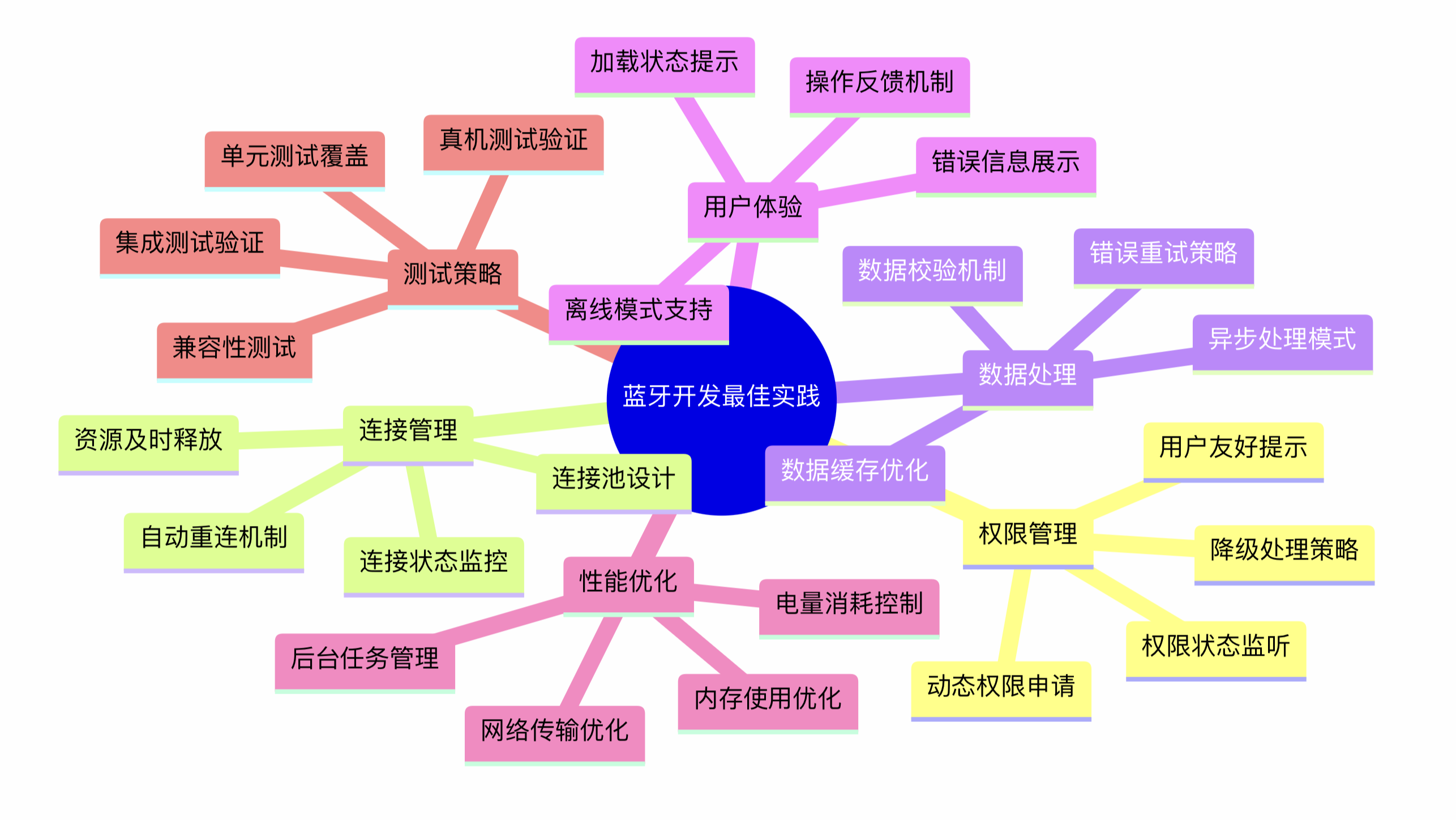
2. Flutter蓝牙插件介绍
2.1 主要插件对比
| 插件名称 | 功能特点 | 适用场景 | 维护状态 |
|---|---|---|---|
| flutter_bluetooth_serial | 经典蓝牙串口通信 | 简单数据传输 | 活跃 |
| flutter_blue_plus | BLE专用,功能全面 | IoT设备连接 | 非常活跃 |
| bluetooth_classic | 经典蓝牙全功能 | 音频、文件传输 | 一般 |
| permission_handler | 权限管理 | 权限申请 | 活跃 |
2.2 推荐插件组合
# pubspec.yaml
dependencies:
  flutter:
    sdk: flutter

  # BLE通信(推荐)
  flutter_blue_plus: ^1.14.6

  # 经典蓝牙串口通信
  flutter_bluetooth_serial: ^0.4.0

  # 权限管理
  permission_handler: ^11.0.1

  # 设备信息
  device_info_plus: ^9.1.0

  # 位置服务(BLE需要)
  geolocator: ^9.0.2
3. 环境配置与权限设置
3.1 Android配置
权限配置(android/app/src/main/AndroidManifest.xml)
<manifest xmlns:android="http://schemas.android.com/apk/res/android">

    <!-- 蓝牙基础权限 -->
    <uses-permission android:name="android.permission.BLUETOOTH" />
    <uses-permission android:name="android.permission.BLUETOOTH_ADMIN" />

    <!-- Android 12+ 新权限 -->
    <uses-permission android:name="android.permission.BLUETOOTH_SCAN"
                     android:usesPermissionFlags="neverForLocation" />
    <uses-permission android:name="android.permission.BLUETOOTH_CONNECT" />
    <uses-permission android:name="android.permission.BLUETOOTH_ADVERTISE" />

    <!-- 位置权限(BLE扫描需要) -->
    <uses-permission android:name="android.permission.ACCESS_COARSE_LOCATION" />
    <uses-permission android:name="android.permission.ACCESS_FINE_LOCATION" />

    <!-- 声明蓝牙功能 -->
    <uses-feature
        android:name="android.hardware.bluetooth"
        android:required="true" />
    <uses-feature
        android:name="android.hardware.bluetooth_le"
        android:required="true" />

    <application>
        <!-- 应用配置 -->
    </application>
</manifest>
编译配置(android/app/build.gradle)
android {
    compileSdkVersion 34

    defaultConfig {
        minSdkVersion 21  // 蓝牙BLE最低要求
        targetSdkVersion 34
    }

    compileOptions {
        sourceCompatibility JavaVersion.VERSION_1_8
        targetCompatibility JavaVersion.VERSION_1_8
    }
}
3.2 iOS配置
权限配置(ios/Runner/Info.plist)
<dict>
    <!-- 蓝牙使用说明 -->
    <key>NSBluetoothAlwaysUsageDescription</key>
    <string>此应用需要使用蓝牙功能来连接外部设备</string>

    <key>NSBluetoothPeripheralUsageDescription</key>
    <string>此应用需要使用蓝牙功能来连接外部设备</string>

    <!-- 位置权限说明(BLE扫描需要) -->
    <key>NSLocationWhenInUseUsageDescription</key>
    <string>此应用需要位置权限来扫描蓝牙设备</string>

    <!-- 后台模式 -->
    <key>UIBackgroundModes</key>
    <array>
        <string>bluetooth-central</string>
        <string>bluetooth-peripheral</string>
    </array>
</dict>
3.3 权限管理
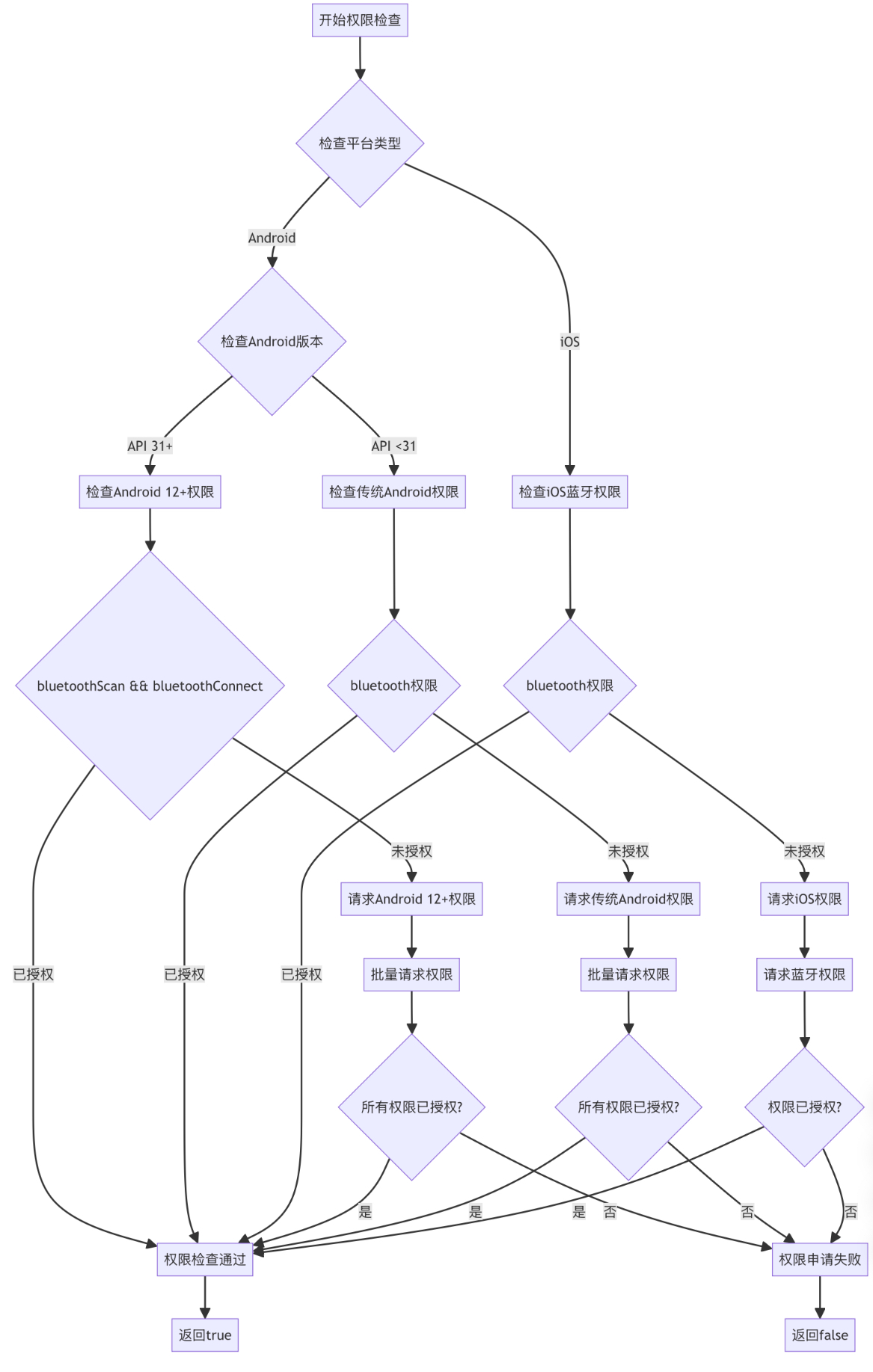
import 'package:permission_handler.dart';
import 'package:device_info_plus/device_info_plus.dart';

/// 蓝牙权限管理器
class BluetoothPermissionManager {
  /// 请求蓝牙相关权限,根据不同平台和Android版本申请对应的权限
  static Future<bool> requestBluetoothPermissions() async {

    // 获取设备信息插件实例,用于判断设备类型和版本
    final deviceInfo = DeviceInfoPlugin();

    if (Platform.isAndroid) {
      final androidInfo = await deviceInfo.androidInfo;

      // Android 12(API 31)及以上版本需要申请新的蓝牙权限
      if (androidInfo.version.sdkInt >= 31) {
        return await _requestAndroid12Permissions();
      } else {
        // Android 12以下版本使用传统的蓝牙权限
        return await _requestLegacyAndroidPermissions();
      }
    } else if (Platform.isIOS) {
      return await _requestIOSPermissions();
    }

    // 不支持的平台返回false
    return false;
  }

  ///Android 12引入了新的蓝牙权限模型,需要申请更细粒度的权限
  static Future<bool> _requestAndroid12Permissions() async {
    // 定义Android 12+需要的权限列表
    final permissions = [
      Permission.bluetoothScan,      // 蓝牙扫描权限
      Permission.bluetoothConnect,   // 蓝牙连接权限
      Permission.bluetoothAdvertise, // 蓝牙广播权限
      Permission.locationWhenInUse,  // 位置权限(BLE扫描需要)
    ];

    // 批量请求所有权限
    final statuses = await permissions.request();

    // 检查是否所有权限都被授予
    // every()方法检查集合中的每个元素是否都满足条件
    return statuses.values.every(
      (status) => status == PermissionStatus.granted
    );
  }

  /// 请求Android 12以下版本的传统蓝牙权限,旧版本Android使用更简单的权限模型
  static Future<bool> _requestLegacyAndroidPermissions() async {
    // 定义传统Android版本需要的权限列表
    final permissions = [
      Permission.bluetooth,         // 基础蓝牙权限
      Permission.locationWhenInUse, // 位置权限(BLE扫描需要)
    ];

    final statuses = await permissions.request();

    return statuses.values.every(
      (status) => status == PermissionStatus.granted
    );
  }

  /// 请求iOS平台的蓝牙权限
  /// iOS的蓝牙权限相对简单,只需要基础蓝牙权限
  static Future<bool> _requestIOSPermissions() async {
    // 请求蓝牙权限
    final status = await Permission.bluetooth.request();
    // 返回权限是否被授予
    return status == PermissionStatus.granted;
  }

  /// 检查当前蓝牙权限状态
  /// 平台差异:
  /// - Android 12+(API 31): 检查 bluetoothScan 和 bluetoothConnect 权限
  /// - Android 12以下: 检查传统的 bluetooth 权限
  /// - iOS: 检查基础 bluetooth 权限
  static Future<bool> checkBluetoothPermissions() async {
    if (Platform.isAndroid) {
      // 获取设备信息插件实例,用于判断Android版本
      final deviceInfo = DeviceInfoPlugin();
      final androidInfo = await deviceInfo.androidInfo;

      if (androidInfo.version.sdkInt >= 31) {
        return await Permission.bluetoothScan.isGranted &&
               await Permission.bluetoothConnect.isGranted;
      } else {
        return await Permission.bluetooth.isGranted;
      }
    }
    else if (Platform.isIOS) {
      return await Permission.bluetooth.isGranted;
    }

    return false;
  }
}
4. 蓝牙基础操作
4.1 蓝牙状态管理
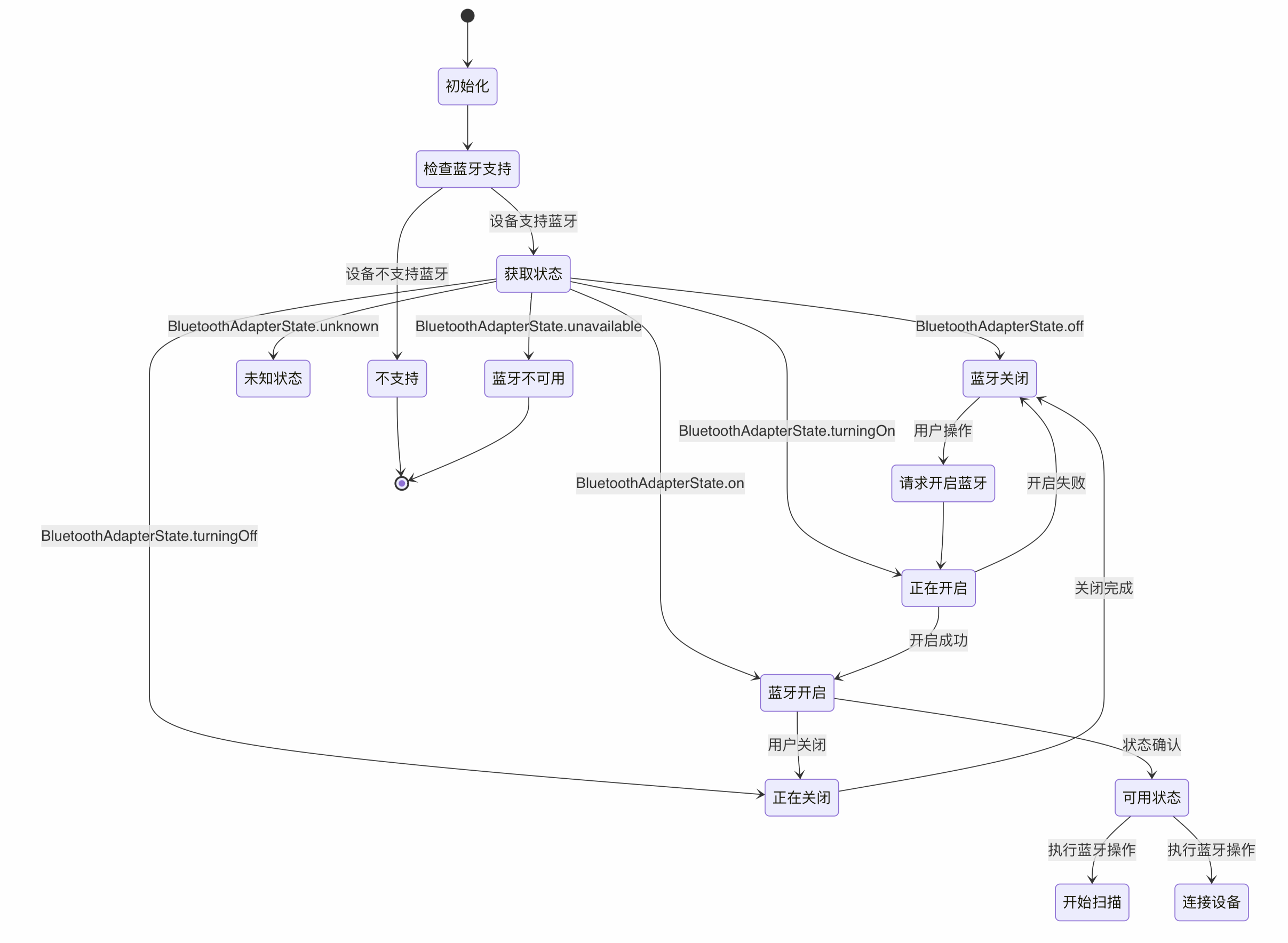
import 'package:flutter_blue_plus/flutter_blue_plus.dart';

/// 蓝牙状态管理器
/// 使用flutter_blue_plus插件管理BLE蓝牙适配器状态
class BluetoothStateManager {
  /// 获取蓝牙适配器状态变化的流
  /// 可以实时监听蓝牙开启、关闭、不可用等状态变化
  static Stream<BluetoothAdapterState> get adapterStateStream =>
      FlutterBluePlus.adapterState;

  /// 获取当前蓝牙适配器状态
  /// 返回当前时刻的蓝牙状态(开启、关闭、不可用等)
  static Future<BluetoothAdapterState> get adapterState =>
      FlutterBluePlus.adapterState.first;

  /// 检查设备是否支持蓝牙
  /// 返回true表示设备支持蓝牙功能,false表示不支持
  static Future<bool> get isSupported => FlutterBluePlus.isSupported;

  /// 获取蓝牙适配器名称
  /// 返回本设备的蓝牙适配器名称,通常是设备名称
  static Future<String> get adapterName => FlutterBluePlus.adapterName;

  /// 检查蓝牙是否可用
  /// 综合判断设备是否支持蓝牙且蓝牙已开启
  /// 返回true表示蓝牙可以正常使用
  static Future<bool> isBluetoothAvailable() async {
    // 首先检查设备是否支持蓝牙
    if (!await isSupported) {
      return false;
    }

    // 获取当前蓝牙状态
    final state = await adapterState;
    // 判断蓝牙是否已开启
    return state == BluetoothAdapterState.on;
  }

  /// 请求开启蓝牙
  /// 在Android平台上可以程序化开启蓝牙,iOS需要用户手动开启
  /// 返回true表示开启成功或已开启,false表示开启失败
  static Future<bool> requestEnableBluetooth() async {
    try {
      // 只有Android平台支持程序化开启蓝牙
      if (Platform.isAndroid) {
        await FlutterBluePlus.turnOn();
      }
      return true;
    } catch (e) {
      // 捕获开启蓝牙时的异常(如用户拒绝、权限不足等)
      print('无法开启蓝牙: $e');
      return false;
    }
  }
}
4.2 蓝牙状态监听Widget
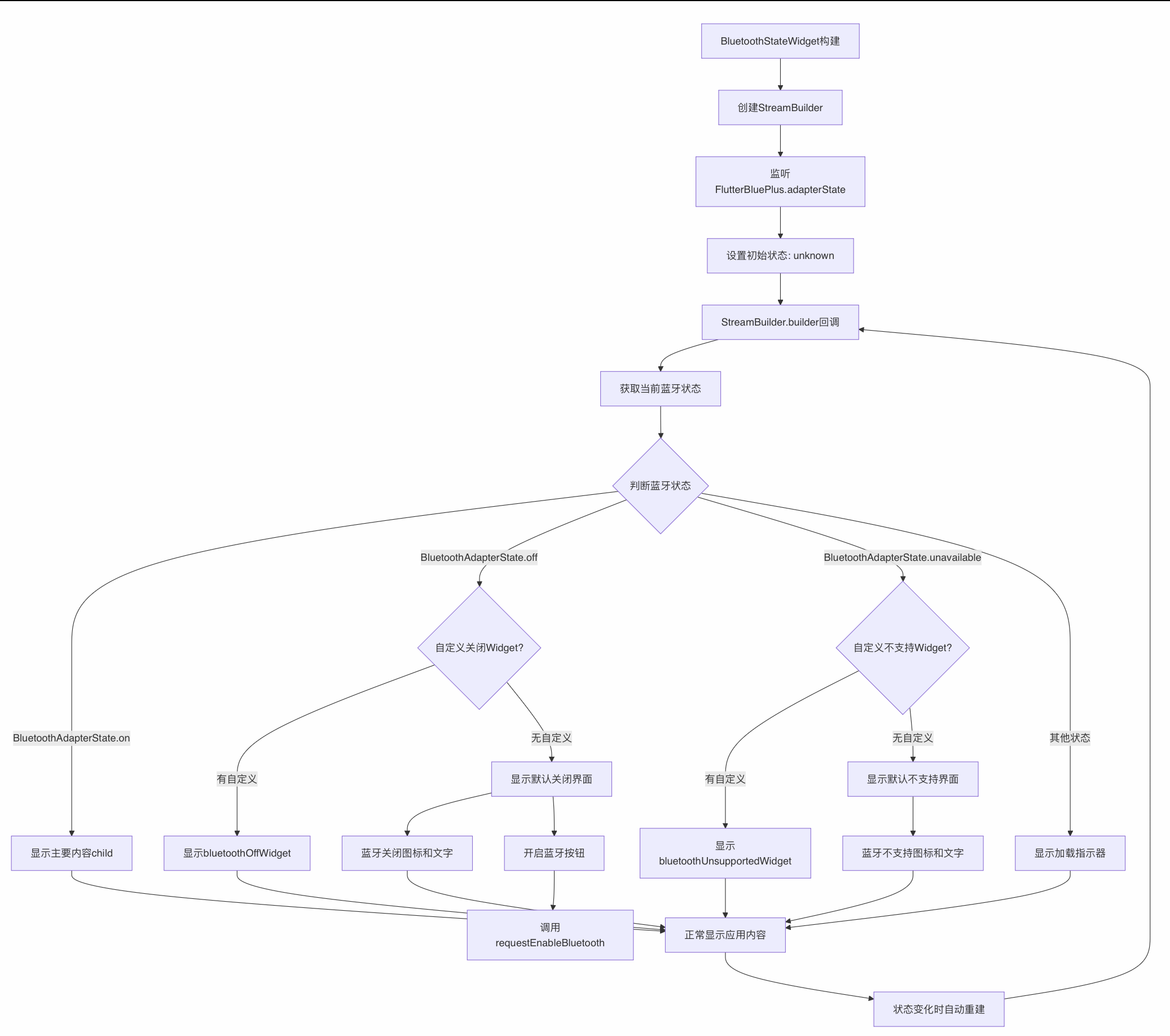
StatelessWidget vs StatefulWidget 设计说明
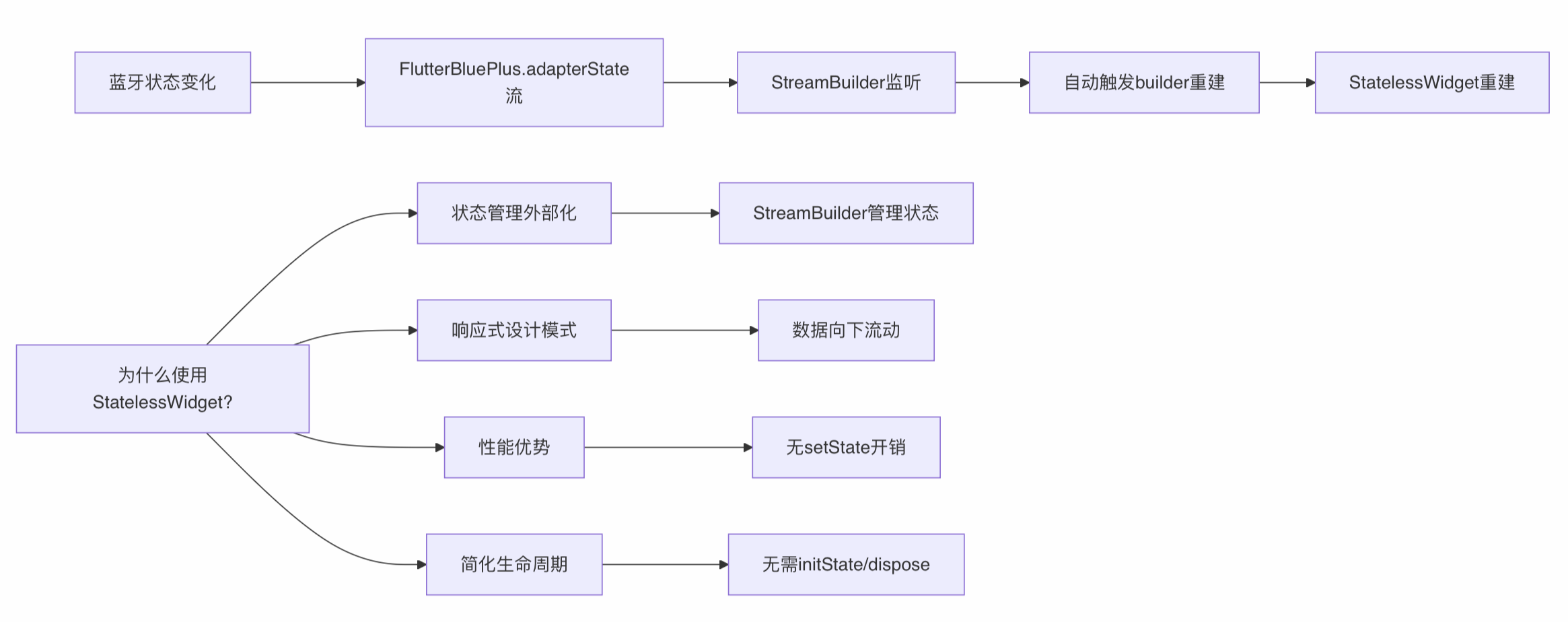
/// 蓝牙状态监听Widget
/// 根据蓝牙状态自动切换显示不同的界面内容
/// 当蓝牙开启时显示主要内容,关闭时显示提示界面
class BluetoothStateWidget extends StatelessWidget {
  /// 蓝牙开启时显示的主要内容Widget
  final Widget child;
  /// 蓝牙关闭时显示的自定义Widget,如果为null则使用默认界面
  final Widget? bluetoothOffWidget;
  /// 蓝牙不支持时显示的自定义Widget,如果为null则使用默认界面
  final Widget? bluetoothUnsupportedWidget;

  const BluetoothStateWidget({
    Key? key,
    required this.child,
    this.bluetoothOffWidget,
    this.bluetoothUnsupportedWidget,
  }) : super(key: key);

  @override
  Widget build(BuildContext context) {
    // 使用StreamBuilder监听蓝牙状态变化
    return StreamBuilder<BluetoothAdapterState>(
      stream: FlutterBluePlus.adapterState, // 蓝牙状态流
      initialData: BluetoothAdapterState.unknown, // 初始状态为未知
      builder: (context, snapshot) {
        final state = snapshot.data; // 获取当前蓝牙状态

        // 根据不同的蓝牙状态显示不同的界面
        switch (state) {
          case BluetoothAdapterState.on:
            // 蓝牙已开启,显示主要内容
            return child;

          case BluetoothAdapterState.off:
            // 蓝牙已关闭,显示关闭提示界面
            return bluetoothOffWidget ?? _buildBluetoothOffWidget();

          case BluetoothAdapterState.unavailable:
            // 蓝牙不可用,显示不支持提示界面
            return bluetoothUnsupportedWidget ?? _buildUnsupportedWidget();

          default:
            // 未知状态或正在切换状态,显示加载指示器
            return const Center(
              child: CircularProgressIndicator(),
            );
        }
      },
    );
  }

  Widget _buildBluetoothOffWidget() {
    return Center(
      child: Column(
        mainAxisAlignment: MainAxisAlignment.center,
        children: [
          const Icon(
            Icons.bluetooth_disabled,
            size: 64,
            color: Colors.grey,
          ),
          const SizedBox(height: 16),
          const Text(
            '蓝牙未开启',
            style: TextStyle(fontSize: 18),
          ),
          const SizedBox(height: 16),
          ElevatedButton(
            onPressed: () async {
              await BluetoothStateManager.requestEnableBluetooth();
            },
            child: const Text('开启蓝牙'),
          ),
        ],
      ),
    );
  }

  Widget _buildUnsupportedWidget() {
    return const Center(
      child: Column(
        mainAxisAlignment: MainAxisAlignment.center,
        children: [
          Icon(
            Icons.bluetooth_disabled,
            size: 64,
            color: Colors.red,
          ),
          SizedBox(height: 16),
          Text(
            '设备不支持蓝牙',
            style: TextStyle(fontSize: 18),
          ),
        ],
      ),
    );
  }
}
5. BLE(低功耗蓝牙)详解
5.1 BLE通信架构
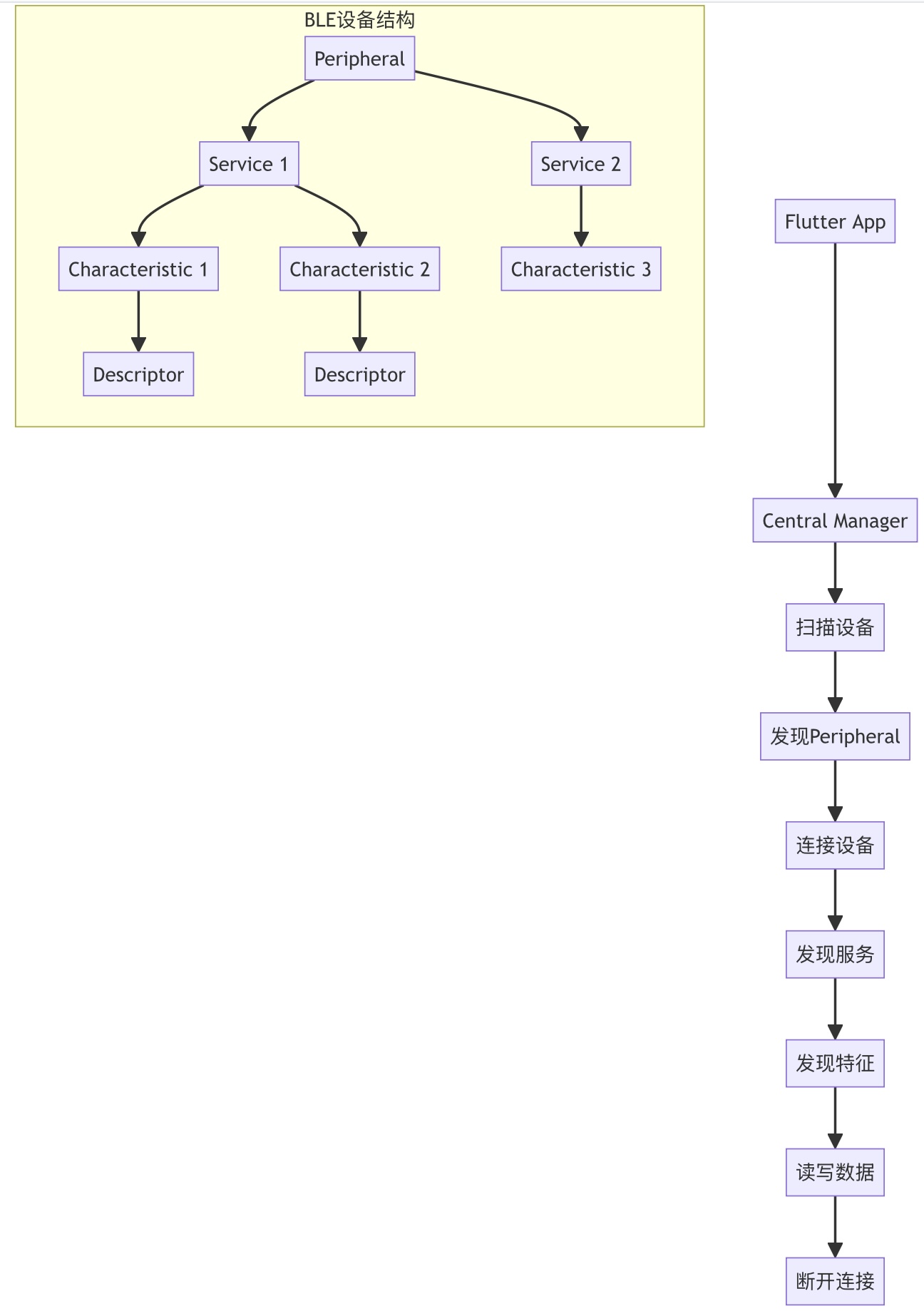
5.2 BLE设备扫描流程
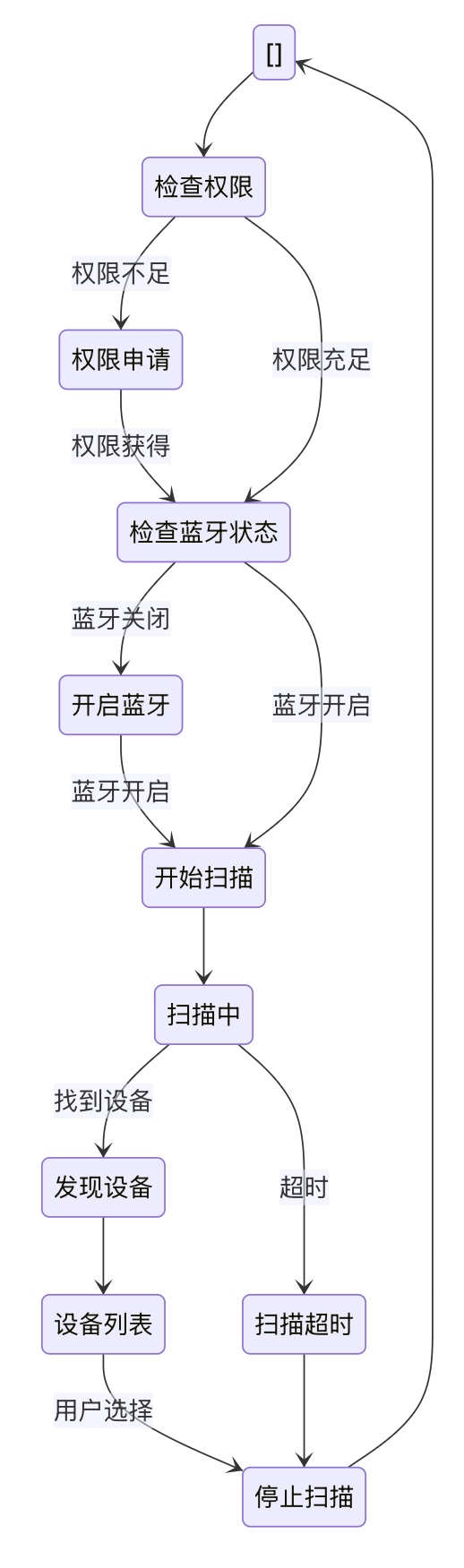
/// BLE设备扫描器
/// 负责扫描附近的BLE设备并管理扫描结果
class BLEScanner {
  /// 存储扫描到的设备列表,避免重复添加相同设备
  static final List<BluetoothDevice> _scanResults = [];
  /// 扫描结果订阅,用于监听实时扫描结果
  static StreamSubscription<List<ScanResult>>? _scanSubscription;

  /// 开始扫描BLE设备
  /// [timeout] 扫描超时时间,默认10秒
  /// [serviceUuids] 指定要扫描的服务UUID列表,空列表表示扫描所有设备
  /// [allowDuplicates] 是否允许重复设备出现在结果中
  static Future<void> startScan({
    Duration timeout = const Duration(seconds: 10),
    List<String> serviceUuids = const [],
    bool allowDuplicates = false,
  }) async {
    try {
      // 检查蓝牙权限是否已授予
      if (!await BluetoothPermissionManager.checkBluetoothPermissions()) {
        throw Exception('蓝牙权限未授予');
      }

      // 检查蓝牙是否可用(支持且已开启)
      if (!await BluetoothStateManager.isBluetoothAvailable()) {
        throw Exception('蓝牙不可用');
      }

      // 停止之前可能正在进行的扫描,避免冲突
      await stopScan();

      // 清空之前的扫描结果,开始新的扫描
      _scanResults.clear();

      // 启动BLE设备扫描
      await FlutterBluePlus.startScan(
        timeout: timeout, // 扫描超时时间
        withServices: serviceUuids.map((uuid) => Guid(uuid)).toList(), // 指定服务UUID
        allowDuplicates: allowDuplicates, // 是否允许重复设备
      );

      // 监听扫描结果流,实时处理发现的设备
      _scanSubscription = FlutterBluePlus.scanResults.listen(
        (results) {
          // 遍历扫描结果
          for (ScanResult result in results) {
            // 避免重复添加相同设备到结果列表
            if (!_scanResults.contains(result.device)) {
              _scanResults.add(result.device);
            }
          }
        },
      );

    } catch (e) {
      // 捕获并重新抛出扫描过程中的异常
      print('扫描失败: $e');
      rethrow;
    }
  }

  /// 停止BLE设备扫描
  /// 清理扫描相关的资源和订阅
  static Future<void> stopScan() async {
    // 停止底层的蓝牙扫描
    await FlutterBluePlus.stopScan();
    // 取消扫描结果订阅,释放资源
    await _scanSubscription?.cancel();
    _scanSubscription = null;
  }

  /// 获取当前扫描结果的副本
  /// 返回设备列表的副本,避免外部直接修改内部列表
  static List<BluetoothDevice> get scanResults => List.from(_scanResults);

  /// 获取扫描结果的实时流
  /// 可以监听这个流来实时获取扫描到的设备
  static Stream<List<ScanResult>> get scanResultsStream =>
      FlutterBluePlus.scanResults;

  /// 获取扫描状态的实时流
  /// 可以监听这个流来了解当前是否正在扫描
  static Stream<bool> get isScanningStream =>
      FlutterBluePlus.isScanning;
}
5.3 BLE连接状态管理
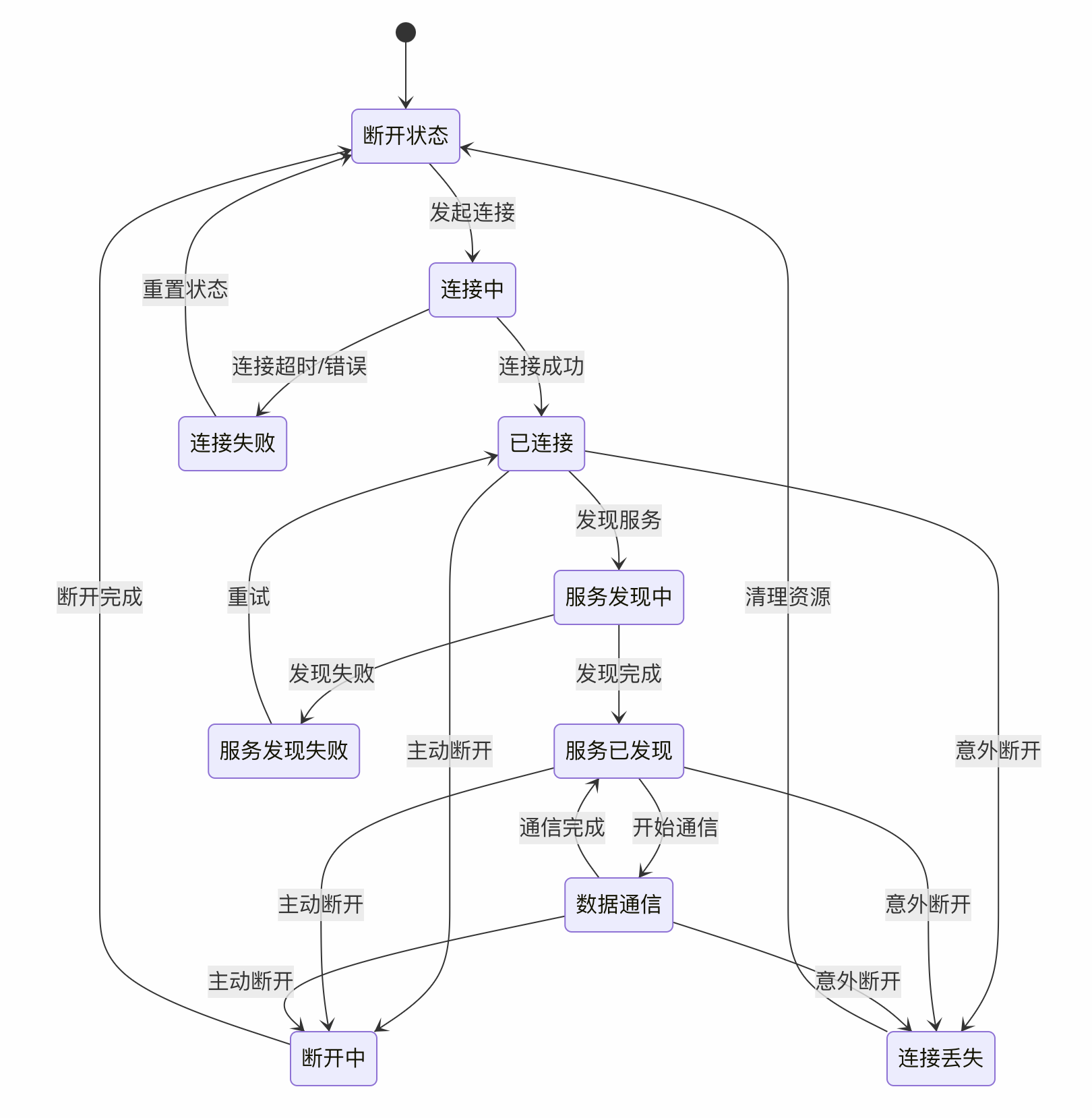
/// BLE设备连接管理器
/// 负责管理BLE设备的连接、断开和状态监控
class BLEConnectionManager {
  /// 存储已连接的设备,key为设备ID,value为设备对象
  static final Map<String, BluetoothDevice> _connectedDevices = {};
  /// 存储连接状态订阅,用于监听设备连接状态变化
  static final Map<String, StreamSubscription> _connectionSubscriptions = {};

  /// 连接BLE设备
  /// [device] 要连接的蓝牙设备
  /// [timeout] 连接超时时间,默认15秒
  /// [autoConnect] 是否自动重连,默认false
  /// 返回true表示连接成功,false表示连接失败
  static Future<bool> connectDevice(
    BluetoothDevice device, {
    Duration timeout = const Duration(seconds: 15),
    bool autoConnect = false,
  }) async {
    try {
      // 检查设备是否已经连接,避免重复连接
      if (await device.connectionState.first == BluetoothConnectionState.connected) {
        _connectedDevices[device.remoteId.str] = device;
        return true;
      }

      // 监听设备连接状态变化,实时更新连接状态
      _connectionSubscriptions[device.remoteId.str] =
          device.connectionState.listen((state) {
        if (state == BluetoothConnectionState.connected) {
          // 设备连接成功,添加到已连接设备列表
          _connectedDevices[device.remoteId.str] = device;
        } else if (state == BluetoothConnectionState.disconnected) {
          // 设备断开连接,清理相关资源
          _connectedDevices.remove(device.remoteId.str);
          _connectionSubscriptions[device.remoteId.str]?.cancel();
          _connectionSubscriptions.remove(device.remoteId.str);
        }
      });

      // 发起设备连接请求
      await device.connect(
        timeout: timeout,     // 连接超时时间
        autoConnect: autoConnect, // 是否启用自动重连
      );

      return true;
    } catch (e) {
      // 捕获连接过程中的异常(超时、设备不可达等)
      print('连接设备失败: $e');
      return false;
    }
  }

  /// 断开BLE设备连接
  /// [device] 要断开的蓝牙设备
  static Future<void> disconnectDevice(BluetoothDevice device) async {
    try {
      // 发起断开连接请求
      await device.disconnect();
      // 清理设备相关的资源和订阅
      _connectedDevices.remove(device.remoteId.str);
      _connectionSubscriptions[device.remoteId.str]?.cancel();
      _connectionSubscriptions.remove(device.remoteId.str);
    } catch (e) {
      // 捕获断开连接时的异常
      print('断开连接失败: $e');
    }
  }

  /// 断开所有已连接的设备
  /// 通常在应用退出或重置时调用
  static Future<void> disconnectAllDevices() async {
    // 创建设备列表副本,避免在遍历过程中修改原列表
    final devices = List<BluetoothDevice>.from(_connectedDevices.values);
    // 逐个断开所有设备
    for (final device in devices) {
      await disconnectDevice(device);
    }
  }

  /// 获取当前已连接的设备列表
  /// 返回设备列表的副本,避免外部直接修改内部列表
  static List<BluetoothDevice> get connectedDevices =>
      List.from(_connectedDevices.values);

  /// 检查指定设备是否已连接
  /// [device] 要检查的蓝牙设备
  /// 返回true表示设备已连接,false表示未连接
  static bool isDeviceConnected(BluetoothDevice device) {
    return _connectedDevices.containsKey(device.remoteId.str);
  }

  /// 获取设备连接状态的实时流
  /// [device] 要监听的蓝牙设备
  /// 返回连接状态流,可以监听连接、断开等状态变化
  static Stream<BluetoothConnectionState> getConnectionStateStream(
    BluetoothDevice device
  ) {
    return device.connectionState;
  }
}
5.4 BLE服务和特征发现
/// BLE服务管理器
/// 负责发现和管理BLE设备的服务(Service)和特征(Characteristic)
class BLEServiceManager {
  /// 发现BLE设备的所有服务和特征
  /// [device] 已连接的BLE设备
  /// 返回设备提供的所有服务列表
  static Future<List<BluetoothService>> discoverServices(
    BluetoothDevice device
  ) async {
    try {
      // 确保设备处于已连接状态,只有连接状态下才能发现服务
      final connectionState = await device.connectionState.first;
      if (connectionState != BluetoothConnectionState.connected) {
        throw Exception('设备未连接');
      }

      // 发起服务发现请求,获取设备提供的所有服务
      final services = await device.discoverServices();

      // 遍历并打印发现的服务和特征信息,便于调试
      for (final service in services) {
        print('发现服务: ${service.uuid}');
        // 遍历服务下的所有特征
        for (final characteristic in service.characteristics) {
          print('  特征: ${characteristic.uuid}');
          print('    属性: ${_getCharacteristicProperties(characteristic)}');
        }
      }

      return services;
    } catch (e) {
      // 捕获服务发现过程中的异常
      print('发现服务失败: $e');
      rethrow;
    }
  }

  /// 根据UUID查找指定的服务
  /// [services] 服务列表
  /// [serviceUuid] 要查找的服务UUID字符串
  /// 返回匹配的服务对象,如果未找到则返回null
  static BluetoothService? findService(
    List<BluetoothService> services,
    String serviceUuid
  ) {
    try {
      // 在服务列表中查找匹配UUID的服务(忽略大小写)
      return services.firstWhere(
        (service) => service.uuid.toString().toLowerCase() ==
                    serviceUuid.toLowerCase()
      );
    } catch (e) {
      // 如果没有找到匹配的服务,返回null
      return null;
    }
  }

  /// 根据UUID查找服务中的指定特征
  /// [service] 要搜索的服务对象
  /// [characteristicUuid] 要查找的特征UUID字符串
  /// 返回匹配的特征对象,如果未找到则返回null
  static BluetoothCharacteristic? findCharacteristic(
    BluetoothService service,
    String characteristicUuid
  ) {
    try {
      // 在特征列表中查找匹配UUID的特征(忽略大小写)
      return service.characteristics.firstWhere(
        (char) => char.uuid.toString().toLowerCase() ==
                 characteristicUuid.toLowerCase()
      );
    } catch (e) {
      // 如果没有找到匹配的特征,返回null
      return null;
    }
  }

  /// 获取特征的属性描述列表
  /// [characteristic] 要分析的特征对象
  /// 返回特征支持的操作类型列表(如READ、WRITE、NOTIFY等)
  static List<String> _getCharacteristicProperties(
    BluetoothCharacteristic characteristic
  ) {
    final properties = <String>[];

    // 检查特征支持的各种操作类型
    if (characteristic.properties.read) properties.add('READ');           // 支持读取
    if (characteristic.properties.write) properties.add('WRITE');         // 支持写入(需要响应)
    if (characteristic.properties.writeWithoutResponse) {                 // 支持写入(无需响应)
      properties.add('WRITE_NO_RESPONSE');
    }
    if (characteristic.properties.notify) properties.add('NOTIFY');       // 支持通知
    if (characteristic.properties.indicate) properties.add('INDICATE');   // 支持指示

    return properties;
  }
}
5.5 BLE数据读写操作
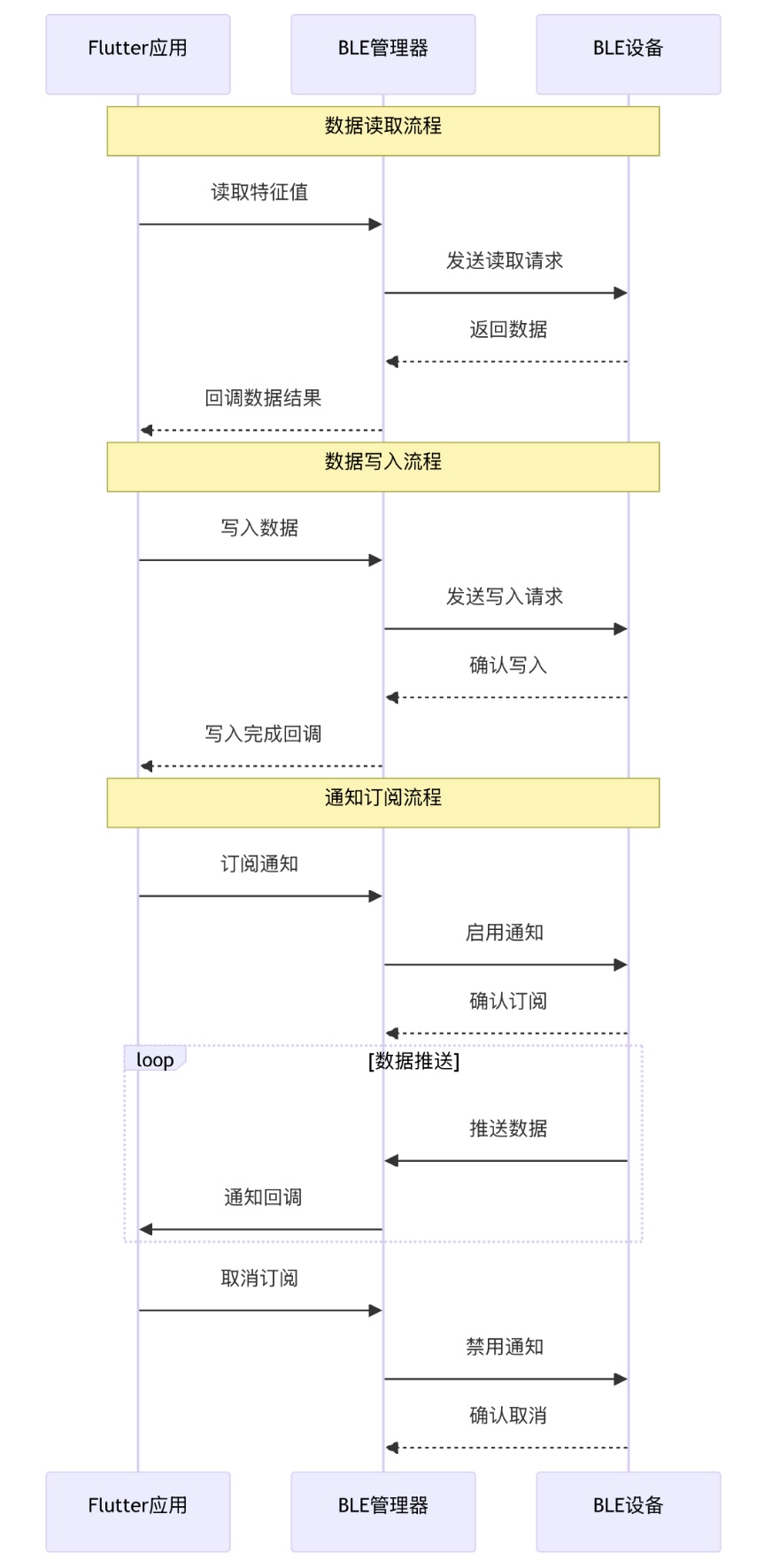
/// BLE数据管理器
/// 负责处理BLE特征的数据读取、写入和通知订阅操作
class BLEDataManager {
  /// 读取BLE特征的当前值
  /// [characteristic] 要读取的特征对象
  /// 返回特征的字节数据列表
  static Future<List<int>> readCharacteristic(
    BluetoothCharacteristic characteristic
  ) async {
    try {
      // 检查特征是否支持读取操作
      if (!characteristic.properties.read) {
        throw Exception('特征不支持读取操作');
      }

      // 执行读取操作,获取特征的当前值
      final value = await characteristic.read();
      // 以十六进制格式打印读取的数据,便于调试
      print('读取数据: ${value.map((b) => b.toRadixString(16).padLeft(2, '0')).join(' ')}');

      return value;
    } catch (e) {
      // 捕获读取过程中的异常
      print('读取特征失败: $e');
      rethrow;
    }
  }

  /// 向BLE特征写入数据
  /// [characteristic] 要写入的特征对象
  /// [value] 要写入的字节数据列表
  /// [withoutResponse] 是否使用无响应写入模式,默认false
  static Future<void> writeCharacteristic(
    BluetoothCharacteristic characteristic,
    List<int> value, {
    bool withoutResponse = false,
  }) async {
    try {
      // 根据写入模式检查特征是否支持对应的写入操作
      if (withoutResponse && !characteristic.properties.writeWithoutResponse) {
        throw Exception('特征不支持无响应写入');
      } else if (!withoutResponse && !characteristic.properties.write) {
        throw Exception('特征不支持写入操作');
      }

      // 执行写入操作
      await characteristic.write(
        value,                        // 要写入的数据
        withoutResponse: withoutResponse, // 写入模式:true=无需响应,false=需要响应
      );

      // 以十六进制格式打印写入的数据,便于调试
      print('写入数据: ${value.map((b) => b.toRadixString(16).padLeft(2, '0')).join(' ')}');
    } catch (e) {
      // 捕获写入过程中的异常
      print('写入特征失败: $e');
      rethrow;
    }
  }

  /// 订阅BLE特征的通知或指示
  /// [characteristic] 要订阅的特征对象
  /// [onData] 接收到数据时的回调函数
  /// 返回订阅对象,用于后续取消订阅
  static Future<StreamSubscription<List<int>>> subscribeToNotifications(
    BluetoothCharacteristic characteristic,
    Function(List<int>) onData,
  ) async {
    try {
      // 检查特征是否支持通知或指示功能
      if (!characteristic.properties.notify &&
          !characteristic.properties.indicate) {
        throw Exception('特征不支持通知');
      }

      // 启用特征的通知功能
      await characteristic.setNotifyValue(true);

      // 监听特征值变化的数据流
      final subscription = characteristic.lastValueStream.listen((value) {
        // 以十六进制格式打印接收到的通知数据
        print('收到通知: ${value.map((b) => b.toRadixString(16).padLeft(2, '0')).join(' ')}');
        // 调用用户提供的数据处理回调函数
        onData(value);
      });

      return subscription;
    } catch (e) {
      // 捕获订阅过程中的异常
      print('订阅通知失败: $e');
      rethrow;
    }
  }

  /// 取消BLE特征的通知订阅
  /// [characteristic] 要取消订阅的特征对象
  /// [subscription] 之前创建的订阅对象
  static Future<void> unsubscribeFromNotifications(
    BluetoothCharacteristic characteristic,
    StreamSubscription<List<int>> subscription,
  ) async {
    try {
      // 禁用特征的通知功能
      await characteristic.setNotifyValue(false);
      // 取消数据流订阅,释放资源
      await subscription.cancel();
    } catch (e) {
      print('取消订阅失败: $e');
    }
  }

  // 数据格式转换工具
  /// 将字节数组转换为十六进制字符串
  /// [bytes] 要转换的字节数组
  /// 返回格式化的十六进制字符串,如 "01 A2 FF"
  static String bytesToHex(List<int> bytes) {
    return bytes.map((b) => b.toRadixString(16).padLeft(2, '0')).join(' ');
  }

  /// 将十六进制字符串转换为字节数组
  /// [hex] 十六进制字符串,支持空格分隔和0x前缀
  /// 返回对应的字节数组
  static List<int> hexToBytes(String hex) {
    // 清理输入字符串,移除空格和0x前缀
    final cleanHex = hex.replaceAll(' ', '').replaceAll('0x', '');
    final bytes = <int>[];

    // 每两个字符解析为一个字节
    for (int i = 0; i < cleanHex.length; i += 2) {
      final hexByte = cleanHex.substring(i, i + 2);
      bytes.add(int.parse(hexByte, radix: 16));
    }

    return bytes;
  }

  /// 将字节数组转换为字符串
  /// [bytes] 要转换的字节数组
  /// 返回对应的UTF-8字符串
  static String bytesToString(List<int> bytes) {
    return String.fromCharCodes(bytes);
  }

  /// 将字符串转换为字节数组
  /// [text] 要转换的字符串
  /// 返回对应的UTF-8字节数组
  static List<int> stringToBytes(String text) {
    return text.codeUnits;
  }
}
6. 经典蓝牙操作
6.1 经典蓝牙串口通信
import 'package:flutter_bluetooth_serial/flutter_bluetooth_serial.dart';

/// 经典蓝牙管理器类
/// 提供经典蓝牙设备的连接、数据传输等功能
class ClassicBluetoothManager {
  // 当前蓝牙连接对象
  static BluetoothConnection? _connection;
  // 数据接收订阅对象
  static StreamSubscription<Uint8List>? _dataSubscription;

  /// 获取已配对的蓝牙设备列表
  /// 返回系统中已配对的经典蓝牙设备
  static Future<List<BluetoothDevice>> getBondedDevices() async {
    try {
      // 从系统获取已配对设备列表
      final devices = await FlutterBluetoothSerial.instance.getBondedDevices();
      return devices;
    } catch (e) {
      print('获取已配对设备失败: $e');
      return [];
    }
  }

  /// 连接到指定的蓝牙设备
  /// [device] 要连接的蓝牙设备对象
  /// 返回连接是否成功
  static Future<bool> connectToDevice(BluetoothDevice device) async {
    try {
      // 通过设备地址建立蓝牙连接
      _connection = await BluetoothConnection.toAddress(device.address);
      print('已连接到设备: ${device.name}');
      return true;
    } catch (e) {
      print('连接设备失败: $e');
      return false;
    }
  }

  /// 断开当前蓝牙连接
  /// 清理所有相关资源
  static Future<void> disconnect() async {
    try {
      // 取消数据接收订阅
      await _dataSubscription?.cancel();
      // 关闭蓝牙连接
      await _connection?.close();
      // 清空连接引用
      _connection = null;
      _dataSubscription = null;
      print('已断开连接');
    } catch (e) {
      print('断开连接失败: $e');
    }
  }

  /// 向连接的设备发送数据
  /// [data] 要发送的字符串数据
  /// 抛出异常如果设备未连接或发送失败
  static Future<void> sendData(String data) async {
    // 检查连接状态
    if (_connection == null || !_connection!.isConnected) {
      throw Exception('设备未连接');
    }

    try {
      // 将字符串转换为字节数组并发送
      _connection!.output.add(Uint8List.fromList(data.codeUnits));
      // 等待数据发送完成
      await _connection!.output.allSent;
      print('发送数据: $data');
    } catch (e) {
      print('发送数据失败: $e');
      rethrow;
    }
  }

  /// 开始监听从设备接收的数据
  /// [onDataReceived] 数据接收回调函数
  /// 抛出异常如果设备未连接
  static void startListening(Function(String) onDataReceived) {
    // 检查连接状态
    if (_connection == null || !_connection!.isConnected) {
      throw Exception('设备未连接');
    }

    // 订阅输入数据流
    _dataSubscription = _connection!.input!.listen(
      (Uint8List data) {
        // 将接收到的字节数据转换为字符串
        final receivedData = String.fromCharCodes(data);
        print('接收数据: $receivedData');
        // 调用用户提供的数据处理回调
        onDataReceived(receivedData);
      },
      onError: (error) {
        print('数据接收错误: $error');
      },
      onDone: () {
        print('数据流结束');
      },
    );
  }

  /// 停止监听数据接收
  /// 取消数据流订阅
  static Future<void> stopListening() async {
    await _dataSubscription?.cancel();
    _dataSubscription = null;
  }

  /// 检查当前连接状态
  /// 返回true如果设备已连接,否则返回false
  static bool get isConnected =>
      _connection != null && _connection!.isConnected;
}
7. 实战项目示例
7.1 Flutter蓝牙应用架构图
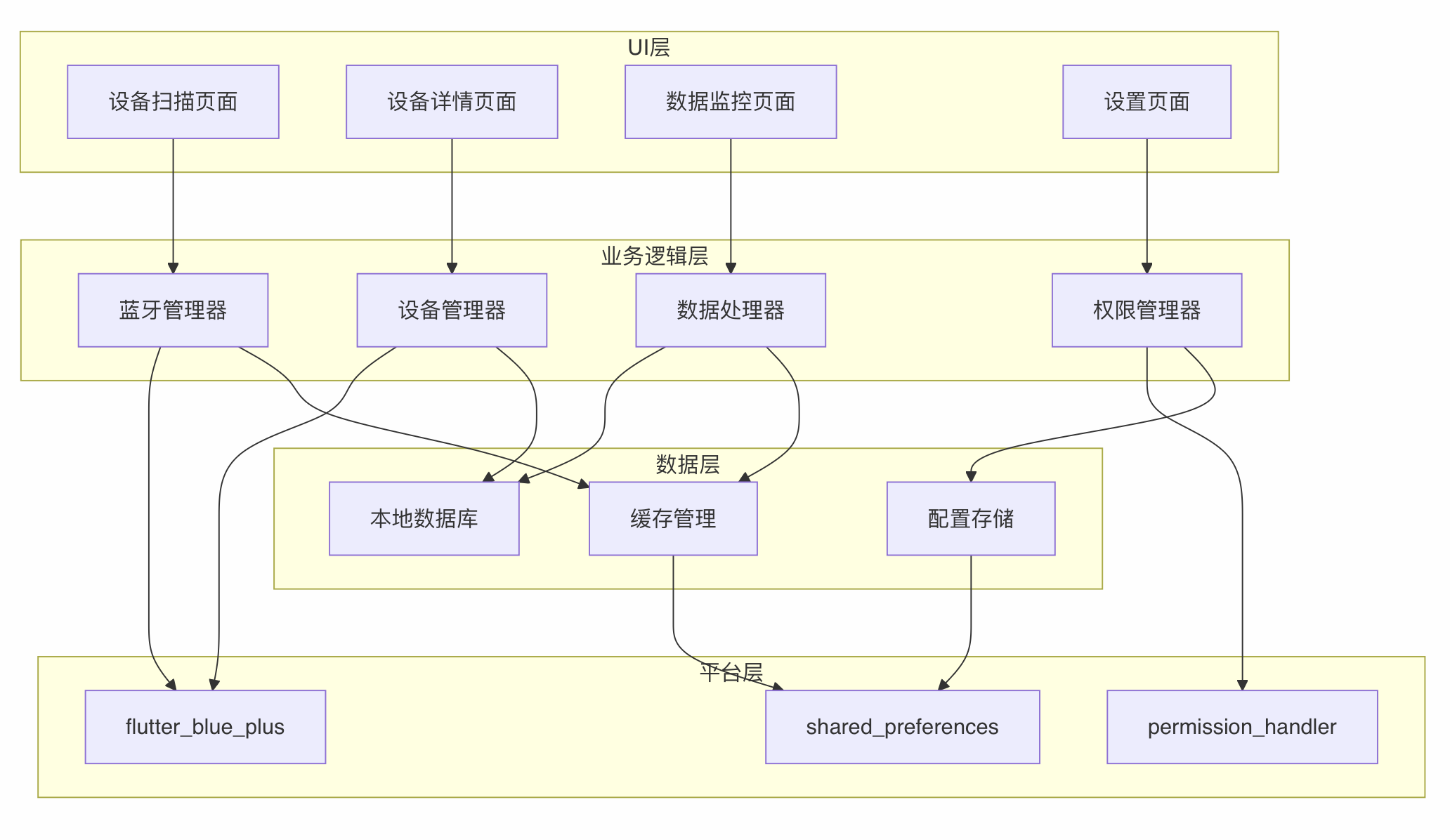
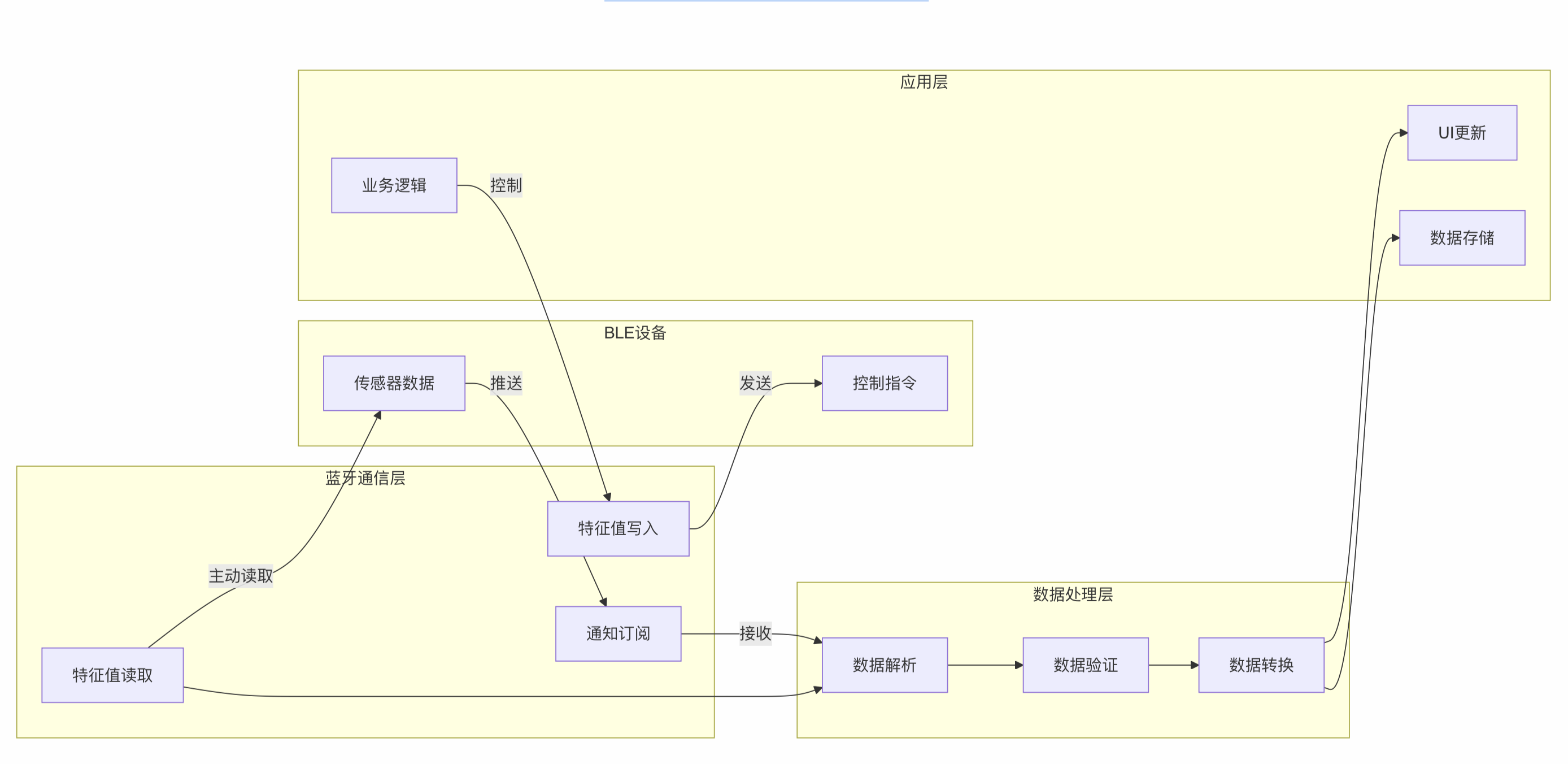
7.2 蓝牙数据流向图
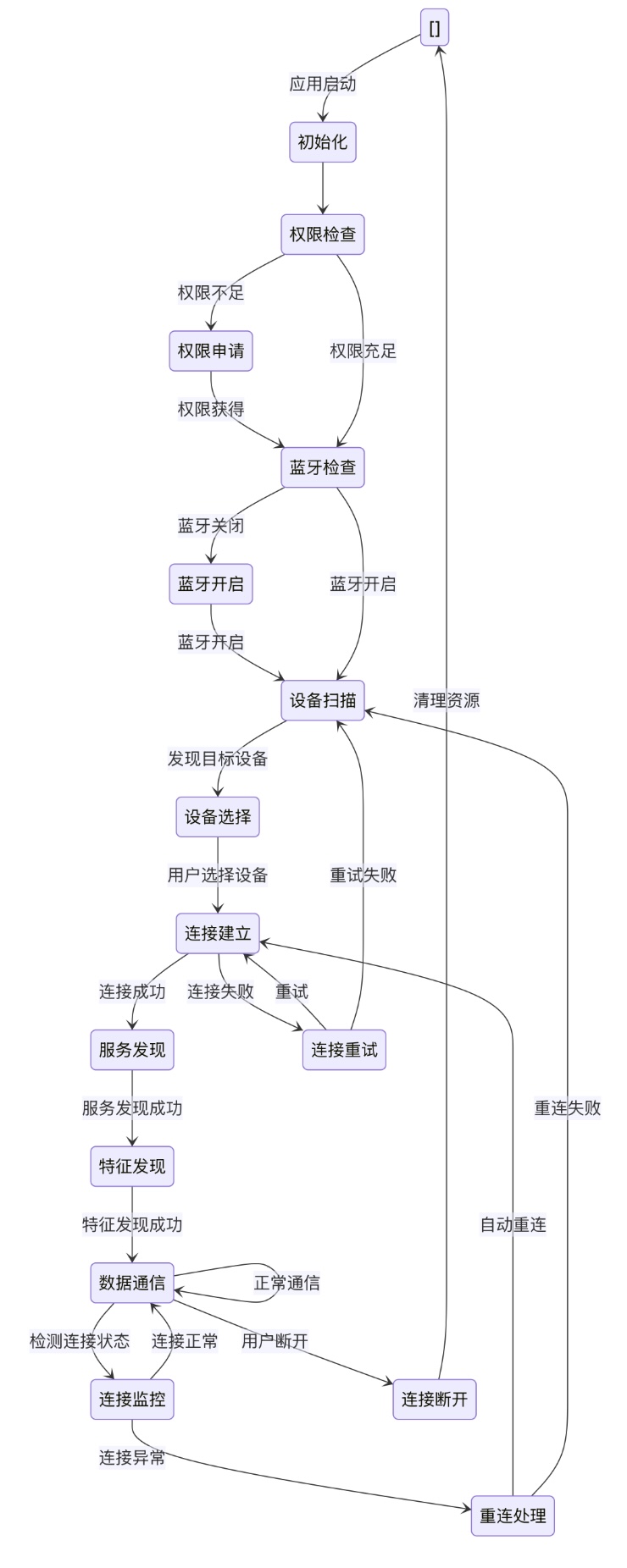
7.3 设备连接生命周期图
7.4 完整的BLE设备管理应用
/// 蓝牙设备管理主界面
/// 提供设备扫描、连接、数据交互等完整功能
class BluetoothDeviceScreen extends StatefulWidget {
  @override
  _BluetoothDeviceScreenState createState() => _BluetoothDeviceScreenState();
}

class _BluetoothDeviceScreenState extends State<BluetoothDeviceScreen> {
  // 扫描结果列表
  List<ScanResult> _scanResults = [];
  // 当前连接的设备
  BluetoothDevice? _connectedDevice;
  // 设备服务列表
  List<BluetoothService> _services = [];
  // 扫描状态标志
  bool _isScanning = false;
  // 连接状态标志
  bool _isConnected = false;

  @override
  void initState() {
    super.initState();
    // 初始化蓝牙功能
    _initializeBluetooth();
  }

  /// 初始化蓝牙功能
  /// 包括权限检查、蓝牙状态检查和开始扫描
  Future<void> _initializeBluetooth() async {
    // 请求蓝牙相关权限
    final hasPermission = await BluetoothPermissionManager.requestBluetoothPermissions();
    if (!hasPermission) {
      _showErrorDialog('蓝牙权限未授予');
      return;
    }

    // 检查蓝牙是否可用
    final isAvailable = await BluetoothStateManager.isBluetoothAvailable();
    if (!isAvailable) {
      _showErrorDialog('蓝牙不可用');
      return;
    }

    // 开始扫描设备
    _startScan();
  }

  /// 开始扫描BLE设备
  /// 设置扫描超时时间并监听扫描结果
  Future<void> _startScan() async {
    setState(() {
      _isScanning = true;
      _scanResults.clear();
    });

    try {
      // 开始扫描,设置10秒超时
      await BLEScanner.startScan(timeout: Duration(seconds: 10));

      // 监听扫描结果流,实时更新设备列表
      BLEScanner.scanResultsStream.listen((results) {
        setState(() {
          _scanResults = results;
        });
      });

      // 监听扫描状态流,更新扫描状态指示器
      BLEScanner.isScanningStream.listen((isScanning) {
        setState(() {
          _isScanning = isScanning;
        });
      });
    } catch (e) {
      _showErrorDialog('扫描失败: $e');
      setState(() {
        _isScanning = false;
      });
    }
  }

  /// 连接到指定的BLE设备
  /// [device] 要连接的蓝牙设备对象
  Future<void> _connectToDevice(BluetoothDevice device) async {
    try {
      // 尝试连接设备
      final success = await BLEConnectionManager.connectDevice(device);
      if (success) {
        setState(() {
          _connectedDevice = device;
          _isConnected = true;
        });

        // 连接成功后发现设备服务
        final services = await BLEServiceManager.discoverServices(device);
        setState(() {
          _services = services;
        });

        _showSuccessDialog('设备连接成功');
      } else {
        _showErrorDialog('设备连接失败');
      }
    } catch (e) {
      _showErrorDialog('连接错误: $e');
    }
  }

  /// 断开当前连接的设备
  /// 清理连接状态和服务信息
  Future<void> _disconnectDevice() async {
    if (_connectedDevice != null) {
      // 断开设备连接
      await BLEConnectionManager.disconnectDevice(_connectedDevice!);
      setState(() {
        _connectedDevice = null;
        _isConnected = false;
        _services.clear();
      });
    }
  }

  /// 构建主界面UI
  /// 根据连接状态显示不同的界面内容
  @override
  Widget build(BuildContext context) {
    return Scaffold(
      appBar: AppBar(
        title: Text('蓝牙设备管理'),
        actions: [
          // 根据连接状态显示不同的操作按钮
          if (_isConnected)
            IconButton(
              icon: Icon(Icons.bluetooth_disabled),
              onPressed: _disconnectDevice,
            )
          else
            IconButton(
              icon: Icon(_isScanning ? Icons.stop : Icons.refresh),
              onPressed: _isScanning ? BLEScanner.stopScan : _startScan,
            ),
        ],
      ),
      body: BluetoothStateWidget(
        child: _buildBody(),
      ),
    );
  }

  /// 构建主体内容
  /// 根据连接状态显示设备详情或扫描结果
  Widget _buildBody() {
    if (_isConnected && _connectedDevice != null) {
      return _buildDeviceDetails();
    } else {
      return _buildScanResults();
    }
  }

  /// 构建设备扫描结果列表
  /// 显示扫描进度和发现的设备
  Widget _buildScanResults() {
    return Column(
      children: [
        // 扫描进度指示器
        if (_isScanning)
          LinearProgressIndicator(),
        Padding(
          padding: EdgeInsets.all(16),
          child: Text(
            _isScanning ? '正在扫描设备...' : '扫描完成',
            style: Theme.of(context).textTheme.titleMedium,
          ),
        ),
        // 设备列表
        Expanded(
          child: ListView.builder(
            itemCount: _scanResults.length,
            itemBuilder: (context, index) {
              final result = _scanResults[index];
              return _buildDeviceListTile(result);
            },
          ),
        ),
      ],
    );
  }

  /// 构建设备列表项
  /// [result] 扫描结果对象,包含设备信息和信号强度
  Widget _buildDeviceListTile(ScanResult result) {
    final device = result.device;
    final rssi = result.rssi;

    return ListTile(
      leading: Icon(
        Icons.bluetooth,
        // 根据信号强度设置图标颜色
        color: _getSignalColor(rssi),
      ),
      title: Text(
        // 显示设备名称,如果为空则显示"未知设备"
        device.platformName.isNotEmpty ? device.platformName : '未知设备',
      ),
      subtitle: Column(
        crossAxisAlignment: CrossAxisAlignment.start,
        children: [
          Text('MAC: ${device.remoteId}'),
          Text('信号强度: ${rssi}dBm'),
        ],
      ),
      trailing: ElevatedButton(
        onPressed: () => _connectToDevice(device),
        child: Text('连接'),
      ),
    );
  }

  /// 构建已连接设备的详情界面
  /// 显示设备信息和可用服务列表
  Widget _buildDeviceDetails() {
    return Column(
      children: [
        // 设备信息卡片
        Card(
          margin: EdgeInsets.all(16),
          child: Padding(
            padding: EdgeInsets.all(16),
            child: Column(
              crossAxisAlignment: CrossAxisAlignment.start,
              children: [
                Text(
                  '已连接设备',
                  style: Theme.of(context).textTheme.titleLarge,
                ),
                SizedBox(height: 8),
                Text('名称: ${_connectedDevice!.platformName}'),
                Text('MAC: ${_connectedDevice!.remoteId}'),
              ],
            ),
          ),
        ),
        // 服务列表
        Expanded(
          child: ListView.builder(
            itemCount: _services.length,
            itemBuilder: (context, index) {
              final service = _services[index];
              return _buildServiceTile(service);
            },
          ),
        ),
      ],
    );
  }

  /// 构建服务展开项
  /// [service] 蓝牙服务对象,包含特征列表
  Widget _buildServiceTile(BluetoothService service) {
    return ExpansionTile(
      title: Text('服务: ${service.uuid}'),
      // 展开显示该服务下的所有特征
      children: service.characteristics.map((characteristic) {
        return _buildCharacteristicTile(characteristic);
      }).toList(),
    );
  }

  /// 构建特征列表项
  /// [characteristic] 蓝牙特征对象,包含读写通知等属性
  Widget _buildCharacteristicTile(BluetoothCharacteristic characteristic) {
    return ListTile(
      title: Text('特征: ${characteristic.uuid}'),
      subtitle: Text(
        // 显示特征支持的操作属性
        '属性: ${BLEServiceManager._getCharacteristicProperties(characteristic).join(', ')}'
      ),
      trailing: Row(
        mainAxisSize: MainAxisSize.min,
        children: [
          // 如果支持读取,显示读取按钮
          if (characteristic.properties.read)
            IconButton(
              icon: Icon(Icons.download),
              onPressed: () => _readCharacteristic(characteristic),
            ),
          // 如果支持写入,显示写入按钮
          if (characteristic.properties.write)
            IconButton(
              icon: Icon(Icons.upload),
              onPressed: () => _writeCharacteristic(characteristic),
            ),
          // 如果支持通知,显示订阅按钮
          if (characteristic.properties.notify)
            IconButton(
              icon: Icon(Icons.notifications),
              onPressed: () => _subscribeToNotifications(characteristic),
            ),
        ],
      ),
    );
  }

  /// 读取特征值数据
  /// [characteristic] 要读取的蓝牙特征对象
  Future<void> _readCharacteristic(BluetoothCharacteristic characteristic) async {
    try {
      // 读取特征值并转换为十六进制显示
      final value = await BLEDataManager.readCharacteristic(characteristic);
      _showDataDialog('读取数据', BLEDataManager.bytesToHex(value));
    } catch (e) {
      _showErrorDialog('读取失败: $e');
    }
  }

  /// 向特征写入数据
  /// [characteristic] 要写入的蓝牙特征对象
  Future<void> _writeCharacteristic(BluetoothCharacteristic characteristic) async {
    final controller = TextEditingController();

    // 显示数据输入对话框
    final result = await showDialog<String>(
      context: context,
      builder: (context) => AlertDialog(
        title: Text('写入数据'),
        content: TextField(
          controller: controller,
          decoration: InputDecoration(
            hintText: '输入要写入的数据(十六进制)',
          ),
        ),
        actions: [
          TextButton(
            onPressed: () => Navigator.pop(context),
            child: Text('取消'),
          ),
          TextButton(
            onPressed: () => Navigator.pop(context, controller.text),
            child: Text('写入'),
          ),
        ],
      ),
    );

    // 如果用户输入了数据,执行写入操作
    if (result != null && result.isNotEmpty) {
      try {
        // 将十六进制字符串转换为字节数组
        final bytes = BLEDataManager.hexToBytes(result);
        await BLEDataManager.writeCharacteristic(characteristic, bytes);
        _showSuccessDialog('数据写入成功');
      } catch (e) {
        _showErrorDialog('写入失败: $e');
      }
    }
  }

  /// 订阅特征通知
  /// [characteristic] 要订阅的蓝牙特征对象
  Future<void> _subscribeToNotifications(BluetoothCharacteristic characteristic) async {
    try {
      // 订阅通知并设置数据接收回调
      await BLEDataManager.subscribeToNotifications(
        characteristic,
        (data) {
          // 收到通知时显示数据
          _showDataDialog('收到通知', BLEDataManager.bytesToHex(data));
        },
      );
      _showSuccessDialog('已订阅通知');
    } catch (e) {
      _showErrorDialog('订阅失败: $e');
    }
  }

  /// 根据信号强度返回对应的颜色
  /// [rssi] 信号强度值(dBm)
  /// 返回绿色(强)、橙色(中)或红色(弱)
  Color _getSignalColor(int rssi) {
    if (rssi >= -50) return Colors.green;  // 强信号
    if (rssi >= -70) return Colors.orange; // 中等信号
    return Colors.red;                     // 弱信号
  }

  /// 显示错误对话框
  /// [message] 要显示的错误信息
  void _showErrorDialog(String message) {
    showDialog(
      context: context,
      builder: (context) => AlertDialog(
        title: Text('错误'),
        content: Text(message),
        actions: [
          TextButton(
            onPressed: () => Navigator.pop(context),
            child: Text('确定'),
          ),
        ],
      ),
    );
  }

  /// 显示成功对话框
  /// [message] 要显示的成功信息
  void _showSuccessDialog(String message) {
    showDialog(
      context: context,
      builder: (context) => AlertDialog(
        title: Text('成功'),
        content: Text(message),
        actions: [
          TextButton(
            onPressed: () => Navigator.pop(context),
            child: Text('确定'),
          ),
        ],
      ),
    );
  }

  /// 显示数据对话框
  /// [title] 对话框标题
  /// [data] 要显示的数据内容(可选择复制)
  void _showDataDialog(String title, String data) {
    showDialog(
      context: context,
      builder: (context) => AlertDialog(
        title: Text(title),
        // 使用SelectableText允许用户选择和复制数据
        content: SelectableText(data),
        actions: [
          TextButton(
            onPressed: () => Navigator.pop(context),
            child: Text('确定'),
          ),
        ],
      ),
    );
  }

  /// 页面销毁时清理资源
  /// 停止扫描并断开所有连接
  @override
  void dispose() {
    // 停止设备扫描
    BLEScanner.stopScan();
    // 断开所有设备连接
    BLEConnectionManager.disconnectAllDevices();
    super.dispose();
  }
}
8. 性能优化与最佳实践
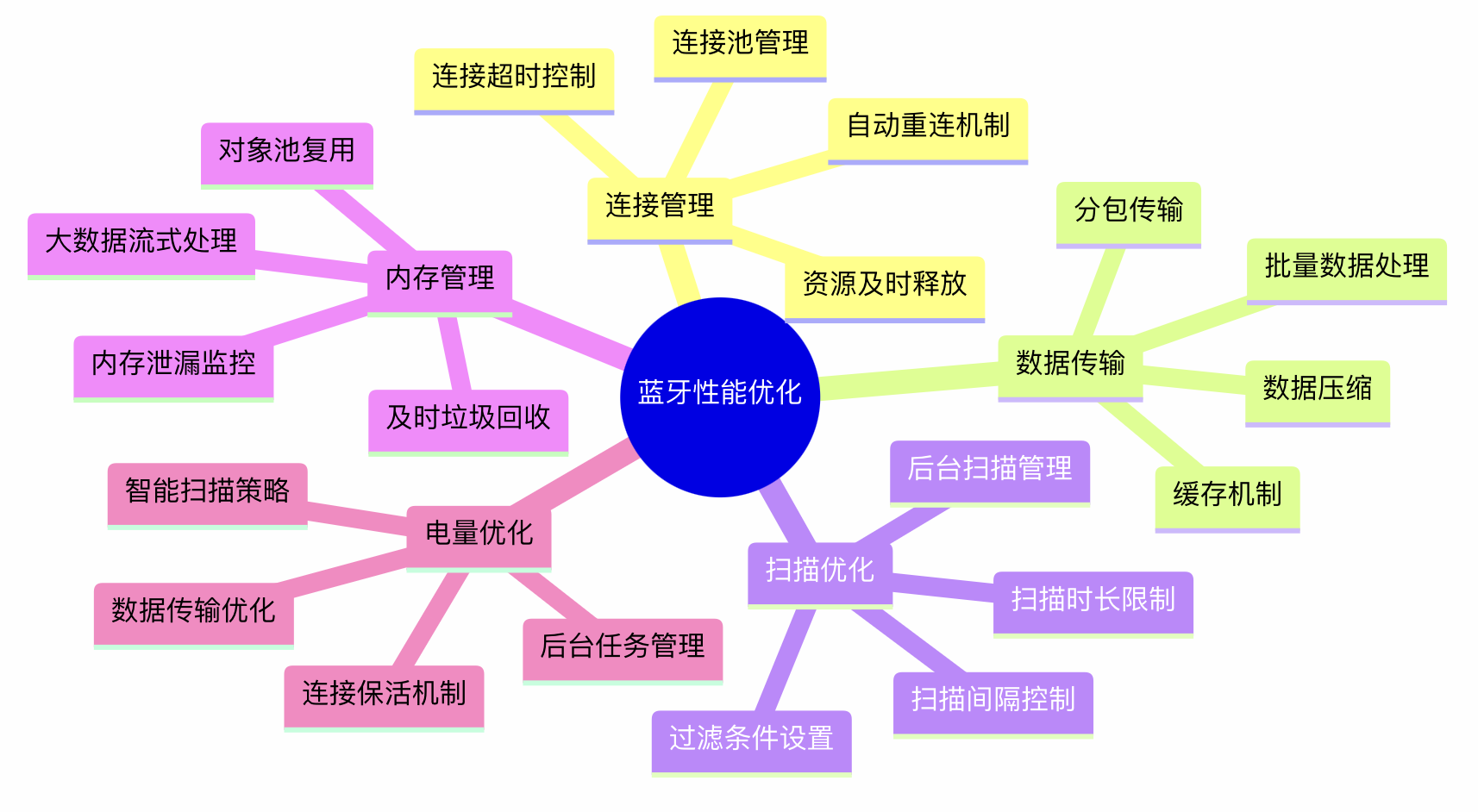
8.1 蓝牙性能优化策略图
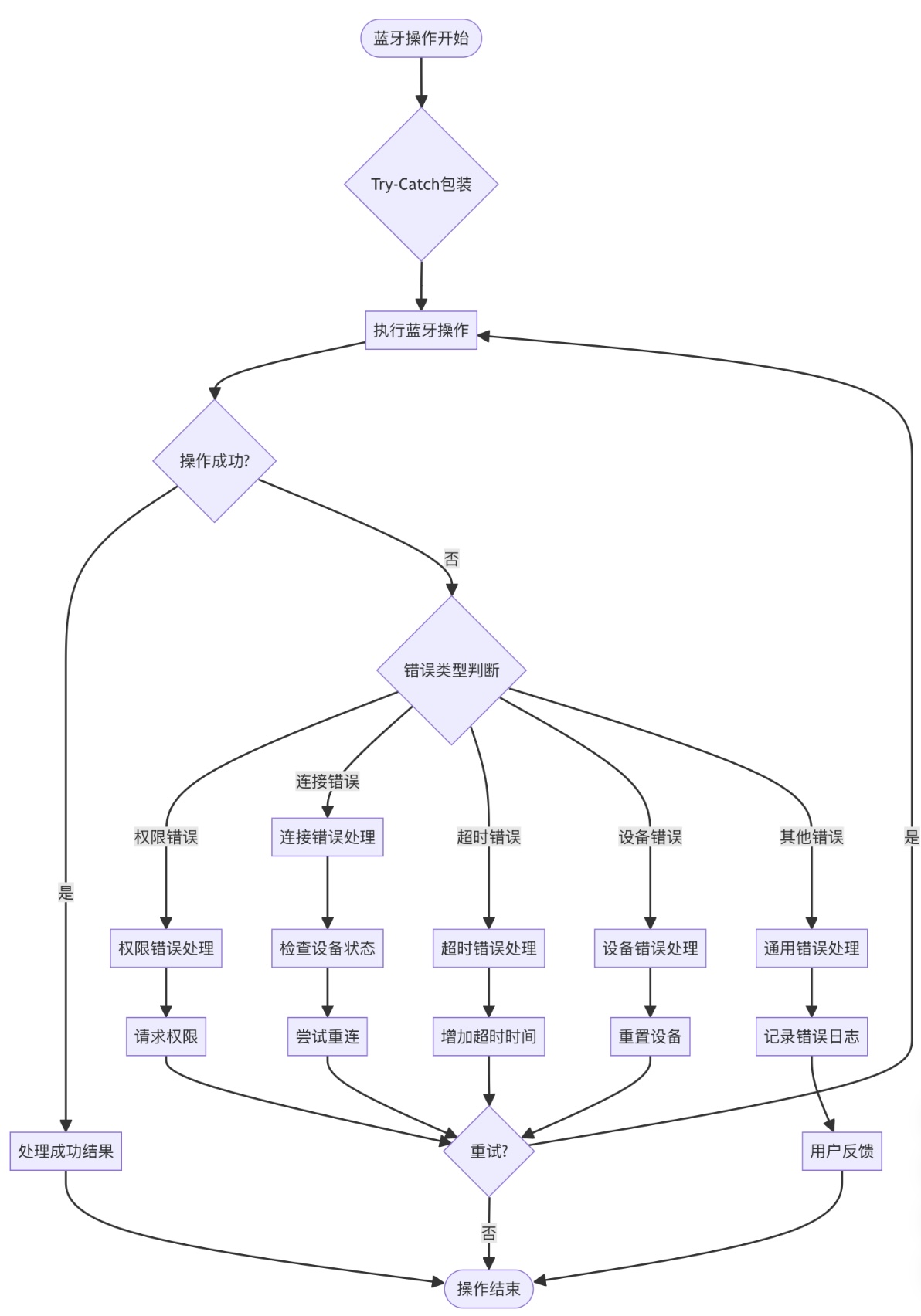
8.2 错误处理流程图
/// 常见错误处理
/// 蓝牙错误处理工具类
/// 提供错误信息解析和重试机制
class BluetoothErrorHandler {
  /// 将系统错误转换为用户友好的错误信息
  /// [error] 原始错误对象
  /// 返回本地化的错误描述
  static String getErrorMessage(dynamic error) {
    final errorStr = error.toString().toLowerCase();

    // 权限相关错误
    if (errorStr.contains('permission')) {
      return '权限不足,请检查蓝牙权限设置';
    }
    // 蓝牙未开启错误
    else if (errorStr.contains('bluetooth is off')) {
      return '蓝牙未开启,请开启蓝牙后重试';
    }
    // 设备未找到错误
    else if (errorStr.contains('device not found')) {
      return '设备未找到,请确认设备在范围内';
    }
    // 连接失败错误
    else if (errorStr.contains('connection failed')) {
      return '连接失败,请重试或检查设备状态';
    }
    // 操作超时错误
    else if (errorStr.contains('timeout')) {
      return '操作超时,请检查网络连接';
    }
    // 特征值未找到错误
    else if (errorStr.contains('characteristic not found')) {
      return '特征值未找到,请确认设备支持该功能';
    }
    // 写入失败错误
    else if (errorStr.contains('write failed')) {
      return '写入失败,请检查特征值权限';
    }
    // 其他未知错误
    else {
      return '未知错误: $error';
    }
  }

  /// 带重试机制的操作执行
  /// [operation] 要执行的异步操作
  /// [maxRetries] 最大重试次数,默认3次
  /// [delay] 重试间隔时间,默认1秒
  /// 返回操作结果,失败时返回null或抛出异常
  static Future<T?> withRetry<T>(
    Future<T> Function() operation, {
    int maxRetries = 3,
    Duration delay = const Duration(seconds: 1),
  }) async {
    // 执行重试循环
    for (int i = 0; i < maxRetries; i++) {
      try {
        // 尝试执行操作
        return await operation();
      } catch (e) {
        // 如果是最后一次重试,直接抛出异常
        if (i == maxRetries - 1) {
          rethrow;
        }

        // 记录重试信息并等待
        print('操作失败,${delay.inSeconds}秒后重试 (${i + 1}/$maxRetries): $e');
        await Future.delayed(delay);
      }
    }

    return null;
  }
}
8.3 连接管理优化
/// 优化的BLE管理器
/// 提供智能扫描、连接池管理等性能优化功能
class OptimizedBLEManager {
  // 设备缓存,避免重复创建设备对象
  static final Map<String, BluetoothDevice> _deviceCache = {};
  // 扫描时间记录,用于控制扫描频率
  static final Map<String, DateTime> _lastScanTime = {};
  // 扫描冷却时间,防止频繁扫描消耗电量
  static const Duration _scanCooldown = Duration(seconds: 5);

  /// 智能扫描功能
  /// 避免频繁扫描,减少电量消耗和系统负担
  static Future<void> smartScan() async {
    final now = DateTime.now();
    final lastScan = _lastScanTime['last'];

    // 检查是否在冷却期内
    if (lastScan != null && now.difference(lastScan) < _scanCooldown) {
      print('扫描冷却中,跳过本次扫描');
      return;
    }

    // 更新最后扫描时间并开始扫描
    _lastScanTime['last'] = now;
    await BLEScanner.startScan();
  }

  /// 连接池管理 - 获取或连接设备
  /// [deviceId] 设备唯一标识符
  /// 返回连接的设备对象,如果连接失败返回null
  static Future<BluetoothDevice?> getOrConnectDevice(String deviceId) async {
    // 检查设备缓存
    if (_deviceCache.containsKey(deviceId)) {
      final device = _deviceCache[deviceId]!;
      // 检查当前连接状态
      final state = await device.connectionState.first;

      if (state == BluetoothConnectionState.connected) {
        return device;
      }
    }

    // 尝试重新连接缓存中的设备
    final device = _deviceCache[deviceId];
    if (device != null) {
      final success = await BLEConnectionManager.connectDevice(device);
      return success ? device : null;
    }

    return null;
  }

  /// 批量读取特征值优化
  /// [characteristics] 要读取的特征列表
  /// 返回特征UUID到数据值的映射
  static Future<Map<String, List<int>>> batchReadCharacteristics(
    List<BluetoothCharacteristic> characteristics
  ) async {
    final results = <String, List<int>>{};

    // 限制并发读取数量,避免系统过载
    const maxConcurrent = 3;
    final semaphore = Semaphore(maxConcurrent);

    // 创建并发读取任务
    final futures = characteristics.map((char) async {
      // 获取信号量许可
      await semaphore.acquire();
      try {
        // 执行特征值读取
        final value = await BLEDataManager.readCharacteristic(char);
        results[char.uuid.toString()] = value;
      } finally {
        // 释放信号量许可
        semaphore.release();
      }
    });

    // 等待所有读取任务完成
    await Future.wait(futures);
    return results;
  }
}

/// 信号量实现类
/// 用于控制并发操作的数量,防止系统资源过载
class Semaphore {
  // 最大并发数
  final int maxCount;
  // 当前可用许可数
  int _currentCount;
  // 等待队列
  final Queue<Completer<void>> _waitQueue = Queue<Completer<void>>();

  /// 构造函数
  /// [maxCount] 最大并发数
  Semaphore(this.maxCount) : _currentCount = maxCount;

  /// 获取信号量许可
  /// 如果有可用许可则立即返回,否则等待
  Future<void> acquire() async {
    if (_currentCount > 0) {
      _currentCount--;
      return;
    }

    // 没有可用许可,加入等待队列
    final completer = Completer<void>();
    _waitQueue.add(completer);
    return completer.future;
  }

  /// 释放信号量许可
  /// 如果有等待的任务则唤醒,否则增加可用许可数
  void release() {
    if (_waitQueue.isNotEmpty) {
      // 唤醒等待队列中的第一个任务
      final completer = _waitQueue.removeFirst();
      completer.complete();
    } else {
      // 增加可用许可数
      _currentCount++;
    }
  }
}
8.4 数据传输优化
/// 优化的数据传输类
/// 提供大数据分包传输、数据压缩等功能
class OptimizedDataTransfer {
  /// 分包传输大数据
  /// [characteristic] 目标特征
  /// [data] 要传输的数据
  /// [chunkSize] 每包大小,默认20字节(BLE标准MTU-3)
  /// [delay] 包间延迟,防止数据丢失
  static Future<void> sendLargeData(
    BluetoothCharacteristic characteristic,
    List<int> data, {
    int chunkSize = 20,
    Duration delay = const Duration(milliseconds: 10),
  }) async {
    // 按块大小分割数据
    for (int i = 0; i < data.length; i += chunkSize) {
      final end = math.min(i + chunkSize, data.length);
      final chunk = data.sublist(i, end);

      // 发送数据块,使用无响应模式提高效率
      await BLEDataManager.writeCharacteristic(
        characteristic,
        chunk,
        withoutResponse: true,
      );

      // 添加延迟避免接收端缓冲区溢出
      if (i + chunkSize < data.length) {
        await Future.delayed(delay);
      }
    }
  }

  /// 数据压缩传输(RLE压缩算法)
  /// [data] 原始数据
  /// 返回压缩后的数据
  static List<int> compressData(List<int> data) {
    // 简单的行程长度编码(RLE)压缩
    final compressed = <int>[];

    for (int i = 0; i < data.length; i++) {
      int count = 1;
      final value = data[i];

      // 统计连续相同字节的数量
      while (i + count < data.length &&
             data[i + count] == value &&
             count < 255) {
        count++;
      }

      // 只有连续4个以上相同字节才进行压缩
      if (count > 3) {
        // 压缩格式:标记字节(0xFF) + 重复次数 + 原始值
        compressed.addAll([0xFF, count, value]);
        i += count - 1; // 跳过已处理的字节
      } else {
        // 不压缩,直接添加原始值
        compressed.add(value);
      }
    }

    return compressed;
  }

  /// 数据解压缩(RLE解压算法)
  /// [compressed] 压缩后的数据
  /// 返回解压后的原始数据
  static List<int> decompressData(List<int> compressed) {
    final decompressed = <int>[];

    for (int i = 0; i < compressed.length; i++) {
      // 检查是否为压缩标记
      if (compressed[i] == 0xFF && i + 2 < compressed.length) {
        // 解压缩:读取重复次数和原始值
        final count = compressed[i + 1];
        final value = compressed[i + 2];
        decompressed.addAll(List.filled(count, value));
        i += 2; // 跳过重复次数和值字节
      } else {
        // 非压缩数据,直接添加
        decompressed.add(compressed[i]);
      }
    }

    return decompressed;
  }
}
9. 常见问题与解决方案
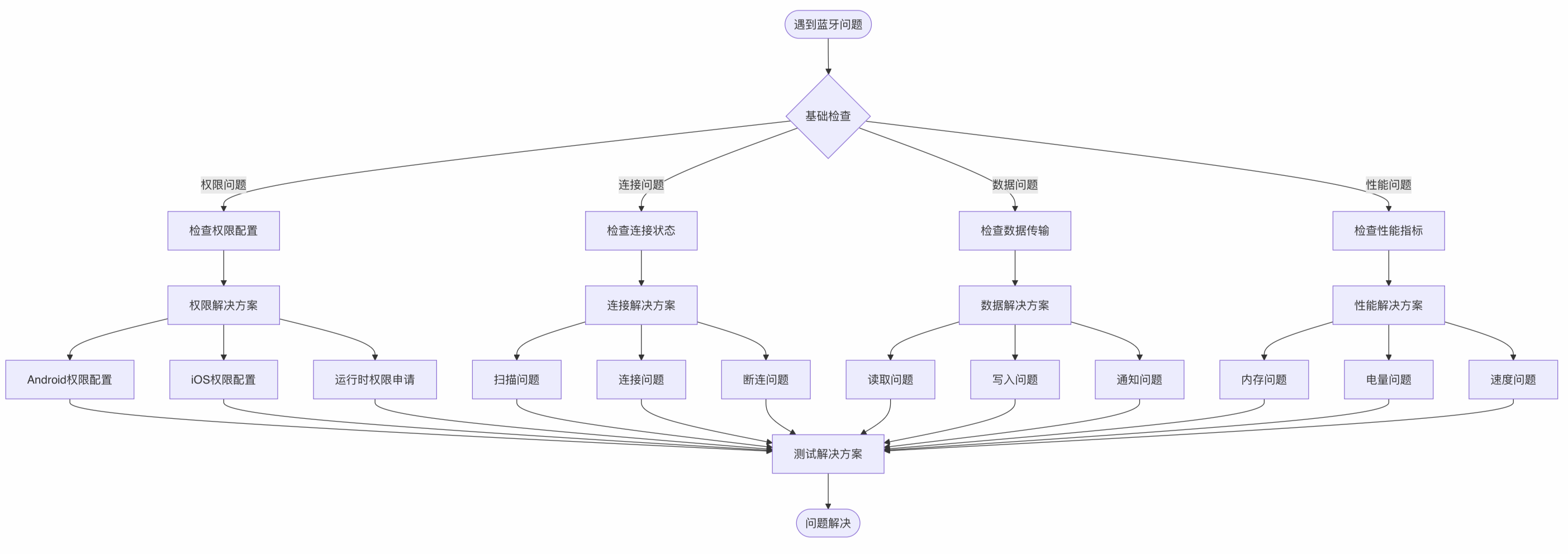
9.1 蓝牙问题诊断流程图
9.2 问题诊断工具
/// 蓝牙诊断工具类
/// 提供系统信息检查、权限验证、连接诊断等功能
class BluetoothDiagnostics {
  /// 获取系统信息
  /// 返回包含蓝牙支持、状态、权限等信息的映射
  static Future<Map<String, dynamic>> getSystemInfo() async {
    final info = <String, dynamic>{};

    // 检查设备是否支持蓝牙
    info['bluetoothSupported'] = await FlutterBluePlus.isSupported;

    // 获取当前蓝牙适配器状态
    info['bluetoothState'] = await FlutterBluePlus.adapterState.first;

    // 检查所有相关权限状态
    info['permissions'] = await _checkAllPermissions();

    // 获取设备平台信息
    final deviceInfo = DeviceInfoPlugin();
    if (Platform.isAndroid) {
      final androidInfo = await deviceInfo.androidInfo;
      info['platform'] = {
        'type': 'Android',
        'version': androidInfo.version.sdkInt,
        'model': androidInfo.model,
        'manufacturer': androidInfo.manufacturer,
      };
    } else if (Platform.isIOS) {
      final iosInfo = await deviceInfo.iosInfo;
      info['platform'] = {
        'type': 'iOS',
        'version': iosInfo.systemVersion,
        'model': iosInfo.model,
      };
    }

    return info;
  }

  /// 检查所有蓝牙相关权限
  /// 返回权限名称到授权状态的映射
  static Future<Map<String, bool>> _checkAllPermissions() async {
    final permissions = <String, bool>{};

    if (Platform.isAndroid) {
      // Android 12+ 需要的新蓝牙权限
      permissions['bluetooth'] = await Permission.bluetooth.isGranted;
      permissions['bluetoothScan'] = await Permission.bluetoothScan.isGranted;
      permissions['bluetoothConnect'] = await Permission.bluetoothConnect.isGranted;
      permissions['bluetoothAdvertise'] = await Permission.bluetoothAdvertise.isGranted;
      // 位置权限(Android 10以下扫描蓝牙需要)
      permissions['location'] = await Permission.locationWhenInUse.isGranted;
    } else if (Platform.isIOS) {
      // iOS只需要蓝牙权限
      permissions['bluetooth'] = await Permission.bluetooth.isGranted;
    }

    return permissions;
  }

  /// 连接质量检测
  /// [device] 要测试的蓝牙设备
  /// 返回包含连接时间、服务发现时间、信号强度等信息的映射
  static Future<Map<String, dynamic>> testConnectionQuality(
    BluetoothDevice device
  ) async {
    final results = <String, dynamic>{};

    try {
      // 测试设备连接时间
      final connectStart = DateTime.now();
      await BLEConnectionManager.connectDevice(device);
      final connectTime = DateTime.now().difference(connectStart);
      results['connectTime'] = connectTime.inMilliseconds;

      // 测试服务发现时间
      final discoverStart = DateTime.now();
      final services = await BLEServiceManager.discoverServices(device);
      final discoverTime = DateTime.now().difference(discoverStart);
      results['discoverTime'] = discoverTime.inMilliseconds;
      results['serviceCount'] = services.length;

      // 读取信号强度(RSSI值)
      try {
        final rssi = await device.readRssi();
        results['rssi'] = rssi;
      } catch (e) {
        // 某些设备可能不支持RSSI读取
        results['rssi'] = null;
      }

      results['success'] = true;
    } catch (e) {
      results['success'] = false;
      results['error'] = e.toString();
    }

    return results;
  }

  /// 生成完整的蓝牙诊断报告
  /// 返回包含系统信息、权限状态等的格式化报告字符串
  static Future<String> generateDiagnosticReport() async {
    final systemInfo = await getSystemInfo();
    final report = StringBuffer();

    // 报告头部信息
    report.writeln('=== Flutter蓝牙诊断报告 ===');
    report.writeln('生成时间: ${DateTime.now()}');
    report.writeln();

    // 系统基本信息
    report.writeln('系统信息:');
    report.writeln('  蓝牙支持: ${systemInfo['bluetoothSupported']}');
    report.writeln('  蓝牙状态: ${systemInfo['bluetoothState']}');
    report.writeln('  平台: ${systemInfo['platform']}');
    report.writeln();

    // 权限检查结果
    report.writeln('权限状态:');
    final permissions = systemInfo['permissions'] as Map<String, bool>;
    permissions.forEach((key, value) {
      report.writeln('  $key: $value');
    });

    return report.toString();
  }
}
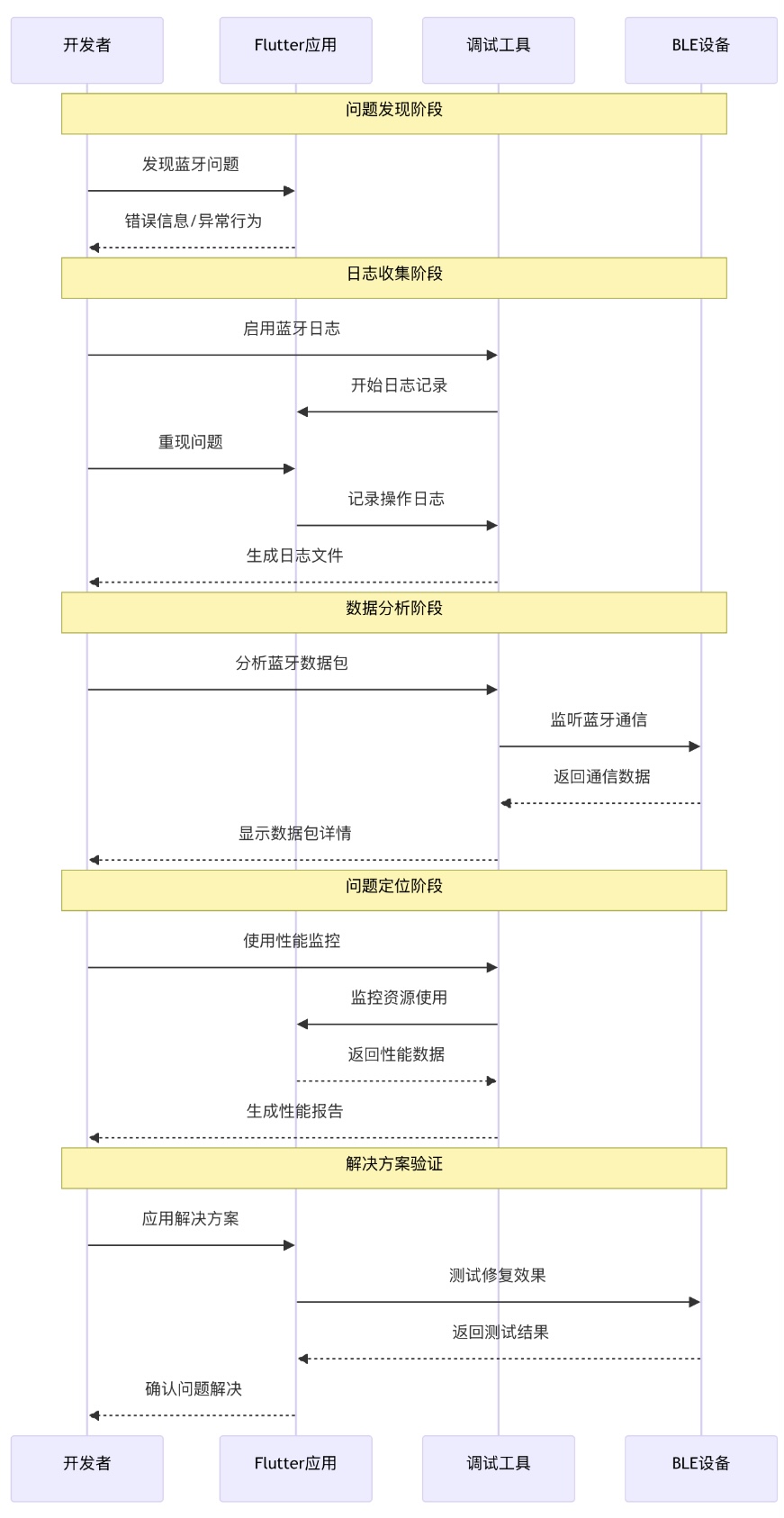
9.3 蓝牙调试工具使用流程
10. 进阶应用场景
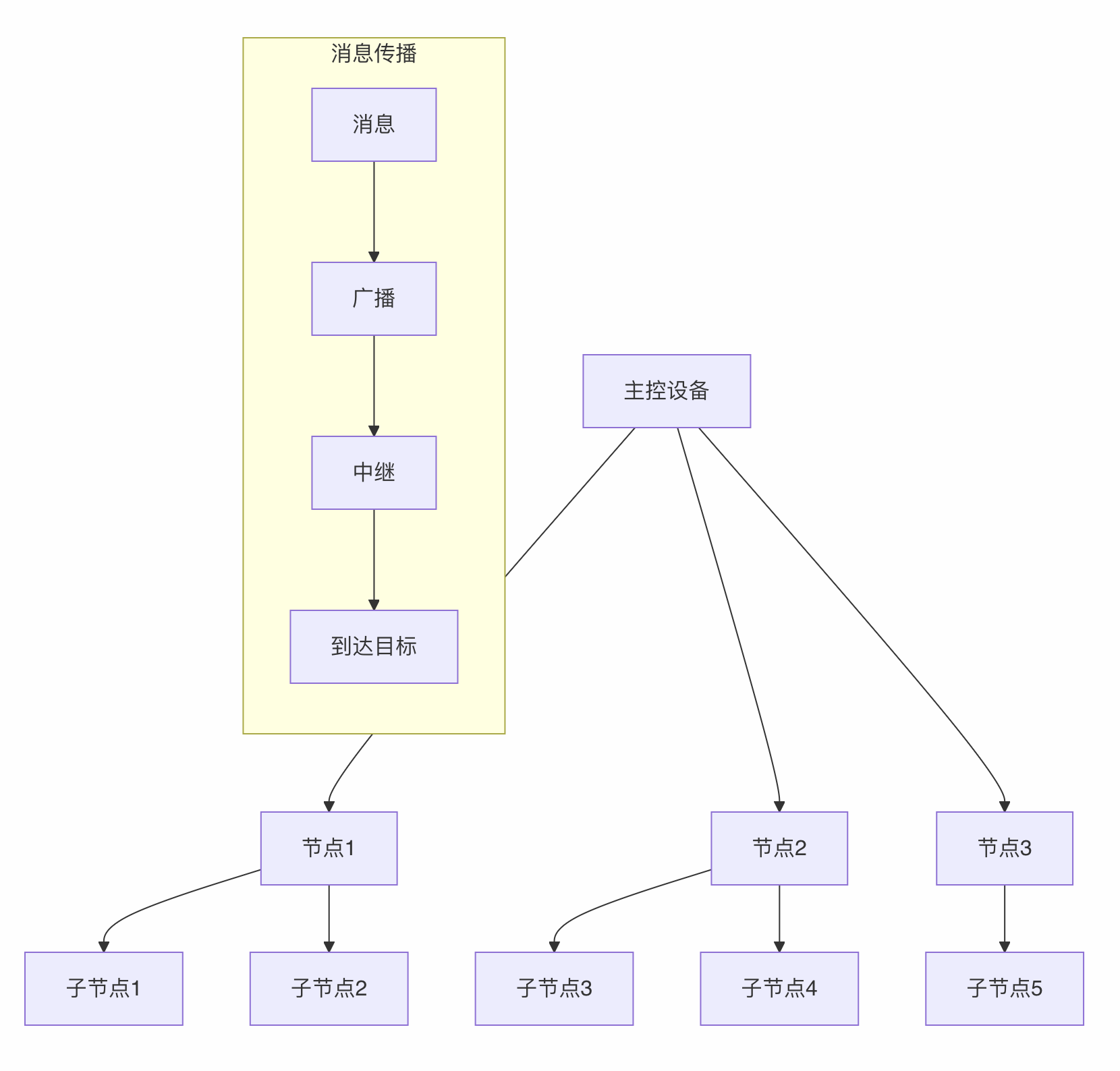
10.1 蓝牙Mesh网络
10.2 设备固件升级(OTA)
/// BLE设备固件升级工具类
/// 提供Over-The-Air(OTA)固件更新功能
class BLEFirmwareUpdater {
  // OTA服务和特征值UUID定义
  static const String OTA_SERVICE_UUID = '0000180F-0000-1000-8000-00805F9B34FB';
  static const String OTA_DATA_CHAR_UUID = '00002A19-0000-1000-8000-00805F9B34FB';
  static const String OTA_CONTROL_CHAR_UUID = '00002A1A-0000-1000-8000-00805F9B34FB';

  /// 执行固件升级
  /// [device] 目标蓝牙设备
  /// [firmwareData] 固件二进制数据
  /// [onProgress] 进度回调函数,参数为0.0-1.0的进度值
  /// 返回升级是否成功
  static Future<bool> updateFirmware(
    BluetoothDevice device,
    List<int> firmwareData,
    Function(double) onProgress,
  ) async {
    try {
      // 步骤1: 连接到目标设备
      await BLEConnectionManager.connectDevice(device);

      // 步骤2: 发现设备的OTA升级服务
      final services = await BLEServiceManager.discoverServices(device);
      final otaService = BLEServiceManager.findService(services, OTA_SERVICE_UUID);

      if (otaService == null) {
        throw Exception('设备不支持OTA升级');
      }

      // 步骤3: 获取OTA相关的特征值
      final dataChar = BLEServiceManager.findCharacteristic(
        otaService, OTA_DATA_CHAR_UUID
      );
      final controlChar = BLEServiceManager.findCharacteristic(
        otaService, OTA_CONTROL_CHAR_UUID
      );

      if (dataChar == null || controlChar == null) {
        throw Exception('OTA特征值未找到');
      }

      // 步骤4: 启动OTA升级流程
      await _startOTAProcess(controlChar);

      // 步骤5: 分包传输固件数据
      const chunkSize = 244; // BLE MTU大小减去协议头部(248-4)
      final totalChunks = (firmwareData.length / chunkSize).ceil();

      // 逐包发送固件数据
      for (int i = 0; i < totalChunks; i++) {
        final start = i * chunkSize;
        final end = math.min(start + chunkSize, firmwareData.length);
        final chunk = firmwareData.sublist(start, end);

        // 构造数据包:包序号(2字节)+ 数据内容
        final packet = [i & 0xFF, (i >> 8) & 0xFF, ...chunk];

        // 发送数据包(使用无响应模式提高传输效率)
        await BLEDataManager.writeCharacteristic(
          dataChar,
          packet,
          withoutResponse: true,
        );

        // 更新升级进度并通知调用者
        final progress = (i + 1) / totalChunks;
        onProgress(progress);

        // 短暂延迟确保设备有足够时间处理数据
        await Future.delayed(Duration(milliseconds: 10));
      }

      // 步骤6: 完成升级流程
      await _finishOTAProcess(controlChar);

      return true;
    } catch (e) {
      print('固件升级失败: $e');
      return false;
    }
  }

  /// 启动OTA升级流程
  /// [controlChar] OTA控制特征值
  static Future<void> _startOTAProcess(BluetoothCharacteristic controlChar) async {
    // 发送开始升级命令(0x01)
    await BLEDataManager.writeCharacteristic(controlChar, [0x01]);
  }

  /// 完成OTA升级流程
  /// [controlChar] OTA控制特征值
  static Future<void> _finishOTAProcess(BluetoothCharacteristic controlChar) async {
    // 发送完成升级命令(0x02),设备将重启并应用新固件
    await BLEDataManager.writeCharacteristic(controlChar, [0x02]);
  }
}
10.3 蓝牙音频处理
/// 蓝牙音频设备管理类
/// 提供音频设备连接和配置功能
class BluetoothAudioManager {
  // A2DP音频服务UUID
  static const String AUDIO_SERVICE_UUID = '0000110B-0000-1000-8000-00805F9B34FB';

  /// 连接蓝牙音频设备
  /// [device] 目标音频设备
  /// 返回连接是否成功
  static Future<bool> connectAudioDevice(BluetoothDevice device) async {
    try {
      // 使用经典蓝牙协议连接音频设备(如耳机、音箱)
      final success = await ClassicBluetoothManager.connectToDevice(device);

      if (success) {
        // 配置音频传输参数和编解码器
        await _configureAudioProfile(device);
        return true;
      }

      return false;
    } catch (e) {
      print('音频设备连接失败: $e');
      return false;
    }
  }

  /// 配置音频传输配置文件
  /// [device] 已连接的音频设备
  static Future<void> _configureAudioProfile(BluetoothDevice device) async {
    // 配置A2DP(Advanced Audio Distribution Profile)音频配置文件
    // 注意:此功能需要原生平台(Android/iOS)的支持
    // 实际实现需要通过MethodChannel调用原生代码
  }
}
10.4 核心要点
-
环境配置:正确配置权限和依赖
-
BLE vs 经典蓝牙:根据应用场景选择合适的技术
-
连接管理:实现稳定的设备连接和状态管理
-
数据传输:优化数据传输性能和可靠性
-
错误处理:完善的异常处理和用户反馈
-
性能优化:减少功耗和提升响应速度
10.5 最佳实践总结
-
始终检查权限和蓝牙状态
-
合理管理连接生命周期
-
实现重连机制和错误恢复
-
优化数据传输策略
-
提供良好的用户体验
-
进行充分的设备兼容性测试
10.6 进阶学习方向
-
蓝牙Mesh网络开发
-
设备固件升级(OTA)
-
蓝牙音频处理
-
自定义蓝牙协议设计
-
跨平台蓝牙插件开发





 扫一扫
扫一扫


 1201
1201

 被折叠的 条评论
为什么被折叠?
被折叠的 条评论
为什么被折叠?
 到【灌水乐园】发言





