很赞!Python 最好用的8个VS Code扩展!

2023年最新最全 VSCode 插件推荐 Visual Studio Code 是由微软开发的一款免费的、针对于编写现代Web和云应用的跨平台源代码编辑器。它包含了一个丰富的插件市场,提供了很多实用的插件。 阅读详情

1. Python extension for Visual Studio Code

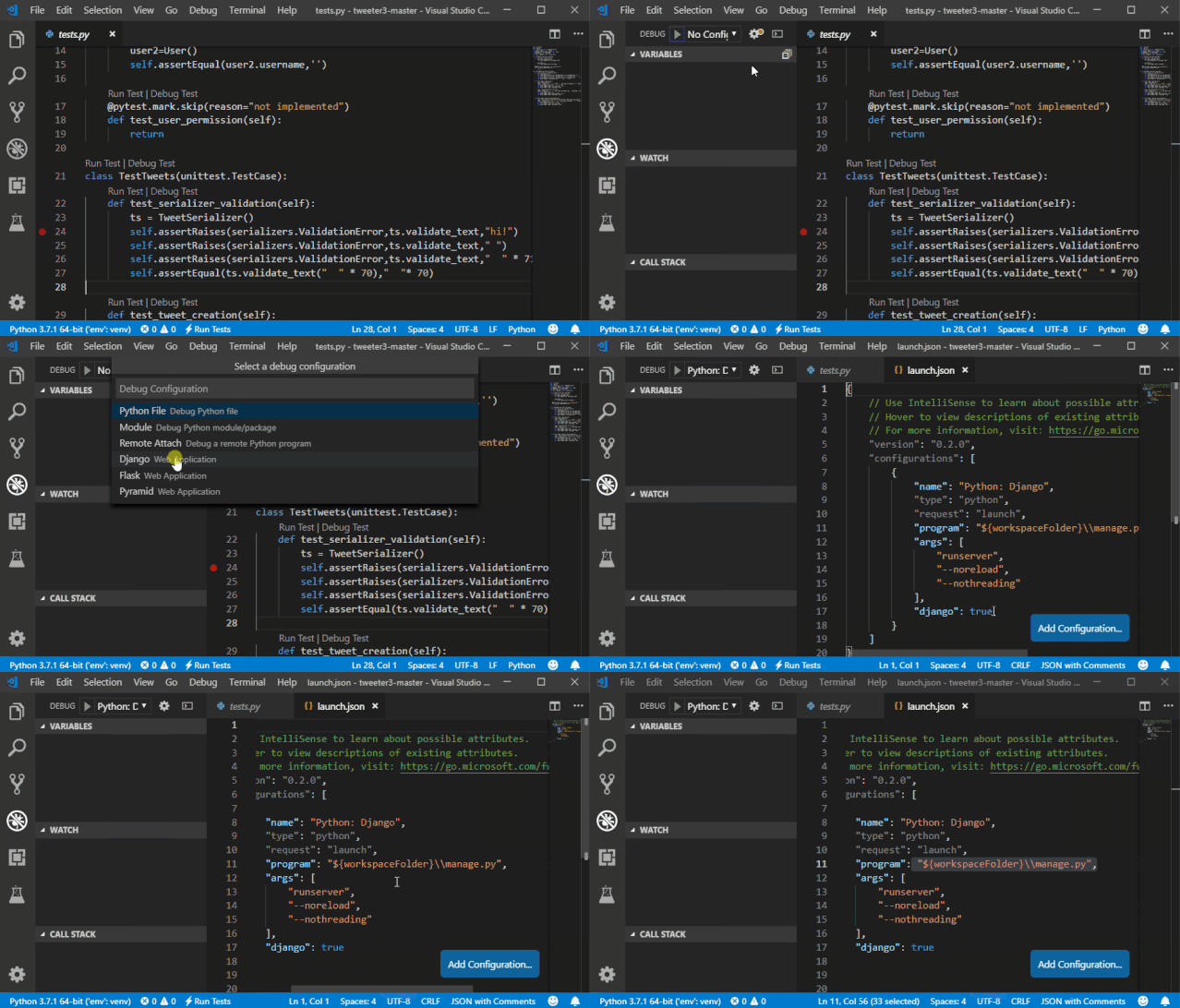
这个扩展是由微软官方提供的,支持但不仅限于以下功能:

  • 通过Pylint或Flake8支持代码检查

  • 在VS Code编辑器中调试代码

  • IntelliSense支持自动完成,代码导航和格式化。

  • 支持Jupyter Notebook,Pytest和Unittest

  • 在编辑器中轻松切换Python环境

7cdfab5772c18022d3e0716160c47fa6.gif

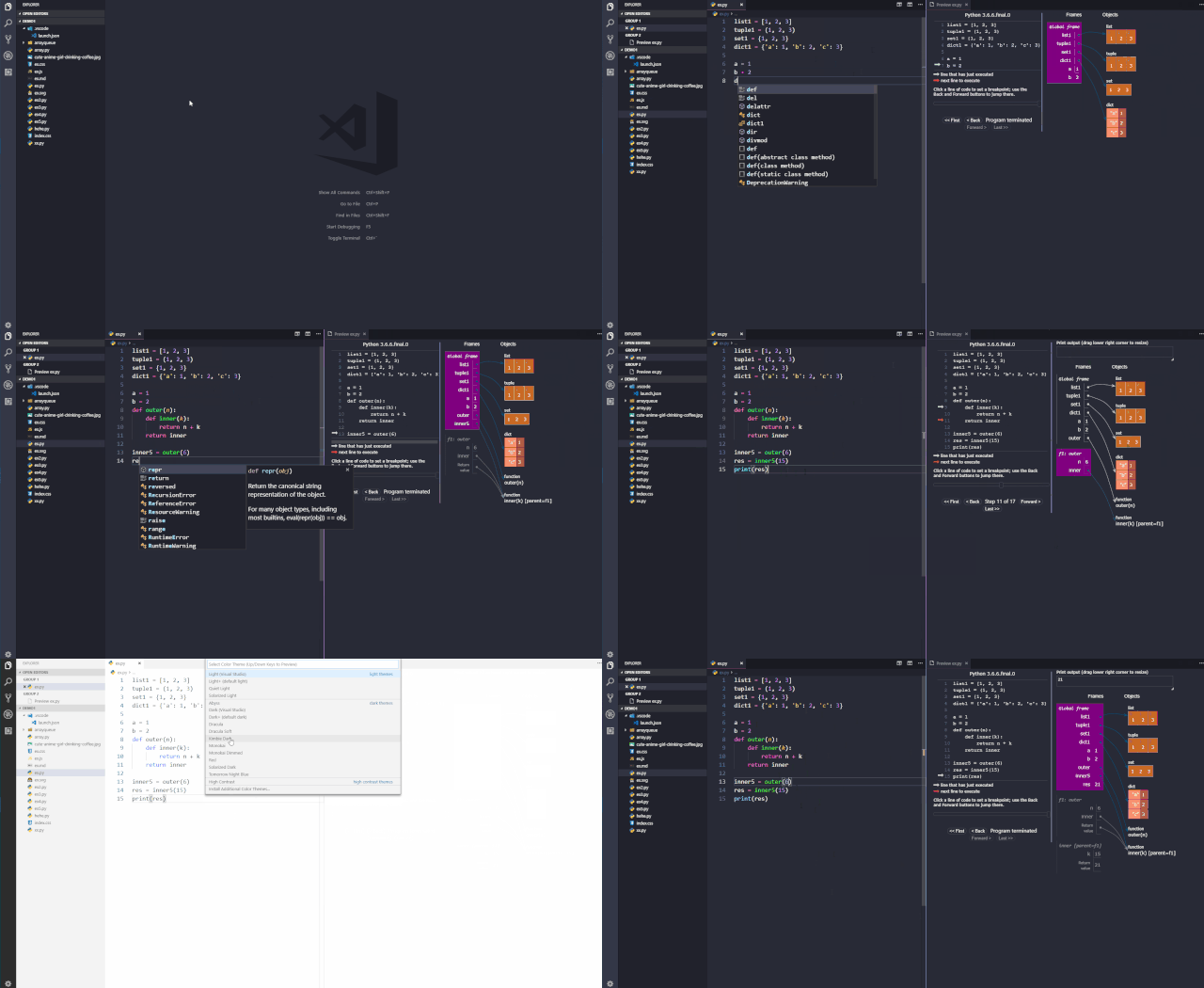
2.Python Preview

这个插件很牛皮,能够实时可视化你的代码结果。

不仅如此,还能为VSCode切换各种主题皮肤。

58344348c198cb969bf59e94ea17e77a.gif

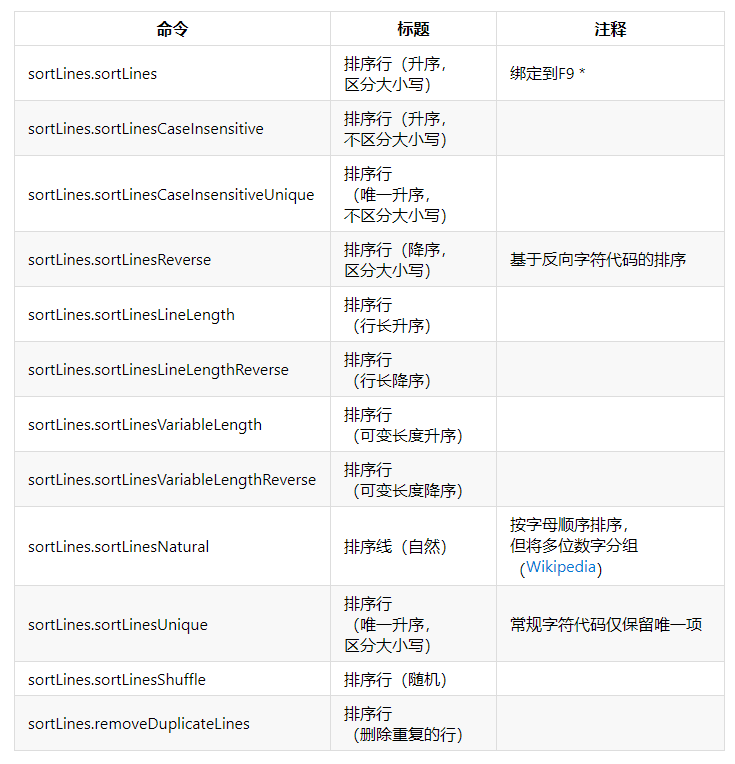
3.Sort lines

这个扩展很有意思,可以给你按字母大小排序(升序、降序),也可以进行排序+去重。而且还能将所有文本打乱顺序。

做短文本分类的训练,清洗数据集的时候,这个工具大有用处。

cef61931044f483429423737e6bf5815.png

4.Git Graph

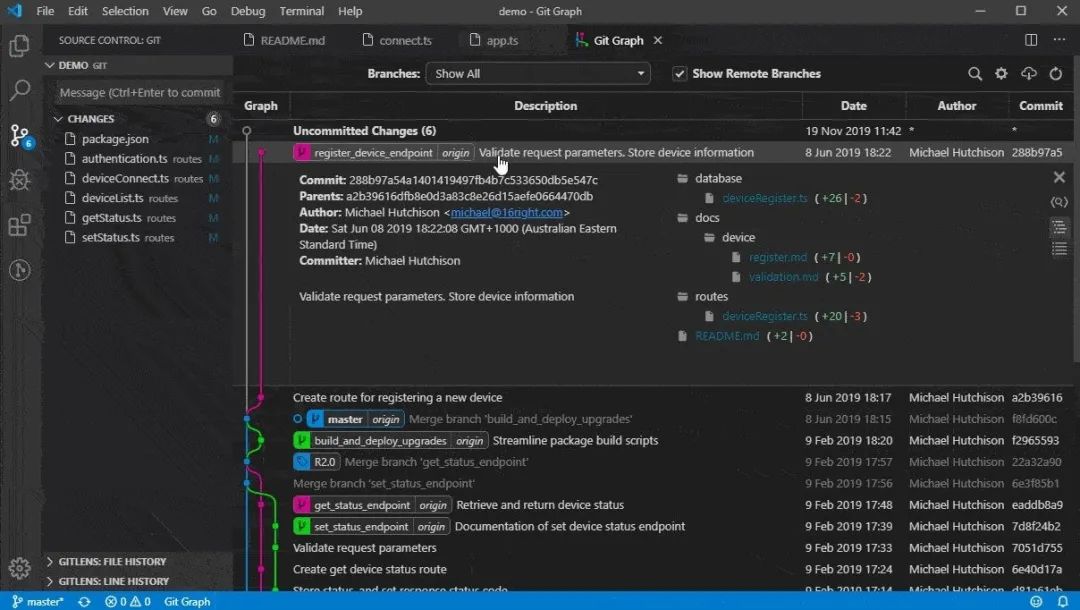
这玩意可是Git神器,堪比Pycharm内的Git管理器。

通过这个扩展,可以清楚地看见当前分支的commit记录和变化,可以通过按钮的方式轻易地创建、切换分支、cherry pick、merge等操作。

对比分支、查看未提交的修改......还有许多可定制的扩展设置。

e785499908179b85b67dfe4dd2d2dd9d.jpeg

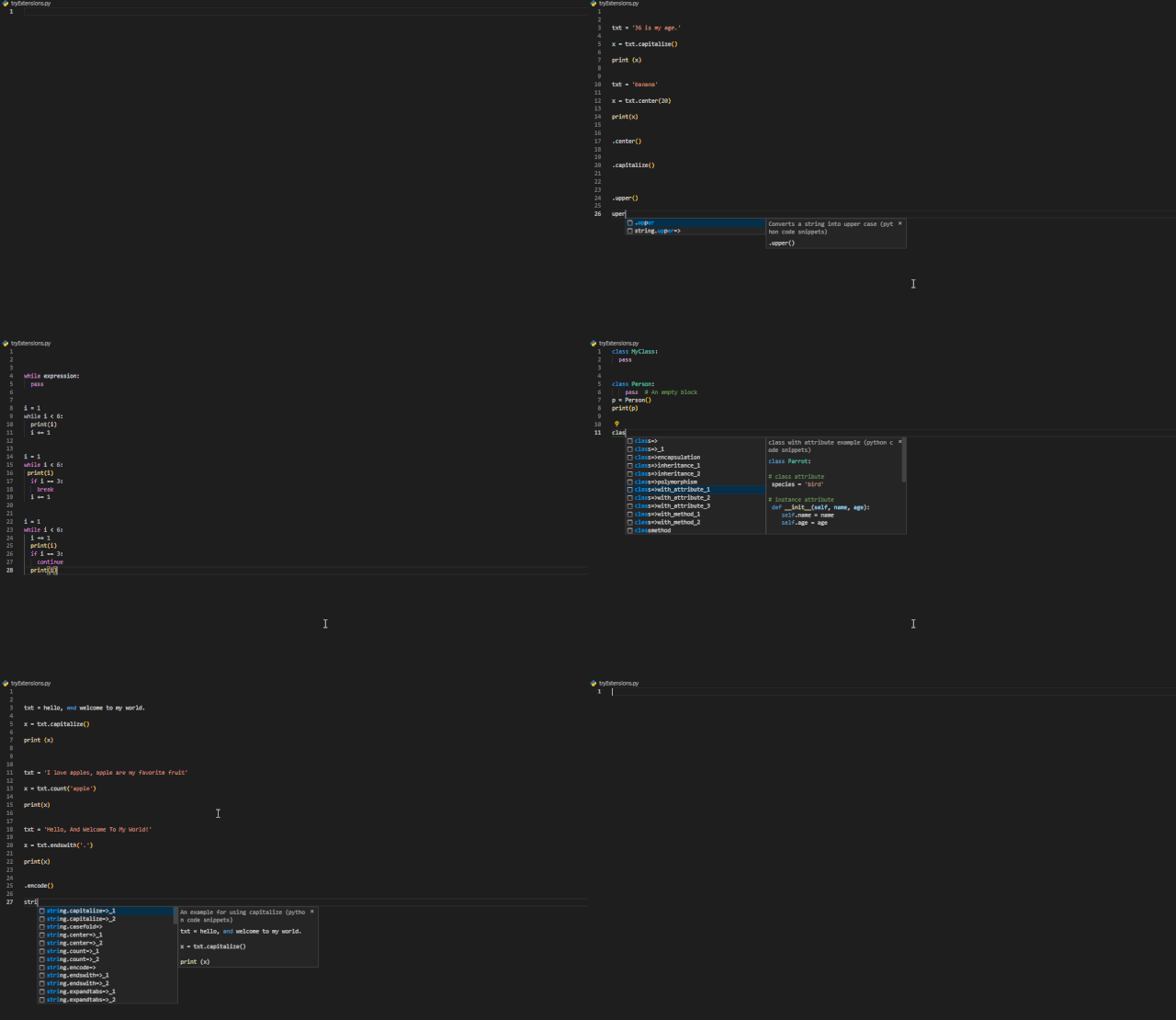
5.Python Snippets

很多时候,我们用到的代码片段都是类似的,比如for循环、try/catch等等,现在有了这个工具,我们只需要输入命令生成代码片段,然后再进行微调,就能完成功能的开发。

此外,有些时候我们可能会忘记某些内置函数的用法,这个工具也能给你提供示例代码做参考,而不用你再去搜索引擎搜索示例,实在非常方便。

db6522d7178146e8d07bdda7d9d4fd5a.gif

6.Better Comments

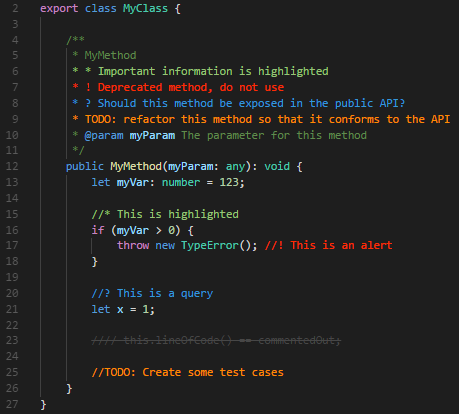
这是一个让你能更好地编写注释的工具,它能根据关键词用不同的颜色高亮代码片段。支持以下类型的高亮:

1. 感叹号 “!” 代码警告。
2. 问号“?”代表存留疑问。
3. TODO 代码未来将要进行的操作。
4. @param 参数

此外,它还支持在设置中自定义需要高亮句子的首部关键词。

36da648f3ef0dfe0284811a9536793a2.png

7.autoDocstring

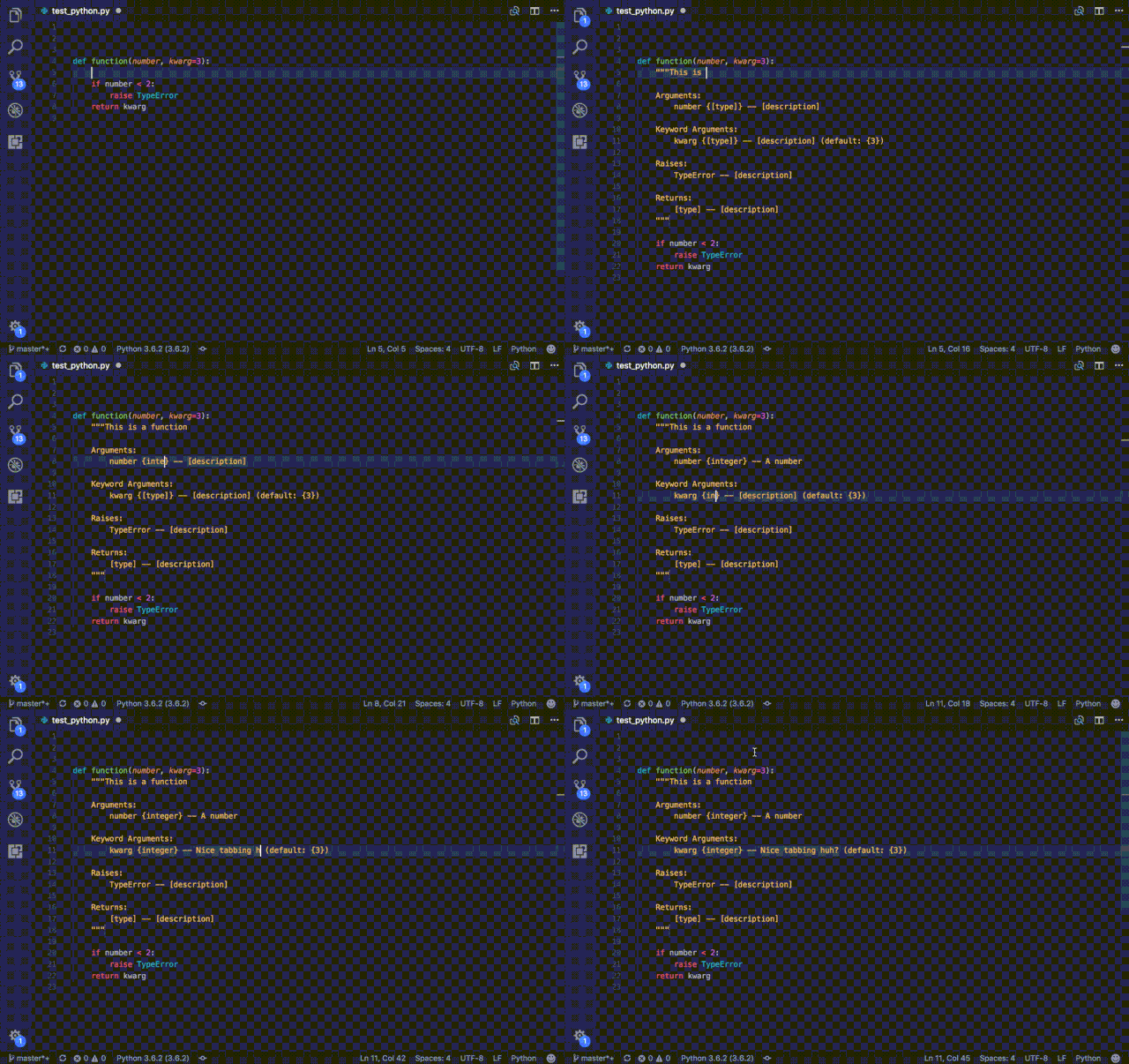
这个扩展我应该已经推荐了好多次,能够自动生成函数的注释格式,通过tab键快速切换填充块编写相应的注释。

31446da25cb8287411cc469a55e114dd.gif

8.Python Indent

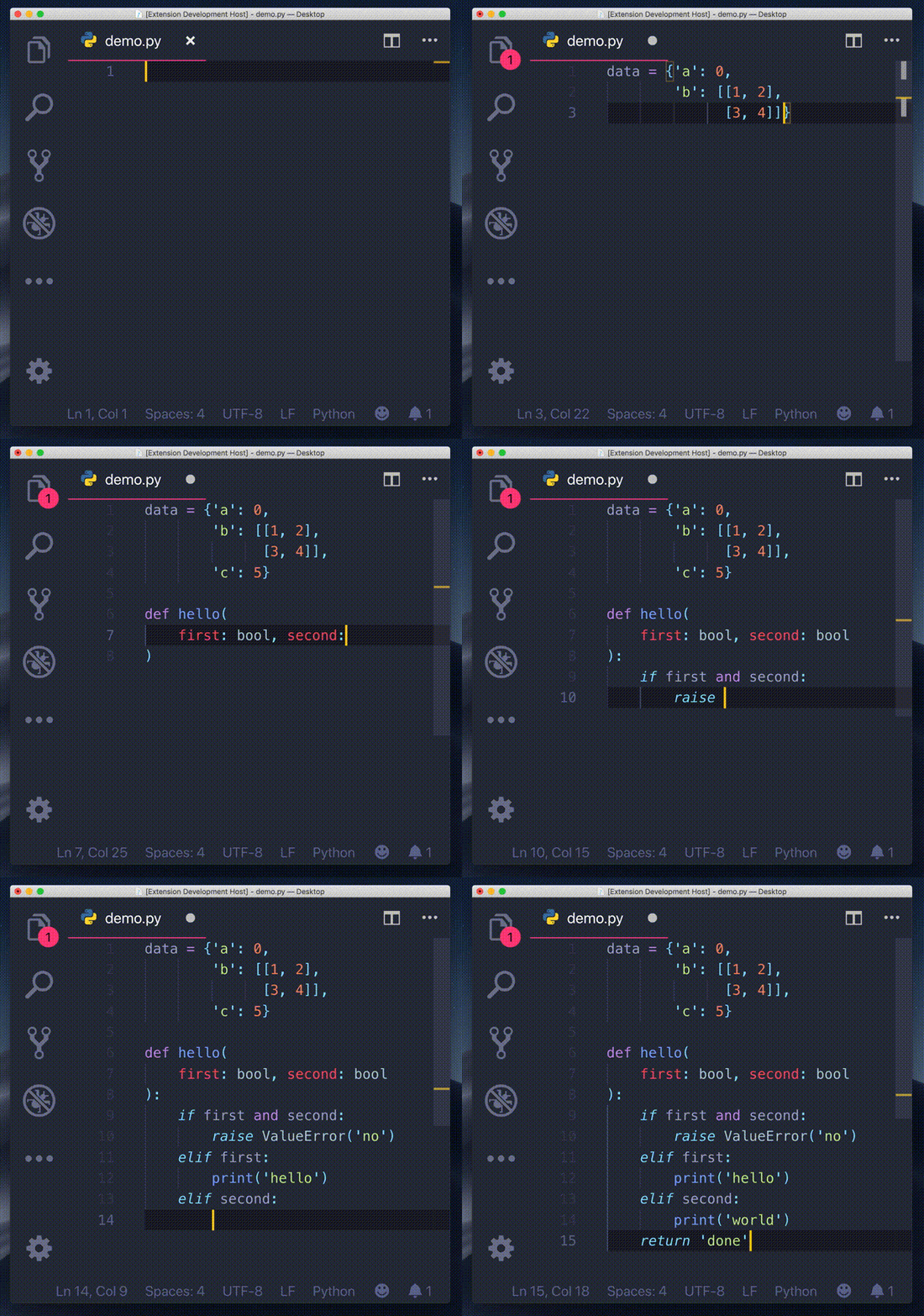
你有没有觉得VSCode里对Python的自动缩进有点不准确?甚至可以用“丑”来形容。每次我都喜欢强行矫正VSCode给我做的自动缩进。

经过一番查阅,我终于找到了能纠正VSCode缩进错误的扩展,它就是Python Indent,看看下面的示例,相信你也会安装它。

ab8ccfd344b848dc77d4b2ca6cd3fd96.gif

我们的文章到此就结束啦,如果你喜欢今天的Python 实战教程,请持续关注Python干货系列!


推荐阅读:
入门: 最全的零基础学Python的问题  | 零基础学了8个月的Python  | 实战项目 |学Python就是这条捷径
干货:爬取豆瓣短评,电影《后来的我们》 | 38年NBA最佳球员分析 |   从万众期待到口碑扑街!唐探3令人失望  | 笑看新倚天屠龙记 | 灯谜答题王 |用Python做个海量小姐姐素描图 |碟中谍这么火,我用机器学习做个迷你推荐系统电影
趣味:弹球游戏  | 九宫格  | 漂亮的花 | 两百行Python《天天酷跑》游戏!
AI: 会做诗的机器人 | 给图片上色 | 预测收入 | 碟中谍这么火,我用机器学习做个迷你推荐系统电影
小工具: Pdf转Word,轻松搞定表格和水印! | 一键把html网页保存为pdf!|  再见PDF提取收费! | 用90行代码打造最强PDF转换器,word、PPT、excel、markdown、html一键转换 | 制作一款钉钉低价机票提示器! |60行代码做了一个语音壁纸切换器天天看小姐姐!|

年度爆款文案

点阅读原文,看B站我的视频!

来了解一下较受欢迎的Git可视化管理工具! 大家好,我是杂烩君。Git版本管理工具是我们日常开发中常用的工具,熟练使用它可以提高我们的工作效率。老司机们常常使用命令行的方式进行操作,新手可借助可视化工具来进行过渡,命令行与可视化工具结合使用来加深对Git的熟悉程度。 阅读详情

相关推荐

我尝试在 VS Code 和 PyCharm 中编写 Python

但我们不要自欺欺人。说到 Python,PyCharm 感觉就像是Python 的 IDE。VS Code 呢?嗯,是那个很酷的通才只是在努力跟上。**点击那个评论框。拍手。**烤我的看法。或者告诉我您的 VS Code 设置如何比热锅上的黄油运行得更顺畅。只是不要说“这要看情况”。这是一种逃避。选择一方。

分享身边生活经验blog 782

推荐一波VS Code上的优秀Python扩展

VS Code是一个强大的代码编辑器,也是很多Python开发者的选择。今天就来给大家推荐VS Code上8个好用的Python扩展。这个扩展是由微软官方提供的,支持但不仅限于以下功能:通过Pylint或Flake8支持代码检查在VS Code编辑器中调试代码IntelliSense支持自动完成,代码导航和格式化。支持Jupyter Notebook,Pytest和Unittest在编辑器中轻松切换Python环境这个插件很牛皮,能够实时可视化你的代码结果。

xx16755498979的博客 2883

VS Code运行Python程序

本节介绍如何使用 VS Code(Visual Studio Code 的简称)编写并运行 [Python]程序。值得一提的是,相比 PyCharm、Eclipse+PyDev,使用 VS Code 编写 Python 程序,不用创建项目,直接创建 Python 文件即可。 VS Code创建Python文件 首先,打开 VS Code,会看到如图 1 所示的欢迎界面。 图 1 VS Code 欢迎界面 点击“New File”,或者在菜单栏中依次选择“File -> New File”,

MC_XY的博客 5792

装上这 10个vscode插件,python才真的是无敌的存在!

vscode作为一款好用的轻量级代码编辑器,不仅支持代码调试,而且还有丰富的插件库,可以说是免费好用,对于初学者来说用来写写python是再合适不过了。下面就推荐几款个人觉得还不错的插件,希望可以帮助大家更好的写代码首先当然要推荐这个必备插件python了,提供了代码分析,高亮,规范化等很多基本功能,装好这个就可以开始愉快的写python了。这个扩展是由微软官方提供的,支持但不仅限于以下功能:通过Pylint或Flake8支持代码检查在VS Code编辑器中调试代码。

m0_59162248的博客 2万+

Python入门编程准备,Windows Python3.8与VS Code安装

导读:为了简化本系列教程中的学习难度,开发过程中的工具、环境使用同一套,此后所有的编程环境都以Windows系统下Python3.7为准,代码编辑器及IDE(集成开发环境)使用VS Code。 目的很简单,就是为了让所有的讲解和学习集中在Python语法以及用法学习上,各种工具的使用方法可以留在入门后再说。 一、Python 3.7的安装 1.1 Python 安装包下载 1.2 Python 安装教程 1.3 使用 pip 1.4 安装完成测试 二、VS Code 的安装 2.1 VS Code 下载.

Victor_Ink的博客 1461

VS Code 一直加载 Python 扩展(全)

Python 扩展是 VS Code 中非常受欢迎的扩展之一,它为用户提供了丰富的 Python 开发工具和功能。VS Code 的扩展是通过加载扩展的代码和资源来实现功能扩展的。在未来,随着 VS Code 和 Python 扩展的不断发展,可以期待更好的稳定性和兼容性,减少加载问题的出现。由于加载问题的原因多种多样,没有特定的算法来解决一直加载 Python 扩展的问题。一直加载 Python 扩展会影响开发者的工作效率和体验,无法使用扩展提供的功能和工具,可能导致开发进度延迟或故障排查困难。

走向CTO的路上... 2635

【宇宙最强编辑器VS Code】(六)使用VS Code + Python进行Python开发

0. 前言 VS Code是一个轻量级工具,适合于简单的编辑、编译、运行Python程序,特别是在学习Python语言的时候; 如果需要开发Python项目,建议选择使用专门的Python IDE —— Pycharm。 1. 安装Python 2.安装Python扩展 VS Code的Python扩展主要有如下功能: 智能感知; 代码调试; 代码导航; Jupyter notebook的支...

Mculover666的博客(嵌入式) 2万+

Python 最好用的8个VS Code扩展

1. Python extension for Visual Studio Code 这个扩展是由微软官方提供的,支持但不仅限于以下功能: 通过Pylint或Flake8支持代码检查 在VS Code编辑器中调试代码 IntelliSense支持自动完成,代码导航和格式化。 支持Jupyter Notebook,Pytest和Unittest 在编辑器中轻松切换Python环境 2.Python Preview 这个插件很牛皮,能够实时可视化你
JanLEE 508

在VS Code中配置Python解释器

VS Code 是当前最受欢迎的代码编辑器之一,对 Python 开发的支持也非常友好。但很多新手在使用时,常因。

weixin_51282074的博客 2万+

告别反复格式化!用Ventoy制作2025年终极启动盘,Windows/Linux/macOS一网打尽

本文详细介绍了如何使用Ventoy制作2025年终极多系统启动盘,彻底告别反复格式化U盘的烦恼。Ventoy通过创新的引导加载器架构,允许用户在一个U盘内同时存放并直接启动Windows、Linux、macOS等多种系统镜像和WePE等维护工具,实现真正的非破坏性管理和极高的U盘利用率。文章涵盖从安装配置、镜像库构建到安全启动设置等全流程实战指南。

weixin_29280219的博客 244

傻白入门芯片设计,指令集架构、微架构、处理器内核(十一)

通俗理解指令集架构、微架构和处理器内核的关系

qq_46675545的博客 6017

【保姆级教程】VS Code安装配置Python、Jupyter、C

介绍如何安装VSCode、miniconda,介绍如何在VSCode配置Python、Jupyter、C,并附有截图等详细步骤,小白极度友好

weixin_46578004的博客 2万+

openEuler在虚拟机的网络配置

ethernet0.virtualDev 可以配置成其他类型的虚拟网络适配器。常见的选项包括:vlance - 用于模拟 AMD PCnet32 LANCE 网络适配器,支持10Mbps。e1000 - 用于模拟 Intel E1000 千兆网络适配器,支持1Gbps。e1000e - 用于模拟更现代的 Intel E1000e 千兆网络适配器。vmxnet - 用于 VMware 的自定义网络适配器,性能更好但需要安装 VMware Tools。

FHY1221的博客 2933

用 VS Code 写 Python,这几个插件是必装的

一、Python Python这个插件必装,别问为啥!因为它是微软VSCode开发团队自己开发的,亲儿子的级别。虽然 VSCode 不安装任何插件也能高亮Python代码,但该插件提供的功能远不止如此,还有很多强大的功能,比如: 智能补全:通过自动补全,代码导航,语法检查等来编辑代码 代码检查:使用Pylint、Flake8获取额外的代码分析,检查编程错误 代码格式:用black,autopep或YAPF调整代码格式 调试:调试Python脚本,Web应用...

1万+

Python实战:用Realsense D435和睿尔曼机械臂完成手眼标定的5个关键步骤

本文详细介绍了使用Python、Realsense D435深度相机与睿尔曼机械臂进行手眼标定的完整实战流程。文章将过程拆解为环境搭建、数据采集、核心计算、结果验证和精度优化五个关键步骤,重点剖析了数据采集的黄金法则、常见错误排查以及如何将标定结果集成到视觉抓取程序中,旨在帮助开发者实现毫米级精度的视觉引导机器人系统。

weixin_29103191的博客 322

如何从零开始写小程序

看了这篇文章,即使让我现在就从头写一个能够正常运行的小程序,也没有原本想象中的那么难了。 在本文中,我们将会以一个具体的小程序为例,带领大家从零到一完成一个小程序的开发流程,并将这个小程序上传到 FinClip.com 进行小程序提审与上架操作。 我们新建了一个叫做「HelloWorld」的小程序,FIDE 在初始化小程序项目时,会自动在项目目录中补充对应所需要的项目文件。那不妨让我们先从小程序目录下的配置文件开始,逐渐揭开小程序的面纱。 使用 FIDE 编辑小程序 1. 认识 json 文件 在小程序项目

POHOU23的博客 4397

vs code中python插件_Vs Code中8个好用的python 扩展插件

1. Python extension for Visual Studio Code这个扩展是由微软官方提供的,支持但不仅限于以下功能:通过Pylint或Flake8支持代码检查在VS Code编辑器中调试代码IntelliSense支持自动完成,代码导航和格式化。支持Jupyter Notebook,Pytest和Unittest在编辑器中轻松切换Python环境2.Python Preview...

weixin_39950057的博客 1020

C#与AutoCAD插件开发实战:从零构建你的第一个自定义命令

本文为AutoCAD插件开发新手提供了一份完整的C#实战指南。从搭建Visual Studio开发环境、添加AutoCAD .NET API引用,到编写并注册第一个“Hello AutoCAD”自定义命令,再到实现一个交互式绘制十字线的实用命令,详细讲解了核心代码结构与调试技巧。文章旨在帮助工程师和设计师利用C#自动化重复绘图任务,显著提升工作效率。

weixin_29294597的博客 435
上一篇: 博士在读时,把暗恋的师兄变成了老公是种怎样的体验?
下一篇: 再见excel,这才是数据可视化的正确玩法!
菜鸟学Python
博客等级 码龄9年 8087粉丝 571原创
评论
成就一亿技术人!
拼手气红包6.0元
还能输入1000个字符
 
 条评论被折叠 查看
添加红包

请填写红包祝福语或标题

个

红包个数最小为10个

元

红包金额最低5元

当前余额3.43元 前往充值 >
需支付:10.00元
成就一亿技术人!
领取后你会自动成为博主和红包主的粉丝 规则
hope_wisdom
发出的红包
实付元
使用余额支付
点击重新获取
扫码支付
钱包余额 0

抵扣说明:

1.余额是钱包充值的虚拟货币,按照1:1的比例进行支付金额的抵扣。
2.余额无法直接购买下载,可以购买VIP、付费专栏及课程。

余额充值