


手把手教你配置VS Code中的Python解释器(附常见问题解决)
一、前言
VS Code 是当前最受欢迎的代码编辑器之一,对 Python 开发的支持也非常友好。但很多新手在使用时,常因 解释器配置不当 导致代码无法运行或环境混乱。本文将从零开始,详细讲解如何在 VS Code 中配置 Python 解释器,并解决常见问题。
二、配置步骤详解
1. 安装 Python 扩展
-
操作步骤:
- 打开 VS Code,点击左侧边栏的 扩展图标(或按
Ctrl+Shift+X)。 - 搜索
Python,找到微软官方发布的 Python 扩展,点击安装。
- 打开 VS Code,点击左侧边栏的 扩展图标(或按
-
注意事项:
- 确保扩展版本与 VS Code 兼容。
- 安装后需重启 VS Code 生效。
2. 选择 Python 解释器
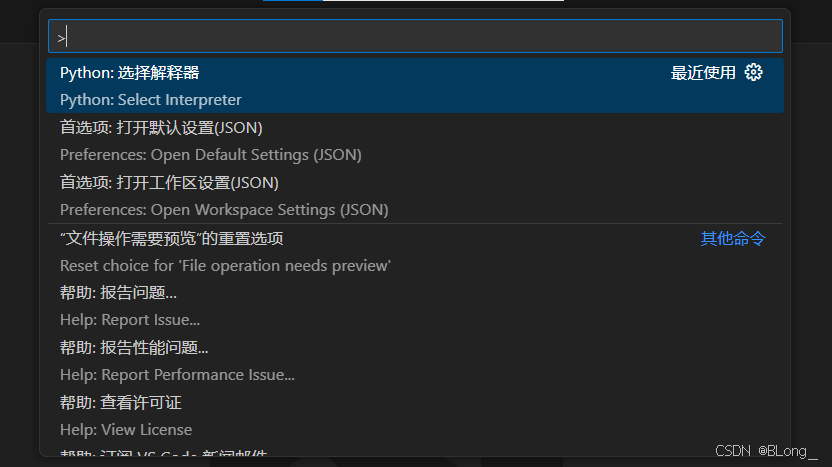
方法1:通过命令面板
- 按
Ctrl+Shift+P打开命令面板。 - 输入
Python: Select Interpreter并回车。 - 从列表中选择已检测到的解释器(如
Python 3.11.5或虚拟环境路径)。
这也是我经常用到的一种方法,可以根据自己的需要配置所需的环境。
方法2:通过状态栏
- 直接点击 VS Code 底部状态栏的 Python版本标识(如
Python 3.x.x ▼),从列表切换。
常见问题:
- 如果列表为空?
- 检查 Python 是否已安装,并确保其路径已添加到系统环境变量。
- 在终端输入
python --version确认是否可识别。
3. 配置虚拟环境(推荐)
创建虚拟环境
- 使用
venv:# 在项目根目录执行 python -m venv .venv - 使用 Conda:
conda create --name myenv python=3.11
在 VS Code 中选择虚拟环境
- 按
Ctrl+Shift+P,输入Python: Select Interpreter。 - 选择虚拟环境的 Python 路径:
- Windows:
.venv\Scripts\python.exe - macOS/Linux:
.venv/bin/python
- Windows:
4. 高级配置:工作区设置
- 修改
settings.json:- 在项目根目录创建
.vscode/settings.json。 - 添加以下内容(按需修改路径):
{
  "python.defaultInterpreterPath": ".venv/bin/python",  // 默认解释器路径
  "python.linting.enabled": true  // 启用代码检查
}
- 在项目根目录创建
5. 验证配置是否成功
- 新建
test.py,输入以下代码:import sys print(sys.executable) # 打印当前解释器路径 - 按
F5运行,观察终端输出的路径是否与所选解释器一致。
三、常见问题解决方案
Q1:VS Code 找不到 Python 解释器
- 原因:Python 未安装或未添加到 PATH。
- 解决:
- 访问 Python官网 下载安装包。
- 安装时勾选 Add Python to PATH。
Q2:如何切换多个 Python 版本?
- 步骤:
- 在命令面板选择
Python: Select Interpreter。 - 选择对应版本的解释器(如
Python 3.8和Python 3.11并存时)。
- 在命令面板选择
Q3:Conda 环境无法识别
- 解决:
- 确保已安装
Python扩展和Conda环境。 - 手动指定解释器路径(如
~/anaconda3/envs/myenv/bin/python)。
- 确保已安装
四、总结
正确配置 Python 解释器是高效开发的第一步。通过本文,你已学会:
- 在 VS Code 中安装 Python 扩展。
- 灵活切换全局和虚拟环境解释器。
- 通过工作区设置固化配置。
- 解决常见报错问题。
附录:
欢迎在评论区留言提问,博主会第一时间解答!
(本文持续更新,点击“收藏”随时查看最新内容✨)
希望这篇博客能帮助读者快速上手!如有其他需求,欢迎补充说明 😊






 扫一扫
扫一扫


 1034
1034

 被折叠的 条评论
为什么被折叠?
被折叠的 条评论
为什么被折叠?
 到【灌水乐园】发言





