太赞了! 菜鸟利用Python实现网站自动签到

无人机避障——感知篇(采用Mid360复现Fast-lio) 本文介绍了在Ubuntu 18.04和ROS Melodic环境下,使用Xavier-nx电脑和Livox Mid-360激光雷达编译和运行FAST-LIO工程的步骤,包括创建工作空间、编译驱动和FAST-LIO源码,以及运行launch文件进行建图的过程。 阅读详情
AI摘要

本文介绍了如何使用Python的Selenium库配合Chrome浏览器驱动,实现网站的自动登录和签到功能。通过定位网页元素,模拟输入账号密码、点击登录和签到按钮,可以创建一个自动化脚本,解决忘记签到的问题。此外,还提到可以将脚本设置为定时任务,进一步提高便利性。Selenium不仅适用于自动签到,还可用于自动化测试和爬虫等场景。

643ac639a02e2d76cd5b77aecaf4e6f8.png

acd93921dfaa6e391200ff0b55d14d59.png

前情提要

小五收藏了一些论坛网站,经常需要自己登录签到,以此来获得积分金币等等。

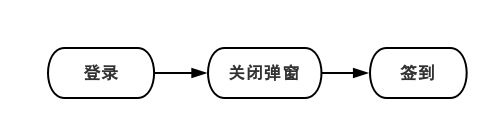
步骤倒是并不复杂,只需要填写账号密码登录,然后点击签到即可。
c5667758be873b719c007be7104606be.png

但天天手动太容易忘了这件事啦。毕竟我们都会用python了,那就可以使用Selenium操作;浏览器实现自动签到啊!

现在开始上手工作👉

准备工作

首先我们需要先安装Selenium,从而实现后续自动化操控浏览器。我们可以利用它来模拟鼠标按键,跟按键精灵很类似。

pip install selenium

待其安装完成后,准备另一个必需工具。

selenium可以操控多款浏览器,包括谷歌,火狐等,这里小五使用的是谷歌浏览器。

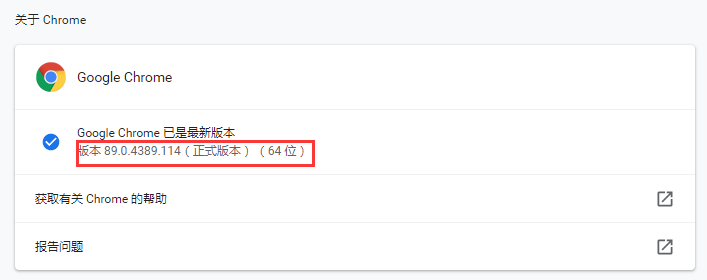
这里需要知道浏览器的版本信息,只需打开“关于Chrome”,就可以看到了。
62238daa5749895716d2e235e8837516.png

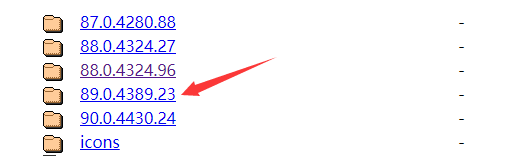
如上图所示,我的浏览器版本是89.0.4389.114。然后我们需要前往(http://chromedriver.storage.googleapis.com/index.html)找到与浏览器相匹配的版本,没有一模一样的选择最近的版本也可以。
c8a8f2771af3bec05edfbc66062678fd.png

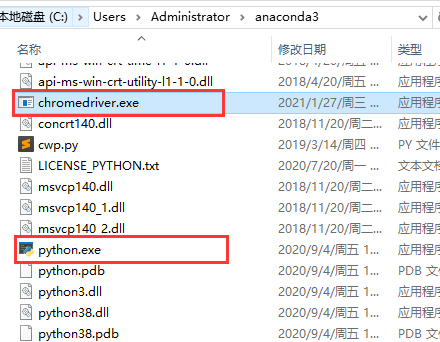
点击进去选择对应的系统版本,下载后将chromedriver.exe解压出来,最后将其放到与python.exe文件相同的路径下。

如果你是用的anaconda就放在下面目录下

C:\Users\Administrator\anaconda3

具体位置如下图所示👇

12f5256431ad648212e8fa0b35d10b7b.png

下面我们就可以正式用python自动签到了。

代码及讲解

首先打开我要登录的网站,具体域名就不分享给大家了。

先导入selenium库,这里只需使用selenium中的webdriver模块,运行

from selenium import webdriver

打开下载的浏览器驱动,设置隐式等待时

wd=webdriver.Chrome()
wd.implicitly_wait(1)

👆执行代码的时候会自行去寻找chromedriver.exe(在python目录下寻找)。如果我们前面没有把它放在固定的路径下,就需要在这里指定chromedriver.exe路径。

打开登录网页

wd.get('待登录网站URL')
2028da53a0dc3c68913a1f5f725768b5.png

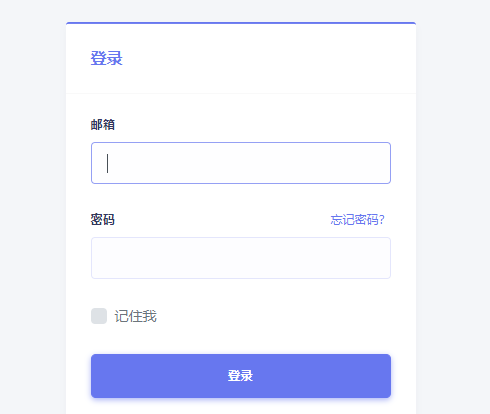
如上图所示,模拟浏览器已经打开了网站的登录界面。这个时候我们需要定位到输入框、密码框以及登录按钮等。

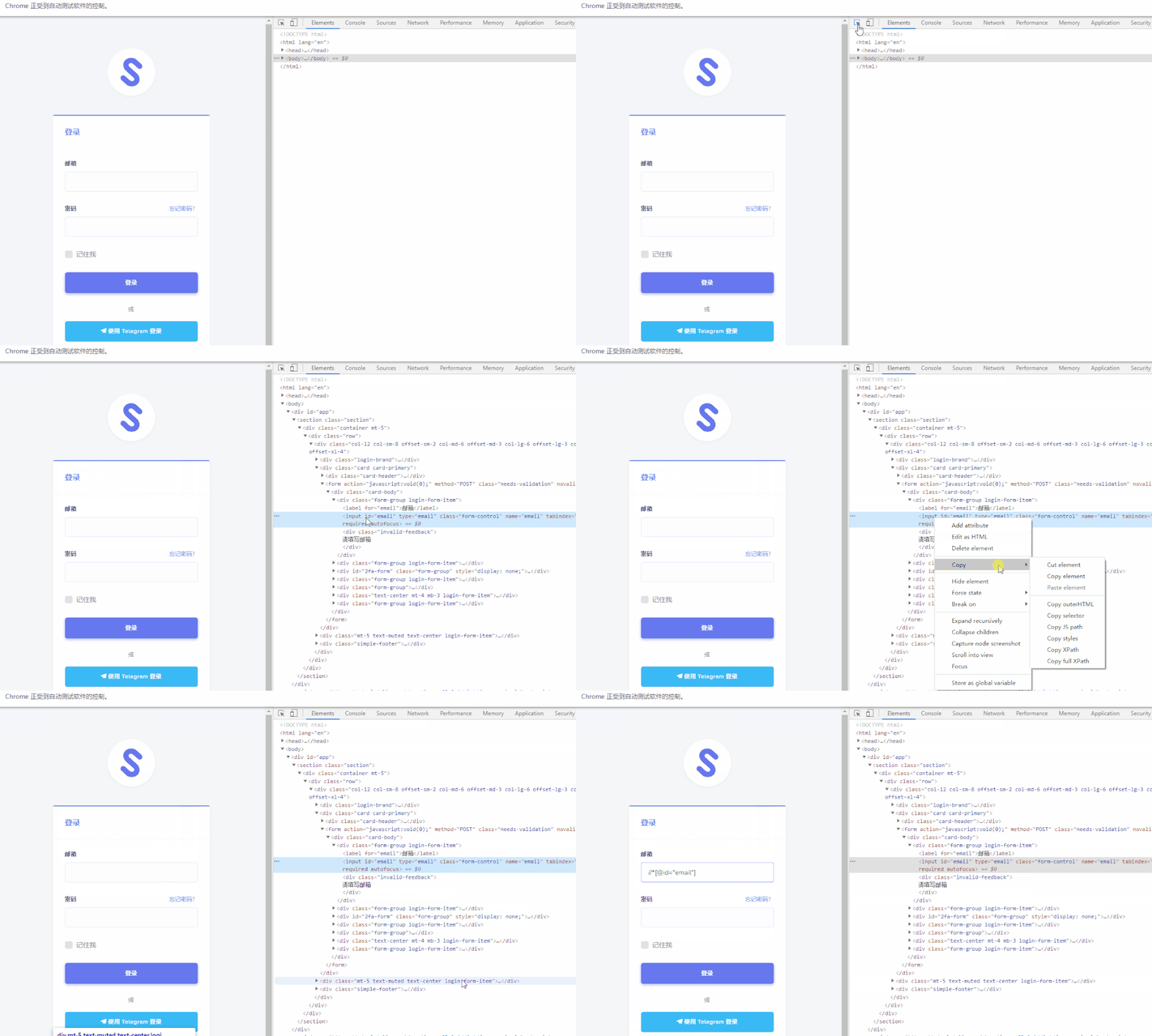
这里不用担心,Selenium提供了很多种定位DOM元素的方法,各有各的特点和优势。今天就主要使用 by_xpath() 这个方法来定位元素,这个方法比较灵活方便,大部分属性都可以通过它来定位。

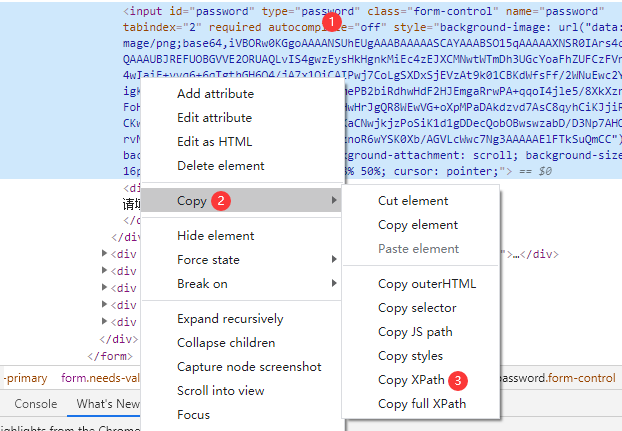
【检查】→【进入开发者模式】点击左上角的图标,再点击你要找的对象,即可得到该对象的信息。点位该对象后,右键copy它的XPath!
42847175338e8d0f8d6c19ccff3cd065.gif
input = wd.find_element_by_xpath('//*[@id="email"]')
input.send_keys('kxpython@163.com')

同理,我们可以定位到密码框,再send_keys输入密码

password = wd.find_element_by_xpath('//*[@id="password"]')
password.send_keys('kxpython')
4d399e45c9d4c214d4b58cbc8c26e494.png

至于需要点击的对象,可以使用click()来实现模拟点击的功能。

点击登录
button_login = wd.find_element_by_xpath('//*[@id="app"]/section/div/div/div/div[2]/form/div/div[5]/button')
button_login.click()
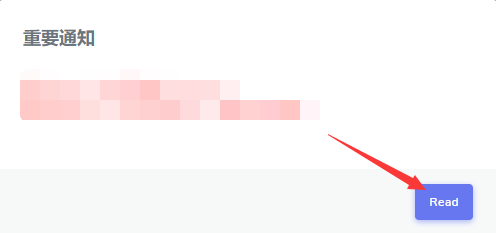
点击跳过弹窗

一般登录后会有个小弹窗,关闭即可。
a6bcd5e8e54a06d87fa9cca6e89a33ee.png
wd.find_element_by_xpath('//*[@id="popup-ann-modal"]/div/div/div[3]/button').click()
尝试签到
3f1790c4492c00882976c17b5ad0ece9.png
try:
    wd.find_element_by_xpath('//*[@id="checkin-div"]/a').click()
except:
    print("已签到")

最后要记得关闭浏览器窗口

wd.quit()

注:close()关闭当前窗口,wd.quit()则是关闭所有窗口。

点击运行上面的全部代码,即可实现python对网站的自动签到。我们还可以将该python脚本设置为定时任务,这样就不用每天手动去签到啦!

3a28cb1066e1c58bcb137e087a884976.png

小结

作为演示的这个网站非常简单,如果大家也想用python来自动签到的话,要根据自己的网站情况来改写脚本。

其实 Selenium 更多的用法是自动化测试、爬虫等,具体Selenium的详细用法,可以参考文档。

地址:http://selenium-python.readthedocs.org/

我们学习python时,可以尝试用来解决自己的生活问题,这样学得也更扎实,学得也更有趣味!


推荐阅读:
入门: 最全的零基础学Python的问题  | 零基础学了8个月的Python  | 实战项目 |学Python就是这条捷径
干货:爬取豆瓣短评,电影《后来的我们》 | 38年NBA最佳球员分析 |   从万众期待到口碑扑街!唐探3令人失望  | 笑看新倚天屠龙记 | 灯谜答题王 |用Python做个海量小姐姐素描图 |碟中谍这么火,我用机器学习做个迷你推荐系统电影
趣味:弹球游戏  | 九宫格  | 漂亮的花 | 两百行Python《天天酷跑》游戏!
AI: 会做诗的机器人 | 给图片上色 | 预测收入 | 碟中谍这么火,我用机器学习做个迷你推荐系统电影
小工具: Pdf转Word,轻松搞定表格和水印! | 一键把html网页保存为pdf!|  再见PDF提取收费! | 用90行代码打造最强PDF转换器,word、PPT、excel、markdown、html一键转换 | 制作一款钉钉低价机票提示器! |60行代码做了一个语音壁纸切换器天天看小姐姐!|

年度爆款文案

点阅读原文,看B站我的视频!

FIFO的工作原理及其设计 FIFO( First Input First Output)简单说就是指先进先出。FIFO存储器是一个先入先出的双口缓冲器,即第一个进入其内的数据第一个被移出,其中一个口是存储器的输入口,另一个口是存储器的输出口。对于单片FIFO来说,主要有两种结构:触发导向结构和零导向传输结构。触发导向传输结构的FIFO是由寄存器阵列构成的,零导向传输结构的FIFO是由具有读和写地址指针的双口RAM构成。FIFO与普通RAM存储器的是没有外部读写地址线(指针),使用方便,但。 阅读详情

相关推荐

Cesium实战:从DEM数据到3D地形可视化的全流程解析

本文详细解析了从DEM数据到3D地形可视化的全流程,重点介绍了Cesium和Cesiumlab在数字高程模型(DEM)处理与地形数据转换中的应用。通过实战案例和工具对比,帮助开发者高效实现地形可视化,并分享性能优化与高级功能开发经验。

weixin_29079743的博客 337

教你写个网页自动签到脚本

1.搜寻受害者 就选这个了, 2.准备阶段 首先打开浏览器的控制台,按F12,选中网络,选中保留日志,就一直开着控制台,不要关 如果是英文,选择Network,Preserve log,不要关闭控制台 3.抓取数据 3.1:进入到签到的最后一步 最后一步的意思就是如果你执行了最后一步操作,接下来就会提示你签到成功,那一步就叫做最后一步 比如这个网站,如果点击了这个按钮就会展示签到成功,那点击按钮这一步就叫做最后一步 3.2:清空控制台 点击红圈内的图标清空底下的信息,如果是空的跳过这一步 如果清空

浑水摸鱼LDK的博客 3万+

将雷达连接到树莓派的串口

dev/ttyAMA0 是树莓派的主要 UART(用于 GPIO 引脚 8 (TXD) 和 10 (RXD))。通常,树莓派使用 GPIO 引脚 8 (TXD) 和 10 (RXD) 进行串口通信。树莓派上通常有两个串口:/dev/ttyS0 和 /dev/ttyAMA0。你需要确认雷达的 TX 和 RX 引脚,并与树莓派的对应引脚连接。VCC(电源)连接到树莓派的 3.3V 或 5V(根据雷达的要求)MR(Receive)连接到树莓派的 GPIO 8 (TXD)GND(地)连接到树莓派的 GND。

qq_45943628的博客 1468

如何利用python实现自动签到?看完你就知道了

如何利用Python实现自动打卡签到 需求描述 我们需要登录考勤系统(网页端,非手机端)进行签到,如果不想每天都早早起来打卡签到,就可以通过写程序实现这一功能。 业务梳理 通过长时间的早起打卡签到发现规律,我每天只是不停的点击,签到,都是规律性的操作,何尝不写一个程序加到Windows实现自动签到呢,这样我就不用每天都花时间上在打卡这件小事上。说干就干,我发现我每天的打卡行为可以归纳为"登录系统–》输入用户名、密码–》点击点击–》退出系统"。 一天上网浏览社区,突然看到selenium的描述,然后查阅相关.

m0_59162248的博客 2790

基于Jira与Confluence的企业知识库AI助手构建实战

检索增强生成(RAG)技术通过结合信息检索与大型语言模型,有效解决了AI在专业领域知识不足的问题。其核心原理是将外部知识库(如企业文档)进行向量化存储,在用户提问时进行语义检索,并将相关上下文注入提示词中,从而生成精准、有据可依的回答。这一技术架构在工程实践中价值显著,它无需重新训练模型即可让AI掌握特定领域的专业知识,大幅提升了回答的准确性与实用性。典型的应用场景包括智能客服、企业内部知识问答以及代码辅助等。本文以开源项目`dev-kostiuk/jira-confluence-ai-context`为例

weixin_42520448的博客 368

2022 七校联合NewStarCTF 公开赛赛道 WEEK5|MISC

2022 七校联合NewStarCTF 公开赛赛道 WEEK5|MISC

zerorzeror的博客 3127

论坛自动签到教程

论坛自动签到教程 Lan 2020-04-24 17:19 392 人阅读 0 条评论 为了方便且于是自己搭建了一个论坛,bbs.lanol.cn其他论坛也都是一个原理方法很简单大致流程:1,抓取签到的那个包,这一步直接使用浏览...

Vastsa的博客 5797

OpenIddict实战:5步搞定.NET Core应用的OIDC单点登录集成

本文详细介绍了如何使用OpenIddict在.NET Core应用中快速实现OIDC单点登录集成。通过五个关键步骤,包括环境准备、数据库集成、客户端注册、令牌配置和多应用SSO集成,帮助开发者高效构建安全的企业级单点登录解决方案。

lambda的博客 728

用python实现自动签到脚本

1. 最近才上班,要求每天打卡!我老是忘记,于是乎搞个脚本进行自动签到。 2. 签到原理: 模拟用户进行自行输入,然后登录,然后签到,在研究过程中使用到了python的selenium包,本人在win10环境中进行测试使用,可以实现基本的自动打卡。 3. 需要的环境selenium pip install selenium 4. 安装模拟的插件 需要从网上下载模拟点击浏览器的google浏览器插件chromedriver.exe,下载链接:https://npm.taobao.org/mirrors/ch

l8947943的博客 1万+

13、混合系统的离散与连续交互

本文详细探讨了混合系统中离散事件与连续动态的交互机制,涵盖了建模方法、分析技术、设计挑战以及多种控制策略。通过具体案例研究和操作语义的定义,展示了混合系统在制造业、交通系统、机器人技术和过程控制等领域的广泛应用。文章还介绍了实验仿真、稳定性研究及优化方法,旨在帮助读者全面理解混合系统的设计与控制要点,并为未来智能化和自适应混合系统的发展提供了展望。

5f4d3s2a1q的博客 128

置顶必读(2) |《YOLOv8实战:从入门到深度优化》总目录导航 & 学习路线指南(持续更新中)

🏆 本文收录于 《YOLOv8实战:从入门到深度优化》 专栏。该专栏系统复现并梳理全网各类 YOLOv8 改进与实战案例(当前已覆盖分类 / 检测 / 分割 / 追踪 / 关键点 / OBB 检测等方向),坚持持续更新 + 深度解析,质量分长期稳定在 97 分以上,可视为当前市面上 覆盖较全、更新较快、实战导向极强 的 YOLO 改进系列内容之一。

**My Coding Family** 28万+

用python做一个自动签到程序

背景:疫情期间,学校要求每天在上午10点之前填报信息。有时容易忘记填报,就会受辅导员惩罚。 我们用“i至诚”填报,所以这里用这个例子来图文演示如何实现自动签到功能。 程序中使用到的Python库有: selenium:selenium是一个用电脑模拟人操作浏览器网页,可以实现自动化,测试等的库。 time:此模块提供各种时间相关功能。会用到其sleep()方法让程序挂起一会儿。 1、准备工作 这里python使用chrome浏览器来打开网页。就需要安装chrome浏览器的驱动——chromedriv

不管多大的困难都要跨过去 7212

AUTOSAR从入门到精通-【自动驾驶】特斯拉全自动驾驶(FSD)

特斯拉全自动驾驶系统(Full-Self Driving,简称FSD)是特斯拉公司开发的高级驾驶辅助系统,旨在通过神经网络技术实现环境感知与车辆控制,在驾驶员监督下完成导航、转向、变道、泊车等操作。‌ 该系统自2021年发布Beta测试版以来持续迭代,最新版本为2025年10月推出的v14版本。‌FSD v14版本基于端到端神经网络架构,取代了传统代码逻辑,通过数百万视频片段训练模型,以模仿人类驾驶决策。‌ 其功能覆盖住宅区街道、城市道路及高速公路,支持交通信号识别、自动变道和环岛通行等场景。

getusushu的博客 573

python实现每天自动签到领积分的示例代码

更多编程教程请到:菜鸟教程 https://www.piaodoo.com/ 友情链接: 高州阳光论坛https://www.hnthzk.com/ 自动签到的python脚本源码 新建一个python文件,checkin.py,保存到电脑上某个位置,我这里保存到的是E:\pyproject\checkin.py # 引入3个包 from selenium import webdriver from time import sleep import random 程序启动后先休眠1-4秒 sl

菜鸟教程 2494

efm32 入门.pdf

本PDF共计22页,介绍的是操作驱动API,下载与否自己斟酌。

ET2012新版免狗免安装绿色软件

ET2012新版免狗免安祖昂绿色软件。,新界面,新视觉,

python 实现 某网站自动签到

学了很多python的基础知识,但是写起代码来仍然无从下手,因此一直有用python写点小东西的想法。今天发现了一个资源网站,登录等相对简单。借机想要实现一个该网站自动签到功能的小程序。 用到的库:requests beautifulsoup 工具:finddler 一:登录 首先我使用finddler查看该网站登录的方式: 图一 图二 到此,我们获得了登录所

ironGYI的博客 6368

霍尼韦尔SoftMaster使用说明

霍尼韦尔SoftMaster使用说明

菜鸟哥,想给心意的小姐姐自动点赞,怎么办?30行Python代码搞定!

点上方“菜鸟学Python”,选择“星标” 第464篇原创干货,第一时间送达 大家好,我是菜鸟哥,一个喜欢Python的技术直男!Python里面有很多好玩的库,很多秀的操作,其中自动化就...

cainiao_python的博客 409

pscad IEEE标准系统搭建说明

pscad IEEE标准系统搭建说明,包含典型的IEEE 9节点、14节点、30节点、39节点和118节点系统。内含标准测试系统的原始数据和潮流结果。

python3菜鸟教程官网,python菜鸟教程100例

大家好,本文将围绕python3菜鸟教程官网展开说明,python菜鸟教程100例是一个很多人都想弄明白的事情,想搞清楚python菜鸟教程下载需要先了解以下几个事情。10个免费学习 Python 的中文网站 如果你想要学习 Python,那么这篇文章将会介绍 10 个免费的中文网站。

zjl102562的博客 2389

python3菜鸟教程官网,python菜鸟教程下载

包括:Python激活码+安装包、Python web开发,Python爬虫,Python数据分析,人工智能、机器学习、自动化测试带你从零基础系统性的学好Python!👉。

2401_85415521的博客 1075

说一件重要的事!菜鸟学Python有网站了

菜鸟学Python这个号累计已经有3年了,不知不觉发表了很多文章,从Python2一路写到Python3。从一开始的Python入门,到Python进阶,趣味游戏,Python爬虫,数据...

cainiao_python的博客 435

比收费的还好用,7个自学python的网站

很多同学在学习编程之初,都苦于不知道上哪里寻找学习资料。其实网上免费的教程就有很多,足够我们入门学习。 今天给大家分享几个自学python经常用到的网站,非常实用,建议收藏! 0.Crossin的编程教室 python666.cn 首先当然要自我推荐一下我自己的python学习网站。内容面向python入门学习者,通俗易懂,零基础也可以学习。课程内容免费,如果学习过程中有疑问,可以在 bbs.crossincode.com 上发帖讨论。 1.中文版官方教程 https://docs.

BYGFJ的博客 5644

10个最佳Python学习网站,建议大家收藏!

如果你想要学习 Python,那么这篇文章小编将会介绍 10 个免费的中文网站,它们涵盖了 Python 的基础语法、Web 开发、数据分析等多个方面的内容,适合初学者和进阶者。Python所有方向的技术点做的整理,形成各个领域的知识点汇总,它的用处就在于,你可以按照上面的知识点去找对应的学习资源,保证自己学得较为全面。(全套教程文末领取哈)

lvaolan的博客 1941

太赞了!菜鸟学Python从青铜进阶白银,1800字的心得!

学习Python并不困难,困难的是学习基于Python的各种各样的库,最开始利用Python语言,是从爬虫开始的,要学好爬虫,就需要掌握例如urllib、requests、selenium、scrapy、Beautifulsoup、lxml、re等库,还有像是HTML语言也得了解吧。伴随着我不断学习Python的过程中,我也会经常浏览一些Python的练手题,不断的查漏补缺,偶尔去LeetCode上刷题,或者是codewars网站,来不断的提高充实自己Python的编程能力。

Trb201012的博客 514

python做的网站有哪些,用python编写的网站

最近有好多人说刚开始学习,有哪些免费的学习网站可以自学一下。于是,趁着空闲的时间在各大网站上面梳理了一下,找出了5个比较好的学习网站,并且都是免费的,比较适合初学者了解一些基础语法、解决BUG问题python简单代码画爱心。

w666666Wwwwwww的博客 2万+

难怪大家都建议我上这5个网站学Python!

这五个网站各具特色且广受好评,是学习Python的绝佳选择。无论是初学者还是有一定经验的程序员,都可以在这些网站上找到适合自己的学习资源和项目实践机会。这只是冰山一角,想要完整版的小伙伴下图获取~04,Python小白必备手册。03,Python面试集锦。01,Python大礼包。02,Python电子书。05,Python安装包。06,数据分析全套资源。

2301_78095812的博客 1209
上一篇: 哈哈!一个 print 函数,还挺会玩啊!
下一篇: “12306”的架构到底有多牛逼?
菜鸟学Python
博客等级 码龄9年 8095粉丝 571原创
评论 1
成就一亿技术人!
拼手气红包6.0元
还能输入1000个字符
 
 条评论被折叠 查看
添加红包

请填写红包祝福语或标题

个

红包个数最小为10个

元

红包金额最低5元

当前余额3.43元 前往充值 >
需支付:10.00元
成就一亿技术人!
领取后你会自动成为博主和红包主的粉丝 规则
hope_wisdom
发出的红包
实付元
使用余额支付
点击重新获取
扫码支付
钱包余额 0

抵扣说明:

1.余额是钱包充值的虚拟货币,按照1:1的比例进行支付金额的抵扣。
2.余额无法直接购买下载,可以购买VIP、付费专栏及课程。

余额充值