


VS Code自从诞生以来,以其各自优异的特性迅速走红。尤其是对于前端开发小伙伴来说,几乎成为必不可少的开发工具。所以,熟练掌握VsCode的各自使用技巧与调试技巧会让你的日常开发工作效率倍增。本文将会以大量图文的方式,从下面几个方面详细介绍VsCode的各种技巧:
第一部分主要介绍VsCode的基本技巧,比如常用快捷键、辅助标尺等。熟悉此部分的可以直接跳过。
第二部分主要各种断点(比如日志断点、内联断点、表达式断点等等)、数据面板等等
第三部分主要讲解各种项目的调试实战,比如Node程序、TS程序、Vue程序、Electron程序、Html等的调试实战
最后一部分将会讲解其他有用的技巧,比如代码片段、重构、Emmet等等
基本技巧
快速启动
VsCode安装后,会自动写入环境变量,终端输入code即可唤起VsCode应用程序。
常用快捷键
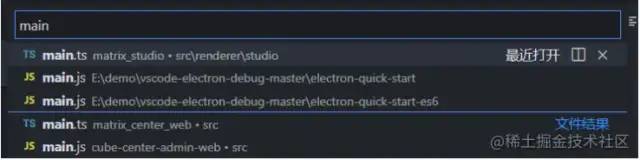
ctrl + p快速搜索文件并跳转,添加:可以跳转到指定行
ctrl + shift + p根据您当前的上下文访问所有可用命令。ctrl + shift + c在外部打开终端并定位到当前项目路径ctrl + 按键1左边的符号显示隐藏终端面板Ctrl+B切换侧边栏Ctrl+\快速拆分文件编辑alt + 单机左键添加多处光标alt + shift + 单击左键同一列所有位置添加光标alt + shift + 鼠标选择选择相同开始和结束的区域
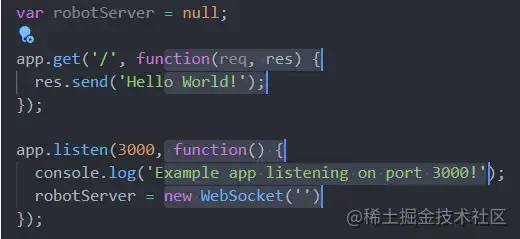
alt + 上键或下键将当前行或者选中的区域上移/下移一行
垂直标尺
在配置文件中添加如下配置,可以增加字符数标尺辅助线
"editor.rulers": [40, 80, 100]
复制代码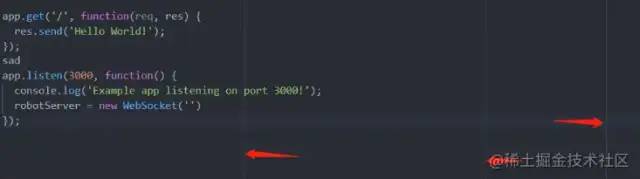
进阶技巧
断点的基本使用
下面以在VsCode中快速调试一个Node项目为例,演示断点的基本使用。后文会继续结束各种高级断点。
创建一个基本的node项目为Nodejs
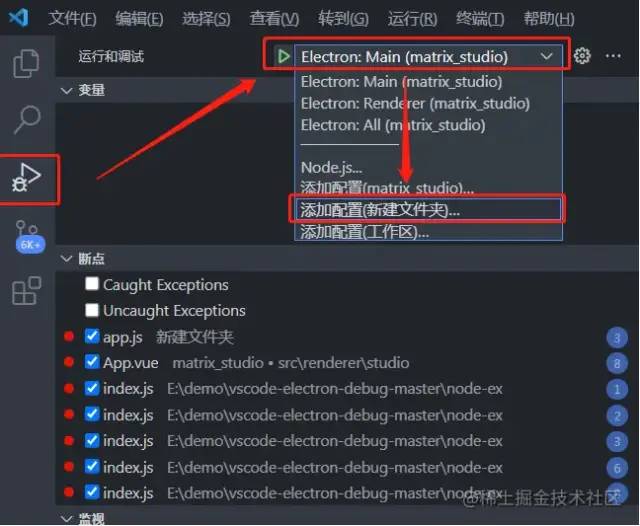
打开左侧调试面板,选择你要调试的node项目名称,添加调试配置
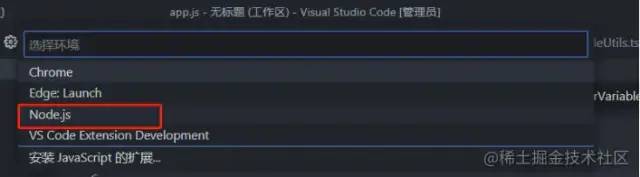
选择调试的项目类型为Node.js
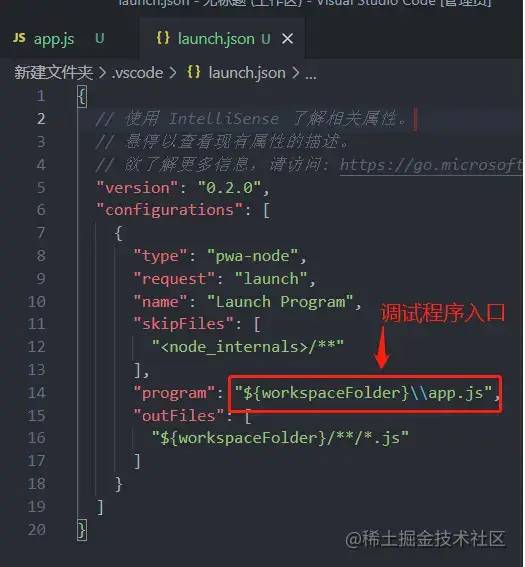
打开生成的.vscode/launch.json文件,指定程序入口文件
program字段用于指定你的程序入口文件,${workspaceFolder}表示当前项目根路径
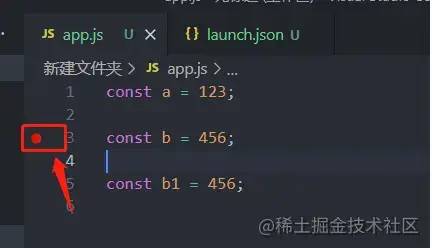
在程序中添加断点,只需要点击左侧的边栏即可添加断点
按
F5开始调试,成功调试会有浮窗操作栏
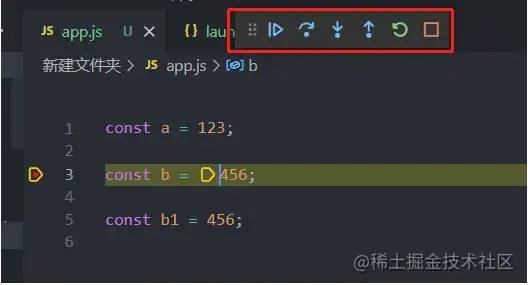
浮窗的操作按钮功能依次为:
继续(
F5)、调试下一步(
F10)、单步跳入(
F11)、单步跳出(
Shift F11)、重新调试(
Ctrl + Shift + F5)、结束调试(
Shift + F5)
日志断点
日志断点是普通断点的一种变体,区别在于不会中断调试,而是可以把信息记录到控制台。日志断点对于调试无法暂停或停止的服务时特别有用。步骤如下:
添加日志断点的步骤
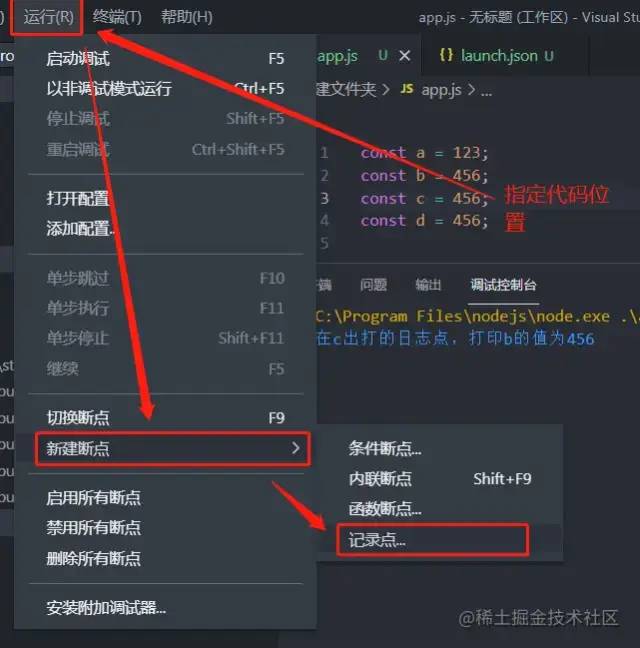
输入要日志断点的信息,点击回车添加完成
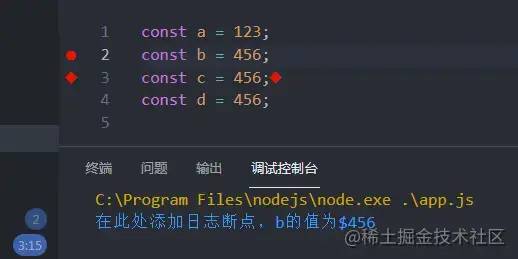
可以使用{}使用变量,比如在此处添加日志断点,b的值为${b}

日志断点添加成功后会有是一个菱形图标
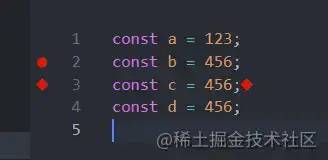
按
F5运行查看调试结果
表达式条件断点
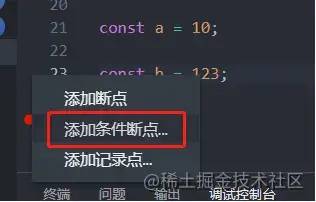
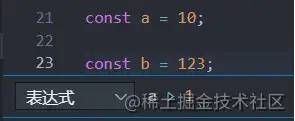
条件断点是表达式结果为true时才会进行断点,步骤如下:
在代码行左侧右击,也可以添加断点,此处选择添加条件断点
填写表达式,按回车键
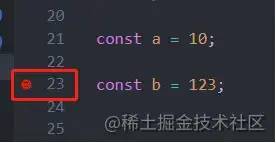
添加成功的小图标如下
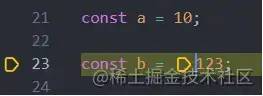
按
F5调试,条件成立所以进行了断点
命中计数断点
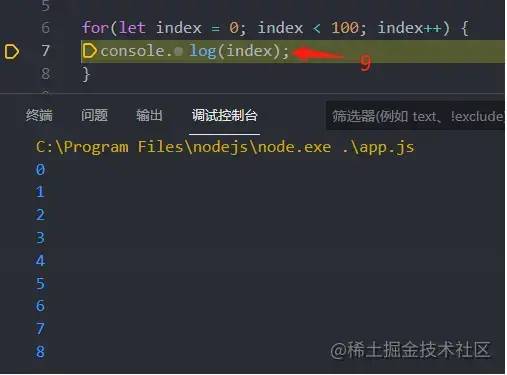
只有该行代码命中了指定次数,才会进行断点。步骤如下:
选择条件断点,切换为命中次数选项,填写命中次数
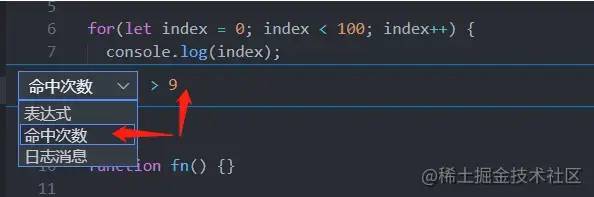
填写成功如下图所示

按
F5调试,如图所示,index为9时才中断
内联断点
仅当执行到达与内联断点关联的列时,才会命中内联断点。这在调试在一行中包含多个语句的缩小代码时特别有用。比如for循环,短路运算符等一行代码包含多个表达式时会特别有用。步骤如下:
在指定位置按
Shift + F9

调试之后,每次运行到该内联处的代码都会中断

补充知识点:数据面板介绍
数据面板可以查看所有变量
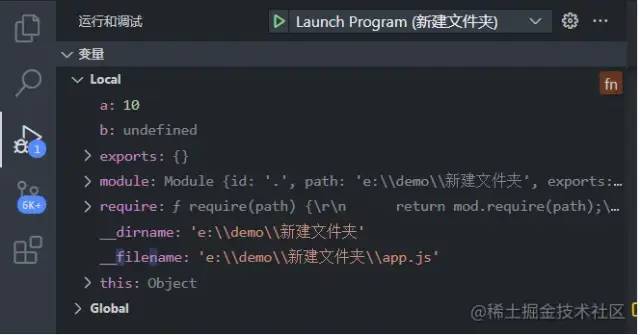
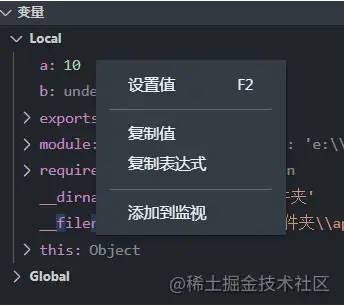
在变量上点击右键,可以设置变量值、复制变量值等操作
聚焦于数据面板时,可以通过键入值来搜索过滤。点击下图所示按钮可以控制是否筛选。
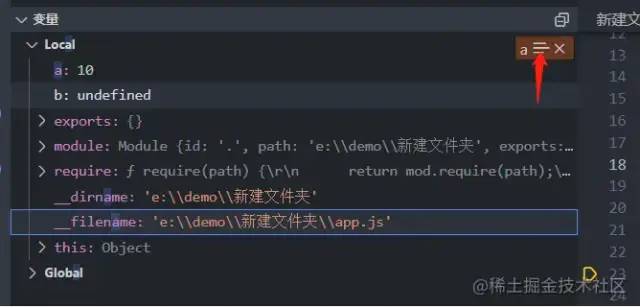
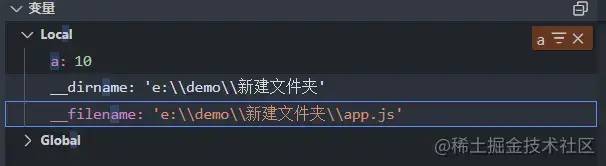
补充知识点:监听面板介绍
可以将变量添加到监听面板,实时观察变量的变化。
在变量面板通过右键选择“添加到监视”将变量添加到监听面板
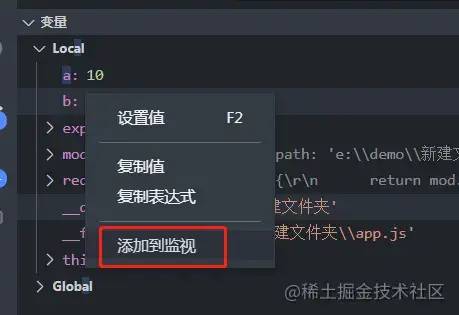
也可以直接在监听面板选择添加按钮进行变量添加
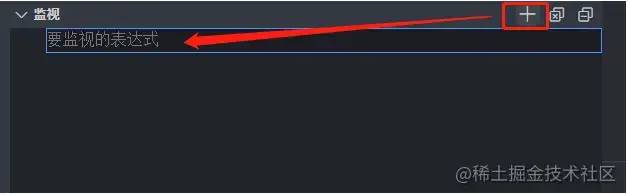
添加变量后就可以实时监听变量的变化

补充知识点:调试服务器时打开一个URI
开发 Web 程序通常需要在 Web 浏览器中打开特定 URL,以便在调试器中访问服务器代码。VS Code 有一个内置功能“ serverReadyAction ”来自动化这个任务。
一段简单的server代码
var express = require('express');
var app = express();

app.get('/', function(req, res) {
  res.send('Hello World!');
});

app.listen(3000, function() {
  console.log('Example app listening on port 3000!');
});
复制代码
配置launch.json,以支持打开URI
{
  "type": "node",
  "request": "launch",
  "name": "Launch Program",
  "program": "${workspaceFolder}/app.js",

  "serverReadyAction": {
    "pattern": "listening on port ([0-9]+)",
    "uriFormat": "http://localhost:%s",
    "action": "openExternally"
  }
}
复制代码pattern是设置匹配的程度端口号,端口号放在小括号内,即作为一个正则的捕获组使用。uriFormat映射为URI,其中%s使用pattern中的第一个捕获组替换。最后使用该URI作为外部程序打开的URI。
按
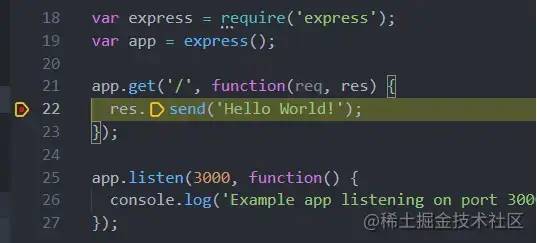
F5调试,会自动打开浏览器,且会在下图所示处中断,当继续执行后,浏览器才能看到输出了server的内容
终局:各场景调试实战
调试NodeJS项目
关于NodeJs项目的调试方法,已经在上述的断点的基本使用[1]部分做了介绍,可以网上滚动翻阅。
调试Typescript项目
调试TS项目前,先创建一个TS项目
# 终端运行
tsc --init
复制代码
VS Code 内置了对 Ts 调试的支持。为了支持调试 Ts 与正在执行的 Js 代码相结合,VS Code 依赖于调试器的source map在 Ts 源代码和正在运行的 Js 之间进行映射,所以需要需要开启
sourceMap选项。{ "sourceMap": true, "outDir": "./out" } 复制代码const num: number = 123; console.log(num); function fn(arg: string): void { console.log('fn', arg); } fn("Hello"); 复制代码新建index.ts文件,写一个基本的ts代码
打开
tsconfig.json文件,开启sourceMap选项和指定编译后输出的路径先初始化一个ts程序,生成默认的
tsconfig.json文件
手动编译调试TS
在上述的ts基本项目中:

image.png 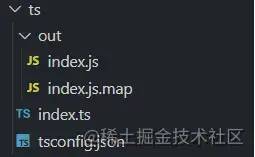
image.png 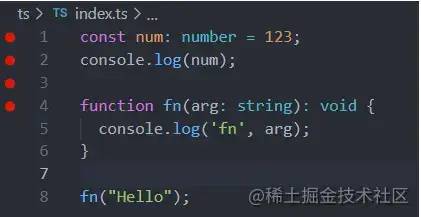
image.png 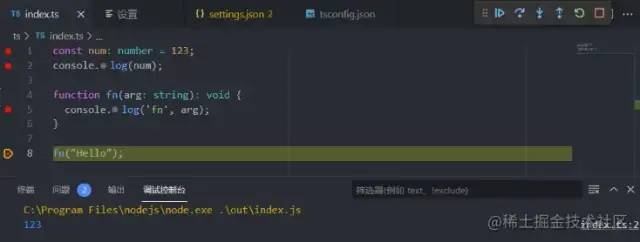
image.png 按
F5或者运行 -> 启动调试,此时可以看到可以正常debug调试在index.ts中随意添加一个断点
此时可以看到生成了out文件夹,里面包含一个
index.js和一个index.js.map文件终端执行ts的编译命令
tsc
通过构建任务构建调试TS
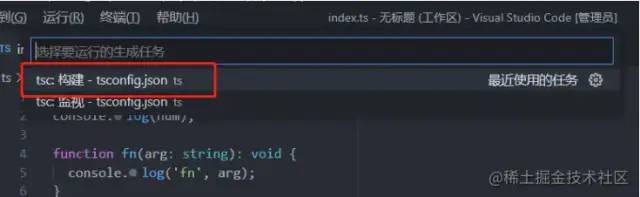
image.png 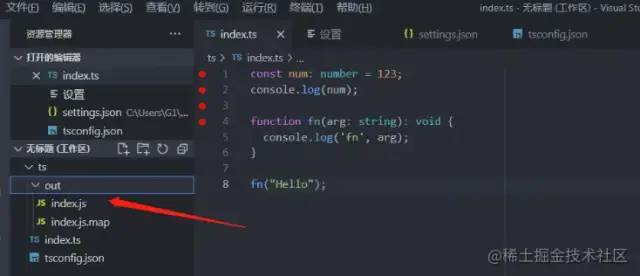
image.png 注意,如果你使用的是其他终端(比如
cmder)的话,有可能会生成不了,如下图所示,使用默认的powershell即可: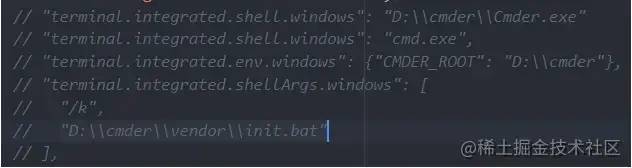
image.png 调试的话和上述步骤一样,在有了编译后的文件后,按
F5即可选择
tsc构建选项,此时可以看到自动生成了编译文件按
Ctrl+Shift+B或选择终端 -> 运行生成任务,此时会弹出一个下拉菜单
监视改变并实时编译

image.png 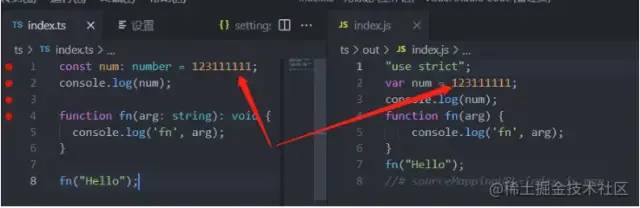
image.png 如下图所示,会实时编译
按
Ctrl + Shift + B选择监视选项,可以实时监视文件内容发生变化,重新编译
补充知识点:tasks配置文件的创建方式
方法1:点击
终端 -> 配置任务 -> 选择任务可以生成对应的tasks.json配置
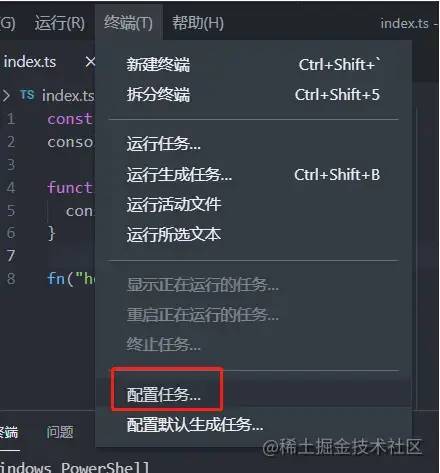
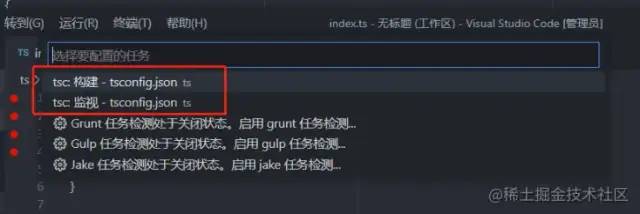
方法2:点击
终端 -> 运行生成任务 -> 点击设置图标也可以生成对应的tasks.json配置
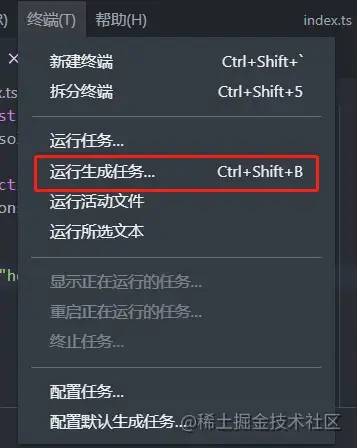
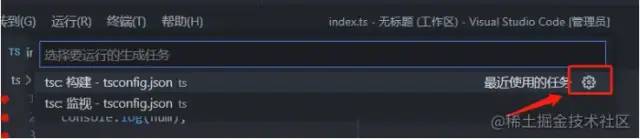
补充知识点:每次调试时重新编译
按上述的操作已经生成了task.json配置文件
{
 "version": "2.0.0",
 "tasks": [
    {
      "type": "typescript",
      "tsconfig": "tsconfig.json",
      "problemMatcher": [
        "$tsc"
      ],
      "group": "build",
      "label": "tsc: 构建 - tsconfig.json"
    }
  ]
}
复制代码
点击
运行 -> 添加配置 -> 选择nodejs
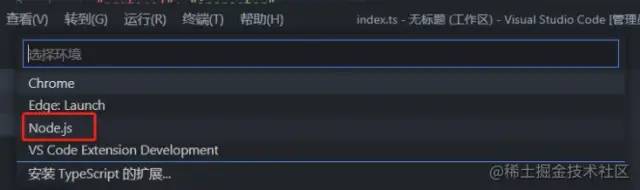
在生成的
launch.json文件中,添加preLaunchTask字段,值是tasks.json的label值,一定要相同,注意大小写。该字段的作用是在执行命令前先执行改task任务。
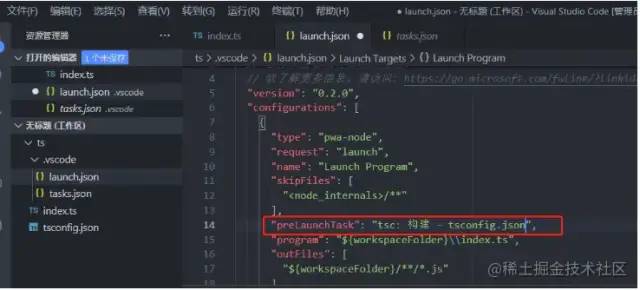
注意,如果编译后的js文件不在相应的位置,通过图中的outFiles字段可以指定ts编译后的js路径。
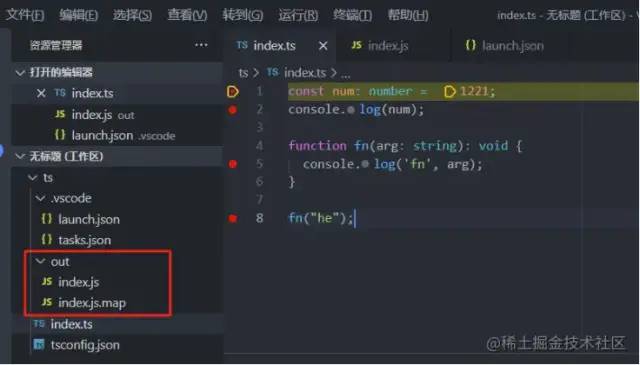
在
index.ts文件中按F5启动调试,可以看到调试前已经生成了编译文件,而后就可以正常调试了。
补充知识点:VsCode的TS版本说明
vscode本身内置了对ts的支持
vscode内置的ts版本(即工作区版本),仅仅用于IntelliSense(代码提示),工作区ts版本与用于编译的ts版本无任何关系。
修改工作区ts版本的方法:
在状态栏选择typescript的图标,选择版本切换
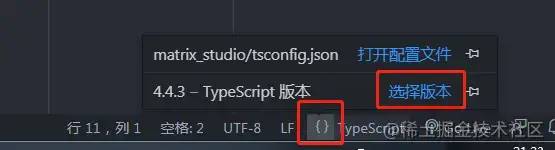
选择你需要的版本即可
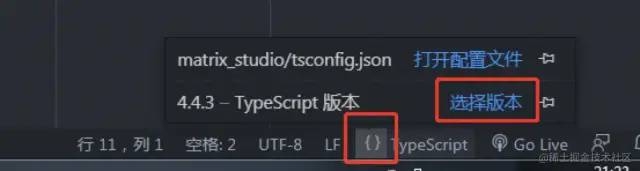
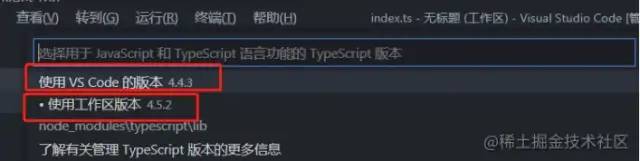
调试html项目
学会了上述ts的调试后,我们尝试调试html文件,并且html文件中引入ts文件:
创建html,引入ts编译后的js文件
<!DOCTYPE html>
<html lang="en">
<head>
  <meta charset="UTF-8">
  <meta http-equiv="X-UA-Compatible" content="IE=edge">
  <meta name="viewport" content="width=device-width, initial-scale=1.0">
  <title>Document</title>
</head>
<body>
  <h3>Hello</h3>
  <script src="./out/index.js"></script>
</body>
</html>
复制代码
ts源文件如下:
const num: number =  1221;
console.log(num);

function fn(arg: string): void {
  console.log('fn', arg);
}

document.body.append('World')

fn("he");
复制代码
打debug
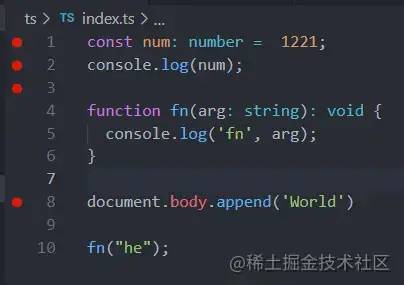
launch.json启动命令配置
{
  // 使用 IntelliSense 了解相关属性。
  // 悬停以查看现有属性的描述。
  // 欲了解更多信息,请访问: https://go.microsoft.com/fwlink/?linkid=830387
  "version": "0.2.0",
  "configurations": [
    {
      "type": "pwa-chrome",
      "request": "launch",
      "name": "Launch Chrome",
      "url": "file:///E:/demo/vscode/debug/ts/index.html",
      "preLaunchTask": "tsc: 构建 - tsconfig.json",
      "webRoot": "${workspaceFolder}"
    }
  ]
}
复制代码
选择我们的启动命令
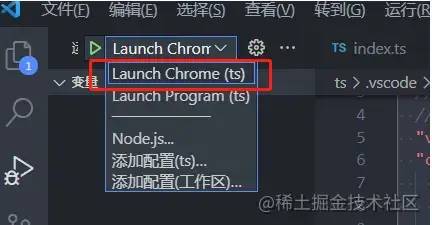
按
F5可以正常唤起chrome浏览器,并在vscode的ts源码处会有debug效果
调试Vue项目的两种方式
下面介绍两种调试vue2项目的3种方法,其他框架的调试也类似:
不使用vscode插件Debugger for chrome的方法
初始化vue项目,配置
vue.config.js,指定要生成sourceMaps资源
module.exports = {
  configureWebpack: {
    // 生成sourceMaps
    devtool: "source-map"
  }
};
复制代码
根目录下创建
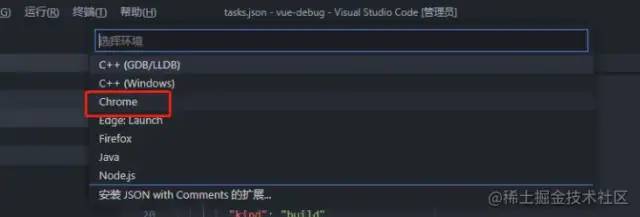
./vscode/launch.json文件或者选择运行 -> 添加配置 -> Chrome
{
  "version": "0.2.0",
  "configurations": [
    {
      "type": "chrome",
      "request": "launch",
      "name": "vuejs: chrome",
      "url": "http://localhost:8080",
      "webRoot": "${workspaceFolder}",
      "breakOnLoad": true,
      "pathMapping": {
        "/_karma_webpack_": "${workspaceFolder}"
      },
      "sourceMapPathOverrides": {
        "webpack:/*": "${webRoot}/*",
        "/./*": "${webRoot}/*",
        "/src/*": "${webRoot}/*",
        "/*": "*",
        "/./~/*": "${webRoot}/node_modules/*"
      },
      "preLaunchTask": "serve"
    }
  ]
}

复制代码
添加任务脚本
{
  "version": "2.0.0",
  "tasks": [
    {
      "label": "serve",
      "type": "npm",
      "script": "serve",
      "isBackground": true,
      "problemMatcher": [
        {
          "base": "$tsc-watch",
          "background": {
            "activeOnStart": true,
            "beginsPattern": "Starting development server",
            "endsPattern": "Compiled successfully"
          }
        }
      ],
      "group": {
        "kind": "build",
        "isDefault": true
      }
    }
  ]
}
复制代码该脚本的作用是运行npm run serve编译命令。
按
F5启动调试即可
注意:此方式的主要点在于launch.json配置文件中,通过preLaunchTask字段指定调试前先运行一个任务脚本,preLaunchTask的值对应tasks.json文件中的label值。
更多详细内容,大家可以点击这里的参考文档[2]查阅。
借助vscode插件Debugger for Chrome在Chrome中调试
第一步还是初始化vue项目,添加
vue.config.js文件配置,指定要生成sourceMaps资源
module.exports = {
  configureWebpack: {
    // 生成sourceMaps
    devtool: "source-map"
  }
};
复制代码
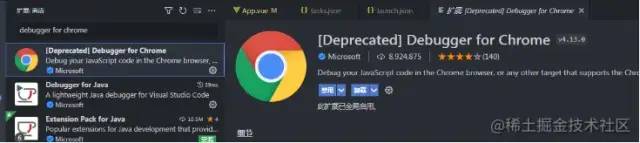
vscode中扩展中安装
Debugger for Chrome插件,并确保没有禁用插件
手动启动项目的运行, 此方式不需要配置
tasks.json任务
# 终端执行命令,启动项目
npm run serve
复制代码
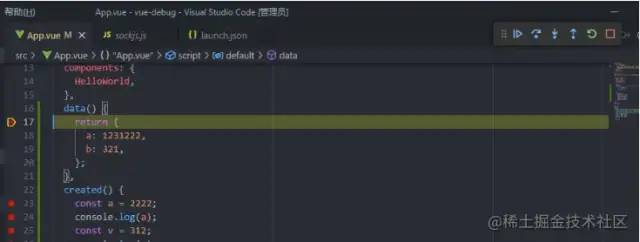
按
F5启动调试即可
更多详细内容,请点击这里的参考文档[3]查阅。
借助vscode插件Debugger for Firfox在Firefox中调试
和
Debugger for Chrome基本一样,区别在于安装Debugger for Firfox插件,并在launch.json配置中,增加调试Firefox的配置即可,配置如下
{
  "version": "0.2.0",
  "configurations": [
    // 省略Chrome的配置...
    // 下面添加的Firefox的配置
    {
      "type": "firefox",
      "request": "launch",
      "reAttach": true,
      "name": "vuejs: firefox",
      "url": "http://localhost:8080",
      "webRoot": "${workspaceFolder}/src",
      "pathMappings": [{ "url": "webpack:///src/", "path": "${webRoot}/" }]
    }
  ]
}
复制代码
调试时选择对应的调试命令即可
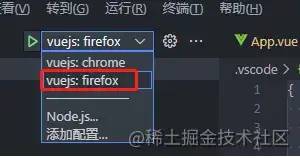
Firefox初始启动时不会触发调试,需要刷新一次
调试Electron项目
Electron很多人都使用过,主要用于开发跨平台的系统桌面应用。那么来看下vue-cli-electron-builder创建的Electron项目怎么调试。步骤如下:
在初始化项目后,首先修改
vue.config.js文件配置,增加sourceMaps配置:
module.exports = {
  configureWebpack: {
    devtool: 'source-map'
  }
}
复制代码
创建调试配置
.vscode/launch.json
{
  "version": "0.2.0",
  "configurations": [
    {
      "name": "Electron: Main",
      "type": "node",
      "request": "launch",
      "protocol": "inspector",
      "preLaunchTask": "bootstarp-service",
      "runtimeExecutable": "${workspaceRoot}/node_modules/.bin/electron",
      "windows": {
        "runtimeExecutable": "${workspaceRoot}/node_modules/.bin/electron.cmd"
      },
      "args": ["--remote-debugging-port=9223", "./dist_electron"],
      "outFiles": ["${workspaceFolder}/dist_electron/**/*.js"]
    },
    {
      "name": "Electron: Renderer",
      "type": "chrome",
      "request": "attach",
      "port": 9223,
      "urlFilter": "http://localhost:*",
      "timeout": 0,
      "webRoot": "${workspaceFolder}/src",
      "sourceMapPathOverrides": {
        "webpack:///./src/*": "${webRoot}/*"
      }
    },
  ],
  "compounds": [
    {
      "name": "Electron: All",
      "configurations": ["Electron: Main", "Electron: Renderer"]
    }
  ]
}
复制代码
此处配置了两个调试命令: Electron: Main用于调试主进程,Electron: Renderer用于调试渲染进程;compounds[].选项用于定义复合调试选项; configurations定义的复合命令是并行的; preLaunchTask用于配置命令执行前先执行的任务脚本,其值对应tasks.json中的label字段; preLaunchTask用在compounds时,用于定义configurations复合任务执行前先执行的脚本。
创建任务脚本
{
  // See https://go.microsoft.com/fwlink/?LinkId=733558
  // for the documentation about the tasks.json format
  "version": "2.0.0",
  "tasks": [
    {
      "label": "bootstarp-service",
      "type": "process",
      "command": "./node_modules/.bin/vue-cli-service",
      "windows": {
        "command": "./node_modules/.bin/vue-cli-service.cmd",
        "options": {
          "env": {
            "VUE_APP_ENV": "dev",
            "VUE_APP_TYPE": "local"
          }
        }
      },
      "isBackground": true,
      "args": [
        "electron:serve", "--debug"
      ],
      "problemMatcher": {
        "owner": "custom",
        "pattern": {
          "regexp": ""
        },
        "background": {
          "beginsPattern": "Starting development server\\.\\.\\.",
          "endsPattern": "Not launching electron as debug argument was passed\\."
        }
      }
    }
  ]
}
复制代码
启动调试
在主进程相关代码上打上断点,然后启动调试主进程命令就可以调试主进程了
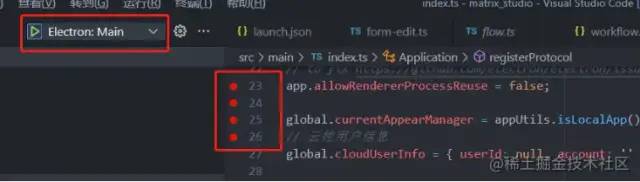
注意,这里的options参数是根据实际的情况,自定义添加我们运行项目时所需要的参数,比如我这里因为启动项目的npm命令是:
"serve-local:dev": "cross-env VUE_APP_TYPE=local VUE_APP_ENV=dev vue-cli-service electron:serve"
复制代码
主进程调试成功
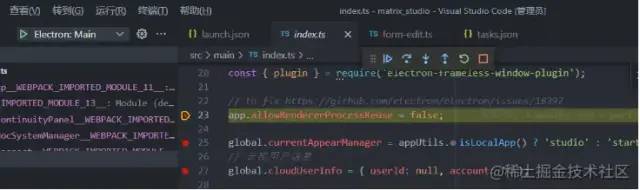
开始调试渲染进程
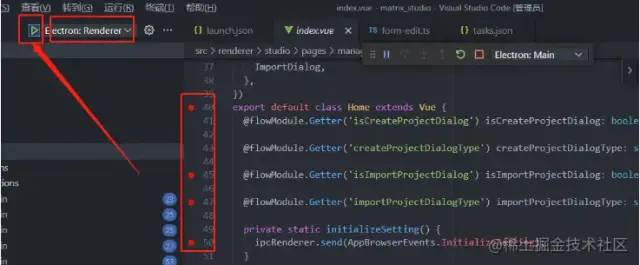
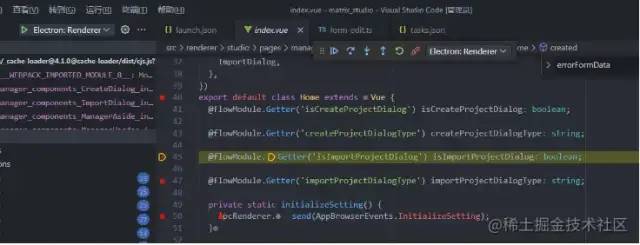
切换到渲染进程的调试选项,在渲染进程的代码处打上断点,点击调试。注意,此时并不会有断点终端,需要ctrl+r手动刷新软件进程才会看到渲染进程的断点。
刷新渲染进程后的效果,如下图,已经进入了断点
另一种方式
同时开启渲染进程和主进程的调试,只需要切换到调试全部的选项即可。注意,此种方式因为compounds[].configurations配置是并行执行的,并不一定能保证渲染进程调试一定能附加到主进程调试成功(估计是时机问题),有些时候会调试渲染进程不成功。所以,可以采取上面的方式进行调试。
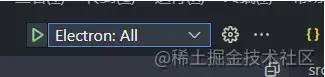
更多调试Electron的内容,可以点击参考文档[4]查阅。
补充:更进一步
VS调试React app文档[5]
VS调试Next.js文档[6]
更多...[7]
其他技巧
技巧一:代码片段(snippets)
从扩展商店中安装snippets
@category:"snippets"
复制代码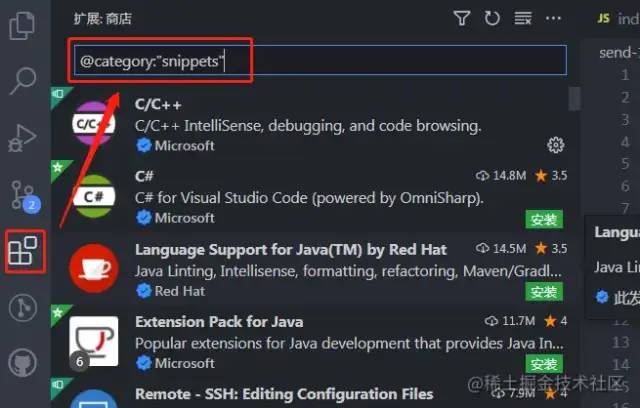
创建全局代码片段
选择
文件 -> 首选项 -> 用户片段选择
新建全局代码片段文件
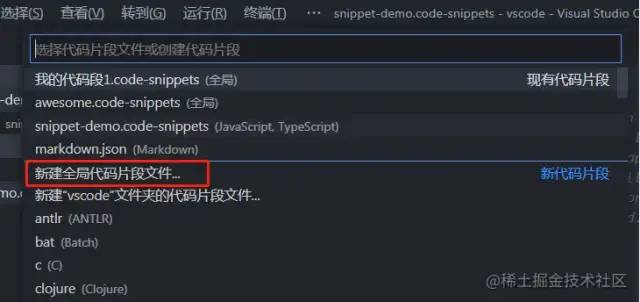
添加代码片段文件的文件名称,会生成
.code-snippets后缀的文件定义用户片段
{
  "自动补全console.log": {
    "scope": "javascript,typescript",
      "prefix": "log",
      "body": [
        "console.log('$1');",
        "$2"
      ],
    "description": "输出console.log('')"
  }
}
复制代码| 关键词 | 类型 | 说明 |
|---|---|---|
| scope | string | 代码片段生效的作用域,可以是多个语言,比如javascript,typescript表示在js和ts生效,不加scope字段表示对所有文件类型生效 |
| prefix | `string | string[]` |
| body | string[] | 代码片段内容,数组的每一项会是一行 |
| description | string | IntelliSense 显示的片段的可选描述 |
| 1−1 - 1−n | - | 定义光标的位置,光标根据数字大小按tab依次跳转;注意$0是特殊值,表示光标退出的位置,是最后的光标位置。 |
在键盘输入
log时效果如下
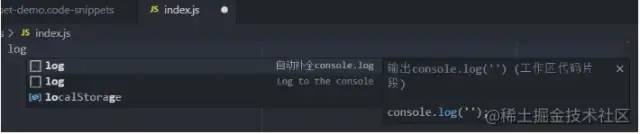
指定光标处的默认值并选中
"body": [
  "console.log('${1:abc}');"
],
复制代码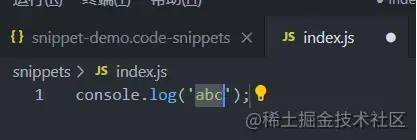
指定光标处的默认值有多个,并提供下拉选择
用两个竖线包含多个选择值,|多个选择值直接用逗号隔开|
"body": [
  "console.log('${1:abc}');",
  "${2|aaa,bbb,ccc|}"
],
复制代码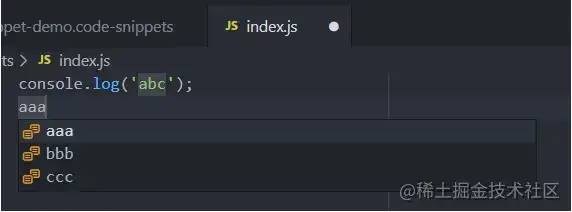
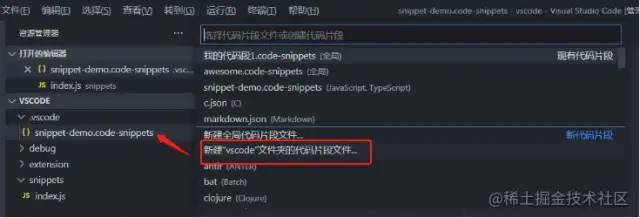
新建当前工作区的代码片段
只需要选择文件 \-> 首选项 \-> 用户片段 \-> 新建xxx文件夹的代码片段, 新建后会在当前工作区生成.vscode/xxx.code-snippets文件
技巧二:Emmet
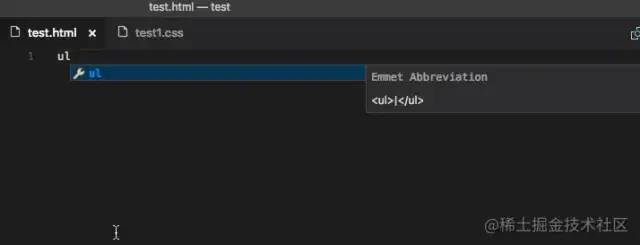
vscode内置了对Emmet的支持,无需额外扩展。例如html的Emmet演示如下:
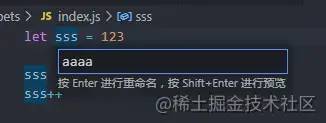
技巧三:对光标处代码变量快速重命名
选中或者光标所处的位置,按F2可以对所有的变量重命名
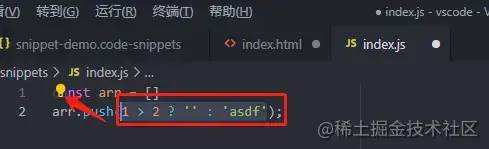
技巧四:代码重构建议
选中要重构的代码,点击出现的黄色小灯的图标
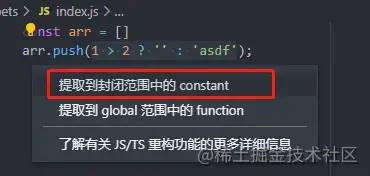
选中重构的类型
输入新的变量名
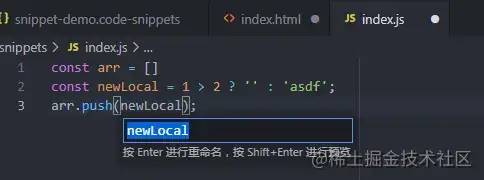
还可以重构到函数
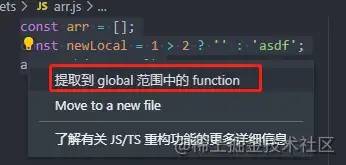
TS中还可以提取接口等等
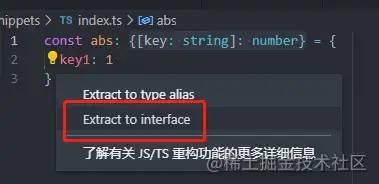
补充:VsCode扩展插件开发
VsCode扩展插件可以做什么事情?
定制主题、文件图标
扩展工作台功能
创建webView
自定义新的语言提示
支持调试特定的runtime
基于Yeoman快速开发VsCode插件,步骤如下:
安装
Yeoman和用于生成模板的插件VS Code Extension Generator[8]
# 终端运行,主要node版本需要12及以上,node10会安装报错
npm i -g yo generator-code
复制代码
运行
yo code创建命令,选择要生成的项目模板。这里演示New extension
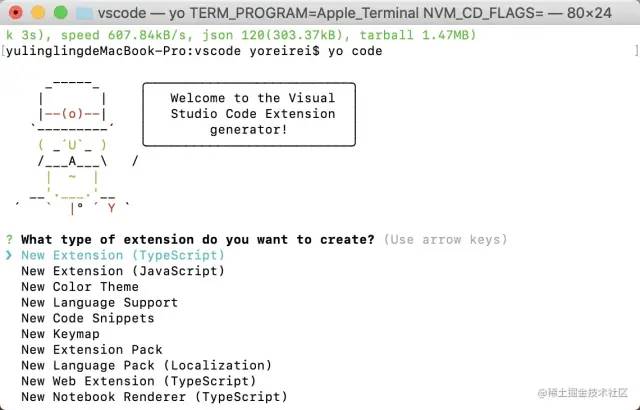
根据提示依次选择
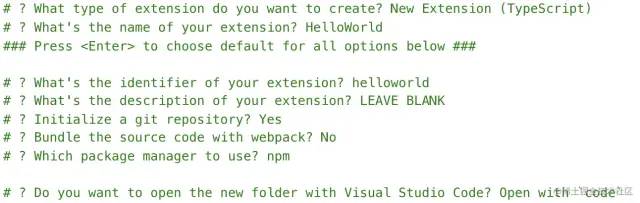
生成的内容如下
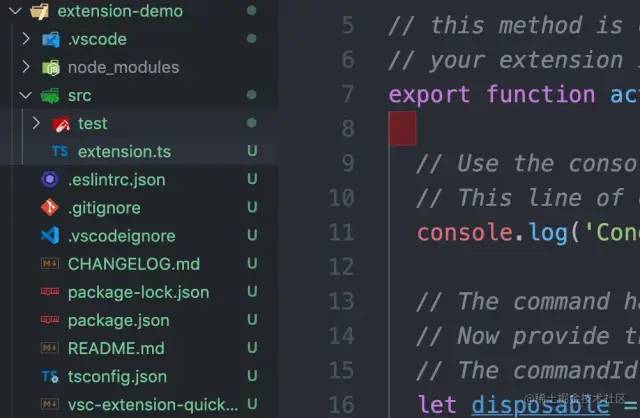
按
F5生成编译项目,此时会自动打开一个新窗口在新窗口按
Ctrl+Shfit+P,输入Hello World命令

此时会弹出一个弹窗的效果

至此,一个最简单的插件就完成了
关于本文
来源:愣锤
https://juejin.cn/post/7071146744339234846
这是我开发的机器人公众号小号,目前增加了天气查询,955公司名单,关注时间查询;后面还会增加图片功能和每日送书抽奖送书活动,以及调戏功能,欢迎来体验,捧场。
一个机器人公众号已经上线,欢迎调戏
推荐阅读:
入门: 最全的零基础学Python的问题  | 零基础学了8个月的Python  | 实战项目 |学Python就是这条捷径
干货:爬取豆瓣短评,电影《后来的我们》 | 38年NBA最佳球员分析 |   从万众期待到口碑扑街!唐探3令人失望  | 笑看新倚天屠龙记 | 灯谜答题王 |用Python做个海量小姐姐素描图 |碟中谍这么火,我用机器学习做个迷你推荐系统电影
趣味:弹球游戏  | 九宫格  | 漂亮的花 | 两百行Python《天天酷跑》游戏!
AI: 会做诗的机器人 | 给图片上色 | 预测收入 | 碟中谍这么火,我用机器学习做个迷你推荐系统电影
小工具: Pdf转Word,轻松搞定表格和水印! | 一键把html网页保存为pdf!|  再见PDF提取收费! | 用90行代码打造最强PDF转换器,word、PPT、excel、markdown、html一键转换 | 制作一款钉钉低价机票提示器! |60行代码做了一个语音壁纸切换器天天看小姐姐!|
年度爆款文案
点阅读原文,看B站我的视频!
 1765


 扫一扫


 被折叠的 条评论
为什么被折叠?
 到【灌水乐园】发言


