
Docker 启动报:Job for docker.service failed because the control process exited with error code. See “解决

本文介绍了在Docker启动时遇到的'Job for docker.service failed...'错误的解决方法,包括重新安装Docker、修改daemon.json配置文件和docker-storage设置,以及通过调整daemon.conf文件并重启Docker服务来确保其正常运行。

Docker 启动是报错:

 我就是按照官网的安装步骤安装的。-->官方安装文档

方法一:

重新按照官方文档一步一步细心的安装,可能是安装的方法不对或者漏了步骤。

方法二:

1、在/etc/docker/daemon.json 路径下添加代码。没有这个文件的可以手动添加  touch /etc/docker/daemon.json    在里面添加代码:

 { "storage-driver": "devicemapper" }

2、在/etc/sysconfig/docker-storage里面添加下面代码  没有的手动创建 touch /etc/sysconfig/docker-storage。

DOCKER_STORAGE_OPTIONS="--selinux-enabled --log-driver=journald --signature-verification=false"

 方法三:

网上看到的,前两种方法不行可以试下:在/etc/docker文件目录下,找到daemon.json如果没有的话,使用mkdir /etc/docker && touch daemon.json进行创建。修改文件名 mv daemon.json daemon.conf

具体引用方法

然后重启docker    sudo systemctl start docker

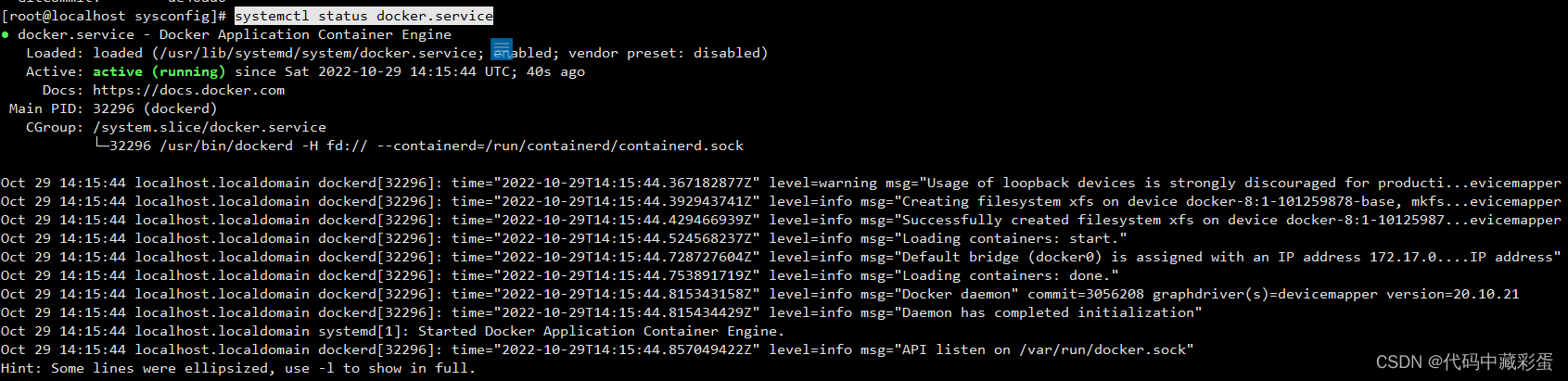
systemctl status docker.service 查看是否运行成功,绿色running  代表成功了。
<think> 首先,用户的问题是关于Docker启动失败的具体错误:"Job for docker.service failed because the control process exited with error code." 用户引用了几个来源,但这些都是参考,我需要基于Docker服务的常见问题提供真实的解决方案。 关键错误信息是:"Job for docker.service failed because the control process exited with error code." 用户提到了使用命令如 "systemctl status docker.service" 和 "journalctl -xe" 来查看详情。 我的回答需要: - 使用中文。 - 结构清晰,逐步解决问题。 - 在行内数学表达式使用$...$,但这里可能不涉及数学,所以可能不需要。 - 独立公式使用$$...$$,同样可能不适用。 - LaTeX语法正确。 - 生成相关问题。 - 在引用的段落末尾添加引用标识,如 [^1]。用户提供了引用 [^1], [^2], [^3],我需要基于这些引用构建回答。但引用是用户提供的,我需要将它们融入回答中。 用户提供的引用: - [^1]: 关于Docker启动失败的错误信息。 - [^2]: 类似错误,并提到原因分析。 - [^3]: 提到错误代码15872和系统日志。 我应该将这些引用整合到回答中,确保自然添加引用标识。 回答结构: 1. **理解问题**:简述用户的问题。 2. **诊断步骤**:指导用户如何诊断问题,比如运行系统命令查看日志。 3. **常见原因和解决方案**:列出可能的原因和对应的解决方法。 4. **生成相关问题**:最后添加相关问题。 常见原因可能包括: - Docker配置问题。 - 文件系统权限。 - 存储驱动问题。 - 端口冲突。 - 系统资源不足。 步骤: - 运行 `systemctl status docker.service` 来查看详细状态。 - 运行 `journalctl -xe` 或 `journalctl -u docker.service` 查看日志。 - 基于日志输出,提供解决方案。 在回答中,自然地引用用户提供的引用。例如,当提到错误信息时,加 [^1] 或 [^2]。 生成相关问题:如用户示例所示,列出2-3个相关问题。 最终回答大纲: 1. 确认问题:解释错误信息。 2. 诊断命令:指导用户运行命令查看日志。 3. 常见解决方案: - 检查Docker配置。 - 确保权限正确。 - 检查存储驱动(如使用overlay2)。 - 重启Docker服务。 - 卸载并重新安装Docker。 4. 生成相关问题。 添加引用: - 当描述错误时:"当您尝试启动Docker服务时,可能会遇到 'Job for docker.service failed because the control process exited with error code.' 的错误 [^1]。" - 在原因分析部分:"根据常见情况,这可能由于配置错误或权限问题引起 [^2]。" - 在日志部分:"查看日志命令 'journalctl -xe' 可以提供更多细节 [^3]。" </think>### Docker.service 控制进程因错误代码退出导致设置失败的解决方案 当 Docker 服务启动失败,提示 "Job for docker.service failed because the control process exited with error code" 时,这表明 Docker 守护进程在初始化过程中遇到错误而中止。此问题通常由配置错误、权限问题或资源冲突引起。以下我将基于系统日志和常见诊断方法,提供逐步解决方案。请确保您有管理员权限(使用 `sudo` 命令)。 #### 1. **诊断问题:查看详细错误日志** 首先,运行系统命令获取具体错误信息: - 使用 `systemctl status docker.service` 检查 Docker 服务状态。输出会显示失败原因,例如错误代码或相关进程信息 [^1]。 ```bash sudo systemctl status docker.service ``` - 使用 `journalctl -xe` 或 `journalctl -u docker.service` 查看完整日志。日志会包含关键错误详情,如文件系统错误或端口冲突 [^2]。 ```bash sudo journalctl -xe -u docker.service --since "5 minutes ago" ``` 示例输出可能包括类似 `"dockerd: failed to start daemon: error initializing graphdriver"` 或错误代码(如 `15872`)[^3]。记录这些信息以指导后续步骤。 #### 2. **常见原因及解决方案** 基于日志输出,选择相应修复方法: **原因 1: Docker 配置错误** - **症状**:日志中出现 `invalid configuration` 或 `unrecognized option`。 - **解决**: - 检查 Docker 配置文件 `/etc/docker/daemon.json`。确保 JSON 格式正确(无多余逗号或括号)。 ```bash sudo nano /etc/docker/daemon.json # 编辑文件,验证内容 ``` - 重置为默认配置(备份后删除文件): ```bash sudo rm /etc/docker/daemon.json sudo systemctl daemon-reload ``` **原因 2: 文件系统权限或存储驱动问题** - **症状**:日志提示 `permission denied` 或 `graphdriver` 初始化失败 [^3]。 - **解决**: - 确保 Docker 数据目录权限正确: ```bash sudo chown -R root:docker /var/lib/docker sudo chmod -R 775 /var/lib/docker ``` - 更换存储驱动(如使用 `overlay2`):编辑 `/etc/docker/daemon.json`,添加: ```json { "storage-driver": "overlay2" } ``` 然后重启服务: ```bash sudo systemctl restart docker ``` **原因 3: 端口冲突或资源不足** - **症状**:日志显示 `address already in use` 或 `out of memory`。 - **解决**: - 检查端口占用(如 `2375` 或 `2376`): ```bash sudo netstat -tuln | grep 2375 ``` 如果冲突,修改 Docker 配置中的端口或停止占用进程。 - 释放内存资源:关闭不必要的进程或增加系统交换空间(swap)。 **原因 4: Docker 服务未正确安装或损坏** - **症状**:日志包含 `failed to start daemon` 或依赖错误。 - **解决**: - 重新安装 Docker: ```bash sudo apt-get purge docker-ce docker-ce-cli containerd.io # Ubuntu 示例 sudo rm -rf /var/lib/docker sudo apt-get install docker-ce docker-ce-cli containerd.io ``` - 重启系统后重试: ```bash sudo reboot sudo systemctl start docker ``` #### 3. **验证修复** 完成上述步骤后,启动 Docker 并检查状态: ```bash sudo systemctl start docker sudo systemctl status docker.service # 应显示 "active (running)" docker info # 确认 Docker 正常运行 ``` 如果问题依旧,提供日志输出以便进一步分析 [^1]。
评论 13
添加红包

请填写红包祝福语或标题

红包个数最小为10个

红包金额最低5元

当前余额3.43前往充值 >
需支付:10.00
成就一亿技术人!
领取后你会自动成为博主和红包主的粉丝 规则
hope_wisdom
发出的红包
实付
使用余额支付
点击重新获取
扫码支付
钱包余额 0

抵扣说明:

1.余额是钱包充值的虚拟货币,按照1:1的比例进行支付金额的抵扣。
2.余额无法直接购买下载,可以购买VIP、付费专栏及课程。

余额充值


