


前言:
当界面需要同时展示多个项的时候,可能需要一个矩阵来填充数据,因为通常不知道数据项的多少,所以支持自定义行列就显得尤为重要,
比如可能需要在一台电脑同时显示多个报表的数据,如果一直切换,因为无法比较各个报表的数据,难免不够直观,这种时候,通过矩阵布局同步显示一般是首选方案。
效果展示:
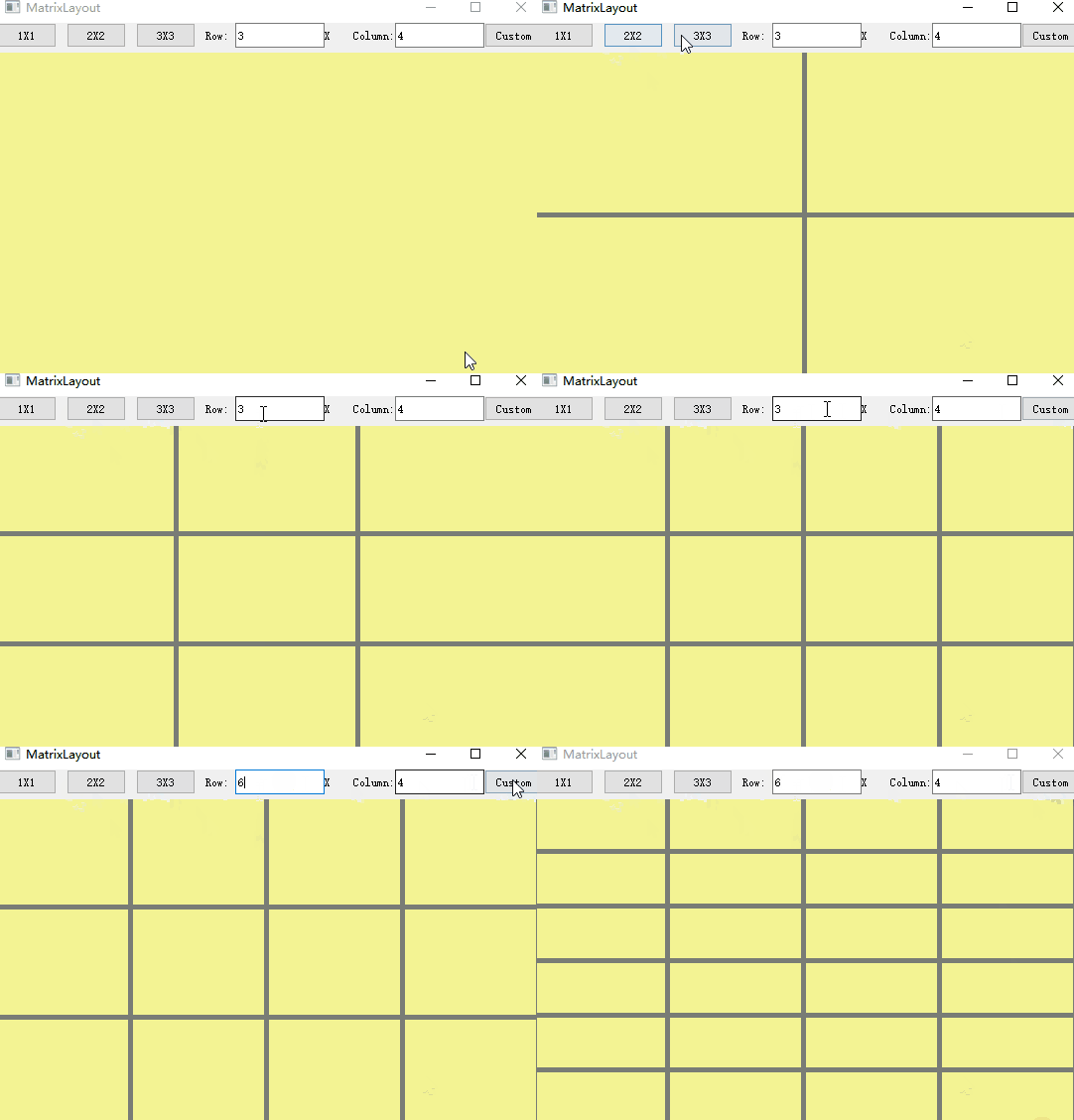
本次采用的技术是qt,思路是通过在矩阵上布局对应的控件,以搭载数据的显示,这样子数据就可以放到对应的承载控件上显示。
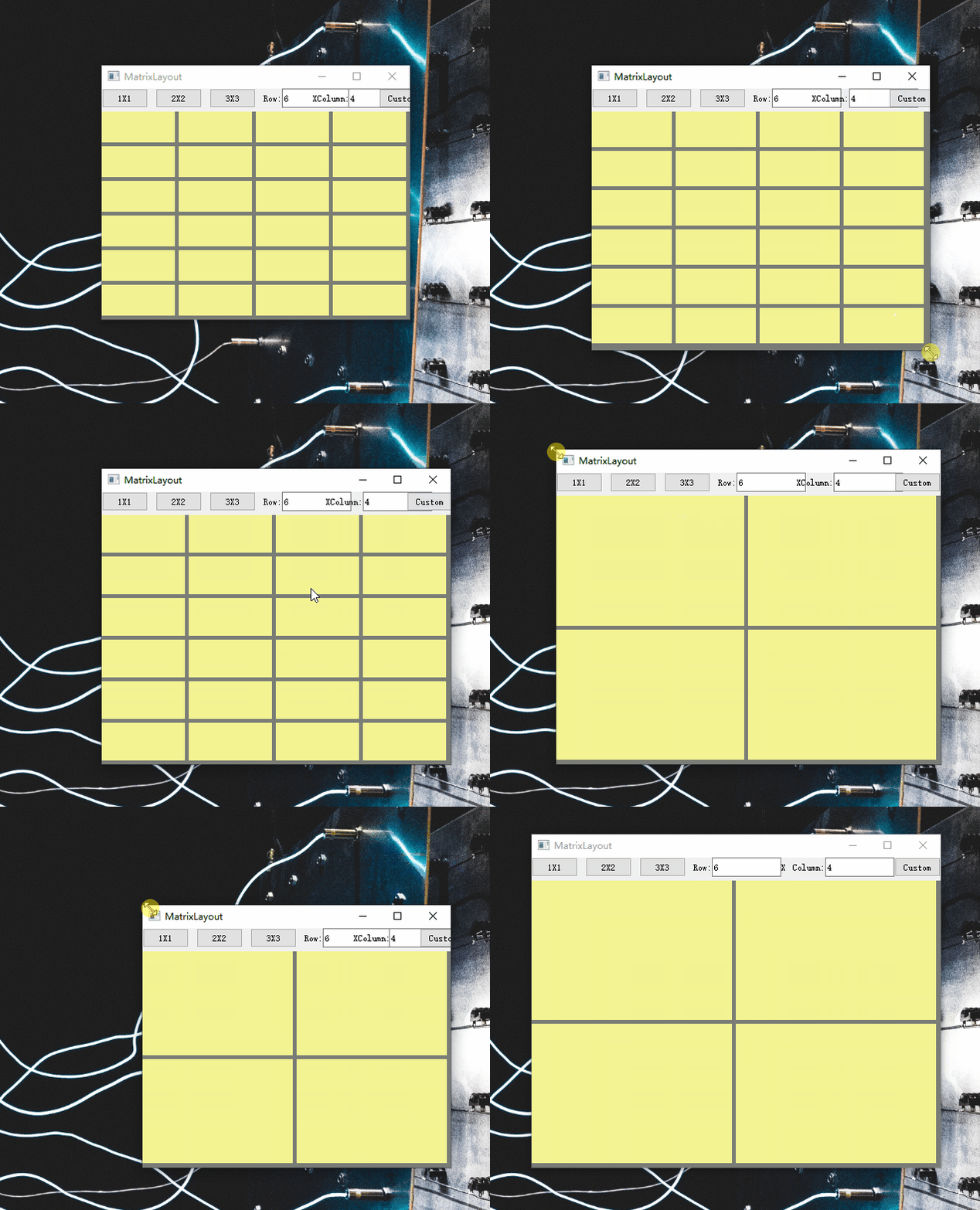
通过行列号的设置来随时切换布局效果,矩阵同时支持随主界面大小的改变而改变,以适应不同的场景需求。
主要实现代码:
void MatrixLayoutWidget::onSetMatrixLayout(int row, int column, bool bIsResize)
{
    QSize size = _displayWall->size();
    int num = row*column;
    if (num == 0)
    {
        num = 1;
        row = 1;
        column = 1;
    }
    _row = row;
    _column = column;

    int labelSpace = 5;
    int labelWidth = size.width() / column;
    int labelHeigt = size.height() / row;

    if (!bIsResize)
        removeLabel();

    for (int i = 0; i < num; i++)
    {
        if (!bIsResize)
        {
            QLabel *label = new QLabel(this);
            label->setAlignment(Qt::AlignCenter);
            label->setStyleSheet("background-color:rgb(243,243,147)");
            label->resize(labelWidth - labelSpace, labelHeigt - labelSpace);
            _labelMap[i] = label;	//注册

        }
        else
        {
            QLabel *label = nullptr;
            auto iter = _labelMap.begin();
            for (; iter != _labelMap.end(); iter++)
            {
                label = iter.value();
                label->resize(labelWidth - labelSpace, labelHeigt - labelSpace);
            }
        }
    }

    for (int j = 0; j < column; j++)
    {
        for (int k = 0; k < row; k++)
        {
            int index = (row*j + k);
            QLabel *label = _labelMap[index];
            label->hide();
            label->move(labelWidth * j, labelHeigt * k+30);
            label->show();
        }
    }
    _displayWall->update();
}
以上采用QMap来注册管理对应的承载控件,因为后续需要对控件上的子控件进行操作,所以保存了一个索引,以表示鼠标点击的是哪个承载控件。
通过这个思路,可以拓展很多功能,比如在对应承载控件双击,弹出详细的报表数据,鼠标右键弹出菜单,对控件上展示的报表数据进行其他操作等。
每次扩大行列布局的时候,目前采用先去除之前的控件,再创建新的,不过对于非实时获取数据并展示的需求而已不是很友好,因为用户可能只想增加两个新的报表,却把之前的数据清除掉了,
所以根据业务的需求,如果增加了数据,可以在原先的map表基础上再注册新的label,然后重新遍历即可。
void MatrixLayoutWidget::removeLabel()
{
    //清除
    auto iter = _labelMap.begin();
    for (; iter != _labelMap.end(); iter++)
    {
        if (iter.value()) {
            delete iter.value();
            iter.value() = nullptr;
        }
    }
    _labelMap.clear();
}

void MatrixLayoutWidget::resizeEvent(QResizeEvent *event)
{
    //重新计算QLable的大小
    if (_labelMap.count() > 0) {
        onSetMatrixLayout(_row, _column, true);
    }
}
通过重写resizeEvent事件来实现矩阵上的控件随窗口的大小变化而变化。只有画布上有矩阵的时候,才去做处理,避免不必要的麻烦。
整个代码demo逻辑很简单,因为可扩展性比较强,后期准备增加点新的功能,同步到github上,比如可以在每个矩阵的label上都显示波形,或者视频,或者图表。
以下是所有代码:
//.h
#ifndef MATRIXLAYOUTWIDGET_H
#define MATRIXLAYOUTWIDGET_H

#include <QWidget>
#include <QPushButton>
#include <QLineEdit>
#include <QLabel>
#include <QMap>

class MatrixLayoutWidget : public QWidget
{
    Q_OBJECT

public:
    MatrixLayoutWidget(QWidget *parent = nullptr);
    ~MatrixLayoutWidget();

private:
    void removeLabel();
    virtual void resizeEvent(QResizeEvent *event) override;

protected slots:
    void onSetMatrixLayout(int row, int column, bool bIsResize=false);
    void onMatrixLayoutDivision();

private:
    QPushButton		*_1x1Btn;
    QPushButton		*_2x2Btn;
    QPushButton		*_3x3Btn;
    QPushButton		*_editBtn;
    QLineEdit		*_rowEdit;
    QLineEdit		*_columnEdit;
    QFrame *_displayWall;
    QMap<quint16, QLabel *> _labelMap;
    int _row;		//行
    int _column;	//列
};
#endif // MATRIXLAYOUTWIDGET_H


//cpp
#include "matrixlayoutwidget.h"
#include <QHBoxLayout>
#include <QVBoxLayout>
#include <QMessageBox>

MatrixLayoutWidget::MatrixLayoutWidget(QWidget *parent)
    : QWidget(parent)
{
    int controlW = 180;
    int controlH = 25;

    _1x1Btn = new QPushButton;
    _2x2Btn = new QPushButton;
    _3x3Btn = new QPushButton;
    _rowEdit = new QLineEdit;
    _columnEdit = new QLineEdit;
    _editBtn = new QPushButton;

    _1x1Btn->setObjectName("btn");
    _2x2Btn->setObjectName("btn");
    _3x3Btn->setObjectName("btn");
    _editBtn->setObjectName("btn");

    _1x1Btn->setFixedSize(controlW / 3, controlH);
    _1x1Btn->setText("1X1");
    _2x2Btn->setFixedSize(controlW/3, controlH);
    _2x2Btn->setText("2X2");
    _3x3Btn->setFixedSize(controlW / 3, controlH);
    _3x3Btn->setText("3X3");
    _rowEdit->setFixedSize(controlW / 2, controlH);
    _columnEdit->setFixedSize(controlW / 2, controlH);
    _editBtn->setFixedSize(controlW / 3, controlH);
    _editBtn->setText("Custom");
    //
    QHBoxLayout *editLayout = new QHBoxLayout;
    editLayout->setMargin(0);
    editLayout->setSpacing(0);
    editLayout->addWidget(new QLabel("Row:"));
    editLayout->addWidget(_rowEdit);
    editLayout->addWidget(new QLabel("X"));
    editLayout->addWidget(new QLabel("Column:"));
    editLayout->addWidget(_columnEdit);
    editLayout->addWidget(_editBtn);

    //
    QHBoxLayout *hlayout = new QHBoxLayout;
    hlayout->setMargin(0);
    hlayout->setSpacing(10);
    hlayout->addWidget(_1x1Btn);
    hlayout->addWidget(_2x2Btn);
    hlayout->addWidget(_3x3Btn);
    hlayout->addLayout(editLayout);

    _displayWall = new QFrame;
    _displayWall->setStyleSheet("background-color:rgb(122,125,118)");
    _displayWall->setSizePolicy(QSizePolicy::Expanding, QSizePolicy::Expanding);
    QVBoxLayout *vhlayout = new QVBoxLayout;
    vhlayout->setMargin(0);
    vhlayout->setSpacing(5);
    vhlayout->addLayout(hlayout);
    vhlayout->addWidget(_displayWall);

    connect(_1x1Btn, SIGNAL(clicked()), this, SLOT(onMatrixLayoutDivision()));
    connect(_2x2Btn, SIGNAL(clicked()), this, SLOT(onMatrixLayoutDivision()));
    connect(_3x3Btn, SIGNAL(clicked()), this, SLOT(onMatrixLayoutDivision()));
    connect(_editBtn, SIGNAL(clicked()), this, SLOT(onMatrixLayoutDivision()));

    this->setLayout(vhlayout);
    this->setMinimumSize(400,300);
    onSetMatrixLayout(1, 1);
}

MatrixLayoutWidget::~MatrixLayoutWidget()
{
    removeLabel();
}


void MatrixLayoutWidget::onSetMatrixLayout(int row, int column, bool bIsResize)
{
    QSize size = _displayWall->size();
    int num = row*column;
    if (num == 0)
    {
        num = 1;
        row = 1;
        column = 1;
    }
    _row = row;
    _column = column;

    int labelSpace = 5;
    int labelWidth = size.width() / column;
    int labelHeigt = size.height() / row;

    if (!bIsResize)
        removeLabel();

    for (int i = 0; i < num; i++)
    {
        if (!bIsResize)
        {
            QLabel *label = new QLabel(this);
            label->setAlignment(Qt::AlignCenter);
            label->setStyleSheet("background-color:rgb(243,243,147)");
            label->resize(labelWidth - labelSpace, labelHeigt - labelSpace);
            _labelMap[i] = label;	//注册

        }
        else
        {
            QLabel *label = nullptr;
            auto iter = _labelMap.begin();
            for (; iter != _labelMap.end(); iter++)
            {
                label = iter.value();
                label->resize(labelWidth - labelSpace, labelHeigt - labelSpace);
            }
        }
    }

    for (int j = 0; j < column; j++)
    {
        for (int k = 0; k < row; k++)
        {
            int index = (k + row*j);
            QLabel *label = _labelMap[index];
            label->hide();
            label->move(labelWidth * j, labelHeigt * k+30);
            label->show();
        }
    }
    _displayWall->update();
}

void MatrixLayoutWidget::onMatrixLayoutDivision()
{
    if (sender() == _1x1Btn)
    {
        _row = 1;
        _column = 1;
    }
    else if (sender() == _2x2Btn)
    {
        _row = 2;
        _column = 2;
    }
    else if (sender() == _3x3Btn)
    {
        _row = 3;
        _column = 3;
    }
    else if (sender() == _editBtn)
    {
        _row = _rowEdit->text().toInt();
        _column = _columnEdit->text().toInt();
        if (_row == 0 || _column == 0) {
            QMessageBox::critical(this, tr("warn"), "Row or Column Is Zero",                 QMessageBox::Ok);
            return;
        }
    }

    onSetMatrixLayout(_row, _column, false);
}


void MatrixLayoutWidget::removeLabel()
{
    //清除
    auto iter = _labelMap.begin();
    for (; iter != _labelMap.end(); iter++)
    {
        if (iter.value()) {
            delete iter.value();
            iter.value() = nullptr;
        }
    }
    _labelMap.clear();
}

void MatrixLayoutWidget::resizeEvent(QResizeEvent *event)
{
    //重新计算QLable的大小
    if (_labelMap.count() > 0) {
        onSetMatrixLayout(_row, _column, true);
    }
}
界面采用代码绘制,比起qt设计师拖拽而已,比较方便调整,因为设计师一打破布局,再调整就很麻烦,而且也不方便复用,所以个人感觉还是代码绘制比较舒服。

 453


 扫一扫


 被折叠的 条评论
为什么被折叠?
 到【灌水乐园】发言


