



一、简介
python 的集成开发环境套件(软件)
1.1 集成开发环境?
集成开发环境(Integrated Development Environment 简称IDE)是用于提供程序开发环境的应用程序,一般包括代码编辑器、编译器、调试器和图形用户界面等工具。集成了代码编写功能、分析功能、编译功能、调试功能等一体化的开发软件服务套。具备这一特性的软件或者软件套(组)都可以叫集成开发环境。
1.2 为什么要用IDE?
因为高效(这个时代的情况是:今天出需求,明天开发完,后天测试好,上线)
要是你觉得自己就是不想用那也是完全没问题,记事本、交互式python 环境一样可以编写代码。
软件工程是一项复杂的项目,使用IDE可以更简单、更高效的完成任务,不要动不动就要学武林高手一样踏雪无痕、摘花飞叶皆可伤人,先完成KPI吧。
二、pycharm 的版本
2.1 专业版和社区版
社区版(OOS): 开源项目,免费,功能较少。
专业版(PRO): 商业版,收费,功能较全。
一般情况使用 社区版(OOS) 就完全够用了,注意这里说的是一般情况。
如果你要远程调试代码,那么社区版是不支持的,就是不能 远程 ssh/wsl 等。
没有讲明白? 请看下图社区版与专业版的设置对比
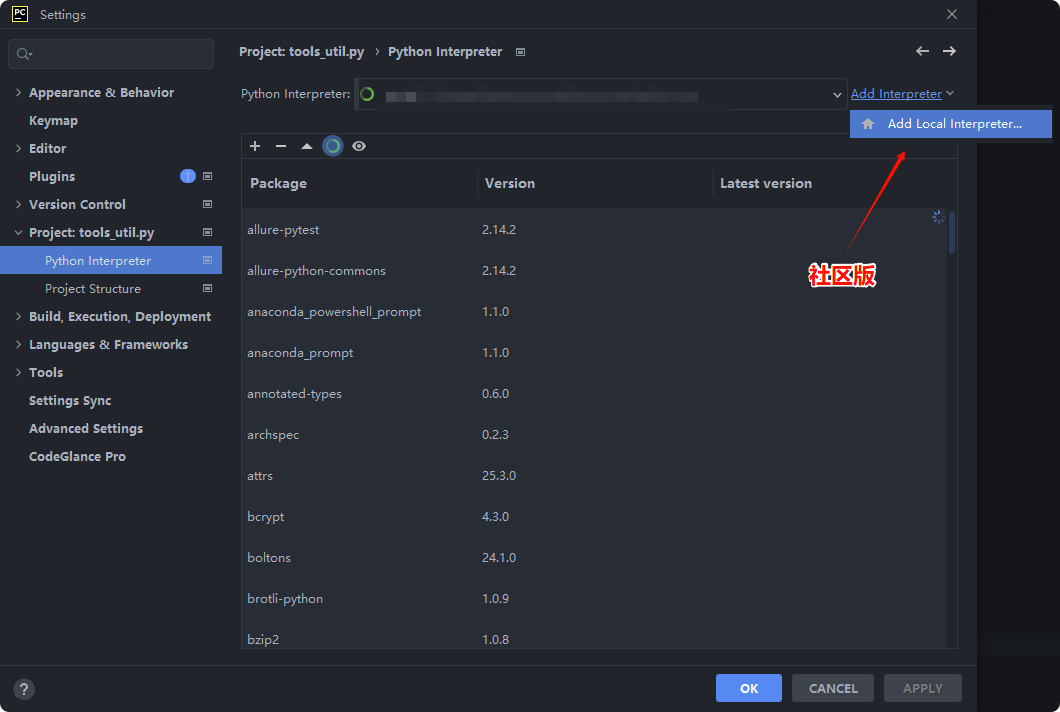
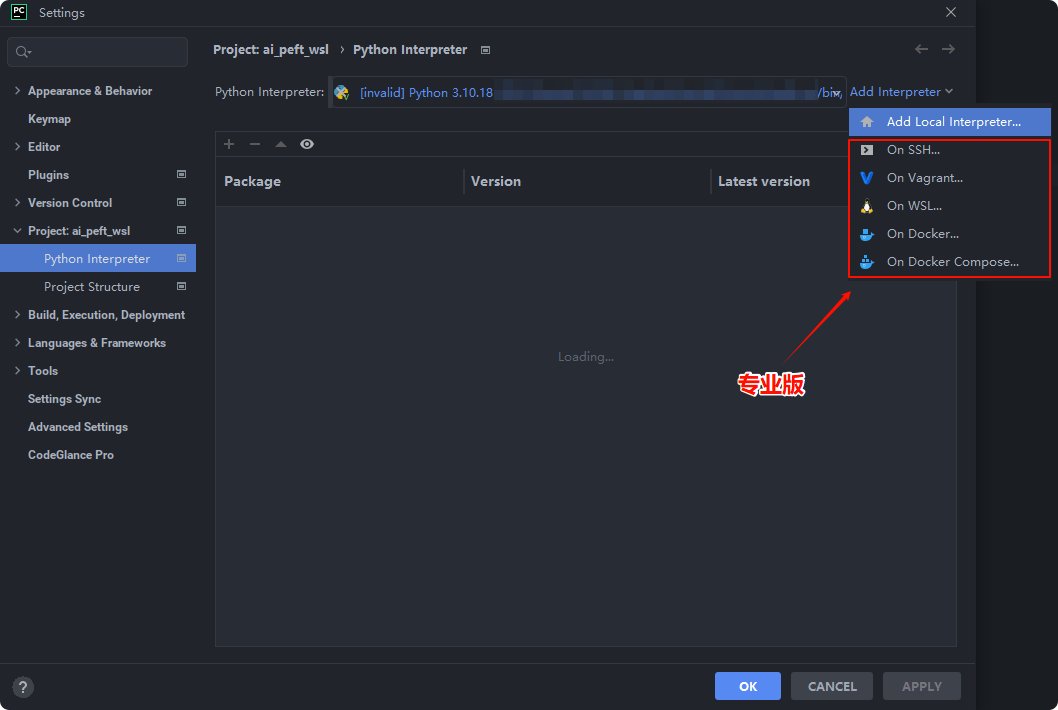
专业的python 解析器(运行环境),可以是本地,也可以是ssh的设备,也可以是 wsl 或者是容器。
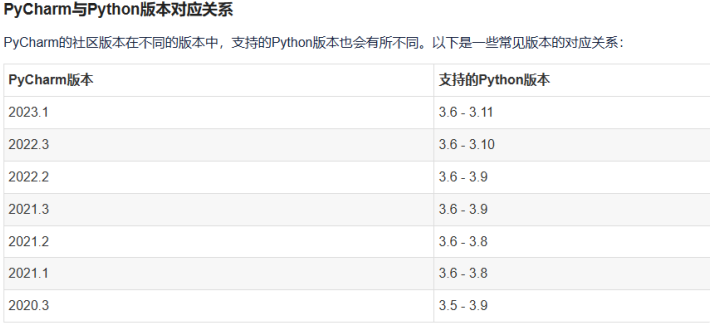
2.2 支持python 版本
当前pycharm 的最新版本为 2025.2,之前的旧版本对python 的支持是有区别的,下载版本时需要注意选择。
附
下载地址
https://www.jetbrains.com/zh-cn/pycharm/download/other.html
下载完成后,直接安装,没什么技术难度,这里就不花篇幅讲了。
三、插件
好马配好鞍,好船配好帆,以下2个插件是较为实用的,装好IDE后就顺便一起装上。
推荐插件:CodeGlance Pro
#代码缩略图/预览
推荐插件:Json Parser And Code Generation Json
#美化-校验Json合法
3.1 如何安装
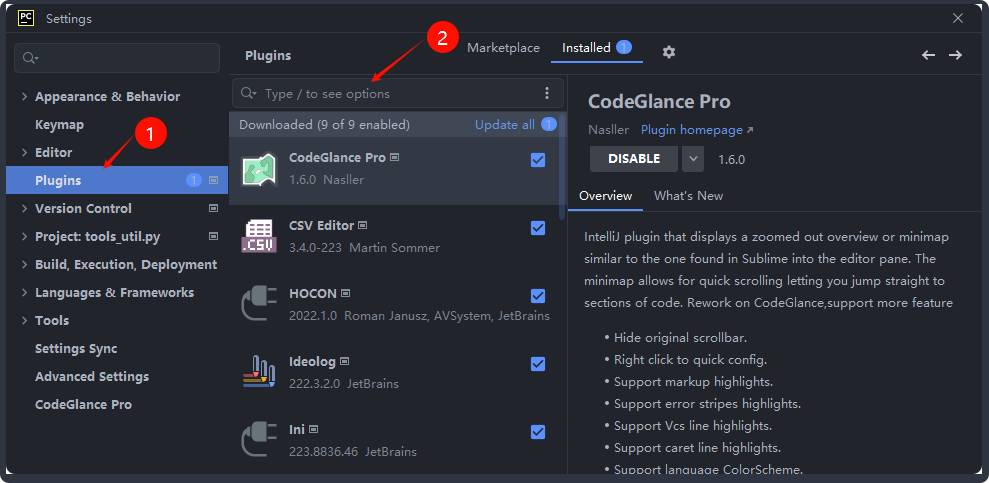
file -> settings -> Plugins
搜索输入要安装的插件名, install
四、主题
看到这里你又要问了“搞这么多花里胡哨的能提高效率吗?”
嗯,能护眼!
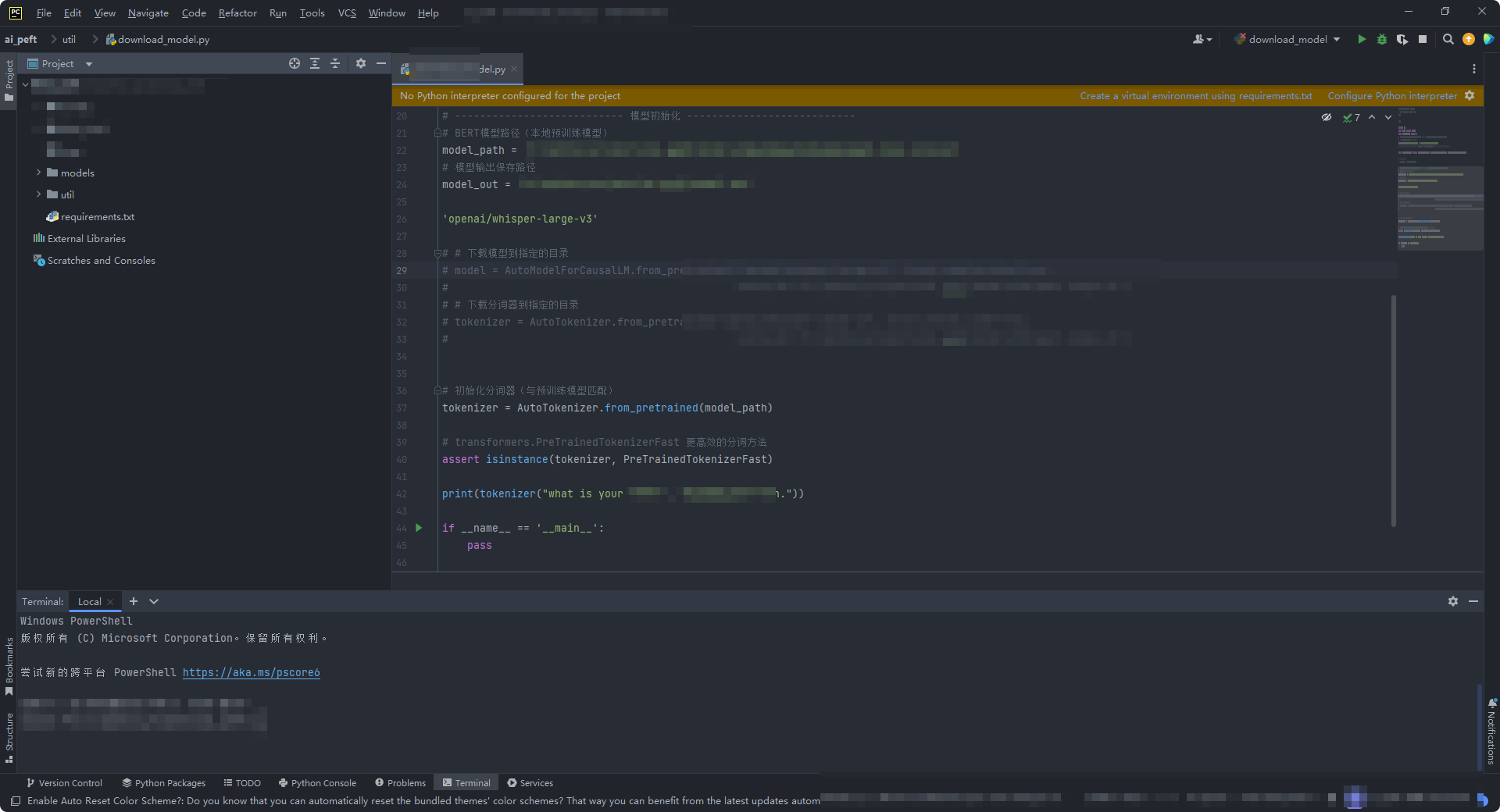
推荐主题:One Dark theme
推荐主题:Material Theme UI
(上面的主题+这个主题才会出效果)
Material Theme UI(收费的) 不用注册可以出效果
4.1 如何安装主题
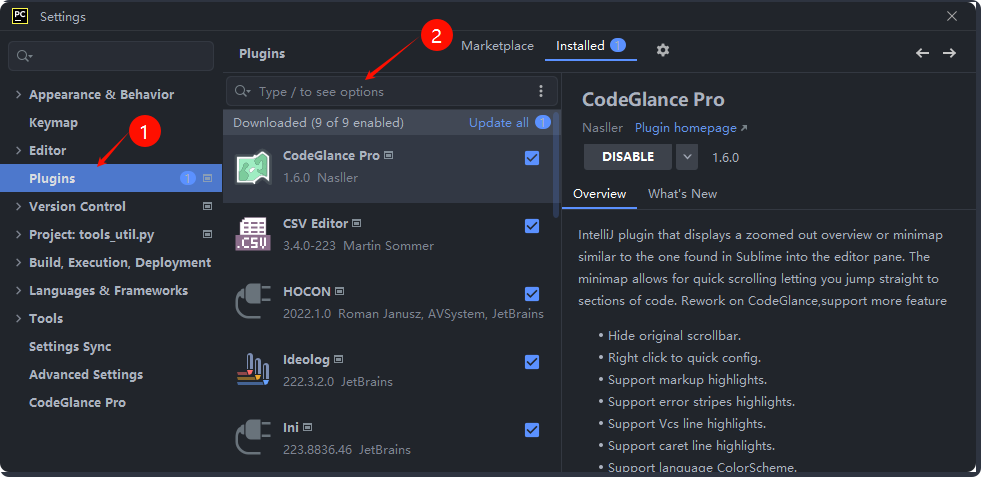
file -> settings -> Plugins
搜索输入要安装的主题名, install
4.2 如何切换主题
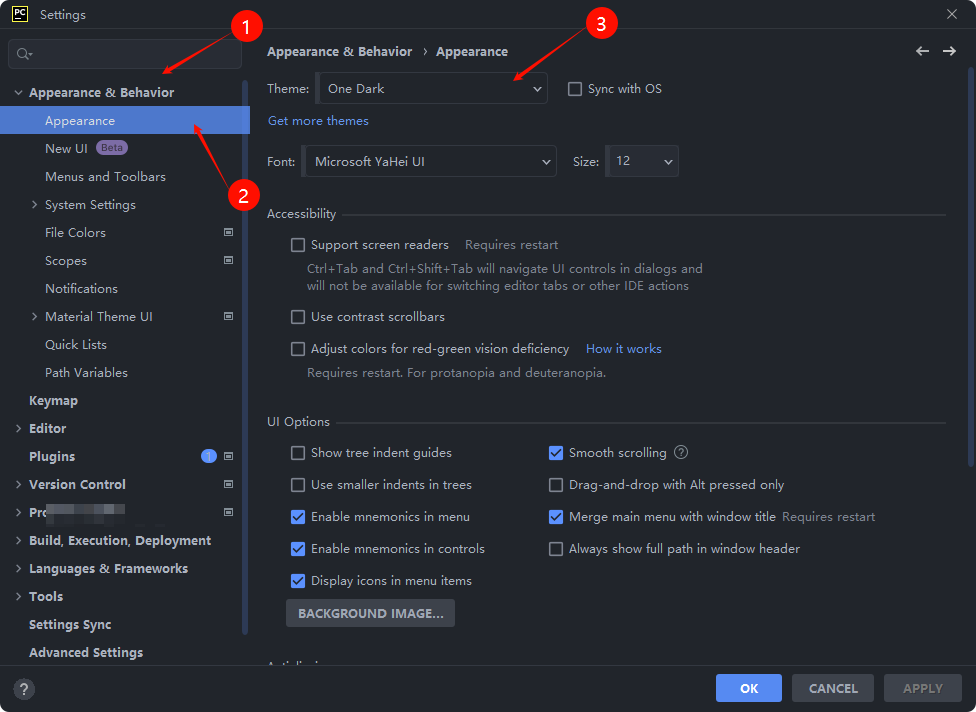
file -> settings -> Appearance & Behavior -> Appearance -> Theme
五、基本配置(pycharm + miniconda)
没有安装 miniconda 的同学可以参考 03_conda (环境管理)
5.1 配置python 解析器
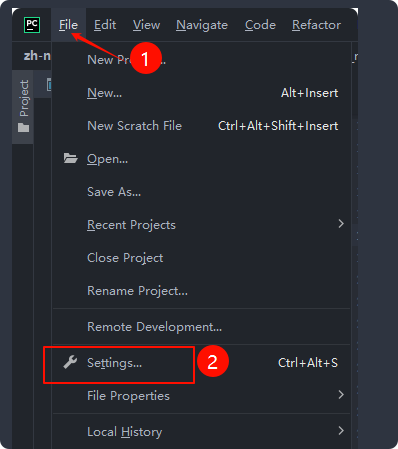
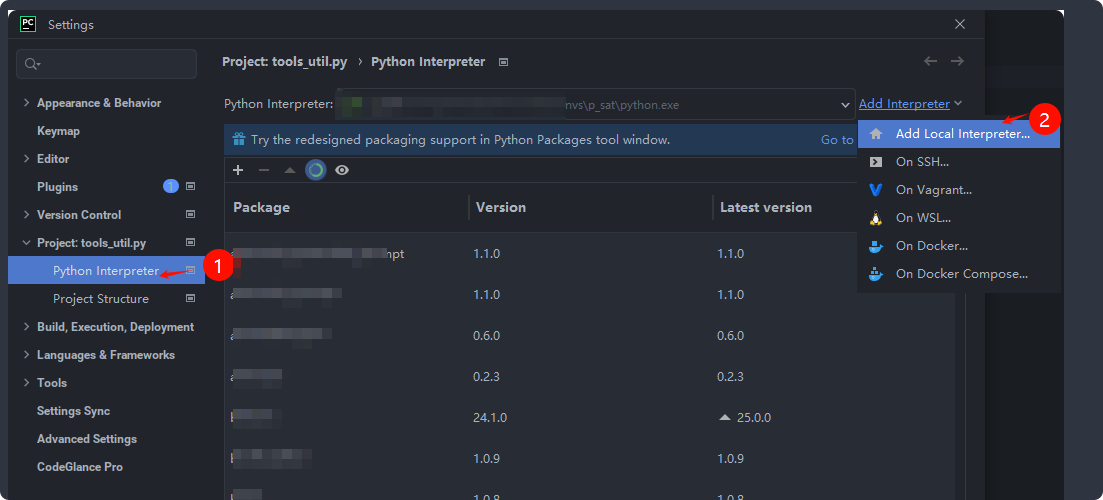
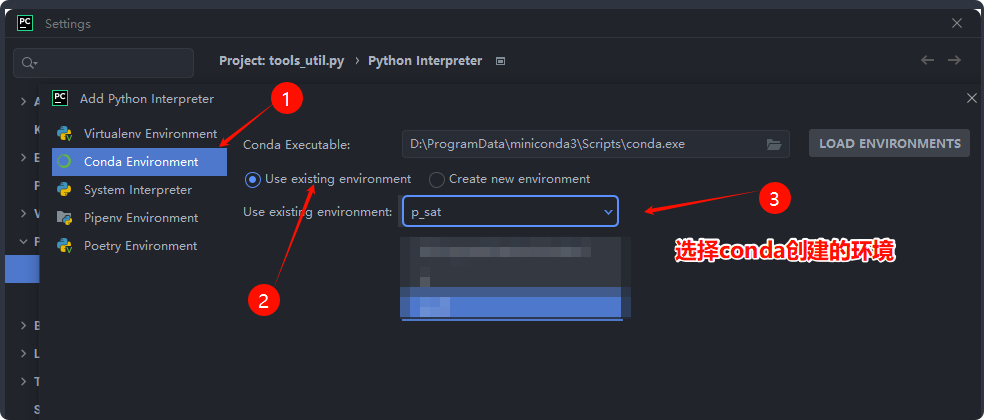
5.2 配置 Terminal (terminal默认进入base环境/虚拟环境)
打开 setting -> Tools -> Terminal ->Shell path
输入: cmd.exe "/K" D:\ProgramData\miniconda3\Scripts\activate.bat \activate.bat
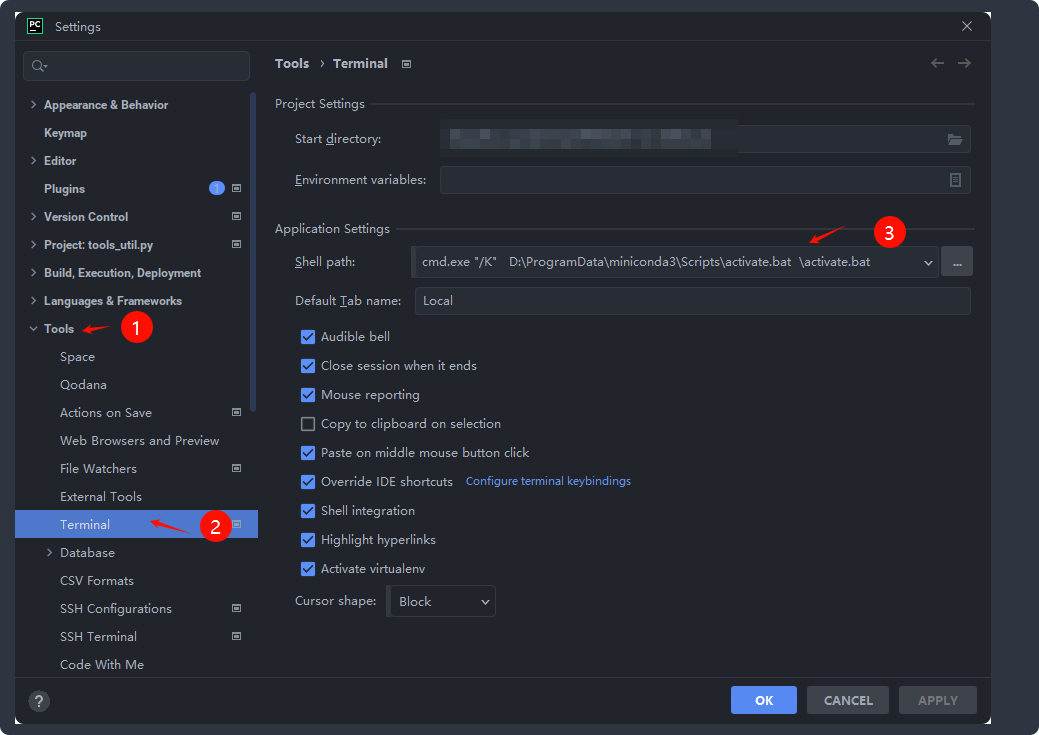
之后打开Terminal就可以直接进入想进的conda环境,不用再手动输入 conda activate env_name
六、专业版安装(仅学习用)
可以网上查看相关教程,建议使用正版。
七、远程 ssh/wsl
*需要专业版(注意!注意!注意!)
7.1. 添加 wsl2 环境配置
前提: 安装好 wsl2 、安装好 miniconda 并创建好虚拟环境
注意: 此种开发方式分为两种模式
模式1,代码放在 Windows 上,Python 解释器在 WSL2 里。
模式2,代码放在 WSL2 上,Python 解释器在 WSL2 里。
建议使用模式2,因为ws2 是可以直接访问 windows里的文件,
所以当你把项目文件放在windows 的 D:\python_projects 里,在wsl2就是 /mnt/d/python_projects。
但是需要注册权限的问题。
pycharm 添加wsl2 conda 环境
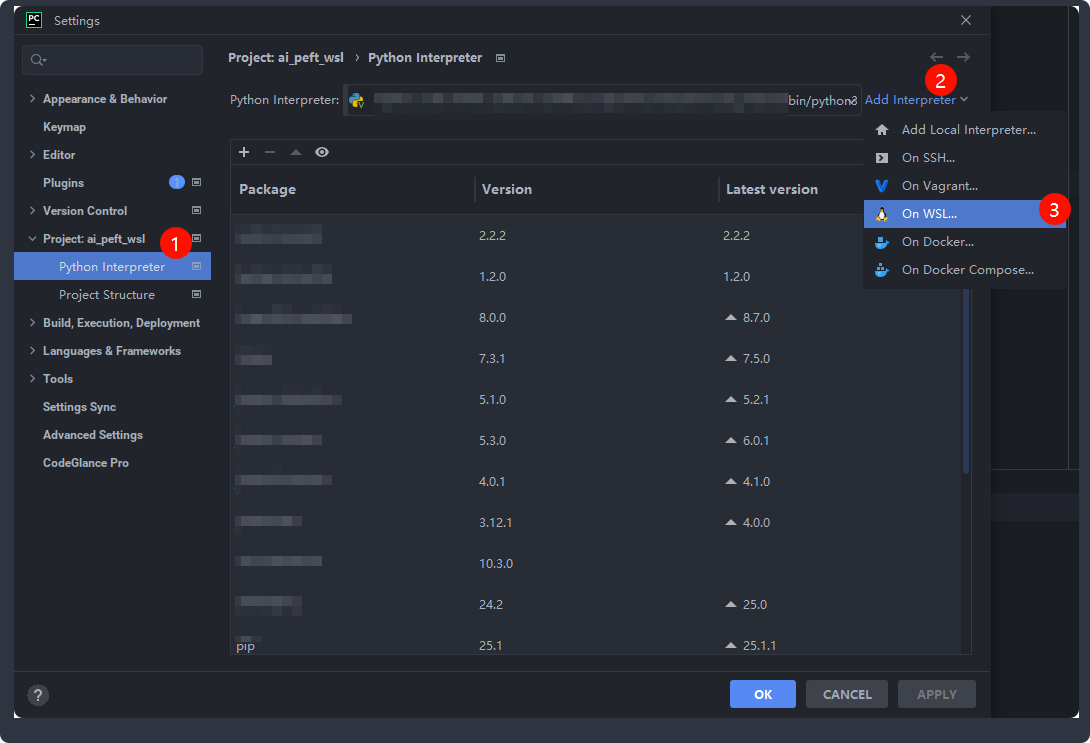
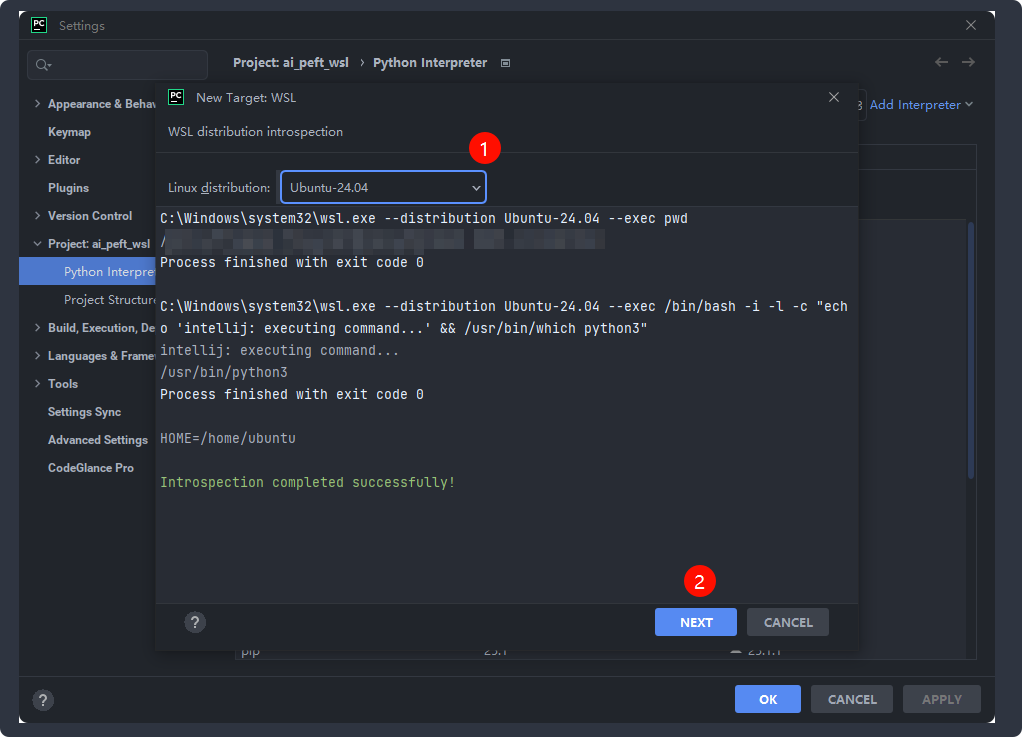
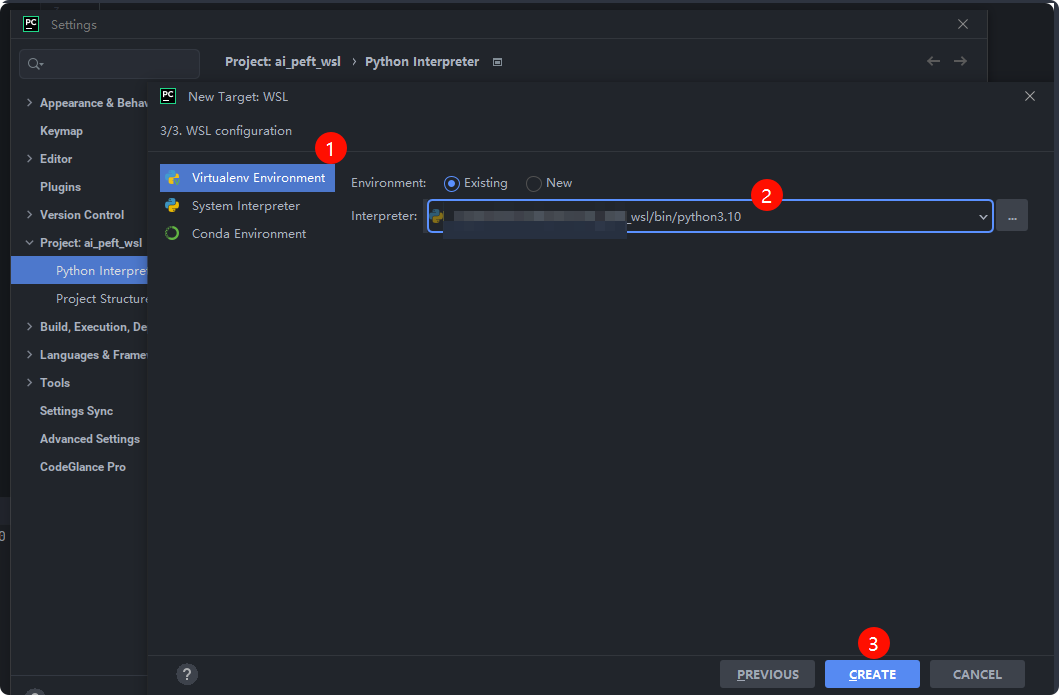
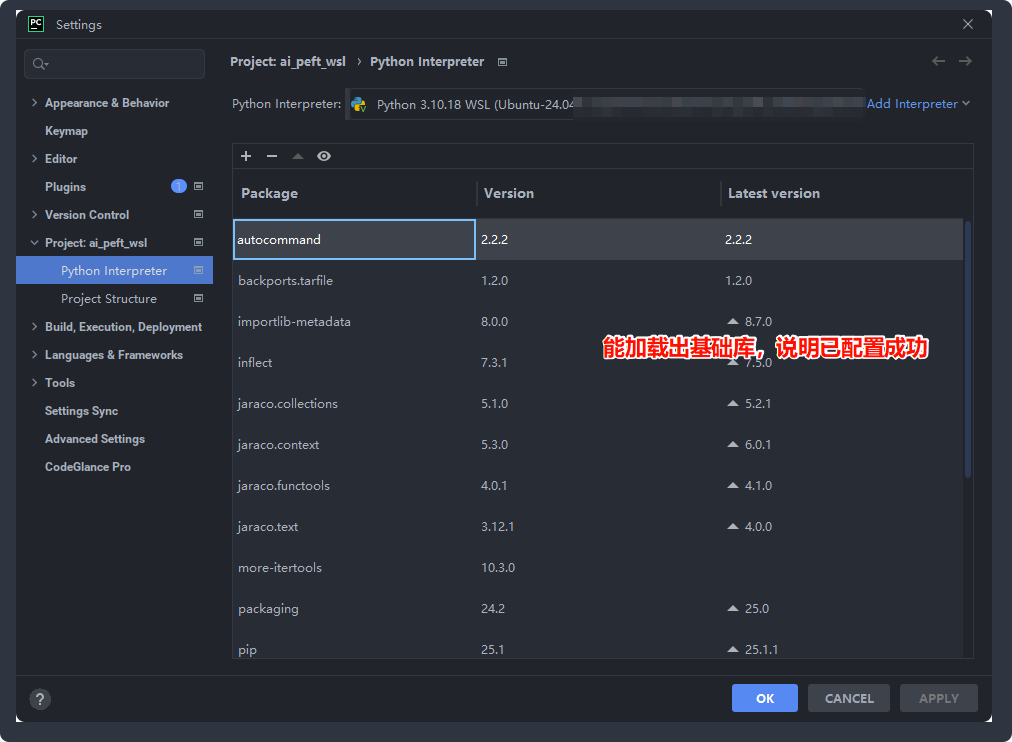
检查是否加载成功
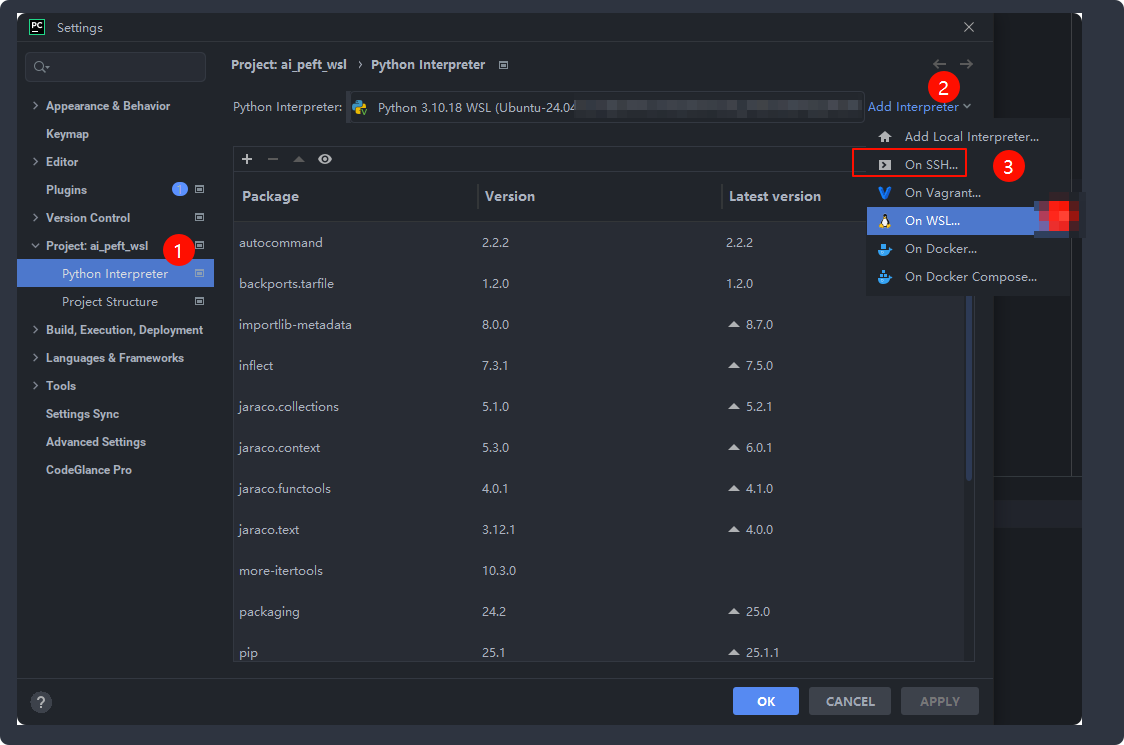
7.2 ssh 配置 (与wsl相似)
文件file -> setting设置 -> python解析器 -> 添加解析器,选择SSH远程连接
参考:https://pycharm.net.cn/help/pycharm/installation-guide.html
本文/视频中引用了部分来源于网络的公开素材。若版权方认为存在侵权,请通过留言等方式联系,我将立即予以处理并深表感谢。






 扫一扫
扫一扫


 5298
5298

 被折叠的 条评论
为什么被折叠?
被折叠的 条评论
为什么被折叠?
 到【灌水乐园】发言





